- Перш ніж купувати, визначте ємність, використання та портативність, які вам потрібні для вашого зовнішнього жорсткого диска.
- Вибирайте між жорстким диском (HDD) або твердотільним накопичувачем (SSD) залежно від того, що ви надаєте перевагу дешевому простору для зберігання даних, чи швидкості, довговічності та тиші.
- Це забезпечує сумісність, відповідний формат файлів та швидке підключення (USB 3.x, USB-C або Thunderbolt).
- Подбайте про технічне обслуговування та об’єднайте кілька резервних копій, щоб по-справжньому захистити свої дані.

Якщо ви працюєте з великою кількістю фотографій, відео, робочих проектів або просто хочете, щоб на вашому комп’ютері не закінчувалося місце, Рано чи пізно вам знадобиться хороший зовнішній жорсткий диск.Вони ідеально доповнюють вас для зберігання резервних копій, розширення пам'яті ноутбука або перенесення вашої ігрової бібліотеки та документів без проблем.
Хоча всі вони можуть здаватися однаковими, Вибір зовнішнього жорсткого диска «на око» зазвичай коштує дорогоАбо йому бракує достатньої ємності для зберігання, він неймовірно повільний, або ви занадто пізно виявляєте, що він несумісний з вашою консоллю чи Mac. У цьому вичерпному посібнику ви побачите, крок за кроком, На що слід звернути увагу, щоб вибрати ідеальну модель? залежно від того, як ви хочете його використовувати: для особистого, професійного, ігрового використання або просто як довгострокова резервна копія.
Внутрішній жорсткий диск, зовнішній жорсткий диск… і чому вам може знадобитися зовнішній
Усередині вашого комп’ютера є внутрішній жорсткий диск, на якому зберігається операційна система, програми та файли; саме з цього диска все завантажується. Однак Зовнішній жорсткий диск – це окремий пристрій, який підключається через порти USB, USB-C, Thunderbolt або інші. і ви можете використовувати його з кількома пристроями, не відкриваючи жодного з них.
Ця різниця є ключовою: Ув'язнений створений для роботи «завжди на місці», тоді як зовнішній призначений для передавати дані, створювати резервні копії та розширювати ємність, не торкаючись внутрішніх компонентів ПККрім того, багато зовнішніх моделей постачаються попередньо налаштованими для консолей, телевізорів, маршрутизаторів або NAS-серверів, що робить їх набагато універсальнішими. Якщо ви хочете глибше зануритися в Різниця між внутрішніми та зовнішніми жорсткими дисками Ви побачите більше корисних деталей.
Тож якщо хочеш Захистіть свої важливі дані від збоїв, вірусів або людських помилок.Розумним рішенням буде зробити копію на зовнішній жорсткий диск, який не завжди підключений або не піддається тим самим ризикам, що й ваш основний комп’ютер.
Місткість сховища: скільки гігабайт (або терабайт) вам потрібно
Перше важливе рішення – це розмір диска. Зберігати лише документи та архівувати відео 4K чи величезні бібліотеки ігор – це не те саме. Ємність вимірюється в ГБ (гігабайтах) та ТБ (терабайтах)А перехід з однієї категорії в іншу сильно змінює ціну.
Для довідки, 1 ТБ еквівалентний кільком сотням тисяч документів, десяткам тисяч фотографій та кільком тисячам пісень....плюс чимала кількість високоякісних відео. Але щойно ви починаєте редагувати відео, працювати з фотографіями у форматі RAW або грати в сучасні ігри, цей терабайт зникає швидше, ніж ви очікуєте.
Підходить для особистого та домашнього використання
Якщо ви хочете це зберегти документи, фотографії з мобільного телефону, трохи музики та деякі домашні відеоНе потрібно збожеволіти. Зовнішній жорсткий диск Від 500 ГБ до 1 ТБ зазвичай більш ніж достатньо для більшості користувачів які просто хочуть «очистити» ноутбук або мати другу копію своїх речей; якщо у вас є сумніви, навчіться знати, які файли займають місце.
На цьому етапі Дуже варто обрати бюджетну модель з жорстким диском на 1 ТБ. Або навіть менший, але швидший SSD-накопичувач, якщо швидкість є вашим пріоритетом. Ви отримаєте душевний спокій, знаючи, що ваші спогади та важливі документи не прив’язані до одного комп’ютера.
Можливість професійного та інтенсивного використання
Коли ми говоримо професійне відео, RAW-фотографія, графічний дизайн, 3D, бази даних або резервні копії кількох машинВам доведеться піднятися кількома сходинками. Для вимогливих фрілансерів та малого бізнесу, Починати з 2 ТБ і збільшувати обсяг між 4 ТБ і 8 ТБ зазвичай є розумним рішенням.Якщо ви працюєте з 4 ТБ, вам може бути цікаво дізнатися, як це зробити правильно налаштувати жорсткий диск на 4 ТБ у вашій системі.
У більших або більш критичних середовищах (аудіовізуальні студії, офіси, що обробляють багато документації, резервні сервери) Нерідко можна побачити зовнішні жорсткі диски об'ємом 8 ТБ, 12 ТБ або навіть більше.особливо в настільних моделях, призначених для постійного підключення або інтеграції в RAID- або NAS-системи.
Фізичний розмір: 2,5 дюйма проти 3,5 дюйма та справжня портативність
Окрім місткості, вам доведеться визначитися з фізичним форматом. Переважна більшість зовнішніх жорстких дисків випускається двох розмірів: 2,5 дюйма та 3,5 дюйма.І різниця сягає набагато більше ніж кількох сантиметрів.
2,5-дюймові зовнішні жорсткі диски: компактні та з живленням від USB
2,5-дюймові жорсткі диски – це типові портативні жорсткі диски. Вони маленькі, легкі та живляться безпосередньо від порту USB або USB-C.Додаткова розетка не потрібна. Вони ідеально підходять для того, щоб покласти їх у рюкзак та підключити до будь-якого сумісного ноутбука, консолі чи телевізора.
У лінійці жорстких дисків, Місткість зазвичай коливається від 500 ГБ до 2 ТБ. 2,5-дюймові накопичувачі доступні за гарною ціною, хоча вже з'являються моделі ємністю до 4 ТБ. Для зовнішніх SSD-накопичувачів такого розміру типова ємність коливається від 500 ГБ до 4 ТБ, з перевагою в тому, що вони ще легші та стійкіші до ударів.
3,5-дюймові зовнішні жорсткі диски: настільні, високої ємності
3,5-дюймові диски – це окрема історія: Вони призначені для розміщення у фіксованому місці (стіл, меблі для вітальні, стелаж) і майже завжди потребують власного джерела живлення через адаптер живлення. Натомість вони пропонують Більша ємність та краще співвідношення євро/TB.
У такому форматі це легко побачити жорсткі диски від 2 ТБ до 16 ТБ і більшеВони є ідеальним вибором для великі резервні копії, мультимедійні бібліотеки або довготривале зберігання де портативність не є пріоритетом, але наявність великої кількості недорогого місця для зберігання є.
HDD, SSD та RAID: вибір технології зберігання даних
Як тільки ви маєте більш-менш чітке уявлення про місткість та фізичні розміри, виникає велика дилема: Жорсткий диск чи SSD? І яке місце в усьому цьому займає RAID-система або NAS? Саме тут вступають у гру швидкість, надійність, ціна та простота використання.
Жорсткий диск (HDD): багато місця за невеликі гроші
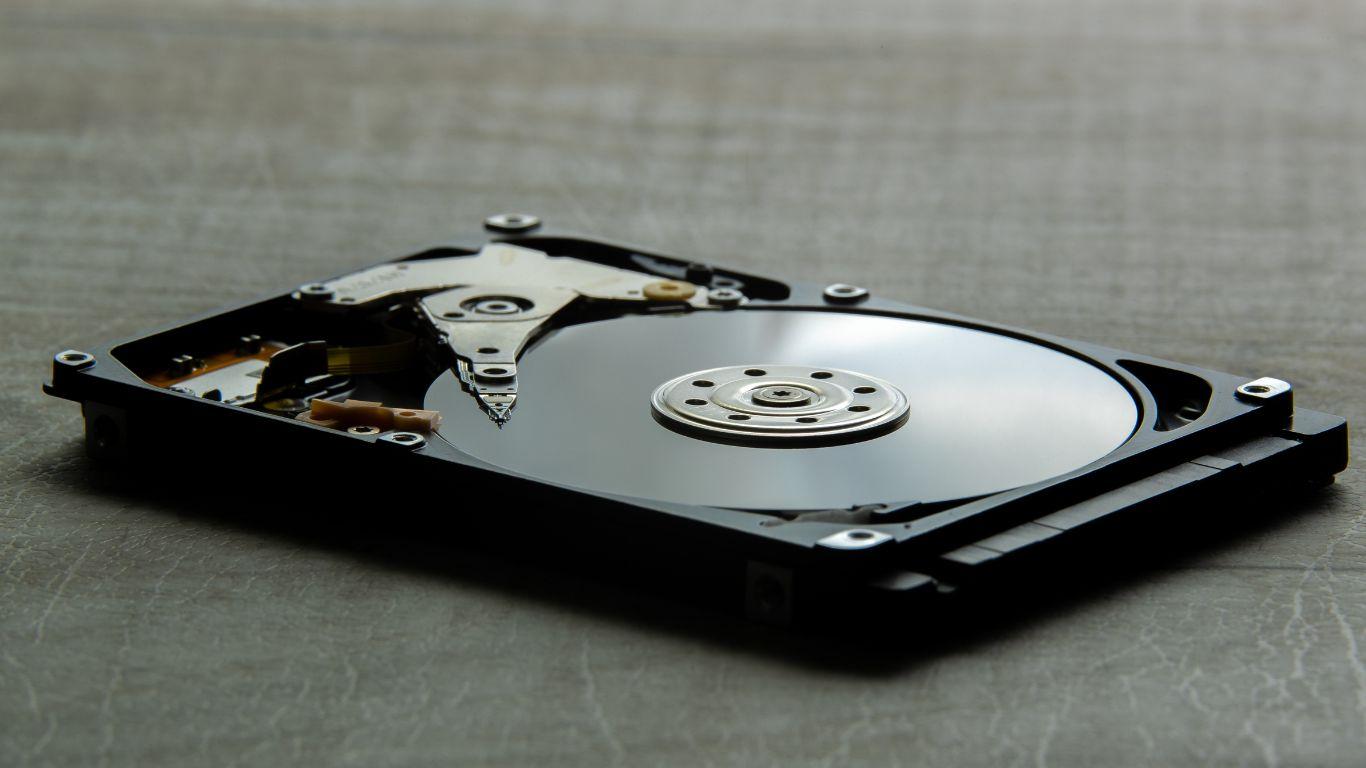
Традиційний жорсткий диск (HDD) – це механічна система з обертовими пластинами та головками читання/запису. Їхньою великою перевагою є те, що вони пропонують багато терабайтів за дуже доступною ціною.Тому вони залишаються першим вибором для великих резервних копій та масового зберігання.
Що стосується продуктивності, Типовий жорсткий диск обертається зі швидкістю 5400 або 7200 об/хв, а це перекладається у швидкість приблизно 80-120 МБ/с у моделях з 5400 об/хв та до 150-200 МБ/с у моделях з 7200 об/хвЦього достатньо для документів, фотографій та HD-відео, але він поступається SSD-накопичувачам, коли йдеться про великі робочі навантаження або редагування в режимі реального часу.
Недоліком є те Наявність рухомих частин робить їх більш чутливими до ударів, вібрацій та зносу.За умови дбайливого використання вони можуть прослужити роками, але краще не поводитися з ними погано, якщо ви хочете, щоб ваші копії залишилися цілими.
SSD (твердотільний накопичувач): швидкість, тиша та довговічність
SSD-накопичувачі зберігають дані у флеш-пам'яті, без пластин або головок читання/запису. Це означає, що Вони не мають рухомих частин, не вібрують, майже не шумлять і краще витримують падіння.Що ще гірше, вони набагато швидші, особливо новіші моделі.
Часто можна побачити на зовнішньому SSD-накопичувачі. Швидкість читання та запису 500-1000 МБ/с у базових моделях та понад 1000 МБ/с у моделях високого класуУ деяких випадках швидкість може сягати майже 2000-3000 МБ/с, якщо інтерфейс (особливо Thunderbolt або USB 3.2 Gen 2x2) це дозволяє. Щоб вибрати надійні моделі, зверніться до нашого посібника. Швидкі та надійні компактні SSD-накопичувачі.
Вони ідеально підходять для відеомонтаж, складні проекти, віртуальні машини та вимогливі ігриде кожна секунда завантаження має значення. «Але» полягає в тому, що Вони все ще дорожчі за гігабайт, ніж жорсткі диски.Тож, якщо вам потрібно багато терабайтів, бюджет різко зростає.
RAID-системи та мережеві сховища даних (NAS)
Якщо вам потрібно щось більш просунуте, тоді підійдуть такі речі: RAID-системи (з кількома дисками) та NAS (мережеві сервери зберігання даних)Замість одного диска вони монтують два або більше накопичувачів до:
- Збільшити резервування (Якщо диск вийде з ладу, ви не втратите дані).
- Підвищення продуктивності шляхом розподілу навантаження між кількома дисками.
- Спільне використання сховища через мережу між кількома пристроями.
NAS з RAID ідеально підходить для Бізнеси, студії, фотографи чи будь-хто, хто хоче мати надійні резервні копії, доступні з різних пристроїв і навіть поза домом.Однак вартість і складність налаштування вищі, ніж у простого зовнішнього USB-накопичувача.
Типи зовнішніх жорстких дисків за їх використанням та форматом
Окрім внутрішньої технології, на ринку ви знайдете кілька «сімейств» зовнішніх жорстких дисків, кожне з яких розроблено для певного типу користувачів та контексту. Корисно знати відмінності між ними, щоб не платити за функції, якими ви не користуватиметеся..
Диски для настільних комп'ютерів або комп'ютерів
Це великі 3,5-дюймові пристрої, які підключаються до розетки. Зазвичай вони пропонують високу ємність і дуже конкурентну ціну за терабайт.Тому їх ідеально розміщувати поруч із домашнім або офісним ПК та залишати завжди увімкненими або підключеними, коли потрібно зробити резервну копію.
Його слабкою стороною є портативність: Вони не призначені для носіння в рюкзакуВони важать більше та залежать від власного джерела живлення.
Зовнішні мультимедійні жорсткі диски
Окрім зберігання даних, Мультимедійні диски призначені для безпосереднього відтворення фотографій, музики та відео. на телевізорі або стереосистемі, часто за допомогою пульта дистанційного керування та HDMI або подібного з’єднання.
Вони були дуже популярні до масового стрімінгу, і вони досі мають сенс, якщо Ви хочете мати власну локальну медіатеку та не залежати від онлайн-платформЗазвичай вони знаходяться в середньому ціновому діапазоні, і тут важливою є сумісність відео- та аудіоформатів.
Стандартні портативні жорсткі диски
Під цим позначкою ми знаходимо переважну більшість 2,5-дюймовий жорсткий диск та SSD-накопичувач з живленням від USB. Ідеальний для передавати файли з одного місця в інше, створювати швидкі резервні копії або розширювати сховище ноутбука чи консолі не ускладнюючи собі життя.
Тут різноманітність величезна: від дуже простих і дешевих моделей до «міцних» лінійок з посиленим корпусом, водонепроникністю та апаратним шифруванням для конфіденційної інформації.
Мережеві накопичувачі (мережеві сховища)
Є альбоми, які містять Ethernet, Gigabit Ethernet або навіть Wi-Fi з'єднання функціонувати як спільне сховище між кількома комп’ютерами та домашніми пристроями. Деякі з них є повноцінними системами NAS, а інші — простішими корпусами для одного або двох дисків.
Вони дуже практичні, якщо хочете що всі комп'ютери та мобільні пристрої в локальній мережі мають доступ до тих самих копій, документів або мультимедійних бібліотекВартість трохи вища, ніж у звичайного USB-накопичувача, але ви отримуєте більшу зручність та гнучкість.
Підключення: USB, USB-C, Thunderbolt, eSATA, FireWire…
Дуже швидкий жорсткий диск мало корисний, якщо Інтерфейс з'єднання створює вузьке місцеТому, окрім типу диска, життєво важливо знати, які порти має ваш комп’ютер (і ваша консоль, якщо ви збираєтеся її використовувати) та яку версію вони підтримують.
USB 2.0, 3.0, 3.1 та USB-C
USB все ще король. Ви знайдете його у трьох основних варіантах:
- USB 2.0: дуже старий. Теоретично до 480 Мбіт/с (~60 МБ/с). Достатньо лише для повільних жорстких дисків та базового використанняУ наші дні краще уникати цього, якщо це можливо.
- USB 3.0 / 3.1 першого поколінняДо 5 Гбіт/с. Дозволяє використовувати переваги швидких жорстких дисків та багатьох зовнішніх SSD-накопичувачів середнього класу. Це мінімальна рекомендована кількість наразі..
- USB 3.1 другого покоління, USB 3.2…до 10 Гбіт/с або більше залежно від стандарту. Ідеально підходить для швидких SSD-накопичувачівЦе значно скорочує час копіювання великих файлів.
Роз'єм USB-C — це лише фізична форма: Порт USB-C може підтримувати USB 3.x, Thunderbolt або обидва.Тож звертайте увагу не лише на форму роз'єму, а й на версію та швидкість, які підтримує порт вашого пристрою.
Thunderbolt 3 і 4
Thunderbolt — це технологія Intel (широко використовується в Mac та ноутбуках високого класу), яка Він досягає швидкості до 40 Гбіт/с і забезпечує стабільну швидкість у реальному світі, близьку до 1 Гбіт/с. з легкістю. Це кращий вибір для:
- Редагування відео 4K/8K із зовнішнього накопичувача.
- Я професійно працюю над великими мультимедійними проектами..
- Конфігурації з кількома моніторами та периферійними пристроями в ланцюзі.
Накопичувачі Thunderbolt зазвичай дорожчий та більш нішевийАле якщо ваш робочий процес це виправдовує, стрибок швидкості буде дуже помітним.
eSATA та FireWire
Зараз вони перебувають у занепаді, але ви все ще можете знайти їх у старому обладнанні або в певних професійних середовищах. eSATA пропонує швидкість, порівнянну з внутрішнім SATA (до 6 Гбіт/с)тоді як FireWire колись був популярним для професійного відео, особливо в екосистемі Apple.
Якщо ви збираєтеся повторно використовувати обладнання з цими портами, Вони можуть бути дійсними для швидких переказівАле для нового обладнання має більше сенсу зосередитися на USB-C та Thunderbolt.
Сумісність та формат файлів (Windows, macOS, консолі…)
Недостатньо просто підключити його, і все: Диск постачається відформатованим з використанням певної файлової системи.І це визначає, чи зможете ви безперешкодно читати та писати на своєму ПК, Mac, консолі чи телевізорі.
Найпоширенішими форматами є:
- NTFSРідна для Windows. Дозволяє роботу з дуже великими файлами, є надійною та підтримує розширені дозволи. У macOS за замовчуванням Його можна лише читати (не записувати) без додаткового програмного забезпечення.
- HFS+ / APFSформати macOS. Ідеально підходить для середовища Apple, але Windows не розпізнає їх за замовчуванням. без спеціальних програм.
- FAT32: ультрасумісний (зчитується майже всіма пристроями), але Не підтримує файли розміром більше 4 ГБ і він не найнадійніший для великих обсягів.
- exFAT: найуніверсальніший на сьогодні, якщо ви збираєтеся перемикатися між Windows, macOS, консолями та сучасними телевізорами. Він підтримує великі файли та має добру перехресну сумісність..
Якщо ви купуєте диск «для Mac», він, ймовірно, буде у форматі HFS+ або APFS; якщо він «для Windows», то майже напевно буде NTFS. Ви завжди можете переформатувати його зі своєї системи, щоб змінити форматАле будьте обережні: це стирає все на ньому, тому в ідеалі вам слід зробити це одразу після покупки або після збереження даних.
Зовнішні жорсткі диски для ігор та консолей
Якщо ваша ідея така розширити пам'ять консолі (PlayStation, Xbox, Switch у певних випадках) або ігрового ПКЄ кілька важливих нюансів.
Для сучасних консолей та вимогливих ігор особливий інтерес представляють наступні:
- Місткість щонайменше 1 ТБ Якщо ви звичайний геймер, та 2 ТБ або більше, якщо вам подобається мати багато встановленої гри.
- Достатня швидкість, щоб час завантаження не був нескінченнимТут зовнішній SSD-накопичувач з інтерфейсом USB 3.1/3.2 має вирішальне значення порівняно з жорстким диском.
- Гарна сумісність з консольною системоюДеякі вимагають форматування диска у власному форматі, інші використовують його лише для зберігання, а не для виконання тощо.
У комп'ютерних іграх швидкий зовнішній SSD-накопичувач також дуже допомагає, якщо Ви ж не хочете відкривати корпус або ноутбук, щоб встановити ще один внутрішній диск.Ви можете перенести менш вимогливі ігри на зовнішній жорсткий диск, а важчі або більш конкурентоспроможні залишити на внутрішньому або швидкому зовнішньому SSD; ви також можете повторно використовувати як зовнішній якщо ви оновлюєте своє обладнання.
Безпека та захист даних: удари, вода, шифрування…
Окрім зберігання багатьох гігабайтів, бажано, щоб диск Він витримає щоденне знос і захистить ваші дані, якщо ви їх втратите або їх буде викрадено.На щастя, багато моделей включають функції безпеки та фізичне підсилення.
Стійкість до ударів і падінь
Якщо ви збираєтеся носити диск у рюкзаку, Переконайтеся, що він має міцний корпус, бажано «міцного» типу з гумою або підсилювачами.У жорстких дисках це допомагає поглинати удари та зменшувати ризик пошкодження пластин. У SSD-накопичувачах, хоча вони за своєю суттю більш стійкі, хороший корпус все одно є перевагою.
Захист від води, пилу та екстремальних температур
Деякі накопичувачі мають сертифікацію IP (захист від проникнення) від пилу та бризок. Чим вищий рівень, тим краще захищений буде пристрій. Він не намокає та не покривається дрібним пилом. Це не обов'язково, але це цінується на вулиці або в неідеальних умовах.
Також бажано уникати дуже високі або дуже низькі температуриЕкстремальна спека прискорює знос і може спричинити перегрів; сильний холод особливо впливає на механічні жорсткі диски. Завжди зберігайте диски в прохолодному, сухому місці без різких перепадів температури.
Шифрування та доступ за допомогою пароля або відбитка пальця
Якщо диск міститиме конфіденційна інформація (дані клієнтів, внутрішня документація, конфіденційні проекти…)Розгляньте моделі з Апаратне шифрування та програмний захист за допомогою паролів або навіть відбитків пальців.
Таким чином, навіть якщо хтось фізично забере диск, Ви не зможете прочитати вміст без правильного ключа або методу автентифікації.Це додатковий рівень безпеки, який у багатьох випадках є обов'язковим згідно з нормативними актами або просто здоровим глуздом.
Автоматичне резервне копіювання
Деякі виробники включають програмне забезпечення для автоматичного резервного копіювання що дозволяє планувати резервне копіювання через регулярні проміжки часу або одразу після підключення диска. Це дуже корисно, якщо ви хочете Забудьте про ручний процес і переконайтеся, що у вас завжди є актуальна версія ваших данихЯкщо ви вже втратили дані, дивіться, як це зробити відновлення файлів з пошкодженого або відформатованого жорсткого диска.
Якщо ваша модель не має нічого окремого, ви завжди можете скористатися Інструменти резервного копіювання Windows, macOS або програмне забезпечення сторонніх розробників автоматизувати процес і не покладатися повністю на пам'ять.
Належні методи технічного обслуговування та використання
Наявність гарного зовнішнього жорсткого диска – це лише півсправи: Якщо погано до нього ставитися, він зрештою передчасно вийде з ладу.За допомогою кількох основних звичок ви можете значно продовжити термін їхньої служби, особливо у випадку з жорсткими дисками.
- Не рухайте та не вдаряйте диск під час його роботиОсобливо, якщо це жорсткий диск. Головки читання/запису чутливі, і удар під час операції читання/запису може бути смертельним.
- Завжди використовуйте його у стабільному положенні та, якщо можливо, екраном догори, без натягнутих тросів або нестабільних опор.
- Не залишайте його підключеним до мережі без потреби Якщо це жорсткий диск, який ви використовуєте лише для регулярного резервного копіювання, ви зменшите час обертання та нагрівання.
- Завжди відключайте його за допомогою функції «Безпечне видалення обладнання» або «Вилучення». перед від’єднанням кабелю. Це зменшує ймовірність пошкодження даних.
- Не змотуйте кабелі надмірно.З часом вони можуть зазнати внутрішніх пошкоджень.
У випадку з жорсткими дисками це все ще має сенс у деяких системах. Періодично дефрагментуйте, щоб покращити продуктивністьЦе доцільно лише за умови інтенсивного використання диска. Не рекомендується для SSD-накопичувачів, оскільки Це нічого не покращує та додає непотрібних циклів запису. що скорочують термін його корисного використання.
Це теж гарна ідея Регулярно оновлюйте прошивку жорсткого диска та перевіряйте його «стан справності». за допомогою таких інструментів, як CrystalDiskInfo або власних утиліт виробника; навчіться Зчитування стану жорсткого диска або SSD-дискаЯкщо ви виявите пошкоджені сектори або тривожні попередження, якомога швидше зробіть копію на інший диск.
Де зберігати резервні копії: на жорсткому диску, SSD, USB чи NAS?
Для зовнішніх резервних копій у вас є кілька варіантів, кожен зі своїми перевагами та недоліками. Зазвичай поєднують кілька, але корисно знати, чого очікувати від кожного типу.
Коротко кажучи, його основні характеристики:
- Зовнішній жорсткий диск: висока місткість та низька ціна. Ідеально підходить для великих копій та масового зберігання, дещо крихкіший за решту.
- Зовнішній SSD: дорожчий, але дуже швидкий, тихий та довговічний. Ідеально, якщо ви часто створюєте резервні копії або працюєте безпосередньо з диска.
- USB-флешки / флешки пам'ятідуже портативний та дешевий для невеликих місткостей. Гарне доповнення для певних документів та файлів, менш рекомендований як єдиний довгостроковий резервний варіант.
- Сервери NAS: складніші та дорожчі, але дозволяють централізовані резервні копії, доступні через мережу та з резервуванням RAIDВони є найповнішим рішенням для сучасних будинків та підприємств.
Дійсно розумний вчинок — це не класти всі яйця в один кошикНаприклад, ви можете поєднати зовнішній жорсткий диск для регулярного повного резервного копіювання, SSD для щоденної роботи з ресурсомісткими проектами та, якщо дозволяє бюджет, NAS або хмару для додаткового резервного копіювання з вашого основного комп’ютера; ось Порівняння хмарних сервісів та зовнішніх жорстких дисків що допоможе вам визначитися.
Як вибрати ідеальний зовнішній жорсткий диск, крок за кроком
З усією викладеною перед вами теорією це може здатися заплутаним, але насправді все, що вам потрібно зробити, це... Дайте відповідь на кілька дуже конкретних запитань, щоб знайти ідеальний тип жорсткого диска для вас:
- Для чого мені це головним чином потрібно? Масове резервне копіювання, переміщення файлів з одного місця в інше, редагування відео, оновлення консолі тощо.
- Скільки місця мені потрібно сьогодні і скільки мені знадобиться через пару років? Краще трохи перестаратися, ніж наступного місяця не досягти бажаного результату.
- Чи доведеться мені його часто переміщати, чи він залишиться на місці? Якщо він подорожує, розмір 2,5 дюйма та міцність мають першорядне значення; якщо ж він залишається на столі, ви можете обрати 3,5-дюймовий з більшою ємністю.
- Які порти має мій комп'ютер і які швидкості доступні? Немає сенсу купувати SSD-накопичувач з Thunderbolt, якщо ваш ПК має лише USB 2.0.
- Чи потрібне мені шифрування, водонепроникність, мультимедійні функції чи доступ до мережі? Ці функції збільшують ціну, тому це того варте лише в тому випадку, якщо ви дійсно збираєтеся їх використовувати.
Як тільки ви матимете чіткі відповіді на ці питання, ідеальним рішенням буде Порівняйте кілька моделей від відомих виробників, прочитайте відгуки реальних користувачів та зверніть увагу на гарантію.Бренди з роками досвіду роботи в цьому секторі (Western Digital, Seagate, Samsung, SanDisk, Crucial тощо) зазвичай пропонують надійні продукти та, що не менш важливо, хорошу підтримку у разі виникнення проблем.
Зрештою, коли ви вперше використовуєте його, приділіть п'ять хвилин Відформатуйте його у файловій системі, яка найкраще відповідає вашим потребам (NTFS, exFAT, APFS…)Створіть чітку структуру папок і налаштуйте програмне забезпечення для резервного копіювання. Після цього вам залишиться лише підключитися, скопіювати та спокійно спати, знаючи, що ваші дані не залежать від одного пристрою.
Знання того, з якими типами файлів ви працюєте, наскільки вони цінні для вас і як ви любите працювати, дозволить вам Оберіть зовнішній жорсткий диск, який дійсно відповідає вашим потребам, бюджету та щоденному використанню технологій., без будь-яких побоювань чи несподіванок у середньостроковій перспективі.
Зміст
- Внутрішній жорсткий диск, зовнішній жорсткий диск… і чому вам може знадобитися зовнішній
- Місткість сховища: скільки гігабайт (або терабайт) вам потрібно
- Фізичний розмір: 2,5 дюйма проти 3,5 дюйма та справжня портативність
- HDD, SSD та RAID: вибір технології зберігання даних
- Типи зовнішніх жорстких дисків за їх використанням та форматом
- Підключення: USB, USB-C, Thunderbolt, eSATA, FireWire…
- Сумісність та формат файлів (Windows, macOS, консолі…)
- Зовнішні жорсткі диски для ігор та консолей
- Безпека та захист даних: удари, вода, шифрування…
- Належні методи технічного обслуговування та використання
- Де зберігати резервні копії: на жорсткому диску, SSD, USB чи NAS?
- Як вибрати ідеальний зовнішній жорсткий диск, крок за кроком