- Використання офіційного інструменту відновлення та налаштування статичної IP-адреси на ПК.
- Альтернативні процедури з використанням TFTP-серверів для певних моделей.
- Рішення для масових збоїв через помилки сервера та скидання до заводських налаштувань.
- Важливість правильного входу в режим порятунку за допомогою фізичної кнопки.
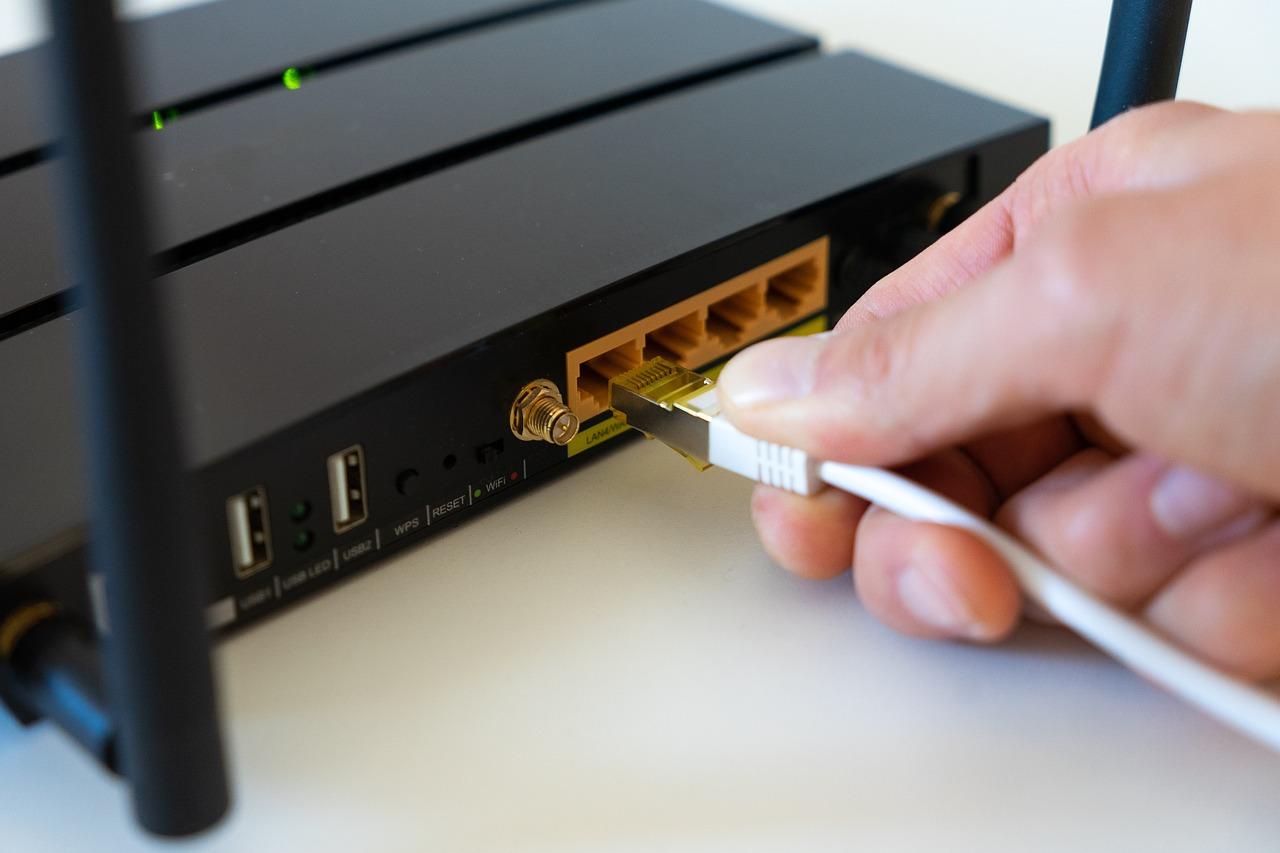
Проблема з маршрутизатором, яка виникає саме тоді, коли ви намагаєтеся налаштувати його роботу, може стати справжнім головним болем. Іноді, здавалося б, звичайне оновлення програмного забезпечення йде не так, або ми помиляємося, встановлюючи версію, яка не зовсім відповідає нашій моделі, що призводить до нестабільної роботи пристрою або, в гіршому випадку, до повної нездатності реагувати. Коли пристрій перестає реагувати або поводиться непередбачувано, не все втрачено, оскільки існують внутрішні механізми порятунку, спеціально розроблені для таких критичних ситуацій.
Щоб вирішити ці проблеми, більшість пристроїв ASUS мають режим відновлення, який дозволяє примусово завантажити операційну систему з нуля. Незалежно від того, чи маєте ви справу з маршрутизатором, який не завантажується, на ньому хаотично блимають індикатори або він просто завис через помилку сервера, існує кілька способів його відновлення , від використання офіційних утиліт до більш технічних методів, таких як доступ до TFTP-сервера або консолі UART на дуже старих моделях.
Відновлення за допомогою офіційного режиму порятунку

Коли ваш маршрутизатор не завантажується належним чином, інструмент відновлення прошивки стане справжнім порятунком. Спочатку перейдіть на веб-сайт підтримки виробника, знайдіть свою модель і завантажте найновіший файл прошивки , обов’язково розпакувавши його, перш ніж виконувати будь-які операції. Одночасно вам потрібно встановити утиліту відновлення, сумісну з вашою операційною системою, якою зазвичай є Windows.
Важливим кроком, і одним із тих, на яких багато людей помиляються, є налаштування мережі. Щоб комп’ютер і маршрутизатор могли взаємодіяти в цьому стані, необхідно призначити статичну IP-адресу мережевому адаптеру вашого ПК, а саме 192.168.1.10 з маскою підмережі 255.255.255.0. Після цього маршрутизатор має перейти в режим відновлення: вимкніть його, натисніть і утримуйте кнопку скидання, і, утримуючи її, підключіть живлення, доки індикатор живлення не почне повільно блимати.
Коли пристрій перебуває в режимі очікування, відкрийте утиліту відновлення, виберіть файл прошивки та натисніть «Завантажити». Приблизно через хвилину світлодіодний індикатор світитиметься постійно, що свідчить про завершення процесу. Щоб отримати доступ до звичайного веб-інтерфейсу конфігурації, важливо скинути IP-адресу комп’ютера на автоматичну .
Розширене відновлення за допомогою TFTP-сервера
У деяких моделях, таких як серія RT-AX50 Go, процес дещо відрізняється та вимагає зовнішнього програмного забезпечення, яке називається TFTP-сервером. У цьому випадку комп’ютер підключається через кабель і отримує будь-яку IP-адресу в діапазоні 192.168.1.x (уникаючи .6). Увімкнення маршрутизатора з утриманням кнопки скидання протягом приблизно 7 секунд підтвердить активацію режиму відновлення , і світлодіодний індикатор засвітиться зеленим світлом.
За допомогою TFTP-клієнта файл прошивки слід направити на адресу маршрутизатора 192.168.1.6. Якщо передача пройде успішно, пристрій перевірить образ програмного забезпечення та перезавантажиться. Якщо пристрій не перезавантажиться, завантаження, ймовірно, не вдалося, і процес потрібно повторити з фізичного підключення.
Обробка поширених збоїв та помилок сервера

Не всі проблеми потребують глибокого очищення. Іноді масові збої на серверах виробника можуть призвести до зависання тисяч маршрутизаторів через переповнення оперативної пам’яті або перегрів процесора. Залежно від версії прошивки, рішенням може бути таке ж просте, як вимкнення та перезавантаження живлення або, в більш критичних випадках, повне скидання до заводських налаштувань.
Якщо у вас є доступ до веб-інтерфейсу, наполегливо рекомендується створити резервну копію конфігурації перед фізичним скиданням. Для тих, хто не має доступу до веб-інтерфейсу, найшвидший спосіб — утримувати кнопку скидання протягом 10 секунд. У крайніх випадках із дуже старим обладнанням, таким як материнські плати WL500G, можна спробувати отримати доступ до системи через UART-з’єднання за допомогою Raspberry Pi, щоб прошити операційну систему безпосередньо на материнську плату.
Профілактичні оновлення та обслуговування
Щоб уникнути цих крайнощів, найкраще оновлювати систему через інтерфейс WebGUI або офіційний застосунок. Існує три способи зробити це: автоматичний, що є найзручнішим; ручний через веб, шляхом завантаження файлу з панелі адміністрування; та примусове оновлення, коли сервер не відповідає. Після будь-якої зміни версії наполегливо рекомендується виконати скидання до заводських налаштувань, щоб очистити будь-які залишки старих конфігурацій, які можуть спричиняти нестабільність.
Якщо після спроби скидання до заводських налаштувань маршрутизатор все ще не дозволяє доступ до сторінки конфігурації, вам слід перевірити, чи ваш ПК отримує IP-адресу автоматично, або спробувати апаратне скидання до заводських налаштувань. Ключ до уникнення блокування пристрою полягає в тому, щоб ніколи не переривати живлення під час процесу оновлення прошивки, оскільки саме це зазвичай змушує вас вдаватися до режиму відновлення.
Відновлення роутера ASUS повністю залежить від серйозності збою. Його можна вирішити простим перезавантаженням, за допомогою утиліти відновлення прошивки зі статичною IP-адресою або через TFTP-сервери в новіших моделях. Успіх залежить від суворого дотримання порядку фізичного підключення та налаштування мережі, завжди переконуючись, що пристрій правильно перейшов у режим відновлення, перш ніж намагатися завантажити будь-які файли програмного забезпечення.