- Клавіша Shift, яку також називають Caps Lock, — це клавіша-модифікатор для великих літер, символів та комбінацій клавіш.
- Він продубльований майже на всіх клавіатурах: одна ліворуч і одна праворуч, щоб було зручніше ним користуватися.
- Це дозволяє вводити певні великі літери, отримувати доступ до спеціальних символів та вибирати текст або файли.
- У Windows, Mac та багатьох відеоіграх він активує комбінації клавіш та розширені дії, що підвищують продуктивність та контроль.
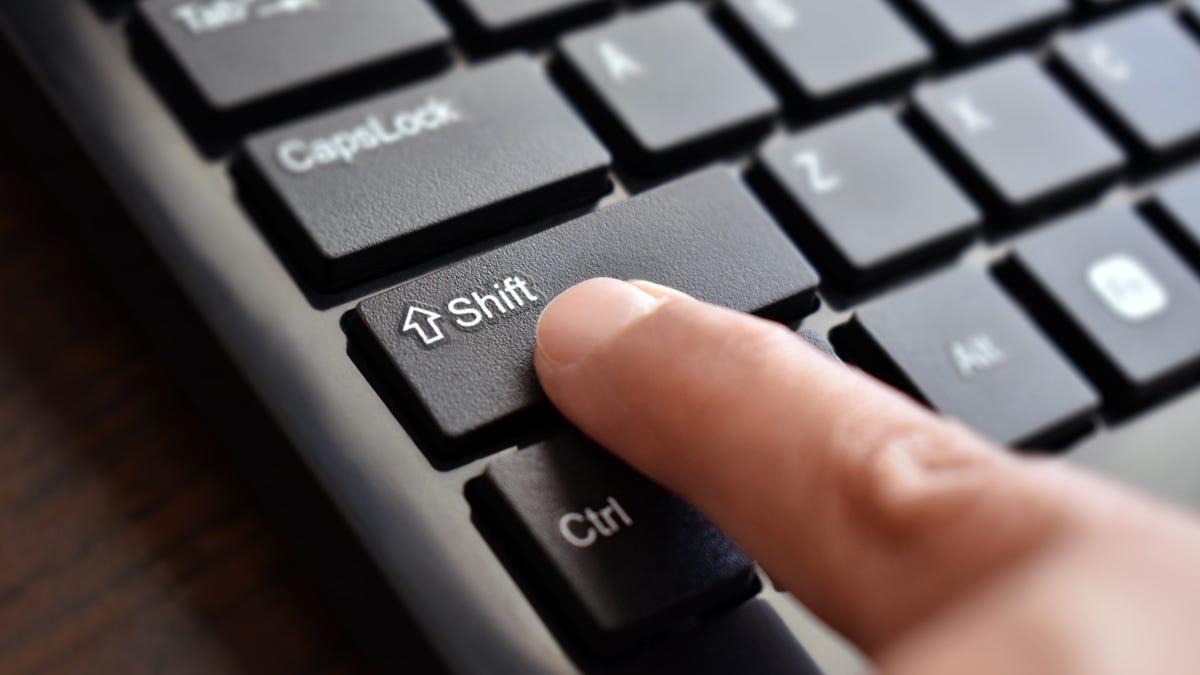
Якщо вам коли-небудь казали «натисніть Shift», і ви не знали, куди дивитися на клавіатурі, ви не самотні.В обчислювальній техніці ми сприймаємо багато речей як належне, і одна з них полягає в тому, що всі знають клавішу Shift або Caps Lock, хоча насправді вона є однією з найбільш невідомих для початківців.
Клавіша Shift — це набагато більше, ніж просто «клавіша з великою літерою»Він використовується для написання великих літер, вилучення незвичайних символів, виділення тексту та файлів, а також використання комбінацій клавіш як у Windows, так і на Mac, а також у багатьох програмах та іграх. Давайте розглянемо його детальніше, з чіткими прикладами та без зайвого технічного жаргону.
Що ж таке клавіша Shift?
Клавіша Shift — це клавіша-модифікатор на клавіатурі, яку також називають клавішею Caps Lock.Вона вважається клавішею-модифікатором, оскільки сама по собі вона нічого не друкує та не переміщує курсор, але змінює поведінку інших клавіш, коли ви утримуєте її одночасно.
Його головна функція — дозволити вам точно писати великі літери.Іншими словами, зазвичай ви друкуєте текст малими літерами, а коли вам потрібна одна літера великою (наприклад, на початку речення або під час написання власного іменника), ви утримуєте клавішу Shift і натискаєте літеру. Коли ви відпускаєте її, все залишається малими, як зазвичай.
На більшості клавіатур це може відображатися як «Shift» або «Capsule»...і навіть просто зі стрілкою, спрямованою вгору (⇧ або ↑). Точний дизайн не має значення: якщо ви бачите цю стрілку, спрямовану вгору, ви дивитеся на клавішу Shift.
Важливо не плутати клавішу Shift з клавішею Caps Lock.Caps Lock активує режим, у якому всі літери вводяться великими, доки ви не натиснете його знову. Shift, навпаки, зберігає верхній регістр, лише поки ви утримуєте його. Це два різні способи роботи з великими літерами.
Де знаходиться клавіша Shift на клавіатурі?
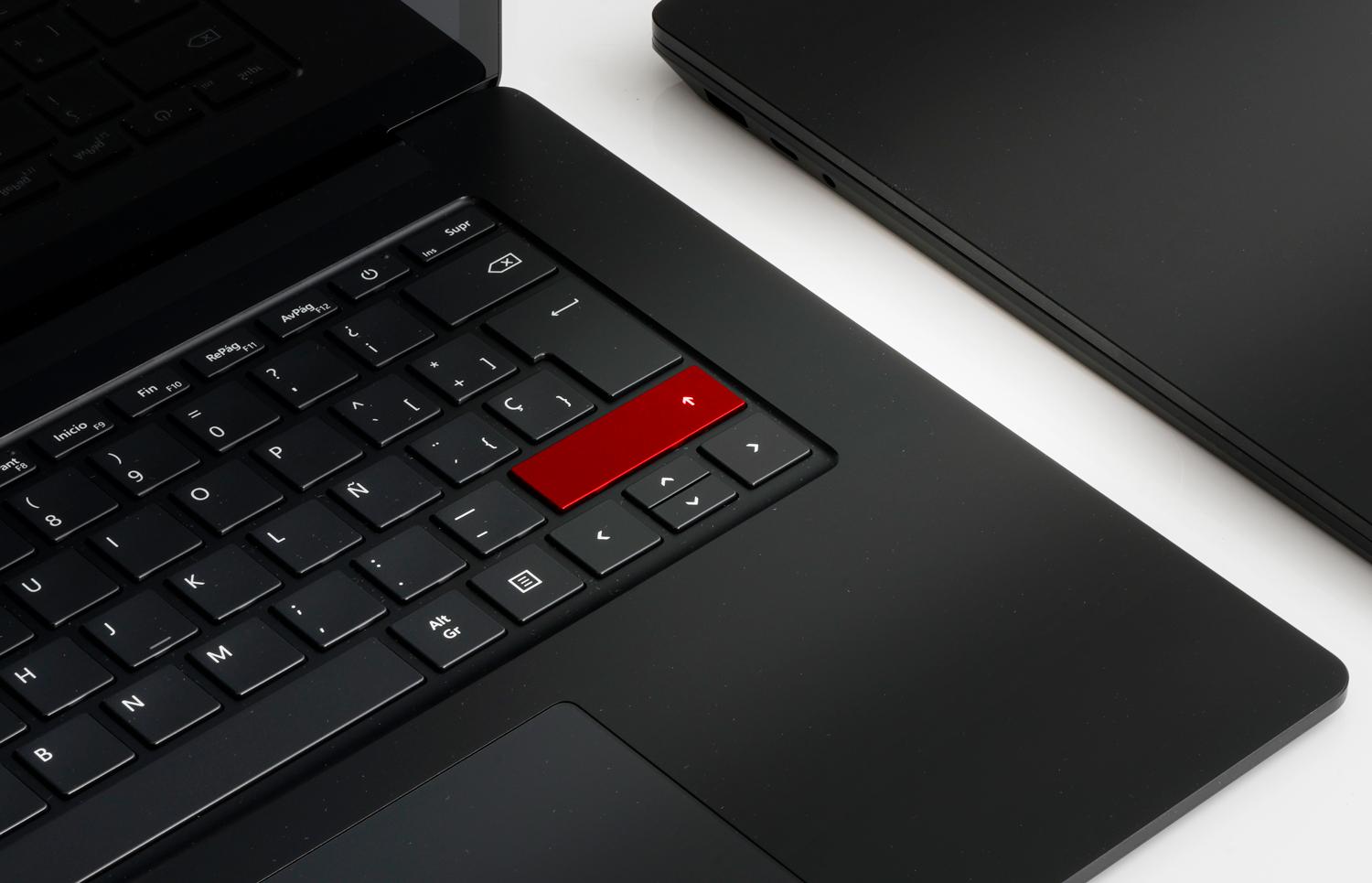
Стандартна клавіатура має дві клавіші Shift: одну ліворуч і одну праворуч.Це зроблено для того, щоб ви могли зручно користуватися ним будь-якою рукою, залежно від клавіші, яку ви збираєтеся натискати.
- Зсув ліворуч: Вона розташована в лівому нижньому куті клавіатури, зазвичай між Ctrl (Control) та Caps Lock або трохи нижче останньої клавіші.
- Зсув праворучВін розташований праворуч, під клавішею Enter та праворуч від клавіші з дефісом (-) або деякими розділовими знаками.
Якщо дивитися на клавіатуру знизу вгору, вона зазвичай займає кінці другого ряду, рахуючи знизу.У багатьох моделях права клавіша Shift трохи ширша за ліву, щоб її було легше натискати точно під час швидкого друку.
На ноутбуках розташування таке ж, хоча клавіша може бути трохи меншою. через обмежений простір. Якщо ви працюєте з кількома комп’ютерами, ви можете навчитися керувати кількома комп'ютерами за допомогою однієї клавіатури та мишіУ будь-якому випадку, у вас завжди буде клавіша Shift з кожного боку алфавітної клавіатури, незалежно від того, чи це на клавіатурах Windows, Mac чи більшості Linux.
Клавіатури Mac також мають дві клавіші ShiftЗазвичай вони розташовані трохи вище клавіші Fn і нижче Caps Lock з лівого боку, а також у правому нижньому куті під клавішею Enter. Їх легко впізнати за значком стрілки вгору та словом «Shift».
Як використовувати клавішу Shift крок за кроком
Базове використання клавіші Shift завжди однакове: утримуйте її натиснутою, одночасно натискаючи іншу клавішу.Немає потреби жонглювати; вся хитрість у порядку:
- Спочатку утримуйте Shift одним із пальців (зазвичай мізинцем).
- Не відпускаючи Shift, натисніть іншу клавішу (літера, цифра, клавіша із символом, стрілка тощо).
- відпустіть обидві клавіші коли з'являється персонаж або виконується дія.
Насправді потрібно лише натиснути Shift за кілька мілісекунд до того, як натиснеться інша клавішаІдеальна синхронізація не є обов'язковою, але якщо натиснути літеру перед Shift, вона або відобразиться в нижньому регістрі, або виконає звичайну дію цієї клавіші.
Ви можете використовувати ліву клавішу Shift для літер зліва, а праву — для літер справа.Це «правильна» ідея друку всіма пальцями, хоча на практиці люди використовують це так, як їм зручніше, і це цілком нормально.
Для чого використовується клавіша Shift: основне призначення
Перевага клавіші Shift полягає в тому, що вона множить можливості клавіатури. і допомогти Підвищення продуктивності у Windows 11Давайте розглянемо його найважливіші функції, від базових до найдосконаліших.
1. Правильно пишіть великі літери
Це класичне використання клавіші Shift: для введення великої літери без зміни всього тексту на верхню.Наприклад, на початку речення або коли ви пишете власні іменники, такі як Іспанія, Марія чи Хуан.
Практичний приклад з іспанською клавіатурою:
- натисніть і утримуйте Shift.
- Утримуючи її натиснутою, натисніть клавішу a.
- На екрані відобразиться A замість а.
Щойно ви відпустите Shift, решта літер повертаються до нижнього регістру.Ось чому він ідеально підходить для швидкого друку: просто використовуйте велику літеру, відпускайте її та продовжуйте, ніби нічого не сталося.
Якщо Caps Lock увімкнено, Shift тимчасово змінює ефект на протилежний.Іншими словами, якщо ви друкуєте все великими літерами з утримуванням клавіші Caps Lock і Shift, літери, які ви натискаєте тим часом, виводитимуться малими.
2. Введіть спеціальні символи та символи з клавіатури
Ще одне фундаментальне використання клавіші Shift — це доступ до символів, що з’являються над деякими символами, особливо в рядку чисел.На іспанській клавіатурі кожна цифра зазвичай має принаймні один додатковий символ у верхній частині клавіші.
Типові приклади з іспанським розподілом:
- Shift + 1 → знак оклику !
- Shift + 2 → залежно від клавіатури це може бути « o @ (на багатьох іспанських ноутбуках, Shift + 2 введіть символ «at» @).
- Shift + 3 → символ # o ·, залежно від моделі.
- Shift + 8 → відкриваюча дужка (.
- Shift + 9 → закриваюча дужка ).
Це впливає не лише на цифриБагато клавіш пунктуації також мають символ над собою: наприклад, клавіша знака питання або клавіша дефісу часто мають кілька символів. Утримання клавіші Shift дозволяє отримати доступ до функції «вище».
Коротше кажучи, будь-який символ, який ви бачите надрукованим зверху клавіші, зазвичай залежить від Shift.Якщо ви не знаєте, як набрати певний символ, спробуйте, утримуючи клавішу Shift, натискати клавіші, які відображають його друкованими літерами.
3. Точно вибирайте текст і файли
Shift також чудово допомагає вибирати текст або групи файлів без необхідності перетягувати мишу.Це набагато точніше і зазвичай швидше.
Щоб вибрати текст за допомогою клавіш зі стрілками:
- Розмістіть курсор там, де ви хочете почати вибір.
- тримати пульс Shift.
- Натискайте стрілки вліво, вправо, вгору або вниз щоб розширити вибір.
У довгих документах це дозволяє вибирати цілі абзаци, не напружуючи зап'ястя мишею.Це особливо корисно в текстових процесорах або редакторах коду.
Щоб вибрати кілька файлів у файловому провіднику (Windows, macOS тощо):
- Натисніть на перший файл у списку.
- тримати пульс Shift.
- Клацніть на останньому файлі, який потрібно додати.
Все між першим і останнім буде вибрано автоматичноВін ідеально підходить для обробки великих груп фотографій, документів або папок без необхідності переглядати файл за файлом.
4. Сполучення клавіш, що використовують клавішу Shift
Багато комбінацій клавіш поєднують Shift з іншими клавішами керування, такими як Ctrl, Alt або клавіша Windows.Це надає вам швидкий доступ до дій, які інакше довелося б шукати в меню.
Комбінації клавіш Shift у Windows
У Windows поєднання Shift з іншими клавішами розблоковує дуже корисні функції. щоб працювати швидше:
- Shift + літера: напишіть цю літеру великою літерою.
- Shift + цифра (верхній рядок): введіть символ зверху клавіші, наприклад !, @, # тощо.
- Shift + клавіша з символом: відображає альтернативний символ «вище» (наприклад, дужки або фігурні фігури залежно від клавіатури).
- Shift + Tab: змінює фокус на попередній елемент (наприклад, повертає назад у полях форми або вкладках програм, таких як Chrome).
- Windows+Shift+S: Відкриває інструмент «Ножниці екрана» для захоплення області.
- Shift + F10: відкриває контекстне меню вибраного елемента (еквівалентно клацанню правою кнопкою миші).
- Shift + Insert: вставляє вміст буфера обміну в багато текстових редакторів, так само, як якщо б ви використовували Ctrl + V.
- Ctrl + Shift + Esc: Відкриває диспетчер завдань безпосередньо.
- Ctrl + Shift + N: створює нову папку у Провіднику файлів.
- Shift + Delete: видаляє файл, не відправляючи його до кошика (видаляє його безпосередньо).
Браузери, такі як Chrome, Edge та Firefox, також використовують Shift для дуже зручних комбінацій клавіш.:
- Ctrl + Shift + N: Відкриває нове вікно в режимі інкогніто або приватного перегляду.
- Ctrl + Shift + T: відновлює останню закриту вкладку.
- Ctrl+Shift+B: Показує або приховує панель закладок.
- Ctrl + Shift + Del: відкриває вікно для очищення історії переглядів та інших даних.
- Ctrl + Shift + Tab: перехід до лівої вкладки.
- Ctrl+Shift+D: зберігає всі відкриті вкладки як закладки.
Комбінації клавіш Shift у Провіднику файлів
У Windows комбінація клавіші Shift з мишею або іншими клавішами Провідника надає вам широкий контроль над файлами.:
- Shift + клацання лівою кнопкою миші: вибирає всі файли між першим та другим клацанням.
- Shift + клавіші зі стрілками: розширює вибір вгору, вниз, ліворуч або праворуч.
- Shift + клацання правою кнопкою миші: відкриває розширене контекстне меню з додатковими опціями.
- Ctrl+Shift+E: розгортає дерево папок в області навігації.
- Ctrl + Shift + N: створює нову папку.
- Shift + Delete: остаточно видаляє вибраний файл або папку, не потрапляючи до кошика.
Основні комбінації клавіш Shift на Mac
У macOS клавіша Shift також бере участь у багатьох комбінаціях клавіш, зазвичай у поєднанні з Command (⌘).Деякі з поширених:
- Shift + Command + C: відкриває вікно «Комп’ютер».
- Shift + Command + D: Відкриває папку «Робочий стіл».
- Shift + Command + F: відкриває вікно перегляду останніх елементів.
- Shift + Command + I: Відкриває iCloud Drive.
- Shift + Command + K: відкриває вікно Мережа.
- Shift + Command + N: створює нову папку у Finder.
- Shift + Command + O: Відкрийте папку «Документи».
- Shift + Command + R: відкриває вікно AirDrop.
Caps Lock, відмінність від Shift та їх зв'язок
Caps Lock та Shift виглядають схоже, але їхня поведінка дуже відрізняється.Варто чітко це прояснити, адже легко випадково натиснути Caps Lock і набрати все великими літерами, не знаючи, що відбувається.
Шапки LOCK:
- Активуйте a режим постійного Caps Lock доки ви не натиснете його знову.
- Зазвичай він вказує на свій статус за допомогою Світлодіод увімкнено на клавіатурі.
- На багатьох клавіатурах він представлений стрілкою, спрямованою вгору, з прямою основою або маленьким замком.
Shift:
- Використовуйте великі літери лише тоді, коли утримуєте їх натиснутими.
- Він не має власного індикатора стану.
- Це також працює для символів, комбінацій клавіш та виділення, а не лише для великих літер.
На клавіатурах AZERTY (французька) комбінація Caps Lock + Shift стає ще важливішою.оскільки це дозволяє писати довгі послідовності цифр або великих літер без необхідності постійно утримувати клавішу Shift.
Якщо ви коли-небудь помічали, що все написано великими літерами, і не знаєте чому, найімовірніше, це тому, що ви випадково активували Caps Lock.Вам просто потрібно натиснути його ще раз, щоб деактивувати його та відновити нормальну роботу Shift.
Додаткові функції Shift для миші та інших клавіш
Окрім класичних комбінацій клавіш, Shift часто використовується як «клавіша багатоканального вибору» в поєднанні з мишею.Якщо вам потрібно змінити поведінку кнопок, для цього є програми. перепризначити середню кнопку мишіЦе відбувається як в операційних системах, так і в багатьох програмах.
Типові приклади:
- У поштовому клієнті, Shift + клацання У двох повідомленнях зазвичай вибираються всі електронні листи між ними.
- У електронних таблицях, Shift + клацання над клітинками розширює прямокутне виділення між початковою та кінцевою клітинками.
- У фоторедакторах, Shift Його можна використовувати для додавання точно вирівняних фігур або елементів.
У деяких розширених програмах Shift також може активувати додаткові режими.Це включає такі дії, як інвертування виділення, примусове змінення пропорцій фігури під час її зміни розміру або обмеження рухів певними осями. Це залежить від програмного забезпечення, але загальна ідея полягає в тому, що Shift «змінює» звичайну поведінку.
Клавіша Shift у відеоіграх
У світі відеоігор Shift є однією з найбільш використовуваних клавіш на клавіатурі.Розробники користуються цим саме тому, що це дуже доступно, і тому, що їх два, по одному з кожного боку.
Деякі типові способи використання Shift у комп'ютерних іграх:
- Біг або спринтУ шутерах та іграх від першої особи утримання Shift під час руху змушує вашого персонажа бігти, а не ходити.
- Режим прихованості або присіданняУ стелс-іграх або стрілялках його можна використовувати, щоб присісти або ховатися за перешкодами.
- Активуйте спеціальні здібностіУ рольових іграх, MOBA або стратегічних іграх Shift можна призначити для навичок, наказів у черзі або швидких дій.
- Modo de precisionУ деяких іграх зменшує чутливість миші або рухів для кращого прицілювання.
- Вибрати групиУ стратегічних іграх у реальному часі, у поєднанні з кліками, він використовується для вибору кількох юнітів або додавання їх до групи.
Одна цікава деталь полягає в тому, що дві клавіші Shift мають різні внутрішні коди.Тож гра може розрізняти лівий та правий стовпчики та надавати їм різні функції, якщо цього хоче розробник.
Що станеться, якщо довго утримувати Shift?
З точки зору операційної системи, тривале утримання Shift не активує жодної секретної функції.Він просто продовжуватиме застосовувати великі літери, символи великого регістру або розширений вибір, поки ви утримуватимете його.
Єдине, про що варто пам'ятати, це доступність.У деяких системах утримання певних клавіш-модифікаторів або їх багаторазове натискання може активувати функції спеціальних можливостей, такі як «Залипання клавіш» або «Залипання клавіш». Система зазвичай повідомляє вас спливаючим вікном із запитанням, чи хочете ви їх увімкнути.
Коротка історія та походження клавіші Shift
Клавіша Shift виникла не в комп'ютерах, а в механічних друкарських машинках.Це буквально походить від ідеї «зміщення» внутрішнього механізму для зміни характеру.
У ранніх друкарських машинках кожна клавіша активувала металеву планку з двома вигравіруваними символами.Одна друкарська панель була внизу (звичайна), а інша — зверху (альтернативна). Коли друкар натискав Shift, набір металевих друкарських панелей піднімався або переміщувався, так що натискання клавіші друкувало символ зверху.
Це дозволило записати більше символів без збільшення кількості фізичних ключів.Зазвичай, «верхня» частина панелі містила великі літери або спеціальні символи, а нижня — малі.
З часом друкарські машинки еволюціонували та впроваджували плавніші, більш автоматичні механізми. щоб зробити цей зсув. Але логіка залишилася, і коли з'явилися комп'ютерні клавіатури, успадкували ту саму концепцію: клавішу, яка тимчасово змінює вивід інших.
Ця спадщина пояснює, чому ми досі використовуємо Shift для перемикання між малими літерами, великими літерами та альтернативними символами.навіть попри те, що більше немає металевих стрижнів для переміщення, а є схеми та код, що інтерпретують кожне натискання клавіші.
Клавіша Shift — це один із наймовчазніших героїв клавіатуриХоча часто вважається, що «всі про це знають», справжнє розуміння того, де воно знаходиться, як ним користуватися та які комбінації воно пропонує, має величезне значення, коли йдеться про швидше друкування, роботу з файлами, перегляд інтернету або навіть комфортнішу гру в ігри. Після того, як ви його опануєте, неймовірно важко повернутися назад і не скористатися ним у щоденному використанні комп’ютера.

Зміст
- Що ж таке клавіша Shift?
- Де знаходиться клавіша Shift на клавіатурі?
- Як використовувати клавішу Shift крок за кроком
- Для чого використовується клавіша Shift: основне призначення
- Caps Lock, відмінність від Shift та їх зв'язок
- Додаткові функції Shift для миші та інших клавіш
- Клавіша Shift у відеоіграх
- Що станеться, якщо довго утримувати Shift?
- Коротка історія та походження клавіші Shift