- Bản cập nhật tùy chọn KB5070311 dành cho Windows 11 24H2 và 25H2 mở rộng chế độ tối cho các hộp thoại cũ, thanh tiến trình và nhiều thành phần hệ thống khác.
- Phiên bản này giới thiệu những cải tiến về thiết kế và hiệu năng, chẳng hạn như việc đồng bộ hóa chức năng tìm kiếm với menu Bắt đầu, các cài đặt nâng cao mới và các tính năng dành cho các thiết bị cầm tay kiểu máy chơi game.
- Microsoft thừa nhận các lỗi có thể nhìn thấy: hiện tượng nhấp nháy màu trắng trong File Explorer ở chế độ tối và biểu tượng mật khẩu biến mất trên màn hình khóa.
- Vì đây là bản xem trước không liên quan đến bảo mật, việc cài đặt là tùy chọn và nhiều người dùng có thể muốn chờ bản vá lỗi để khắc phục các lỗi này.
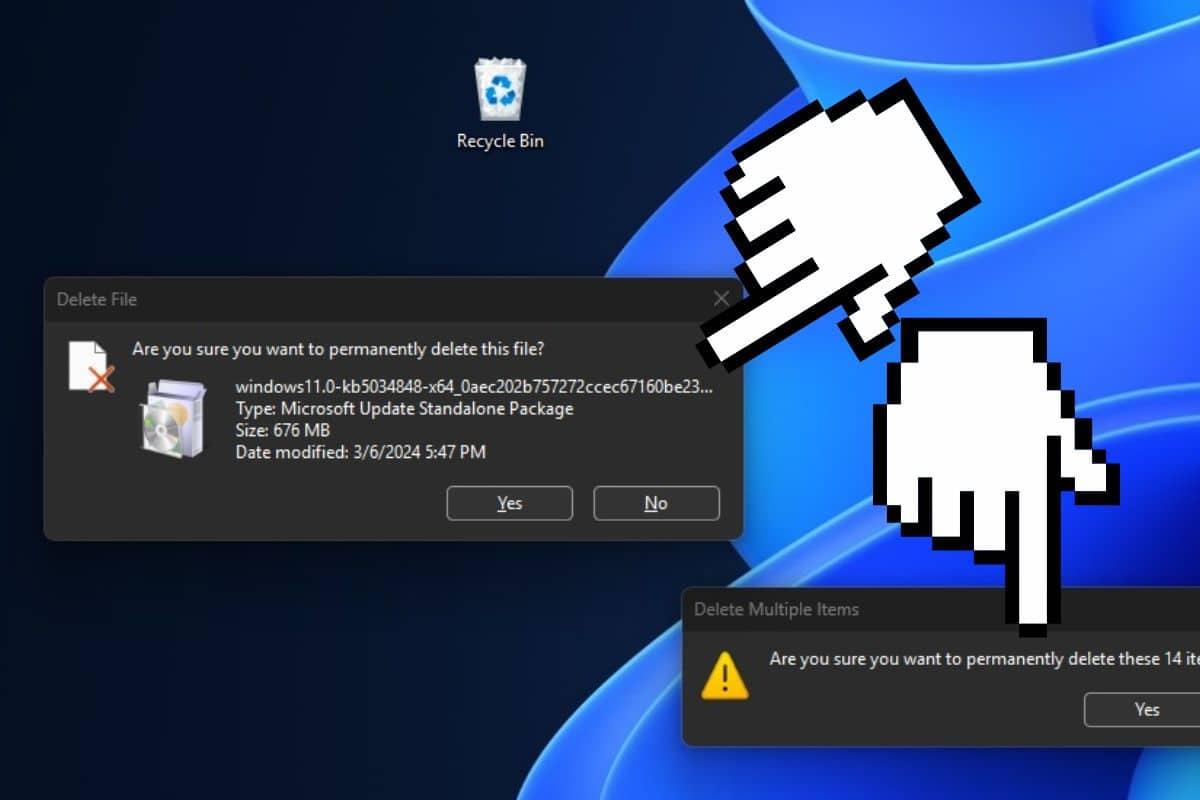
Bản cập nhật tùy chọn Windows 11 KB5070311 đã trở thành chủ đề nóng hổi đối với những người dùng thích chế độ tối và muốn làm cho Windows 11 trở nên đẹp mắt và tối giản hơn . Bản dựng xem trước này đi kèm với nhiều thay đổi về giao diện và tinh chỉnh bên trong, nhưng nó cũng chứa một vài lỗi khá dễ nhận thấy mà Microsoft đã chính thức thừa nhận. Nếu bạn sử dụng File Explorer ở chế độ tối hoặc dựa vào mật khẩu truyền thống trên màn hình khóa, bạn nên biết điều gì đang xảy ra trước khi nhấn nút cài đặt.
Bản cập nhật này khả dụng cho Windows 11 phiên bản 24H2 và 25H2 , và mặc dù không bao gồm các bản vá bảo mật quan trọng, nó vẫn thay đổi hành vi của các yếu tố giao diện chính. Một mặt, nó cuối cùng cũng mở rộng chế độ tối cho các hộp thoại cũ mà cho đến nay vẫn chỉ có màu trắng. Mặt khác, nó lại gây ra hiện tượng nhấp nháy trắng khó chịu trong File Explorer khi hệ thống ở chế độ tối và ẩn biểu tượng mật khẩu trên màn hình khóa. Một sự kết hợp có phần mâu thuẫn: nó cải thiện tính thẩm mỹ tổng thể nhưng lại làm giảm trải nghiệm ở nơi chúng ta dành phần lớn thời gian.
Bản cập nhật KB5070311 là gì và nó khả dụng cho những phiên bản nào?
KB5070311 là bản cập nhật tích lũy xem trước dành cho Windows 11, được thiết kế để tinh chỉnh giao diện, cải thiện hiệu năng và hiện đại hóa hệ thống hơn nữa trước khi các thay đổi được phát hành chính thức. Đây không phải là bản vá bảo mật, mà là bản dựng mà Microsoft phát hành để thu thập phản hồi và xác định lỗi trước khi triển khai rộng rãi.
Bản cập nhật này dành cho người dùng hiện đang sử dụng nhánh 24H2 và 25H2 , trên cả hệ thống 64 bit (Intel và AMD) và 64 bit (ARM64). Trong cả hai trường hợp, bản cập nhật được phân phối qua Windows Update dưới dạng bản cập nhật tùy chọn, và cũng có thể được tải xuống thủ công từ Microsoft Update Catalog ở định dạng .msu.
Kích thước gói phần mềm vào khoảng vài gigabyte, đây là kích thước điển hình cho các bản dựng sửa đổi các thành phần hệ thống quan trọng. Đối với hệ thống x64, dung lượng tải xuống xấp xỉ 4,2 GB , trong khi trên nền tảng ARM64, kích thước giảm xuống một chút, khoảng 3,9 GB . Đây là điều cần lưu ý nếu bạn thường xuyên sử dụng kết nối internet có giới hạn dung lượng hoặc tính phí theo lưu lượng.
Vì đây là bản cập nhật xem trước không liên quan đến bảo mật , Microsoft cho phép bạn hoãn cài đặt mà không gặp vấn đề gì. Nếu bạn ưu tiên sự ổn định hơn là những cải tiến về giao diện, bạn có thể đợi cho đến khi nó được đưa vào bản vá ổn định, có lẽ lúc đó các lỗi đã được khắc phục.
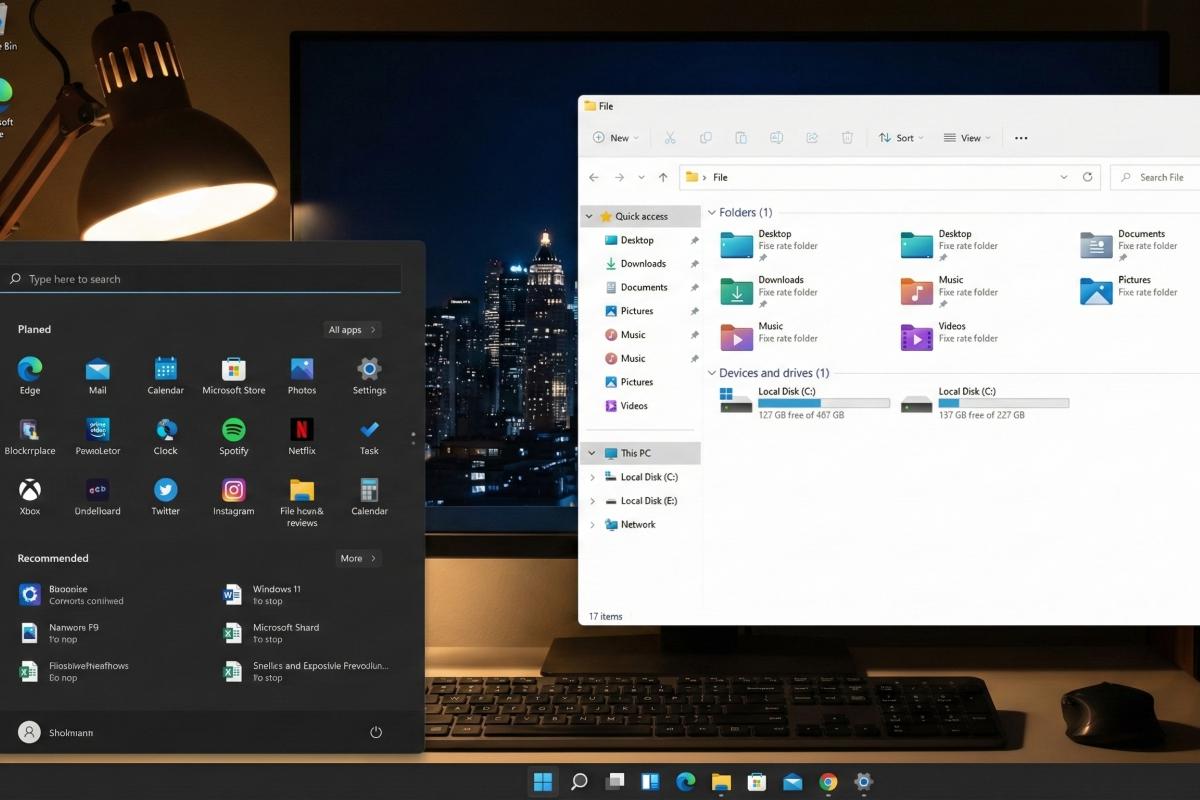
Chế độ tối toàn diện hơn: hộp thoại cũ và tính nhất quán về mặt hình ảnh
Một trong những thay đổi nổi bật nhất trong bản cập nhật KB5070311 là việc mở rộng chế độ tối cho các cửa sổ và hộp thoại cũ trước đây hiển thị màu trắng, ngay cả khi hệ thống được thiết lập ở chế độ tối. Điều này giải quyết một khiếu nại lâu nay của người dùng: sự kết hợp kỳ lạ giữa nền máy tính màu đen và các cửa sổ xác nhận chói mắt, điều mà những người muốn tùy chỉnh màn hình máy tính của mình sẽ đánh giá cao.
Với bản cập nhật này, các yếu tố như thông báo xác nhận khi xóa thư mục , thông báo "tệp đang được sử dụng", thông báo lỗi quen thuộc và một số cửa sổ cài đặt cũ cuối cùng cũng được áp dụng tông màu tối. Thanh tiến trình khi sao chép và di chuyển tệp , trước đây có nền trắng lỗi thời và trông khá lạc lõng, giờ cũng được làm tối màu.
Trong File Explorer, các hộp thoại xuất hiện khi thực hiện các thao tác như sao chép, di chuyển, xóa hoặc đổi tên tệp giờ đây tuân thủ nhất quán hơn với chủ đề tối. Điều này bao gồm các hộp thoại xác nhận, thông báo xung đột tên và các thông báo nhỏ xuất hiện khi tương tác với các thao tác đang chờ xử lý.
Việc hiện đại hóa này cũng mở rộng đến các thông báo nổi và cửa sổ bật lên khác vốn không có trong thiết kế cổ điển. Mục tiêu của Microsoft là tạo ra trải nghiệm hình ảnh liền mạch ở chế độ tối , do đó không có sự chuyển đổi đột ngột giữa giao diện tối và cửa sổ trắng trông giống như từ Windows 7.
Song song đó, công ty tiếp tục mở rộng hỗ trợ chế độ tối cho các mô-đun nội bộ của Windows như các thành phần bảng lỗi, hộp thoại xác nhận nâng cao và một số cài đặt hệ thống nhất định. Mặc dù không phải tất cả những thay đổi này đều phụ thuộc hoàn toàn vào bản cập nhật KB5070311, nhưng bản cập nhật này thể hiện một bước tiến quan trọng hướng tới một chế độ tối toàn diện và thực sự hơn.
Bên cạnh bảng màu, bản cập nhật KB5070311 cũng tinh chỉnh một số chi tiết thiết kế giao diện đã nhận được phản hồi từ người dùng trong một thời gian. Một trong những thay đổi đáng chú ý nhất ảnh hưởng đến bảng tìm kiếm nằm cạnh menu Bắt đầu trên thanh tác vụ.
Trước đây, cửa sổ tìm kiếm ngắn hơn menu Start , tạo ra hiệu ứng thẩm mỹ hơi kỳ lạ khi chuyển đổi giữa hai cửa sổ. Với bản cập nhật mới này, Microsoft điều chỉnh chiều cao của giao diện tìm kiếm sao cho khớp chính xác với menu Start, tạo ra thiết kế liền mạch và trực quan hấp dẫn hơn nhiều. Bản cập nhật cũng bao gồm các công cụ để tùy chỉnh menu ngữ cảnh.
Trong phần cài đặt, khu vực trước đây được gọi là "Dành cho nhà phát triển" giờ được gọi là "Cài đặt nâng cao ". Với tên gọi mới này, bạn sẽ tìm thấy một trang dành riêng cho "Không gian làm việc ảo", nơi bạn có thể kích hoạt các tính năng hệ thống nâng cao mà không cần phải sử dụng Bảng điều khiển cũ.
Từ khu vực này, bạn có thể dễ dàng kích hoạt các thành phần như Windows Sandbox, Hyper-V, container và Nền tảng Máy ảo . Về cơ bản, Microsoft tiếp tục chuyển các tùy chọn từ hộp thoại "các tính năng tùy chọn của Windows" cũ sang ứng dụng Cài đặt hiện đại, với giao diện rõ ràng và có tổ chức hơn.
Động thái này là một phần của chiến lược loại bỏ dần Bảng điều khiển truyền thống , tập trung ngày càng nhiều chức năng vào ứng dụng Cài đặt mới. Đối với người dùng nâng cao, điều này có nghĩa là các công cụ ảo hóa và kiểm thử được đặt ở vị trí dễ truy cập và tìm kiếm hơn, mà không cần phải dựa vào các menu cũ ẩn giấu.
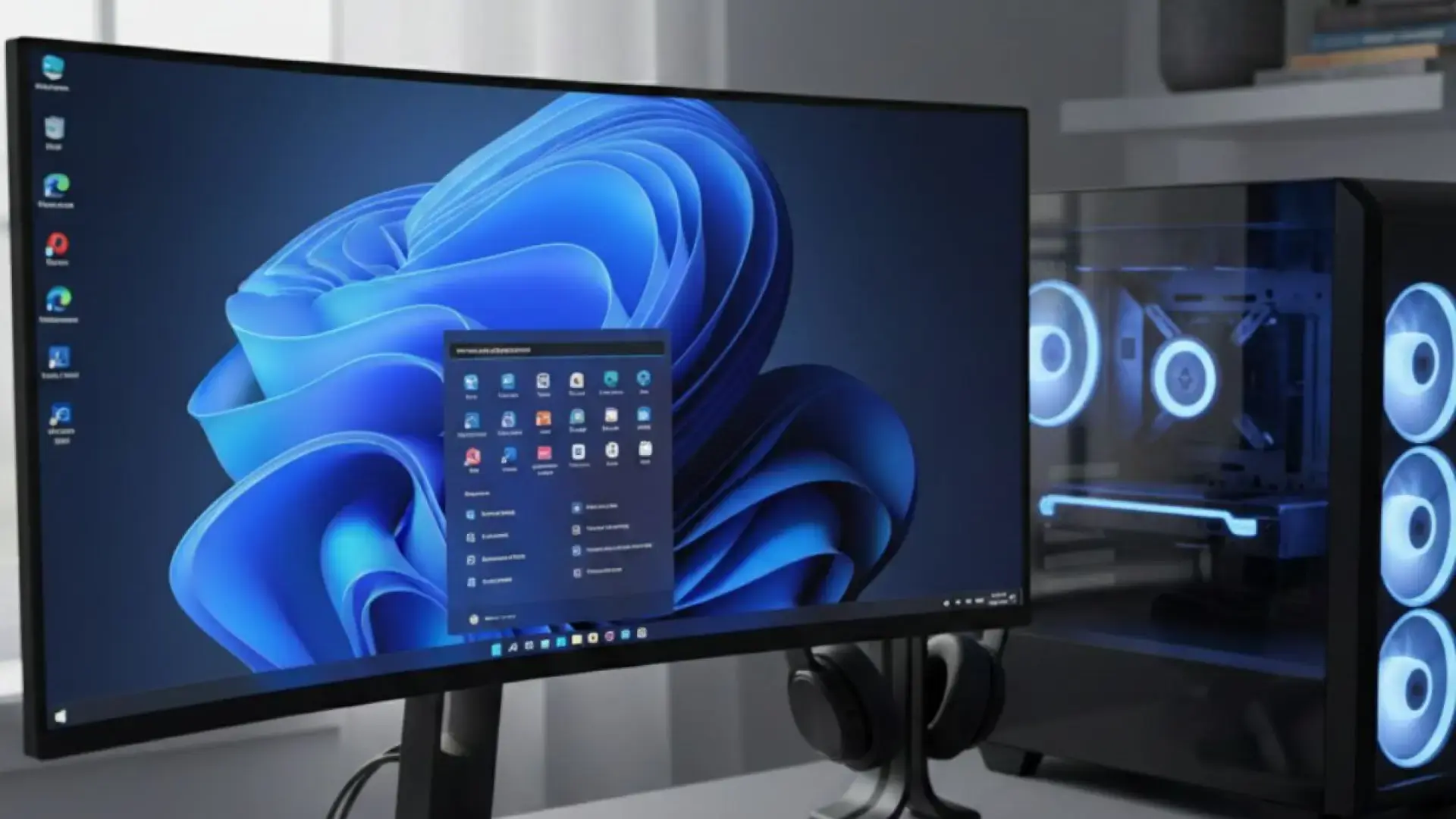
Trình quản lý tập tin: Cải tiến chế độ tối và khắc phục sự cố nhấp nháy trắng.
File Explorer là một trong những trọng tâm chính của bản cập nhật này. Về mặt tích cực, KB5070311 mang đến trải nghiệm chế độ tối toàn diện hơn nhiều trong thành phần này, mở rộng chủ đề tối cho các phần và hộp trước đây vẫn ở chế độ sáng.
Trong số những thay đổi về giao diện, chế độ tối giờ đây được áp dụng cho các hộp thoại sao chép, di chuyển và xóa tập tin, thanh tiến trình và nhiều thông báo lỗi khác nhau xuất hiện khi quản lý nội dung. Các yếu tố như thông báo cảnh báo hoặc xác nhận không còn làm gián đoạn tính thẩm mỹ của chế độ tối, giúp trình duyệt trông đồng nhất hơn khi sử dụng chủ đề tối.
Tuy nhiên, cùng với những cải tiến này, một lỗi khá khó chịu đã xuất hiện . Microsoft đã xác nhận rằng, sau khi cài đặt bản cập nhật KB5070311, người dùng sử dụng File Explorer ở chế độ tối có thể thấy một vệt sáng trắng lóe lên ngay trước khi các thư mục và tệp được tải . Vệt sáng này chỉ xuất hiện trong giây lát, nhưng đủ để phá vỡ trải nghiệm và gây khó chịu, đặc biệt là trong môi trường thiếu sáng.
Hiện tượng nhấp nháy trắng không chỉ xảy ra khi mở File Explorer từ đầu. Theo tài liệu chính thức và báo cáo của người dùng, hiện tượng này cũng có thể xuất hiện khi tạo tab mới, chuyển đổi giữa chế độ xem Trang chủ và Thư viện , bật/tắt bảng chi tiết hoặc nhấp vào "Xem chi tiết" trong khi sao chép tệp. Trong tất cả các trường hợp này, nền có thể nhấp nháy sang màu trắng trước khi trở lại chế độ tối.
Kết quả là một trải nghiệm có phần mâu thuẫn: Explorer trở nên nhất quán hơn và thích ứng tốt hơn với chế độ tối, nhưng đồng thời lại gặp phải hiện tượng nhấp nháy mà nhiều người coi là một bước thụt lùi . Một số người dùng mô tả hiện tượng này là "màn hình trắng nhấp nháy" xuất hiện trong khi các thư mục đang tải, dễ nhận thấy nhất khi truy cập các thư mục có nhiều tệp hoặc các vị trí mạng chậm.
Microsoft thừa nhận đây là lỗi đã biết trong bản cập nhật KB5070311 và cho biết họ đang nỗ lực khắc phục. Mục tiêu của công ty là giải quyết hiện tượng nhấp nháy trắng trước khi bản dựng này hoặc các thay đổi liên quan được tích hợp vào kênh ổn định và triển khai cho tất cả người dùng thông qua bản cập nhật chung.
Các lỗi khác đã biết: biểu tượng mật khẩu không hiển thị trên màn hình khóa.
Lỗi chế độ tối trong File Explorer không phải là vấn đề duy nhất liên quan đến các bản dựng xem trước Windows 11 mới nhất. Microsoft cũng đã cảnh báo về một vấn đề với màn hình khóa và đăng nhập bằng mật khẩu , điều này có thể gây nhầm lẫn nếu bạn không biết chuyện gì đang xảy ra.
Theo chính công ty, nếu hệ thống đã cấu hình nhiều phương thức xác thực (ví dụ: Windows Hello, mã PIN, mật khẩu truyền thống , v.v.), biểu tượng cho phép bạn chọn tùy chọn nhập mật khẩu thủ công có thể sẽ không còn xuất hiện trên màn hình khóa sau khi cài đặt các bản cập nhật này.
Mặc dù biểu tượng biến mất về mặt hình ảnh, vùng tương tác vẫn còn . Điều này có nghĩa là nếu người dùng di chuyển chuột hoặc con trỏ chuột qua vùng mà biểu tượng đáng lẽ phải xuất hiện và nhấp chuột, tùy chọn mật khẩu vẫn được kích hoạt và hộp văn bản để nhập mật khẩu sẽ hiển thị. Mặc dù không phải là một lỗ hổng bảo mật nghiêm trọng, nhưng nó lại gây ra vấn đề về tính khả dụng và sự rõ ràng đối với nhiều người dùng.
Lỗi này không bắt nguồn từ bản cập nhật KB5070311; nó đã được phát hiện trong bản cập nhật trước đó, KB5064081 , một bản dựng xem trước bảo mật khác không liên quan mà Microsoft đã phát hành vào tháng 8. Công ty vẫn đang nỗ lực khắc phục lỗi này, nhưng trong thời gian chờ đợi, hành vi lỗi có thể xảy ra ở các bản dựng khác có tích hợp những thay đổi tương tự.
Sự kết hợp của những vấn đề này – hiện tượng nhấp nháy trắng trong File Explorer ở chế độ tối và biểu tượng mật khẩu ẩn trên màn hình khóa – đã làm dấy lên những lời chỉ trích từ một số người dùng về chất lượng kiểm soát các bản cập nhật, đặc biệt là về trải nghiệm hình ảnh và tính nhất quán của giao diện.
Các cải tiến bổ sung: hiệu năng, sửa lỗi hình ảnh và các tính năng dành cho phần cứng hiện đại.
Bên cạnh việc khắc phục lỗi, bản cập nhật KB5070311 còn tích hợp một loạt các cải tiến về hiệu năng, độ tin cậy và giao diện , vượt xa chế độ tối. Microsoft cho biết bản cập nhật này tối ưu hóa hoạt động tổng thể của hệ thống, với các điều chỉnh nội bộ nhằm giảm thiểu sự cố treo máy và hiện tượng giật lag nhẹ trong một số trường hợp nhất định.
Trong phần đa phương tiện, bản cập nhật khắc phục các sự cố với hình thu nhỏ video , trong một số trường hợp, hình thu nhỏ này không được tạo đúng cách hoặc hiển thị không nhất quán trong Explorer. Các lỗi trong một số menu ngữ cảnh và trục trặc với các biểu tượng "Mở bằng...", trong một số trường hợp hiển thị không chính xác hoặc bị lệch, cũng đã được sửa chữa.
Đối với người dùng máy chơi game cầm tay chạy hệ điều hành Windows, bản cập nhật này mở rộng khả năng sử dụng Chế độ toàn màn hình (FSE) , được thiết kế để nâng cao trải nghiệm chơi game toàn màn hình. Tính năng này ban đầu chỉ giới hạn ở một số mẫu máy cụ thể như ASUS ROG Ally, nhưng hiện đã có sẵn trên nhiều phần cứng tương thích hơn, tối ưu hóa hiệu năng đồ họa và ẩn các yếu tố giao diện gây xao nhãng trong khi chơi game.
Một tùy chọn mới đã xuất hiện trên thanh tác vụ, giúp bạn dễ dàng chia sẻ màn hình ứng dụng trực tiếp với Copilot , cho phép trí tuệ nhân tạo phân tích nội dung bạn đang xem hoặc làm việc trong thời gian thực. Sự tích hợp này, cùng với những tiến bộ như Microsoft MU , củng cố vai trò của Copilot như một trợ lý trong quy trình làm việc của bạn, loại bỏ nhu cầu chụp ảnh màn hình thủ công hoặc các bước bổ sung.
Ngoài ra, tính năng Kéo và Thả đã được cải tiến , giờ đây cho phép chia sẻ nhiều tệp cùng lúc dễ dàng hơn. Điều này rất hữu ích khi kéo nội dung vào các ứng dụng chấp nhận nhiều tệp hoặc khi sắp xếp khối lượng lớn tài liệu trên nhiều cửa sổ khác nhau.
Hướng dẫn cách tải xuống và cài đặt bản cập nhật KB5070311 và liệu việc này có đáng làm vào thời điểm hiện tại hay không.
Vì đây là bản cập nhật xem trước tùy chọn , KB5070311 không được tự động cài đặt trên tất cả các máy tính. Để cài đặt, bạn có hai lựa chọn: sử dụng Windows Update hoặc sử dụng danh mục chính thức của Microsoft để cài đặt thủ công.
Nếu bạn thích cách đơn giản hơn, chỉ cần mở ứng dụng Cài đặt > Cập nhật Windows và kiểm tra các bản cập nhật mới. Nếu có bản cập nhật KB5070311 cho máy tính của bạn, nó sẽ được đánh dấu là bản cập nhật xem trước không liên quan đến bảo mật, và bạn có thể quyết định tải xuống và áp dụng nó hoặc chờ sau.
Những ai muốn tải gói cập nhật ngoại tuyến ở định dạng .msu có thể vào Danh mục Cập nhật của Microsoft và tìm kiếm “KB5070311”. Tại đó, các phiên bản khác nhau được liệt kê theo phiên bản Windows (24H2 hoặc 25H2) và kiến trúc máy tính (x64 hoặc ARM64). Chỉ cần chọn phiên bản phù hợp với hệ thống đã cài đặt của bạn, tải xuống tệp và chạy nó như bất kỳ trình cài đặt nào khác. Sau đó, cần khởi động lại máy tính để hoàn tất các thay đổi.
Câu hỏi lớn là nên cài đặt ngay bây giờ hay chờ đợi . Điều này phụ thuộc vào ưu tiên của bạn và loại môi trường làm việc. Nếu bạn thích ý tưởng về một chế độ tối đồng nhất hơn, với các hộp thoại và thanh tiến trình được tích hợp đầy đủ, và bạn cũng muốn truy cập vào các cải tiến thiết kế và tính năng mới càng sớm càng tốt, thì bản cập nhật có thể đáng giá, ngay cả khi bạn phải chấp nhận hiện tượng chói sáng trắng.
Mặt khác, nếu điều bạn coi trọng nhất là sự ổn định hình ảnh và không có các hiệu ứng gây khó chịu , hoặc bạn thường xuyên làm việc trong phòng thiếu sáng, nơi mà ánh sáng trắng có thể đặc biệt khó chịu (ví dụ: chỉnh sửa video, làm việc ban đêm hoặc làm việc lâu trước màn hình), thì có lẽ bạn nên chờ Microsoft phát hành bản vá lỗi khắc phục sự cố File Explorer.
Dù sao đi nữa, điều quan trọng cần nhớ là bản dựng này không chứa các bản vá bảo mật quan trọng , vì vậy bạn sẽ không gặp rủi ro nếu quyết định hoãn cài đặt. Bạn vẫn có thể nhận được các bản cập nhật bảo mật thường xuyên mà không cần chấp nhận bản xem trước này, vì vậy máy tính của bạn sẽ vẫn được bảo vệ.
Những thay đổi này mang lại cảm giác vừa vui vừa buồn: một mặt, hệ thống đang hướng tới chế độ tối thực tế hơn và giao diện đồng nhất hơn , đặc biệt là trong File Explorer và các hộp thoại cổ điển; mặt khác, hiện tượng nhấp nháy trắng thoáng qua, cùng với việc thiếu biểu tượng mật khẩu trên màn hình khóa và các lỗi nhỏ khác, làm dấy lên nghi ngờ về chất lượng kiểm soát của các bản dựng thử nghiệm. Điều hợp lý nhất đối với hầu hết người dùng là cân nhắc xem sự tò mò muốn thử các tính năng mới có quan trọng hơn sự yên tâm khi duy trì một môi trường trực quan ổn định cho đến khi Microsoft có bản vá lỗi hay không.
