- Các cổng PC là giao diện đầu vào/đầu ra cho phép bạn kết nối các thiết bị ngoại vi, màn hình, mạng và âm thanh, cũng như mở rộng máy tính bằng các khe cắm PCIe.
- Các cổng kết nối cơ bản trên máy tính hiện đại bao gồm USB (đặc biệt là USB-C và Thunderbolt), HDMI/DisplayPort, RJ-45 và giắc cắm âm thanh.
- Có thể mở rộng kết nối bằng các hub, dock và card PCIe, nhưng luôn nên chọn cổng tối ưu cho từng thiết bị để tránh tắc nghẽn.
- Việc chỉ mở các cổng mạng khi cần thiết và kiểm soát chúng sẽ giảm nguy cơ bị nhiễm phần mềm độc hại, quét virus và các cuộc tấn công vào hệ thống.
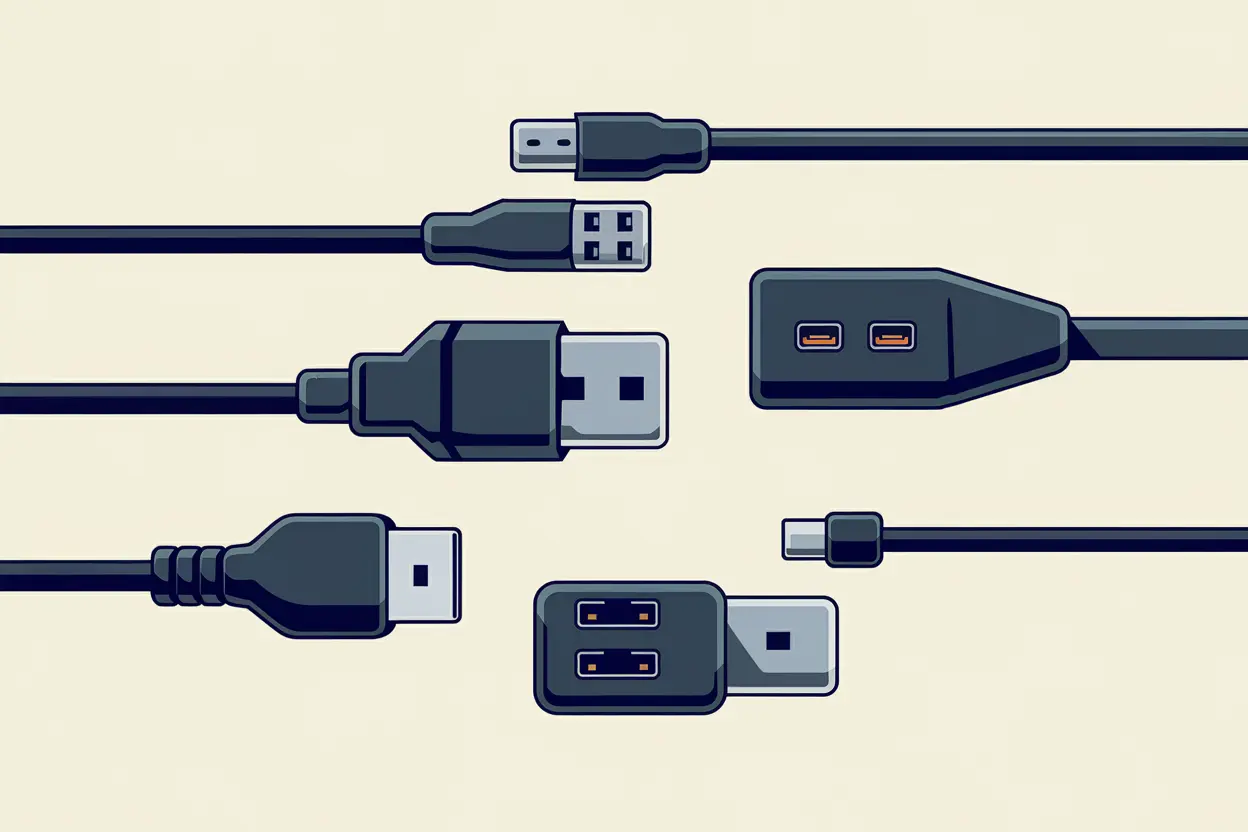
Khi nghĩ về sức mạnh của máy tính, chúng ta thường tập trung vào bộ xử lý, RAM hoặc card đồ họa, nhưng các cổng kết nối của máy tính cũng quan trọng không kém, thậm chí còn quan trọng hơn trong sử dụng hàng ngày . Chúng quyết định những thiết bị bạn có thể kết nối , tốc độ truyền dữ liệu, chất lượng hình ảnh và âm thanh, cũng như lượng điện năng mà các thiết bị nhận được.
Nếu bạn từng thắc mắc máy tính của mình có những loại cổng nào , cần bao nhiêu cổng, cổng nào đã lỗi thời, hoặc làm thế nào để biết chúng có đang mở và được cấu hình đúng cách hay không, thì bạn đã đến đúng nơi. Chúng ta sẽ cùng xem xét chi tiết tất cả các cổng bên trong và bên ngoài, bao gồm cả các cổng thông thường để kết nối thiết bị ngoại vi, video, mạng, âm thanh, mở rộng PCI Express, và thậm chí cả các cổng mạng logic được mở hoặc đóng trong Windows.
Cổng PC là gì và nó thực sự được dùng để làm gì?
Trong lĩnh vực máy tính, khi nói về các cổng PC, chúng ta thường đề cập đến hai khía cạnh khác nhau: một mặt là các đầu nối vật lý (USB, HDMI, RJ-45, giắc cắm âm thanh, v.v.) và mặt khác là các cổng mạng logic (như 80, 443, 21…) được sử dụng cho các ứng dụng để giao tiếp qua Internet hoặc mạng cục bộ.
Về mặt vật lý, cổng đơn giản là giao diện đầu vào/đầu ra (I/O) : một đầu nối cho phép máy tính gửi và nhận dữ liệu, tín hiệu, và thường cả nguồn điện. Bạn sẽ tìm thấy chúng ở mặt sau của thùng máy, mặt trước, hai bên của máy tính xách tay, và thậm chí được tích hợp vào màn hình và đế cắm; và đây là lý do tại sao nên bịt kín các cổng trống.
Ở cấp độ điện và logic, tất cả các cổng này đều có chung một số yếu tố cơ bản: một xung nhịp thiết lập tốc độ truyền, các đường hoặc chân dữ liệu, và trong nhiều trường hợp, các đường cấp nguồn. Một số cổng hoạt động song song (nhiều bit mỗi chu kỳ) và một số khác hoạt động nối tiếp (một bit mỗi chu kỳ), nhưng thực tế hiện đại là các cổng nối tiếp tần số cao cuối cùng đã thay thế các bus song song cũ hơn.
Điều quan trọng là không nên nhầm lẫn các cổng bên ngoài với các khe cắm mở rộng bên trong bo mạch chủ ( PCI Express , M.2, v.v.). Các khe cắm này cũng là giao diện I/O, nhưng chúng được thiết kế để lắp đặt các card mở rộng và ổ đĩa lưu trữ tốc độ cao, chứ không phải để kết nối và ngắt kết nối thiết bị ngoại vi thủ công.
Ngày nay, một máy tính có thể có bao nhiêu cổng?
Một máy tính để bàn hiện đại thường có từ 6 đến 12 cổng kết nối ngoài , chưa kể các cổng tích hợp trên bo mạch chủ. Máy tính xách tay có ít cổng hơn một chút do hạn chế về không gian, nhưng nhìn chung số lượng cổng tương tự nhau.
Dàn diễn viên thường thấy trông khá giống thế này:
- Cổng USB (USB-A và USB-C): từ 4 đến 8 cổng kết nối được phân bố ở mặt trước, mặt sau và hai bên đối với máy tính xách tay.
- Cổng video: một hoặc nhiều cổng HDMI và/hoặc DisplayPort; trên các thiết bị cũ hơn, các cổng VGA hoặc DVI vẫn có thể xuất hiện.
- Mạng có dâyÍt nhất một cổng RJ-45 (Ethernet) hỗ trợ Gigabit trở lên.
- Cổng âm thanh analogTừ một giắc cắm kết hợp 3,5mm duy nhất đến 5-6 đầu nối được mã hóa màu sắc.
- Đầu đọc thẻKhe cắm thẻ SD hoặc micro-SD, đặc biệt phổ biến trong máy tính xách tay và các thiết bị chuyên dụng cho việc tạo nội dung.
- Cảng đặc biệtCổng Thunderbolt, eSATA hoặc các cổng độc quyền khác, tùy thuộc vào dòng sản phẩm và nhà sản xuất.
Ngoài những thứ có thể nhìn thấy, bo mạch chủ còn ẩn chứa khá nhiều kết nối bên trong: cổng SATA cho SSD và ổ cứng, khe cắm M.2 cho NVMe, và các làn PCI Express để kết nối card đồ họa, card mạng, card thu hình, v.v.
Cổng USB: tiêu chuẩn phổ biến cho các thiết bị ngoại vi
Nếu phải kể tên một loại cổng kết nối được coi là không thể thiếu, thì đó chắc chắn là USB (Universal Serial Bus) . Nó được tạo ra vào cuối những năm 90 để thống nhất mớ hỗn độn các loại cổng kết nối thời bấy giờ (nối tiếp, song song, PS/2, SCSI, v.v.), và ngày nay hầu như không thể tìm thấy một chiếc PC nào mà không có vài cổng USB.
Một mặt, chúng ta có các phiên bản của tiêu chuẩn , trong đó xác định tốc độ truyền tải tối đa:
- USB 1.1: tốc độ lên đến 12 Mbps, hiện đã hoàn toàn lỗi thời.
- USB 2.0: Tốc độ lý thuyết 480 Mbps (khoảng 60 MB/s), vẫn rất phổ biến trong các thiết bị ngoại vi đơn giản.
- USB 3.0 / 3.1 Gen 1: tốc độ lên đến 5 Gbps.
- USB 3.1 Gen 2 / 3.2: 10-20 Gbps, đã được thiết kế sẵn cho lưu trữ nhanh và màn hình hiển thị.
- USB4: tích hợp các tính năng của Thunderbolt và mở rộng băng thông hơn nữa.
Mặt khác, còn có hình dạng vật lý của đầu nối, đó là những gì bạn nhìn thấy khi quan sát vỏ máy tính:
- USB-AHình chữ nhật cổ điển. Nó vẫn rất phổ biến trên bàn phím, chuột, ổ USB, máy in…
- USB-BHình dạng vuông vức hơn rất phổ biến ở máy in và một số thiết bị ngoại vi. Hiện nay, nó ngày càng ít được sử dụng.
- Micro-USB và Mini-USBChúng đã được sử dụng trong nhiều năm trên điện thoại di động và máy ảnh; hiện nay chúng hầu như đã được thay thế bằng USB-C.
- USB ‑ CMột đầu nối có thể đảo chiều, nhỏ gọn và cực kỳ linh hoạt. Nó có thể truyền dữ liệu, video và nguồn điện cùng lúc, và là lựa chọn cho các thế hệ mới nhất (USB 3.2, USB 4, Thunderbolt).
Một ưu điểm quan trọng của hệ sinh thái USB là khả năng tương thích ngược : miễn là loại đầu nối phù hợp, bạn có thể kết nối thiết bị USB 2.0 với cổng USB 3.2 hoặc ngược lại. Tuy nhiên, tốc độ thực tế sẽ luôn bị giới hạn bởi phiên bản chậm hơn (mắt xích yếu).
Một điểm quan trọng khác là công suất: nhờ các công nghệ như USB Power Delivery (USB-PD) , nhiều cổng USB-C không chỉ truyền dữ liệu mà còn sạc điện thoại di động, máy tính bảng và thậm chí cả máy tính xách tay , với công suất có thể lên đến 100W.
Và, điều đáng chú ý hơn cả là, các nhà sản xuất thường sử dụng màu sắc trên cổng USB để phân biệt các thế hệ sản phẩm một cách dễ dàng:
- Màu trắng: USB 1.1 (hiện gần như đã tuyệt chủng).
- Màu đen: Chuẩn USB 2.0.
- Màu xanh dương hoặc xanh ngọc: USB 3.x tốc độ cao.
- Đỏ / cam / vàng: các cổng có khả năng sạc ngay cả khi máy tính ở chế độ chờ.
Thunderbolt và USB-C: khi một cổng duy nhất đảm nhiệm gần như mọi chức năng
Nhiều công nghệ dựa trên đầu nối vật lý USB-C, và một trong những công nghệ mạnh mẽ nhất là Thunderbolt , ban đầu được Intel phát triển với sự hợp tác của Apple. Thunderbolt 3 và 4 sử dụng cùng một đầu nối USB-C, nhưng bổ sung các thông số kỹ thuật nghiêm ngặt hơn về băng thông, khả năng cấp nguồn và khả năng tương thích video.
Cổng Thunderbolt có khả năng kết hợp các chức năng sau vào một dây cáp duy nhất:
- Dữ liệu tốc độ cao (Tốc độ lên đến 40 Gbps).
- Video cho một hoặc nhiều màn hình (ví dụ: 4K hoặc thậm chí 8K).
- Cung cấp điện Đủ để sạc một máy tính xách tay hoặc một máy tính mini.
Điều này khiến Thunderbolt trở thành lựa chọn lý tưởng cho các đế cắm tiên tiến, eGPU (card đồ họa rời) , thiết bị lưu trữ NVMe và máy trạm di động có thể kết nối và ngắt kết nối chỉ bằng một dây cáp duy nhất trên bàn làm việc.
Bắt đầu từ USB4, ranh giới giữa USB cao cấp và Thunderbolt trở nên mờ nhạt, đến mức nhiều máy tính xách tay hiện nay cung cấp cổng USB-C tương thích với cả USB4 và Thunderbolt , giúp cuộc sống của người dùng trở nên dễ dàng hơn rất nhiều.
Các cổng video: HDMI, DisplayPort và các cổng truyền thống đang dần biến mất.
Để kết nối màn hình, tivi hoặc máy chiếu, máy tính sử dụng các cổng video chuyên dụng. Trong nhiều năm, chúng ta đã sử dụng kết hợp các đầu nối analog và kỹ thuật số, nhưng ngày nay sự kết hợp phổ biến nhất là HDMI và DisplayPort , cả hai đều là kỹ thuật số và có khả năng truyền tải âm thanh.
HDMI (Giao diện đa phương tiện độ nét cao) phổ biến rộng rãi trong tivi và máy chơi game, đồng thời cũng trở thành tiêu chuẩn thực tế trong nhiều máy tính cá nhân tại nhà. Nó cho phép truyền tải video và âm thanh kỹ thuật số, hỗ trợ bảo vệ bản quyền HDCP, và trong các phiên bản mới nhất, có thể xử lý độ phân giải 4K và 8K với tốc độ làm mới cao.
Ngược lại, DisplayPort ban đầu được thiết kế cho thế giới máy tính chuyên nghiệp và game thủ. Điểm mạnh của nó nằm ở khả năng hỗ trợ tốc độ làm mới cao, thiết lập đa màn hình và độ phân giải cao . Hơn nữa, giao thức của nó tích hợp liền mạch với USB-C và Thunderbolt, điều này giải thích tại sao nhiều máy tính xách tay hiện đại có thể xuất video 4K thông qua một đầu nối USB-C duy nhất.
Ở phía các đầu nối có thể rút ra, chúng ta thấy:
- VGAĐây là chuẩn analog cổ điển, gắn liền với màn hình CRT và các màn hình LCD đời đầu. Nó tạo ra hình ảnh mờ ở độ phân giải cao, vì vậy rõ ràng là đã lỗi thời.
- DVINó là cầu nối giữa VGA và HDMI; nó tồn tại ở các biến thể analog, digital và hybrid (DVI-A, DVI-D, DVI-I), điều này gây ra khá nhiều nhầm lẫn. Nó hiếm khi được thấy trong các thiết bị mới.
- Video S và video tổng hợp: Được sử dụng để kết nối máy tính với tivi đời cũ và trong các card thu hình, nhưng hầu như đã biến mất trong các máy tính hiện đại.
Nếu bạn đang lắp ráp hoặc nâng cấp máy tính mới, cách tốt nhất là sử dụng HDMI và/hoặc DisplayPort , và nếu cần tương thích với các màn hình cũ hơn, hãy sử dụng các bộ chuyển đổi chuyên dụng.
Cổng mạng: RJ-45, chuẩn Ethernet quen thuộc
Mặc dù Wi-Fi đã phát triển mạnh mẽ, mạng có dây vẫn đóng vai trò quan trọng khi bạn cần độ ổn định tối đa và độ trễ thấp , ví dụ như trong chơi game cạnh tranh, máy chủ gia đình hoặc làm việc từ xa nghiêm túc.
Cổng kết nối vật lý được đề cập ở đây là RJ-45 , liên quan đến giao diện Ethernet. Ngày nay, cổng trên bo mạch chủ của bạn thường hỗ trợ ít nhất là Gigabit Ethernet (1 Gbps), nhưng các giao diện 2.5 Gbps, 5 Gbps, hoặc thậm chí 10 Gbps đang ngày càng phổ biến trong các hệ thống cao cấp.
Nhiều người thường bỏ qua thực tế rằng tốc độ thực tế không chỉ phụ thuộc vào cổng và card mạng, mà còn phụ thuộc vào chính cáp Ethernet (loại Cat5e, Cat6, Cat6a, v.v.) . Nếu cáp cũ và thuộc loại thấp hơn, nó có thể trở thành điểm nghẽn ngay cả khi các phần cứng khác hỗ trợ tốc độ cao hơn.
Cổng âm thanh: giắc cắm analog và S/PDIF kỹ thuật số
Về âm thanh, hầu hết máy tính cá nhân vẫn sử dụng giắc cắm 3,5 mm cổ điển để kết nối tai nghe, micro và loa. Máy tính để bàn thường có một số giắc cắm được mã hóa màu (xanh lá cây cho loa trước, hồng cho micro, đen/cam/xám cho các kênh phía sau, trung tâm và loa siêu trầm, v.v.). Đối với các vấn đề về âm thanh, bạn có thể tham khảo hướng dẫn của chúng tôi về cách khắc phục sự cố âm thanh trên máy tính của bạn.
Tuy nhiên, trong các máy tính xách tay hiện đại, việc sử dụng một giắc cắm kết hợp duy nhất cho tai nghe và micro đang ngày càng phổ biến , hoặc chuyển trực tiếp sang tai nghe USB hoặc tai nghe không dây.
Khi chúng ta cần âm thanh đa kênh chất lượng cao hơn hoặc muốn kết nối máy tính với bộ thu AV, giao diện S/PDIF (Sony/Philips Digital Interface) sẽ phát huy tác dụng. Nó có thể được cung cấp dưới dạng đầu ra quang học (TOSLINK) hoặc đồng trục và cho phép chúng ta truyền âm thanh kỹ thuật số đa kênh (Dolby Digital, DTS, v.v.) qua một dây cáp duy nhất, mà không bị mất tín hiệu và nhiễu như âm thanh analog.
Các cổng "cổ điển": cổng nối tiếp, cổng song song, PS/2, FireWire…
Bạn vẫn có thể tìm thấy các đầu nối RS-232 (nối tiếp), Centronics/LPT song song hoặc PS/2 cho bàn phím và chuột trong một số xưởng, văn phòng cũ hoặc môi trường công nghiệp. Chúng gần như đã biến mất khỏi các thiết bị hiện đại, nhưng vẫn có chỗ đứng trong các máy điều khiển, thiết bị đo lường và phần cứng chuyên dụng.
Cổng nối tiếp RS-232 (thường có đầu nối DB9) được sử dụng rộng rãi cho chuột, modem và thiết bị đầu cuối. Ngày nay, USB đã thay thế vị trí của nó, nhưng RS-232 vẫn còn phù hợp trong các môi trường cần giao tiếp đơn giản và ổn định với các thiết bị cũ hơn.
Cổng song song (Centronics, LPT) từng là "ông vua" của máy in trong nhiều năm. Đó là một bus song song tương đối rộng, nhưng rất hạn chế so với tiêu chuẩn hiện nay và giờ đã hoàn toàn bị thay thế bởi USB và mạng.
Các đầu nối PS/2 (một màu xanh lá cây cho chuột và một màu tím cho bàn phím) rất phổ biến trong thời kỳ trước khi có USB. Một số bo mạch chủ hiện đại vẫn bao gồm đầu nối PS/2 kết hợp để tương thích với các bàn phím cơ cũ hoặc cho các hệ thống cần một cổng riêng biệt khỏi bus USB.
Trong lĩnh vực video và thiết bị lưu trữ ngoài tốc độ cao, FireWire (IEEE-1394) và eSATA cũng từng đóng vai trò quan trọng . Tuy nhiên, cả hai đều đã bị thay thế bởi tính linh hoạt và sức mạnh của USB 3.x, USB-C và Thunderbolt.
Khe cắm PCI Express: mặt khác của các "cổng" máy tính
Bên cạnh các cổng kết nối bên ngoài, bo mạch chủ còn có một số khe cắm PCI Express (PCIe) , về cơ bản là các cổng tốc độ cao được thiết kế cho các card mở rộng bên trong. PCIe là một bus nối tiếp điểm-đến-điểm dạng mô-đun, bao gồm các làn được nhóm thành x1, x4, x8, x16, v.v. Để tối ưu hóa việc sử dụng trong NAS, chơi game hoặc máy chủ, bạn có thể tìm hiểu các kỹ thuật tối ưu hóa PCIe nâng cao.
Mỗi khe cắm PCIe có băng thông cụ thể tùy thuộc vào số làn và thế hệ (PCIe 3.0, 4.0, 5.0…). Đó là nơi chúng ta kết nối:
- Card đồ họa rời.
- Card mạng tốc độ cao.
- Thiết bị quay phim chuyên nghiệp.
- Bộ điều khiển lưu trữ bổ sung.
Hơn nữa, nhiều cổng M.2 dành cho SSD NVMe chỉ đơn giản là phiên bản thu nhỏ của PCIe, sử dụng cùng loại đường dây điện, nhưng có kích thước nhỏ hơn nhiều được thiết kế dành cho lưu trữ.
Cách tìm hiểu máy tính của bạn có những cổng nào (cổng vật lý và cổng mạng)
Trước khi mua màn hình, ổ SSD gắn ngoài hoặc giao diện âm thanh, bạn nên kiểm tra xem máy tính của mình có những cổng nào . Có một vài cách dễ dàng để tìm hiểu điều này:
Đầu tiên, phương pháp trực tiếp nhất: hãy nhìn vào vỏ máy tính để bàn hoặc máy tính xách tay . Nhiều cổng kết nối có ký hiệu hoặc dấu hiệu nhỏ cho biết chúng là USB 2.0 hay 3.x, liệu một cổng USB-C nào đó có phải là Thunderbolt hay không, cổng nào là HDMI và cổng nào là DisplayPort, v.v.
Nếu bạn muốn chắc chắn, hãy truy cập trang web của nhà sản xuất hoặc tham khảo sách hướng dẫn sử dụng cho kiểu máy cụ thể của bạn; chúng thường bao gồm sơ đồ với tất cả các cổng có sẵn, cả bên ngoài và bên trong.
Đối với các cổng mạng logic đang mở trên hệ thống của bạn (những cổng được các ứng dụng sử dụng để lắng nghe các kết nối đến), Windows cung cấp các công cụ tích hợp sẵn. Trong Windows 10 hoặc 11, bạn có thể sử dụng PowerShell hoặc Command Prompt với quyền quản trị viên và chạy lệnh sau:
netstat -ab
Lệnh này sẽ hiển thị, sau vài phút, danh sách các cổng TCP và UDP đang lắng nghe , cùng với các tệp thực thi liên quan. Nó rất hữu ích để phát hiện các dịch vụ mà bạn không biết là đang hoạt động hoặc để gỡ lỗi các sự cố kết nối.
Khi nào nên mở các cổng mạng và những rủi ro nào có thể xảy ra?
Trong bộ định tuyến và tường lửa, việc " mở cổng " để cho phép một số ứng dụng nhất định nhận kết nối đến từ internet khá phổ biến: máy chủ web, trò chơi trực tuyến, chương trình P2P, camera IP, v.v. Tuy nhiên, mỗi cổng chúng ta mở cũng là một điểm xâm nhập tiềm tàng cho kẻ tấn công; nếu bạn định để lộ các dịch vụ, hãy xem xét các hướng dẫn nâng cao về cấu hình và bảo mật dịch vụ.
Trong số những rủi ro khi mở các cổng không được kiểm soát, chúng ta có thể kể đến:
- Phần mềm độc hại và Trojan Chúng xâm nhập bằng cách khai thác các dịch vụ được cấu hình sai hoặc các lỗ hổng chưa được vá.
- Quét tự động Chúng xác định vị trí các cổng mở và sau đó tiến hành các cuộc tấn công có mục tiêu vào chúng.
- Tấn công DDoS Điều đó làm tắc nghẽn một cổng cụ thể bằng lưu lượng truy cập rác cho đến khi dịch vụ ngừng hoạt động.
Do đó, khuyến nghị chung là chỉ mở các cổng thực sự cần thiết và chỉ dành cho các ứng dụng đáng tin cậy. Một số ví dụ hợp lý bao gồm:
- Các trò chơi điện tử trực tuyến cụ thể yêu cầu một cổng kết nối cụ thể.
- Các máy chủ web hoặc FTP do bạn tự quản lý và cập nhật.
- Các ứng dụng hội nghị truyền hình hoặc điều khiển từ xa được cấu hình đúng cách.
Song song đó, điều quan trọng là phải luôn cập nhật bộ định tuyến, sử dụng mật khẩu mạnh và có phần mềm bảo mật giám sát lưu lượng truy cập và phát hiện hành vi bất thường trên các cổng mở.
Liệu các cổng kết nối trên máy tính để bàn hoặc máy tính xách tay có thể được mở rộng không?
Nếu bạn thiếu cổng kết nối, đừng lo lắng: có nhiều cách để bổ sung thêm cổng mà không cần phải thay đổi thiết bị.
Đối với máy tính xách tay và máy tính để bàn, giải pháp đơn giản nhất là sử dụng hub USB . Nó cắm vào một cổng duy nhất và nhân số lượng cổng có sẵn lên. Có những hub cơ bản chỉ có thêm cổng USB, và những loại đầy đủ chức năng hơn bổ sung thêm HDMI, đầu đọc thẻ, kết nối mạng RJ-45, v.v.
Tiến thêm một bước nữa là các trạm kết nối (docking station) , tận dụng sức mạnh của USB-C hoặc Thunderbolt để biến máy tính xách tay thành một máy trạm nhỏ gọn: nhiều màn hình, mạng dây, âm thanh, nhiều cổng USB, tất cả đều thông qua một sợi cáp duy nhất kết nối với máy tính.
Trên máy tính để bàn, nếu có khe cắm PCIe trống, bạn có thể lắp đặt các card mở rộng với nhiều cổng USB hơn, nhiều đầu ra video hơn, nhiều giao diện mạng hơn, hoặc thậm chí cả các cổng cũ hơn (nối tiếp, song song) để tương thích với phần cứng cũ hơn.
Trong một số dòng máy tính xách tay đặc biệt, vẫn có thể lắp đặt các mô-đun mở rộng bên trong , nhưng những trường hợp này ngày càng hiếm và thường yêu cầu kiến thức chuyên sâu cũng như các linh kiện chính hãng từ nhà sản xuất.
Chọn cổng phù hợp với thiết bị.
Để tận dụng tối đa thiết bị của bạn, chỉ cần phích cắm "vừa khít" là chưa đủ: tốt nhất là nên sử dụng cổng phù hợp nhất cho từng thiết bị ngoại vi và tránh những điểm nghẽn không cần thiết.
Ví dụ, màn hình hầu như luôn hoạt động được cả qua HDMI và DisplayPort, nhưng nếu bạn muốn tốc độ làm mới cao (144 Hz trở lên) hoặc kết nối nhiều màn hình nối tiếp nhau, bạn thường sẽ cần DisplayPort, trong khi HDMI hoàn hảo để kết nối với TV hoặc một màn hình đơn.
Nếu bạn đang nói về ổ SSD gắn ngoài tốc độ cao , cách thông minh nhất là sử dụng cổng USB 3 hoặc USB-C hiện đại; nếu cắm vào cổng USB 2.0, nó vẫn hoạt động, nhưng bạn sẽ lãng phí hoàn toàn hiệu năng của ổ đĩa.
Đối với bàn phím, chuột, máy in hoặc webcam cơ bản , cổng USB 2.0 là quá đủ. Việc dành riêng các cổng 3.x cho thiết bị lưu trữ, đế cắm hoặc card thu hình là một việc làm tốt.
Đối với âm thanh, nếu tai nghe của bạn là loại analog, hãy cắm chúng vào giắc cắm 3,5 mm tương ứng; nếu chúng là loại USB hoặc sử dụng card âm thanh tích hợp, chỉ cần chọn một cổng USB trống và để hệ thống tự động nhận diện chúng như một thiết bị âm thanh khác.
Và đối với kết nối internet , bất cứ khi nào độ trễ hoặc độ ổn định là yếu tố quan trọng đối với bạn, Ethernet RJ-45 vẫn sẽ được ưu tiên hơn bất kỳ loại Wi-Fi nào, cho dù tốc độ của chuẩn không dây có nhanh đến đâu.
Hiểu rõ các cổng trên máy tính của bạn, cả về vật lý và logic, cho phép bạn lựa chọn phần cứng tốt hơn, cấu hình mạng chính xác và tránh các vấn đề về tương thích và bảo mật . Về cơ bản, máy tính của bạn là một trung tâm mạng lớn, và bạn càng hiểu rõ chức năng của từng cổng và cách sử dụng chúng hiệu quả, thì càng dễ dàng đảm bảo mọi thứ hoạt động trơn tru: màn hình hiển thị ở độ phân giải gốc, ổ cứng ngoài hoạt động tốt nhất, trò chơi không bị giật lag và các dịch vụ mạng chỉ được mở khi bạn thực sự cần chúng.
Index
- 1 Cổng PC là gì và nó thực sự được dùng để làm gì?
- 2 Ngày nay, một máy tính có thể có bao nhiêu cổng?
- 3 Cổng USB: tiêu chuẩn phổ biến cho các thiết bị ngoại vi
- 4 Thunderbolt và USB-C: khi một cổng duy nhất đảm nhiệm gần như mọi chức năng
- 5 Các cổng video: HDMI, DisplayPort và các cổng truyền thống đang dần biến mất.
- 6 Cổng mạng: RJ-45, chuẩn Ethernet quen thuộc
- 7 Cổng âm thanh: giắc cắm analog và S/PDIF kỹ thuật số
- 8 Các cổng "cổ điển": cổng nối tiếp, cổng song song, PS/2, FireWire…
- 9 Khe cắm PCI Express: mặt khác của các "cổng" máy tính
- 10 Cách tìm hiểu máy tính của bạn có những cổng nào (cổng vật lý và cổng mạng)
- 11 Khi nào nên mở các cổng mạng và những rủi ro nào có thể xảy ra?
- 12 Liệu các cổng kết nối trên máy tính để bàn hoặc máy tính xách tay có thể được mở rộng không?
- 13 Chọn cổng phù hợp với thiết bị.