- Chia sẻ âm thanh sử dụng công nghệ Bluetooth LE Audio để truyền âm thanh đến hai thiết bị cùng lúc.
- Hiện tại, tính năng này đang được cung cấp bản xem trước cho các máy tính Copilot+ và người dùng Windows Insider.
- Điều này đòi hỏi cả máy tính và tai nghe (ví dụ: Galaxy Buds2 Pro hoặc Sony WH-1000XM6) phải tương thích với tiêu chuẩn LE Audio.
- Nó cho phép điều chỉnh âm lượng độc lập cho từng người dùng mà không cần cài đặt phần mềm của bên thứ ba.

Chia sẻ một bài hát hay hoặc thưởng thức một bộ phim trên máy tính xách tay với người khác là một ý tưởng kinh điển, nhưng cho đến gần đây, giải pháp vẫn là đơn giản nhất: dùng chung một cặp tai nghe , mỗi người một cái. Bên cạnh sự bất tiện và dây cáp (nếu có) không đủ dài, chất lượng âm thanh cũng bị ảnh hưởng và cuối cùng bạn chỉ nghe được một nửa.
Tin vui là Microsoft đã đưa ra một tính năng giải quyết vấn đề này. Giờ đây, bạn có thể kết nối đồng thời hai thiết bị Bluetooth trong Windows 11 nhờ tính năng Shared Audio, cho phép hai người cùng thưởng thức nội dung giống nhau bằng tai nghe riêng mà không cần dùng đến các chương trình của bên thứ ba phức tạp hoặc bộ chuyển đổi bên ngoài.
Chia sẻ âm thanh là gì và nó hoạt động như thế nào?
Chức năng này không phải là phép thuật; nó dựa trên một tiêu chuẩn công nghệ gọi là Bluetooth LE Audio (Âm thanh năng lượng thấp). Không giống như Bluetooth thông thường, hệ thống mới này cho phép bạn gửi âm thanh đến nhiều thiết bị cùng lúc, cho dù đó là tai nghe, loa hay thậm chí là máy trợ thính. Một trong những ưu điểm rõ ràng nhất là nó tối ưu hóa mức tiêu thụ năng lượng , có nghĩa là pin tai nghe của bạn sẽ sử dụng được lâu hơn trong khi bạn đang dùng.
Tuy nhiên, điều quan trọng cần hiểu là tính năng này chưa khả dụng cho tất cả mọi người. Microsoft hiện đang triển khai nó dần dần, bắt đầu với người dùng chương trình Windows Insider (kênh Dev và Beta) . Hơn nữa, có một hạn chế đáng kể về phần cứng: hiện tại, nó chỉ hoạt động trên các máy tính Copilot+ , cụ thể là các mẫu Surface Pro và Surface Laptop được trang bị bộ xử lý Qualcomm Snapdragon X.
Yêu cầu phần cứng và khả năng tương thích
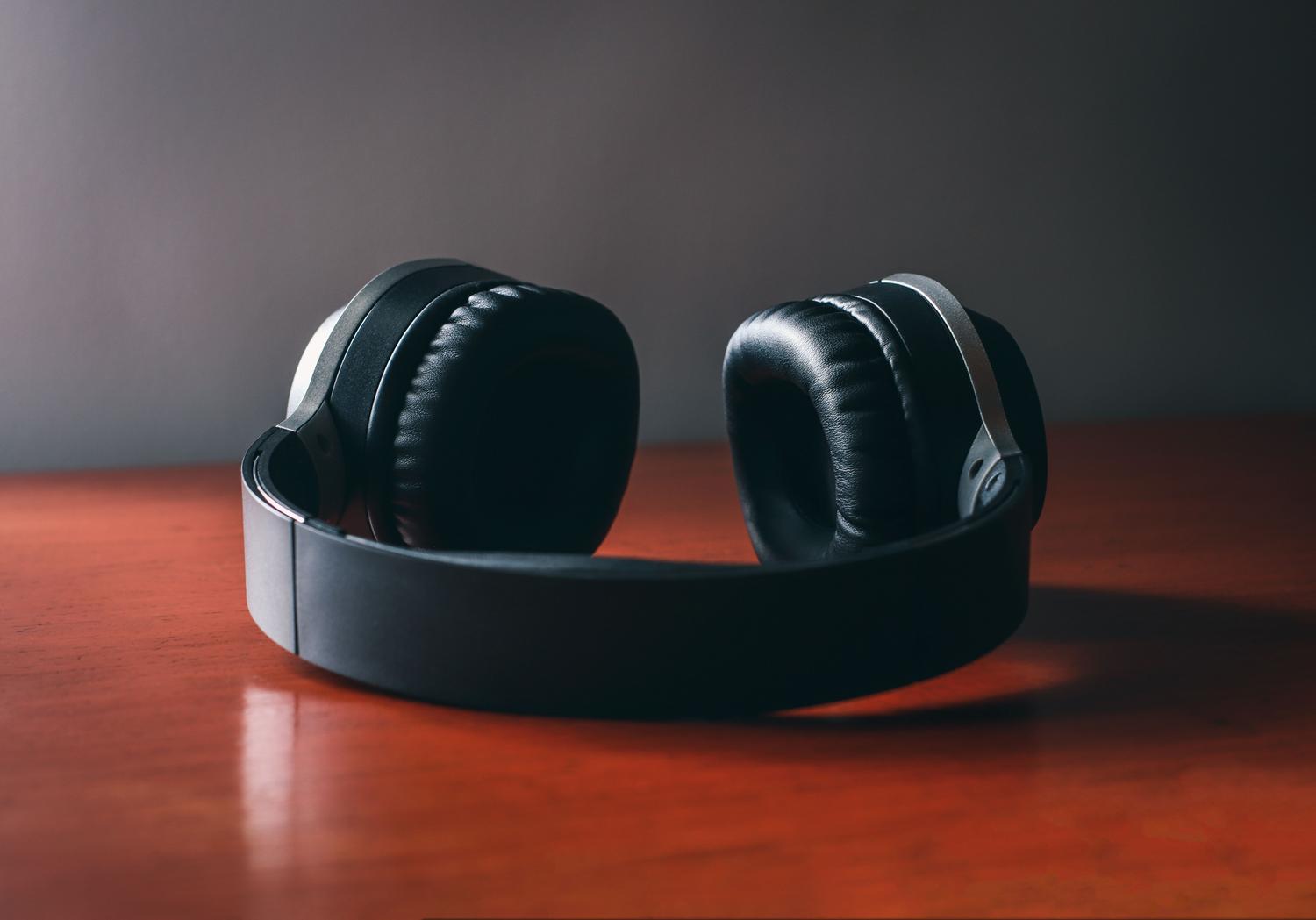
Để tính năng này hoạt động, chỉ cập nhật phần mềm thôi là chưa đủ; cả máy tính và các phụ kiện đều cần phải tương thích. Tai nghe phải hỗ trợ LE Audio . Các mẫu tai nghe đã hỗ trợ công nghệ này bao gồm Samsung Galaxy Buds2 Pro, Buds3 và Buds3 Pro , cũng như Sony WH-1000XM6. Ngay cả các thương hiệu chuyên về thiết bị hỗ trợ người khuyết tật, như ReSound và Beltone, cũng đã tích hợp hỗ trợ này.
Dự kiến trong tương lai gần, danh sách các thiết bị tương thích sẽ được mở rộng sang các nhà sản xuất khác, bao gồm dòng Galaxy Book5 của Samsung và nhiều phiên bản khác của dòng Surface, cuối cùng đưa tính năng này đến với đông đảo người dùng.
Các bước để bật tính năng Chia sẻ âm thanh trong Windows 11

Nếu bạn có máy tính tương thích và đang sử dụng phiên bản Windows chính xác, các bước để cài đặt và vận hành khá đơn giản. Đầu tiên, hãy đảm bảo hệ thống của bạn đã được cập nhật lên phiên bản mới nhất . Sau đó, bạn có thể làm theo quy trình sau:
- Vào phần cài đặt Windows và tìm kiếm trong thanh tìm kiếm tùy chọn để... máy trợ thính Để xác nhận rằng máy tính của bạn hỗ trợ chức năng này.
- Đặt tai nghe đầu tiên của bạn vào chế độ ghép nối và ghép nối chúng qua Bluetooth theo cách thông thường.
- Lặp lại quy trình tương tự với cặp tai nghe thứ hai cho đến khi cả hai đều có vẻ liên kết với nhau trong hệ thống.
- Hãy kiểm tra lại trong phần cài đặt để tìm tùy chọn đó. Âm thanh được chia sẻ.
- Trong cửa sổ hiện ra, chọn hai thiết bị bạn muốn sử dụng và nhấn nút. chia.
Sau khi kích hoạt, bạn sẽ thấy một ô Chia sẻ âm thanh chuyên dụng xuất hiện trong menu cài đặt nhanh của Windows 11 , nơi bạn có thể bật hoặc tắt luồng âm thanh chỉ bằng một cú nhấp chuột. Điều tuyệt vời nhất là mỗi người có thể điều chỉnh âm lượng độc lập với tai nghe của riêng mình.
Các giải pháp thay thế cho thiết bị không tương thích
Nếu máy tính của bạn không phải là Copilot+ hoặc tai nghe của bạn không hỗ trợ LE Audio, bạn có thể sẽ cảm thấy khó chịu. Một số người dùng thử sử dụng Stereo Mix trong cài đặt âm thanh, bật tùy chọn "nghe thiết bị này" để chuyển âm thanh đến một cặp tai nghe thứ hai. Tuy nhiên, phương pháp này khá không ổn định , và trên nhiều máy tính xách tay hiện đại, tùy chọn Stereo Mix thậm chí không có sẵn.
Các công cụ bên ngoài như Voicemeeter Banana hứa hẹn sẽ hợp nhất các đầu ra âm thanh, nhưng thực tế là việc cấu hình chúng rất phức tạp và không phải lúc nào cũng cho ra kết quả tốt. Đó là lý do tại sao giải pháp tích hợp sẵn của Microsoft được mong đợi đến vậy, vì nó loại bỏ nhu cầu cài đặt phần mềm không rõ nguồn gốc hoặc các cầu nối âm thanh ảo phức tạp.
Sự xuất hiện của công nghệ này đưa Windows ngang hàng với Android và iOS, cho phép trải nghiệm đa phương tiện được chia sẻ liền mạch hơn nhiều . Tất cả những gì bạn cần là phần cứng phù hợp và phiên bản Windows 11 tương ứng để chấm dứt việc tranh giành một chiếc tai nghe duy nhất và bắt đầu truyền phát âm thanh không dây một cách hiệu quả đến hai thiết bị .