- Hầu hết các máy tính All-in-One chỉ cho phép mở rộng RAM và dung lượng lưu trữ một cách dễ dàng, trong khi CPU và GPU thường được tích hợp và không thể thay thế.
- Nâng cấp RAM từ 4GB lên 8GB và thay thế ổ cứng HDD bằng SSD là những cải tiến đáng chú ý nhất về hiệu năng sử dụng hàng ngày của máy tính All-in-One.
- Điều cần thiết là phải kiểm tra thông số kỹ thuật của từng model cụ thể (loại RAM, giới hạn dung lượng, tùy chọn SSD) và, nếu cần, hãy tham khảo ý kiến kỹ thuật viên để được hỗ trợ lắp đặt.
- Khi một máy tính bị hạn chế bởi bộ xử lý hoặc card đồ họa và không còn hỗ trợ các nâng cấp hữu ích, việc mua một máy tính mới thường là lựa chọn hợp lý hơn.
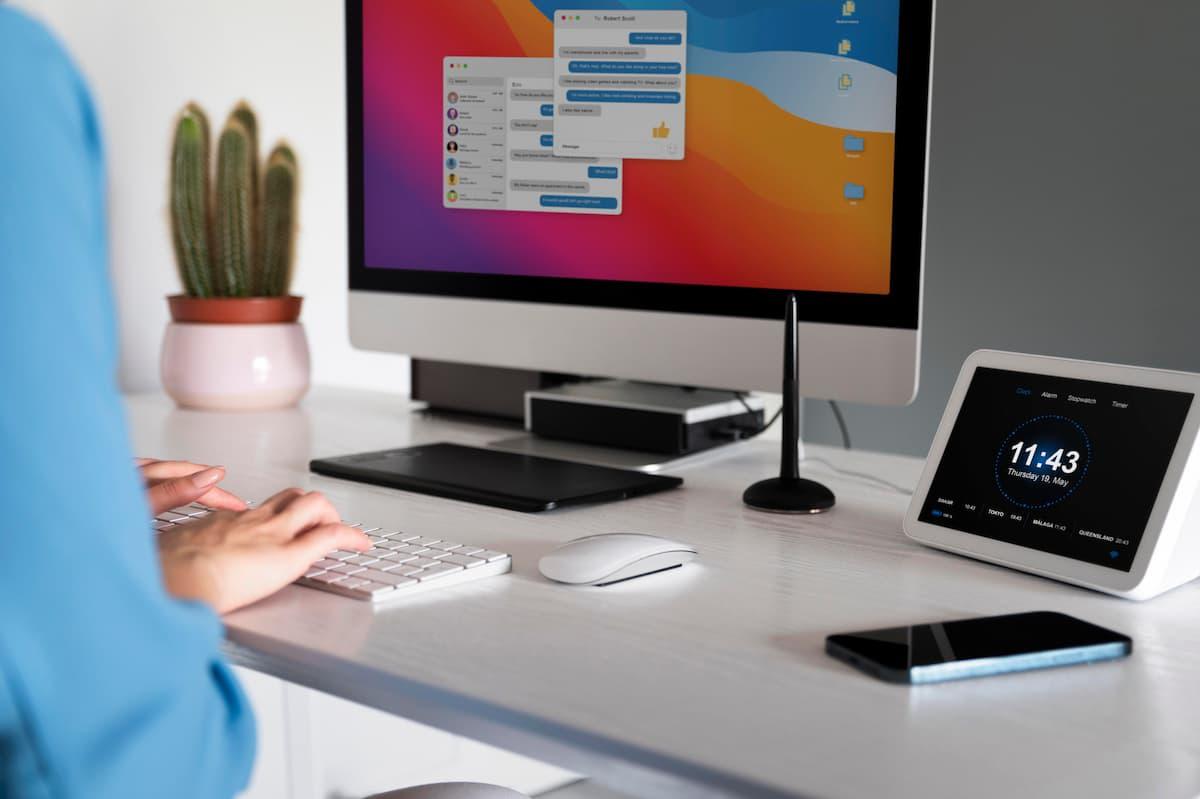
Nếu bạn sở hữu một máy tính "tất cả trong một" và mỗi lần bật máy lên đều cảm thấy chậm hơn cả buổi sáng thứ Hai, thì bạn không phải là người duy nhất. Theo thời gian, những chiếc máy này bắt đầu thiếu bộ nhớ, các chương trình mất rất lâu để mở và ổ cứng đầy ắp ảnh, chương trình truyền hình, tệp công việc và các tài liệu mà bạn không bao giờ nghĩ đến việc xóa.
Trong một máy tính để bàn truyền thống, bạn thường chỉ cần tháo một vài con ốc và thay thế các bộ phận như lắp ráp các khối hình, nhưng với máy tính tất cả trong một , mọi chuyện lại hoàn toàn khác. Thiết kế nhỏ gọn và tinh gọn của nó có một nhược điểm: không gian bên trong ít hơn, và nhiều thành phần được tích hợp chặt chẽ hơn. Hãy cùng xem xét kỹ hơn những gì bạn thực sự có thể nâng cấp trong một máy tính tất cả trong một , những cải tiến nào mang lại hiệu suất tốt hơn và những hạn chế nào bạn chắc chắn sẽ gặp phải.
Bên trong một máy tính All-in-One có gì và tại sao nó lại làm phức tạp việc nâng cấp?
Ưu điểm chính của máy tính "tất cả trong một" là nó kết hợp màn hình, bo mạch chủ, ổ cứng, bộ nhớ, loa và tất cả các thành phần khác vào một thiết bị duy nhất. Điều này giúp cho bàn làm việc gọn gàng hơn, không cần thùng máy, ít dây cáp hơn và trông hiện đại, sạch sẽ hơn nhiều.
Thiết kế bóng bẩy đó cũng có nhược điểm: rất ít không gian để sửa đổi các linh kiện . Trong khi thùng máy tính để bàn cung cấp các khoang trống, khe cắm dễ tiếp cận và nhiều không gian để mày mò, thì trong máy tính tất cả trong một, mọi thứ được lắp ráp chặt chẽ, đôi khi với các ốc vít ẩn và các chốt nhỏ, gần giống như việc tháo rời một chiếc đồng hồ hoặc một chiếc máy tính xách tay siêu mỏng.
Một chi tiết quan trọng khác là nhiều nhà sản xuất lựa chọn các giải pháp tích hợp: RAM được hàn chết, bộ xử lý được gắn cố định vào bo mạch chủ và card đồ họa tích hợp . Trên thực tế, điều này có nghĩa là nhiều thành phần quan trọng không thể thay thế riêng lẻ, cho dù bạn có muốn cải thiện hiệu năng đến mức nào đi chăng nữa.
Mặc dù vậy, hầu hết các mẫu máy vẫn còn chỗ để cải thiện: dung lượng lưu trữ thường có thể nâng cấp, và ở nhiều máy tính All-in-One, RAM cũng có thể nâng cấp, miễn là nó không bị hàn chết hoàn toàn. Trước khi mua bất kỳ linh kiện nào , điều quan trọng là phải xem xét thông số kỹ thuật của máy tính và, nếu có thể, sách hướng dẫn kỹ thuật của nhà sản xuất.
RAM trong máy tính All-in-One: Khi nào có thể nâng cấp và bạn sẽ nhận thấy những gì?
Bộ nhớ truy cập ngẫu nhiên (RAM) chịu trách nhiệm tải các lệnh mà CPU thực thi và duy trì hoạt động của dữ liệu và ứng dụng trong khi máy tính đang chạy. Nó không phải là không gian lưu trữ vĩnh viễn, vì mọi thứ trong RAM sẽ bị mất khi bạn tắt máy tính, nhưng nó nhanh hơn nhiều so với ổ cứng hoặc SSD.
RAM được lắp đặt bằng các mô-đun kết nối với bo mạch chủ, và máy tính All-in-One thường sử dụng mô-đun SO-DIMM, cùng loại với nhiều máy tính xách tay . Điều này đặt ra câu hỏi lớn đầu tiên: liệu bạn có thể nâng cấp RAM trong bất kỳ máy tính All-in-One nào không? Câu trả lời là tùy thuộc hoàn toàn vào từng model cụ thể.
Một số máy tính có các khe cắm có thể truy cập để bạn có thể thêm hoặc thay thế các mô-đun RAM , luôn phải tuân thủ dung lượng tối đa được hỗ trợ bởi bo mạch chủ và bộ xử lý. Trong các trường hợp khác, nhà sản xuất đã hàn một phần hoặc toàn bộ bộ nhớ vào bo mạch chủ, vì vậy không có cách nào thực tế để tăng dung lượng mà không cần các công cụ chuyên dụng và tiềm ẩn rủi ro rất lớn làm hỏng máy tính.
Khi hệ thống của bạn cho phép, nâng cấp bộ nhớ thường là một trong những cách đơn giản và hiệu quả nhất để cải thiện hiệu suất tổng thể. Ví dụ, việc nâng cấp từ 4 GB lên 8 GB RAM sẽ tạo ra sự khác biệt đáng kể khi sử dụng nhiều chương trình cùng lúc, mở nhiều tab trình duyệt hoặc làm việc với các ứng dụng đòi hỏi cấu hình cao hơn. Nếu bạn không thể nâng cấp, bạn cũng có thể tối ưu hóa bộ nhớ ảo để giảm thiểu một số hạn chế.
Ngoài kích thước, bạn cũng cần xem xét tiêu chuẩn (ví dụ: DDR3, DDR4 hoặc DDR5 ), tần số và điện áp tương thích. Việc cố gắng lắp đặt một mô-đun không tương thích giống như đi giày không đúng cỡ: đôi khi nó thậm chí sẽ không vừa vặn về mặt vật lý, và nếu vừa thì có thể không khởi động được hoặc gây ra hiệu suất không ổn định. Cách khôn ngoan nhất là kiểm tra trang web của nhà sản xuất hoặc sử dụng các công cụ chẩn đoán để xem hệ thống của bạn hỗ trợ loại bộ nhớ nào.
Ví dụ thực tế: Nâng cấp RAM trên máy tính xách tay Acer Aspire C22-720
Một ví dụ rất điển hình là trường hợp người dùng máy tính All-in-One như Acer Aspire C22-720 , được xuất xưởng với 4 GB RAM và sau một thời gian, hệ thống bắt đầu bị giật lag. Thông số kỹ thuật chính thức của mẫu máy này cho biết bộ nhớ có thể mở rộng lên đến 8 GB, cho phép lắp đặt thêm một mô-đun hoặc thay thế mô-đun hiện có, tùy thuộc vào cấu hình cụ thể.
Trong trường hợp này, việc đầu tiên cần làm là kiểm tra kỹ loại RAM mà Acer Aspire C22-720 hỗ trợ : thế hệ, tốc độ và số khe cắm có sẵn. Thông tin này thường được tìm thấy trong sách hướng dẫn kỹ thuật hoặc trên trang sản phẩm trên trang web của Acer, và tốt nhất là không nên chỉ dựa vào những gì được ghi trên nhãn dán hoặc trong ảnh chụp màn hình.
Sau khi xác định được loại mô-đun bộ nhớ, bạn nên đến cửa hàng chuyên dụng hoặc kỹ thuật viên đáng tin cậy để hỏi mua bộ nhớ tương thích với dung lượng phù hợp . Việc lắp đặt không phải lúc nào cũng đơn giản như trên máy tính để bàn: nhiều máy tính All-in-One yêu cầu tháo toàn bộ mặt sau, tháo màn hình hoặc tháo rời một phần chân đế, và một thao tác sai có thể làm gãy các chân cắm hoặc cáp dẹt dễ gãy.
Do đó, nếu bạn không có kinh nghiệm tháo lắp loại máy tính này, tốt nhất nên nhờ đến sự trợ giúp của chuyên gia. Kỹ thuật viên có thể mở máy All-in-One, lắp đặt RAM mới, sau đó kiểm tra xem hệ thống có nhận diện đúng RAM và vượt qua các bài kiểm tra ổn định cơ bản hay không . Sau khi nâng cấp hoàn tất, bạn sẽ nhận thấy sự cải thiện rõ rệt khi mở nhiều chương trình, duyệt internet và xử lý các tài liệu lớn.
Lưu trữ: Nâng cấp lên SSD trong máy tính All-in-One
Một điểm nghẽn lớn khác trong nhiều máy tính All-in-One là ổ cứng cơ học truyền thống (HDD). Nếu máy tính của bạn vẫn sử dụng HDD cho hệ điều hành, việc thay thế nó bằng ổ SSD hiện đại có thể hoàn toàn thay đổi trải nghiệm : hệ thống khởi động trong vài giây, các chương trình mở nhanh hơn nhiều, và cảm giác tổng thể giống như đang sử dụng một chiếc máy tính hoàn toàn mới.
Ý tưởng cơ bản là thay thế ổ cứng bên trong bằng ổ SSD, hoặc thêm một ổ SSD nữa nếu bo mạch chủ và vỏ máy có đủ đầu nối và không gian cần thiết. Nhiều máy tính All-in-One hỗ trợ ổ đĩa SATA 2,5 inch, và một số mẫu mới hơn cũng bao gồm khe cắm M.2 cho SSD NVMe , cung cấp tốc độ cao hơn nữa.
Trở ngại chính ở đây thường không phải là vấn đề tương thích, mà là việc tiếp cận vật lý vào bên trong thiết bị . Một số mẫu cho phép bạn tháo nắp lưng bằng vài con ốc và truy cập trực tiếp vào bộ nhớ, trong khi những mẫu khác yêu cầu bạn phải tháo rời gần như toàn bộ hệ thống, bao gồm cả màn hình, trước khi tiếp cận được ổ cứng.
Mặc dù quá trình này có vẻ tốn thời gian, nhưng sự cải thiện hiệu năng khi chuyển từ ổ cứng HDD sang SSD có lẽ là điểm đáng chú ý nhất mà bạn có thể thực hiện cho một chiếc PC "tất cả trong một". Thời gian khởi động giảm từ vài phút xuống còn vài giây , cập nhật hệ thống nhanh hơn và việc mở các ứng dụng văn phòng, chỉnh sửa ảnh đơn giản hoặc duyệt web mượt mà hơn nhiều.
Trước khi làm bất cứ điều gì, bạn nên sao lưu dữ liệu và quyết định xem nên sao chép toàn bộ ổ cứng hiện tại sang ổ SSD hay cài đặt lại hệ điều hành từ đầu. Sao chép giúp bảo toàn các chương trình và tập tin y nguyên như hiện tại, trong khi cài đặt lại từ đầu thường cung cấp môi trường sạch sẽ và ổn định hơn, lý tưởng nếu máy tính của bạn cũng có nhiều năm sử dụng phần mềm.
CPU và GPU trong máy tính All-in-One: lý do tại sao chúng gần như không thể được cải tiến
Khi ai đó muốn chơi các game đòi hỏi cấu hình cao hơn, chỉnh sửa video chuyên sâu hoặc sử dụng phần mềm chuyên nghiệp nặng, bước tiếp theo hợp lý sau khi nâng cấp RAM và ổ cứng là nâng cấp card đồ họa (GPU). Tuy nhiên, trong máy tính "tất cả trong một", GPU hầu như luôn được tích hợp vào bo mạch chủ , hoặc nằm trong chính bộ xử lý (đồ họa tích hợp) hoặc là một chip được hàn chết.
Vì là máy tính tích hợp, bạn không thể tháo rời card đồ họa và thay thế bằng một card mạnh hơn như trên máy tính để bàn thông thường. Điều này hạn chế nghiêm trọng các lựa chọn nâng cao hiệu năng đồ họa. Một số hệ thống cụ thể cho phép sử dụng GPU rời (eGPU) thông qua kết nối tốc độ cao , nhưng đây là giải pháp khá hiếm gặp ở các máy tính All-in-One tầm trung và giá rẻ, và yêu cầu model đó phải hỗ trợ rõ ràng. Nếu mục tiêu của bạn là chơi game, một giải pháp thay thế thiết thực là chọn các tựa game nhẹ, chẳng hạn như những game PC cấu hình thấp tốt nhất , chạy mượt mà trên phần cứng khiêm tốn.
Bộ xử lý (CPU) cũng ở trong tình trạng tương tự. Trong nhiều máy tính All-in-One hiện nay, chip này được gắn hoặc hàn trực tiếp vào bo mạch chủ mà không có ổ cắm tiêu chuẩn để thay thế. Mặc dù về mặt lý thuyết có thể tháo rời, nhưng quá trình này rất phức tạp và rủi ro nên trên thực tế, nó được coi là không thể tháo rời.
Do đó, khi đánh giá một máy tính "tất cả trong một", điều quan trọng là phải hiểu rằng CPU và GPU thực tế là những thành phần cuối cùng . Nếu sau vài năm, máy tính không đáp ứng được nhu cầu xử lý của bạn, bạn sẽ không có được sự linh hoạt nâng cấp như với máy tính để bàn truyền thống. Trong nhiều trường hợp, giải pháp duy nhất thực sự khả thi là xem xét thay thế toàn bộ hệ thống.
Điều này không có nghĩa là máy tính tất cả trong một không phù hợp cho công việc, học tập hoặc giải trí đa phương tiện. Trên thực tế, nhiều mẫu máy với CPU tốt và card đồ họa tích hợp mạnh mẽ hoạt động hơn cả mức cần thiết cho các tác vụ văn phòng, duyệt web, gọi video, xem phim trực tuyến hoặc chỉnh sửa ảnh nhẹ. Điều không thực tế là mong đợi biến một chiếc máy tính tất cả trong một cơ bản thành một cỗ máy chơi game hoặc chỉnh sửa chuyên nghiệp chỉ bằng cách thay đổi các linh kiện bên trong, bởi vì điều đó hầu như luôn là không thể.
Ưu điểm và hạn chế của hệ thống All-in-One so với các định dạng khác.
Máy tính "tất cả trong một" đang ngày càng phổ biến vì nhiều lý do, không chỉ đơn thuần là sức mạnh xử lý vượt trội. Ưu điểm lớn nhất của chúng là khả năng tiết kiệm không gian trên bàn làm việc : không có thùng máy chiếm diện tích, chỉ có màn hình với tất cả các linh kiện được tích hợp. Đối với những người làm việc tại nhà hoặc có không gian hạn chế, đây là một lợi thế quan trọng.
Ngoài việc tiết kiệm không gian, thiết kế của chúng thường gọn gàng và tối giản hơn. Có ít dây cáp lộ ra ngoài, nguồn điện thường tập trung vào một dây cáp duy nhất, và nếu bạn thêm bàn phím và chuột không dây , toàn bộ hệ thống sẽ rất ngăn nắp. Sự đơn giản về mặt thẩm mỹ này cũng có thể góp phần làm giảm mức tiêu thụ năng lượng một chút, nhờ việc tích hợp các thành phần hiệu quả hơn.
Thị trường cung cấp ngày càng nhiều mẫu mã, từ những máy tính cơ bản dành cho công việc văn phòng đến những máy tính "tất cả trong một" mạnh mẽ dành cho người dùng có nhu cầu cao . Nhiều sản phẩm trong số này được bán thông qua các cửa hàng chuyên dụng và các nhà bán lẻ lớn, nơi bạn có thể so sánh kích thước màn hình, cấu hình và giá cả để tìm ra sự lựa chọn phù hợp.
Tuy nhiên, chính sự tích hợp khiến máy tính All-in-One trở nên hấp dẫn lại đi kèm với những hạn chế mà chúng ta đã thảo luận: ít tùy chọn mở rộng hơn, khó sửa chữa hơn và phụ thuộc nhiều hơn vào hỗ trợ kỹ thuật chính thức nếu có sự cố xảy ra ngoài thời hạn bảo hành. Trong khi ở máy tính để bàn, việc thay thế bộ nguồn hoặc card đồ họa rất dễ dàng, thì ở máy tính All-in-One, nhiều sự cố đòi hỏi phải tháo rời một phần lớn hệ thống hoặc thậm chí thay thế toàn bộ bo mạch chủ.
Do đó, trước khi mua hoặc cân nhắc nâng cấp lớn, bạn nên xác định rõ mục đích sử dụng chính của máy tính và mức độ cần tăng hiệu năng trong trung hạn . Nếu công việc của bạn tập trung vào các ứng dụng văn phòng, duyệt web và đa phương tiện, một chiếc PC "tất cả trong một" được cấu hình tốt với đủ RAM và ổ SSD có thể dễ dàng sử dụng được trong vài năm.
Các phương pháp thiết thực để nâng cao hiệu suất mà không cần thay đổi thiết bị.
Ngoài những nâng cấp phần cứng thông thường (RAM và SSD), có một số biện pháp bạn có thể thực hiện để giúp máy tính All-in-One hoạt động mượt mà hơn mà không cần phải mở máy . Chúng không thể tạo ra phép màu, nhưng trên các hệ thống có tài nguyên hạn chế, chúng có thể tạo ra sự khác biệt đáng kể trong sử dụng hàng ngày.
Một trong những điều đầu tiên bạn có thể kiểm tra là số lượng chương trình tự động khởi chạy cùng hệ thống . Càng nhiều tiến trình tải khi bạn bật máy tính, máy tính càng tiêu tốn nhiều bộ nhớ và mọi thứ khởi động càng chậm. Vô hiệu hóa các ứng dụng khởi động không cần thiết có thể giải phóng một lượng tài nguyên đáng kể.
Bạn cũng nên cập nhật hệ điều hành và trình điều khiển thường xuyên, cũng như giải phóng dung lượng ổ đĩa bằng cách xóa các tập tin tạm thời và chương trình không sử dụng; ngoài ra, bạn có thể tham khảo các mẹo và thủ thuật trong Windows 11 giúp tối ưu hóa máy tính của mình.
Đối với các máy tính All-in-one có tài nguyên rất hạn chế, chẳng hạn như những máy có RAM từ 4 GB trở lên, việc hạn chế số lượng tab trình duyệt và tránh mở nhiều ứng dụng ngốn tài nguyên cùng lúc có thể giúp giảm hiện tượng treo máy và giật lag. Mặc dù không tiện lợi bằng việc đa nhiệm không giới hạn, nhưng điều này có thể kéo dài tuổi thọ của thiết bị.
Nếu sau khi áp dụng tất cả các tối ưu hóa này mà hiệu năng vẫn không đủ và bạn đã nâng cấp RAM và SSD (hoặc không thể nâng cấp), đã đến lúc bạn nên bình tĩnh cân nhắc xem có đáng đầu tư thêm vào chiếc máy tính All-in-One đó hay nên dành tiền cho một máy tính mới với cấu hình tốt hơn và khả năng nâng cấp trong tương lai.
Máy tính All-in-one mang đến không gian làm việc gọn gàng, ít dây cáp hơn và trải nghiệm làm việc hoặc học tập rất thoải mái, nhưng đổi lại, bạn phải hy sinh phần lớn tính linh hoạt nâng cấp so với máy tính để bàn. Hiểu rõ những gì có thể được cải thiện—đặc biệt là RAM và ổ cứng—những thành phần nào bị hạn chế—CPU và GPU tích hợp hầu như luôn cố định—và cách tận dụng các tùy chọn nâng cấp có sẵn sẽ giúp bạn khai thác tối đa hệ thống hiện tại và đưa ra quyết định sáng suốt về thời điểm nâng cấp lên máy tính mới.
