- Lỗi "chưa đăng ký trên mạng" thường do vùng phủ sóng, lỗi SIM hoặc sự cố từ nhà mạng.
- Trước hết, bạn nên thử bật chế độ máy bay, khởi động lại máy, vệ sinh máy và lắp lại thẻ SIM.
- Nếu sự cố vẫn tiếp diễn, hãy kiểm tra lựa chọn mạng, APN, cập nhật và đặt lại cài đặt mạng.
- Nếu ngay cả việc định dạng lại cũng không giải quyết được vấn đề, có thể đã xảy ra lỗi phần cứng cần được sửa chữa.

Việc nhìn thấy thông báo “chưa đăng ký mạng” hoặc “mạng di động không khả dụng” trên màn hình là một trong những lỗi khiến bạn gặp rắc rối vào những thời điểm tồi tệ nhất: không thể gọi điện, không thể nhắn tin, và không có dữ liệu. Mặc dù có vẻ như đây là một vấn đề nghiêm trọng, nhưng trong hầu hết các trường hợp, đó là do sự cố cấu hình, vấn đề về vùng phủ sóng hoặc vấn đề với thẻ SIM, những vấn đề này có thể được khắc phục tại nhà.
Trong những dòng tiếp theo, bạn sẽ tìm thấy hướng dẫn toàn diện và thiết thực bao gồm tất cả các nguyên nhân phổ biến gây ra thông báo này và tất cả các giải pháp đã biết: từ đơn giản nhất (chế độ máy bay, khởi động lại) đến phức tạp nhất (APN, thiết lập lại cài đặt mạng, eSIM, định dạng lại hoặc liên hệ với bộ phận hỗ trợ kỹ thuật). Ý tưởng là hãy thử từng giải pháp trước, bắt đầu từ giải pháp đơn giản nhất và tiến dần đến các giải pháp phức tạp hơn, không bỏ sót bất kỳ giải pháp nào.
"Chưa đăng ký trên mạng" nghĩa là gì?
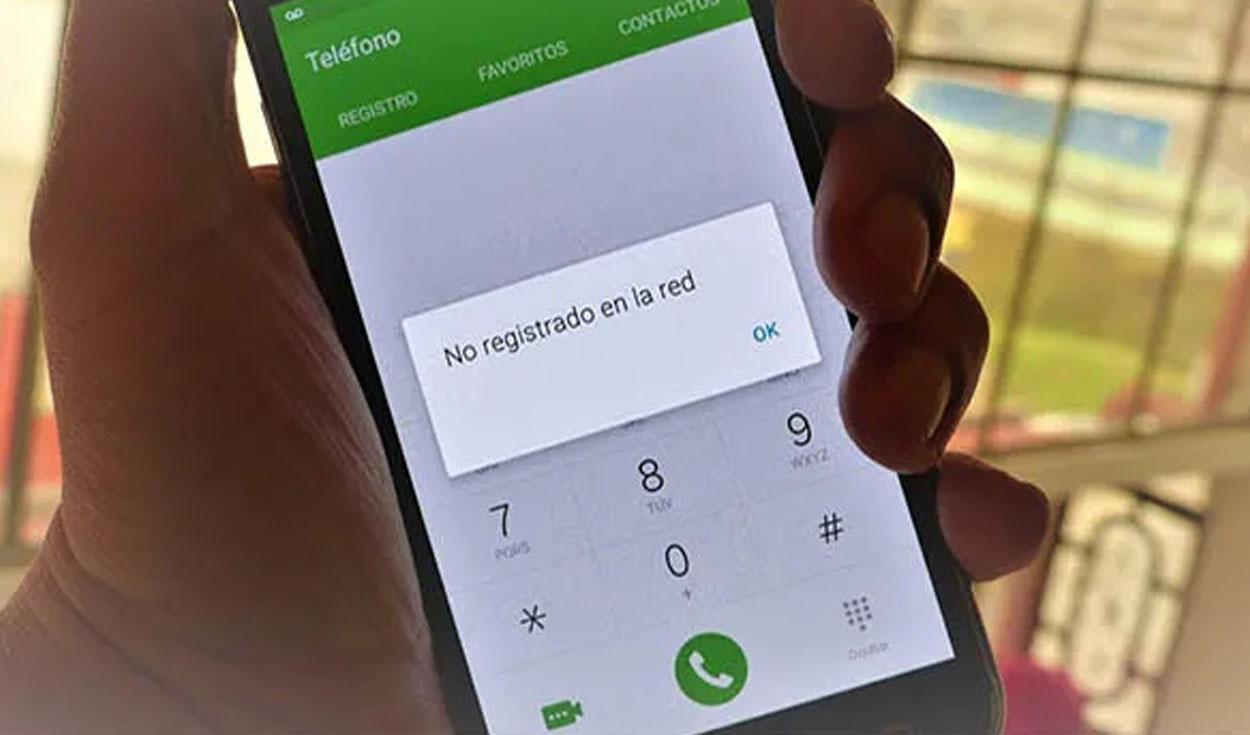
Khi điện thoại di động của bạn hiển thị thông báo “không đăng ký được trên mạng ”, điều đó có nghĩa là điện thoại không thể đăng ký chính xác với mạng của nhà mạng. Điều này có nghĩa là điện thoại không thể sử dụng ăng-ten để thực hiện cuộc gọi, gửi tin nhắn SMS hoặc kết nối internet bằng dữ liệu di động, ngay cả khi bạn có gói dữ liệu đang hoạt động.
Lỗi này có thể xuất hiện trên điện thoại Android của bất kỳ thương hiệu và kiểu máy nào, và đôi khi nó được hiển thị với các thông báo tương tự như "mạng di động không khả dụng" hoặc "điện thoại chưa được đăng ký trên mạng". Trên thực tế, tất cả đều có cùng một nghĩa: thiết bị không được kết nối với mạng của nhà mạng.
Nguyên nhân có thể rất đa dạng: lỗi phần mềm, vùng phủ sóng kém, sự cố không thường xuyên với nhà mạng, lỗi thẻ SIM hoặc lỗi kích hoạt , thậm chí là hóa đơn chưa thanh toán hoặc đường dây bị chặn. Do đó, không có giải pháp thần kỳ nào duy nhất, mà là một loạt các bước kiểm tra và điều chỉnh cần được xem xét cẩn thận.
Trước khi đi sâu vào các cài đặt phức tạp, bạn nên kiểm tra một số điều cơ bản: vùng phủ sóng tại khu vực của bạn, trạng thái đường dây với nhà mạng, liệu có sự cố mất mạng diện rộng nào không , và thẻ SIM của bạn đã được lắp đúng cách và không bị hư hỏng. Từ đó, chúng ta sẽ tìm hiểu sâu hơn.
Các nguyên nhân thường gặp nhất gây ra lỗi "chưa đăng ký trên mạng"
Nguyên nhân dẫn đến thông báo “chưa đăng ký trên mạng” có thể được chia thành bốn nhóm chính: sự cố vùng phủ sóng, sự cố với nhà mạng, lỗi phần mềm/cấu hình và lỗi thẻ SIM (thẻ vật lý hoặc eSIM).
Trước tiên, điều quan trọng là phải nắm rõ vùng phủ sóng thực tế tại khu vực của bạn. Nếu bạn đang ở một ngôi làng hẻo lánh, trên một bãi biển vắng vẻ, trong một tòa nhà kín mít hoặc tại một sự kiện đông người, mạng lưới có thể bị quá tải hoặc bạn chỉ đơn giản là có rất ít tín hiệu. Trong những trường hợp này, điện thoại của bạn có thể hiển thị thông báo lỗi vì không thể kết nối với trạm phát sóng di động.
Thứ hai, vấn đề có thể nằm ở chính mạng lưới của nhà mạng : bảo trì qua đêm, sự cố máy chủ, gián đoạn dịch vụ trên diện rộng, hoặc thậm chí là gián đoạn dịch vụ do hóa đơn chưa thanh toán. Trong những trường hợp này, cho dù bạn điều chỉnh cài đặt điện thoại như thế nào, nếu mạng bị lỗi hoặc đường dây bị chặn, bạn sẽ không thể kết nối cho đến khi nhà mạng giải quyết vấn đề.
Một nguyên nhân phổ biến khác liên quan đến phần mềm và cài đặt mạng của điện thoại . Hệ thống lỗi thời, tiến trình nội bộ bị treo, cấu hình APN không chính xác hoặc lỗi sau khi root thiết bị đều có thể dẫn đến thông báo lỗi này. Đây là lúc các biện pháp như khởi động lại, cập nhật hoặc đặt lại cài đặt mạng phát huy tác dụng.
Cuối cùng nhưng không kém phần quan trọng là các vấn đề liên quan đến thẻ SIM : bụi bẩn trong khay, lắp đặt không đúng cách, hư hỏng vật lý, tắc nghẽn đường dây hoặc lỗi khi kích hoạt SIM hoặc eSIM mới. Thậm chí việc đổi SIM gian lận cũng có thể khiến bạn đột ngột mất kết nối dịch vụ, vì vậy không nên xem nhẹ vấn đề này.
Kiểm tra nhanh trước khi điều chỉnh cài đặt.
Trước khi tìm hiểu các menu nâng cao, hãy thử một loạt các bước đơn giản mà trong nhiều trường hợp, chỉ cần thực hiện là đủ để làm cho cảnh báo biến mất mà không gây ra thêm rắc rối nào.
Việc đầu tiên cần làm là một thao tác đơn giản như thay đổi vị trí . Nếu bạn đang ở khu vực có sóng yếu, trong tầng hầm, hoặc bên trong một tòa nhà kín mít, hãy di chuyển đến khu vực thoáng đãng hơn, gần cửa sổ, hoặc thậm chí ra ngoài trời. Đồng thời, hãy tháo vỏ hoặc ốp lưng, đặc biệt nếu chúng rất dày hoặc bằng kim loại, vì đôi khi chúng có thể gây nhiễu nhẹ đến khả năng thu sóng.
Tiếp theo, hãy kiểm tra xem bạn có vô tình kích hoạt chế độ máy bay hay không . Nhìn vào thanh trên cùng: nếu bạn thấy biểu tượng máy bay, nghĩa là chế độ này đang bật. Mở cài đặt nhanh bằng cách vuốt xuống từ đầu màn hình và tắt nó đi để điện thoại của bạn có thể thử kết nối lại với mạng.
Bạn cũng nên liên hệ với nhà mạng (tất nhiên là từ một điện thoại khác) hoặc kiểm tra mạng xã hội của họ để xem có sự cố mất mạng diện rộng nào không. Nhiều công ty thông báo về sự gián đoạn dịch vụ hoặc sự cố ở các khu vực cụ thể trên Twitter hoặc trang web của họ, điều này sẽ giải thích thông báo ngay cả khi vấn đề không phải do điện thoại của bạn.
Cuối cùng, hãy đảm bảo bạn không có bất kỳ hóa đơn chưa thanh toán hoặc hạn chế đường dây nào . Đôi khi nhà mạng sẽ cắt dịch vụ do không thanh toán, và kết quả thực tế là điện thoại của bạn mất kết nối mạng và hiển thị các lỗi như thế này.
Các giải pháp cơ bản: chế độ máy bay và khởi động lại điện thoại di động.
Một trong những giải pháp đơn giản và hiệu quả nhất khi điện thoại của bạn không thể kết nối với mạng là bật và tắt chế độ máy bay . Chế độ này sẽ ngắt tất cả các kết nối không dây (mạng di động, Wi-Fi, Bluetooth) và buộc điện thoại phải thiết lập lại chúng từ đầu khi bạn tắt chế độ này.
Để thực hiện việc này, hãy mở bảng cài đặt nhanh và chạm vào biểu tượng Chế độ máy bay . Bật chế độ này trong khoảng 20-30 giây rồi tắt đi. Sau đó, đợi một lát để xem điện thoại có kết nối mạng đúng cách và thông báo lỗi có biến mất hay không.
Nếu vẫn chưa đủ, bước tiếp theo là khởi động lại thiết bị của bạn . Mặc dù nghe có vẻ sáo rỗng, nhưng đây vẫn là một trong những cách tốt nhất để khắc phục các sự cố bất thường: khởi động lại sẽ dừng tất cả các tiến trình nội bộ, xóa một phần bộ nhớ đệm và khởi động lại hệ thống từ đầu.
Bạn nên để điện thoại tắt ít nhất 20 đến 30 giây trước khi bật lại. Điều này đảm bảo quá trình khởi động lại hoàn toàn và các dịch vụ mạng được khởi tạo đúng cách.
Nếu bạn không muốn sử dụng chế độ máy bay, bạn có thể thử cách tương tự bằng cách tắt thủ công Wi-Fi, dữ liệu di động và Bluetooth từ cài đặt nhanh, rồi bật lại sau vài giây. Hiệu quả đối với kết nối di động cũng tương tự.
Kiểm tra, làm sạch và lắp lại thẻ SIM.
Thông thường, thông báo "không đăng ký được trên mạng" là do kết nối kém giữa thẻ SIM và điện thoại . Một chút bụi, khe cắm bị biến dạng nhẹ hoặc thẻ bị xê dịch sau va chạm cũng đủ để ngăn cản việc nhận diện chính xác.
Trước tiên, hãy tắt hoàn toàn thiết bị và cẩn thận tháo khay SIM . Kiểm tra xem có bụi bẩn, xơ vải hoặc bụi bám trên cả khay và các điểm tiếp xúc vàng của thẻ hay không. Một môi trường có vẻ sạch sẽ đã là một dấu hiệu tốt.
Nếu bạn nhận thấy bất kỳ vết bẩn nào, hãy lau sạch khu vực đó thật cẩn thận bằng một miếng vải mềm, khô . Tránh sử dụng chất lỏng và các sản phẩm tẩy rửa có tính mài mòn, và đừng chà xát quá mạnh; chỉ cần loại bỏ bất kỳ mảnh vụn nào có thể cản trở sự tiếp xúc giữa thẻ SIM và các chân tiếp xúc của điện thoại.
Trước khi lắp lại, hãy kiểm tra xem thẻ SIM đã được đặt đúng chiều chưa . Khay SIM thường có một sơ đồ hoặc hướng dẫn nhỏ, và bản thân thẻ SIM có một góc vát chỉ khớp được theo một chiều duy nhất. Nếu bạn không đặt đúng vị trí, điện thoại sẽ không nhận diện được và bạn sẽ vẫn không có kết nối mạng.
Sau khi đã vệ sinh và đặt khay đúng vị trí, hãy lắp lại khay vào điện thoại, bật nguồn và kiểm tra xem lỗi "điện thoại chưa được đăng ký trên mạng" đã biến mất chưa. Nếu lỗi vẫn còn, chúng ta vẫn còn một vài lựa chọn khác.
Buộc tắt dịch vụ SIM và thử thẻ SIM trên một điện thoại di động khác.
Trong một số trường hợp, vấn đề không nằm ở thẻ SIM vật lý mà ở các dịch vụ SIM nội bộ của hệ thống , có thể bị khóa hoặc ở trạng thái bất thường. Một cách để buộc khởi động lại là sử dụng tùy chọn "Buộc tắt thẻ SIM" có sẵn trong nhiều điện thoại Android.
Đường dẫn chính xác có thể khác nhau tùy thuộc vào thương hiệu, nhưng nhìn chung bạn cần vào Cài đặt > Mạng và kết nối (hoặc Mạng và Internet) > SIM , truy cập cài đặt thẻ SIM và tìm tùy chọn buộc tắt hoặc tương tự. Thao tác này sẽ khởi động lại mô-đun dịch vụ SIM và thử đăng ký lại với mạng.
Nếu sự cố vẫn tiếp diễn sau khi buộc tắt máy, bạn nên kiểm tra xem vấn đề nằm ở thẻ SIM hay ở chính điện thoại . Để làm điều này, hãy lắp thẻ SIM của bạn vào một điện thoại khác (ví dụ: điện thoại của người thân) và xem liệu thông báo "không đăng ký được trên mạng" có xuất hiện ở đó hay không.
Nếu sự cố vẫn tiếp diễn trên thiết bị khác, rất có thể thẻ SIM đã bị hỏng hoặc kích hoạt không đúng cách . Trong trường hợp đó, giải pháp tốt nhất là yêu cầu nhà mạng thay thế thẻ SIM. Họ thường gửi thẻ mới trong vòng một hoặc hai ngày (đôi khi nhanh hơn nếu bạn đến cửa hàng trực tiếp), và sau khi kích hoạt, bạn sẽ có thể sử dụng dịch vụ mà không gặp vấn đề gì.
Ngược lại, nếu SIM của bạn hoạt động bình thường trên điện thoại khác, vấn đề có thể nằm ở thiết bị của bạn , do phần cứng (khe cắm bị hỏng, chân cắm bị cong) hoặc phần mềm. Trong trường hợp đó, bạn cần tập trung vào cấu hình mạng, cập nhật phần mềm, và nếu vẫn không được, hãy liên hệ với bộ phận hỗ trợ kỹ thuật.
Tìm kiếm thủ công mạng của nhà mạng
Thông thường, khi bạn lắp thẻ SIM, điện thoại sẽ tự động phát hiện và chọn mạng . Tuy nhiên, khi bạn thấy lỗi "chưa đăng ký mạng", có thể quá trình đăng ký tự động đã thất bại hoặc điện thoại đang cố gắng kết nối với mạng không phù hợp, đặc biệt là khi bạn đang chuyển vùng hoặc ở gần biên giới.
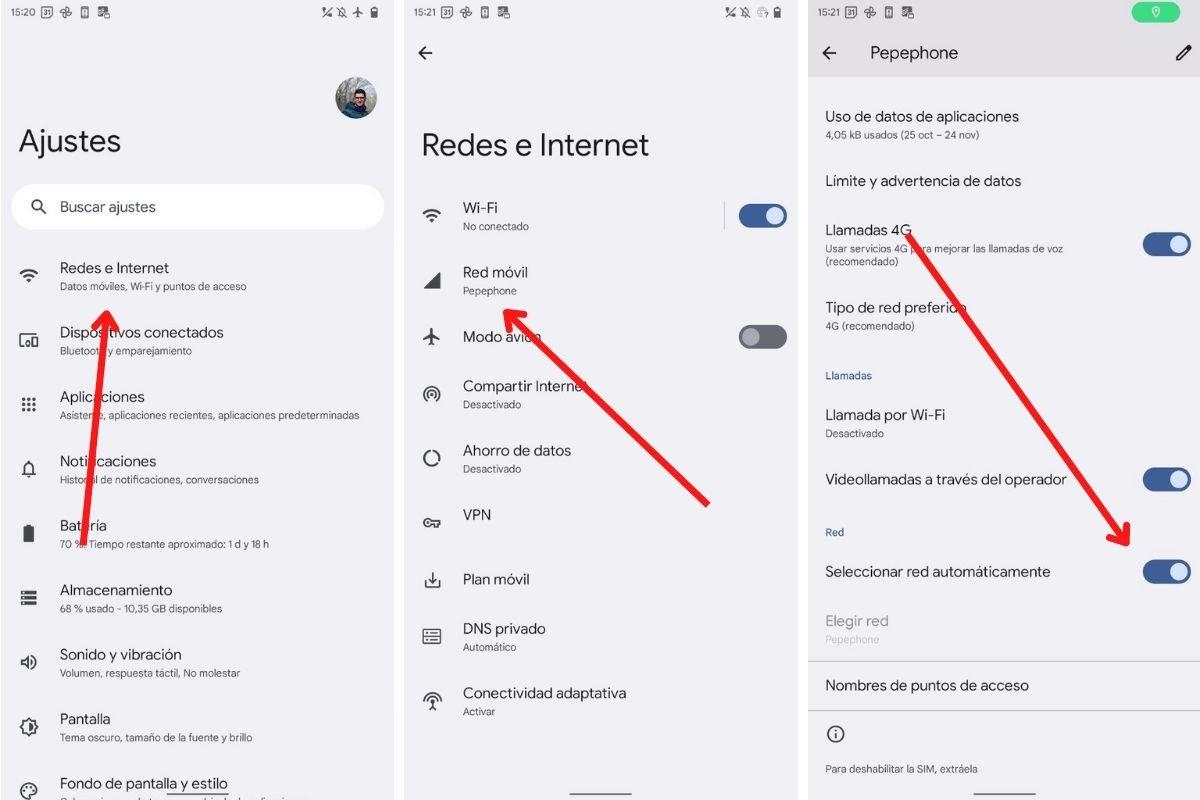
Để khắc phục điều này, bạn có thể buộc điện thoại của mình tự tìm kiếm và chọn mạng . Trên Android, cách thông thường là vào Cài đặt > Mạng & kết nối > Mạng di động > Nhà mạng (hoặc tương tự). Ở đó, bạn sẽ thấy tùy chọn để tắt tính năng tìm kiếm mạng tự động.
Sau khi bạn bỏ chọn tùy chọn tự động, điện thoại sẽ quét tất cả các mạng khả dụng . Quá trình này sẽ mất vài giây và hiển thị danh sách các nhà mạng lân cận. Tìm nhà mạng của bạn trong danh sách và chọn thủ công để điện thoại có thể thử đăng ký vào mạng đó.
Bạn cũng có thể thử thay đổi loại mạng ưu tiên (ví dụ: từ 4G/5G sang 3G) trong trường hợp có sự cố tạm thời với các băng tần tốc độ cao. Đôi khi, việc buộc sử dụng mạng ổn định hơn, dù chậm hơn, có thể giúp bạn khôi phục cuộc gọi và tin nhắn SMS cho đến khi sự cố được giải quyết.
Nếu sau khi chọn đúng mạng mà thông báo "không có mạng di động" vẫn xuất hiện, trong khi các mạng khác vẫn hiển thị trong danh sách và đều không hoạt động, thì đó có thể là vấn đề về vùng phủ sóng tổng thể hoặc sự cố với ăng-ten trong khu vực của bạn , điều mà nhà mạng của bạn có thể xác nhận.
Cấu hình hoặc cập nhật APN của nhà mạng.
Mặc dù APN (Access Point Name) chủ yếu liên quan đến kết nối dữ liệu di động , nhưng cấu hình không chính xác có thể gây ra các sự cố mạng nói chung và trong một số trường hợp, lỗi đăng ký. Do đó, nếu bạn đã thử mọi cách khác mà vẫn không được, thì việc kiểm tra APN cũng rất đáng giá.
Trước tiên, bạn cần biết APN chính xác của nhà mạng di động của mình . Mỗi nhà mạng sử dụng các thông số khác nhau (tên, APN, tên người dùng, mật khẩu, proxy, v.v.), vì vậy tốt nhất là bạn nên kiểm tra trực tiếp trên trang web chính thức của nhà mạng hoặc gọi cho tổng đài chăm sóc khách hàng từ một điện thoại khác.
Sau khi có dữ liệu, hãy vào cài đặt điện thoại, sau đó vào Mạng di động > Tên điểm truy cập (APN) , và tìm cấu hình được liên kết với nhà mạng của bạn. Bạn có thể chỉnh sửa cấu hình hiện có hoặc tạo cấu hình mới bằng cách nhập chính xác các giá trị được cung cấp, không có lỗi viết hoa hoặc khoảng trắng.
Khi hoàn tất, hãy lưu các thay đổi và chọn APN mới được cấu hình làm cấu hình hoạt động . Sau đó, khởi động lại điện thoại hoặc bật/tắt chế độ máy bay để buộc mạng kết nối lại bằng các cài đặt mới.
Đúng là APN thường không phải là nguyên nhân chính gây ra thông báo "điện thoại chưa được đăng ký trên mạng", nhưng khi mọi cách khác đều không hiệu quả, việc điều chỉnh phần cấu hình này đã giải quyết được vấn đề cho khá nhiều người dùng, vì vậy đây không phải là bước bạn nên bỏ qua.
Cập nhật hệ thống và kiểm tra các lỗi phần mềm có thể xảy ra.
Hệ điều hành lỗi thời hoặc có nhiều lỗi cũng có thể gây ra sự cố kết nối mạng, đặc biệt nếu phiên bản được cài đặt có lỗi đã biết liên quan đến kết nối di động. Đó là lý do tại sao luôn nên cập nhật điện thoại của bạn lên phiên bản ổn định mới nhất hiện có.
Để kiểm tra các bản cập nhật đang chờ xử lý, hãy vào Cài đặt và tìm Hệ thống > Cập nhật hoặc “Cập nhật phần mềm”. Nhấn vào “Kiểm tra cập nhật” và nếu có phiên bản mới, hãy tải xuống và cài đặt theo hướng dẫn của nhà sản xuất.
Sau khi cài đặt, điện thoại sẽ khởi động lại, và trong nhiều trường hợp, điều này giải quyết được các vấn đề trước đó tưởng chừng không thể giải thích được: mất kết nối mạng, lỗi thẻ SIM, vùng phủ sóng không ổn định và các vấn đề tương tự. Mặc dù không phải là nguyên nhân phổ biến nhất, nhưng đây là một thử nghiệm đơn giản đáng để thực hiện.
Nếu bạn nghi ngờ hệ thống của mình có thể bị hỏng, nhưng chưa muốn thực hiện khôi phục cài đặt gốc hoàn toàn, có những ứng dụng của bên thứ ba, chẳng hạn như các ứng dụng "sửa chữa hệ thống Android" , hứa hẹn sẽ phân tích và khắc phục các sự cố phổ biến. Chúng thường quét hệ thống và thực hiện các điều chỉnh nhỏ, mặc dù hiệu quả của chúng không được đảm bảo 100%. Chúng có thể là một lựa chọn trung gian tốt trước khi phải tiến hành khôi phục cài đặt gốc.
Điều quan trọng cần nhớ là nếu bạn đã root thiết bị hoặc cài đặt ROM tùy chỉnh , khả năng xảy ra xung đột dịch vụ mạng sẽ tăng lên. Trong những trường hợp như vậy, việc khôi phục về ROM chính thức hoặc cài đặt gốc thường là cách đáng tin cậy nhất để loại trừ khả năng phần mềm bị chỉnh sửa là nguyên nhân gây ra sự cố.
Đặt lại cài đặt mạng điện thoại
Nếu các giải pháp trên đều không hiệu quả, một bước rất được khuyến nghị là đặt lại cài đặt mạng . Tùy chọn này sẽ xóa tất cả các cấu hình liên quan đến kết nối: mạng Wi-Fi đã lưu, mật khẩu, thiết bị Bluetooth đã ghép nối và cài đặt dữ liệu di động.
Tin tốt là quá trình này tương đối nhẹ nhàng: bạn sẽ không mất ảnh, ứng dụng hoặc tệp cá nhân nào , chỉ mất cài đặt kết nối. Bằng cách đặt lại mọi thứ về mặc định của nhà sản xuất, bạn sẽ loại bỏ mọi xung đột hoặc cài đặt được lưu không chính xác có thể ngăn cản việc đăng ký mạng.
Trên hầu hết các điện thoại Android, đường dẫn thường tương tự: Cài đặt > Hệ thống (hoặc Giới thiệu về điện thoại / Cài đặt khác) > Tùy chọn đặt lại > Đặt lại cài đặt mạng . Xác nhận thao tác, nhập mã PIN hoặc hình vẽ nếu được yêu cầu và đợi quá trình hoàn tất.
Sau khi điện thoại hoàn tất quá trình thiết lập lại, bạn sẽ cần nhập lại mật khẩu Wi-Fi và ghép nối lại các thiết bị Bluetooth , nhưng bù lại, cài đặt mạng của bạn sẽ được làm mới hoàn toàn. Sau đó, hãy kiểm tra xem thông báo "chưa được đăng ký trên mạng" có biến mất hay không.
Sau quá trình này, bạn nên lặp lại một số thao tác trước đó: bật và tắt chế độ máy bay, khởi động lại điện thoại di động và kiểm tra xem lựa chọn mạng và APN đã được cấu hình chính xác chưa.
Các vấn đề cụ thể với eSIM và cách giải quyết chúng.
Với sự phổ biến của eSIM (thẻ SIM điện tử) , một số người dùng gặp phải thông báo "mạng di động không khả dụng" ngay cả khi không có thẻ SIM vật lý. Trong trường hợp này, nguyên nhân thường liên quan đến việc kích hoạt hoặc cấu hình eSIM đã cài đặt.
Bước đầu tiên là xác minh với nhà mạng của bạn xem eSIM đã được kích hoạt đúng cách chưa . Việc này thường được thực hiện bằng cách quét mã QR do công ty cung cấp; nếu có lỗi xảy ra trong quá trình này, đường dây của bạn có thể chưa được kích hoạt hoàn toàn và điện thoại sẽ không thể đăng ký vào mạng.
Nếu nhà mạng của bạn xác nhận mọi thứ hoạt động bình thường trên hệ thống của họ, hãy vào cài đặt thiết bị và thử xóa cấu hình eSIM rồi cài đặt lại từ đầu bằng mã QR chính thức. Thao tác này sẽ buộc điện thoại của bạn tạo lại cấu hình và thiết lập kết nối mới với mạng của nhà mạng.
Song song đó, trong những trường hợp này , việc đặt lại tất cả cài đặt mạng là đặc biệt được khuyến nghị , như chúng ta đã thấy trước đó, để ngăn chặn bất kỳ cài đặt còn sót lại nào gây cản trở quá trình kích hoạt eSIM. Sau khi quá trình đặt lại hoàn tất và hồ sơ được cài đặt lại, hãy kiểm tra xem việc đăng ký mạng có thành công hay không.
Tuy nhiên, nếu vấn đề chỉ xảy ra với eSIM mà không xảy ra với SIM vật lý, thì đó có thể là sự cố cụ thể giữa nhà mạng và kiểu điện thoại của bạn , điều mà chỉ nhà mạng mới có thể xác nhận và, nếu cần, chuyển đến nhà sản xuất thiết bị.
Chặn số điện thoại, sao chép SIM và bảo mật.
Không phải tất cả các lỗi đều do kỹ thuật: đôi khi lý do điện thoại của bạn báo không được kết nối với mạng là do nhà mạng cố tình chặn. Điều này có thể xảy ra nếu bạn dùng thẻ SIM trùng lặp, nếu bạn nợ cước phí trong thời gian dài, hoặc nếu họ nghi ngờ bạn sử dụng đường dây điện thoại một cách gian lận.
Một tình huống đặc biệt nguy hiểm là đánh cắp SIM , trong đó kẻ tấn công yêu cầu một bản sao thẻ SIM của bạn trong khi giả mạo danh tính của bạn. Trong trường hợp này, thẻ SIM ban đầu đột nhiên mất tín hiệu, và kẻ trộm giành được quyền kiểm soát đường dây của bạn, có khả năng nhận được tin nhắn SMS chứa mã xác minh và truy cập vào tài khoản của bạn.
Nếu bạn đột nhiên mất sóng mà không rõ lý do , và công ty cung cấp dịch vụ thông báo rằng họ đã cấp hoặc kích hoạt một thẻ SIM trùng lặp mà bạn không yêu cầu, hãy hành động nhanh chóng: yêu cầu chặn đường dây ngay lập tức, yêu cầu một thẻ SIM hợp lệ mới và thay đổi mật khẩu cho các dịch vụ quan trọng, đặc biệt là ngân hàng và email của bạn.
Trong những trường hợp khác, ít nghiêm trọng hơn, công ty có thể tạm thời khóa đường dây do hóa đơn chưa thanh toán hoặc các vấn đề hành chính . Giải pháp ở đây là giải quyết tình huống với nhà cung cấp dịch vụ để họ có thể kích hoạt lại dịch vụ của bạn càng sớm càng tốt.
Nếu mọi cách khác đều thất bại: hãy định dạng lại điện thoại hoặc đến cửa hàng sửa chữa.
Nếu bạn đã kiểm tra vùng phủ sóng, liên hệ với nhà mạng, thử SIM khác, đặt lại cài đặt mạng, cấu hình APN và cập nhật hệ thống, mà thông báo "điện thoại chưa được đăng ký trên mạng" vẫn không biến mất, thì chỉ còn những biện pháp quyết liệt hơn.
Một trong những giải pháp là thực hiện thiết lập lại cứng hoặc khôi phục cài đặt gốc . Thao tác này sẽ xóa tất cả dữ liệu khỏi điện thoại (ứng dụng, ảnh, tập tin, tài khoản, v.v.) và khôi phục hệ thống về trạng thái ban đầu, loại bỏ mọi lỗi cấu hình hoặc xung đột phần mềm có thể gây ra sự cố.
Trước khi thực hiện bước này, điều cần thiết là phải tạo bản sao lưu đầy đủ . Bạn có thể sử dụng tính năng sao lưu trong Google (Cài đặt > Google > Sao lưu > Sao lưu ngay) hoặc công cụ sao lưu do nhà sản xuất cung cấp. Bằng cách này, khi điện thoại khởi động lại, bạn có thể khôi phục dữ liệu từ Google Drive hoặc dịch vụ khác.
Quy trình định dạng chính xác phụ thuộc vào lớp tùy chỉnh cụ thể, nhưng nhìn chung bao gồm việc vào Cài đặt > Hệ thống > Tùy chọn đặt lại > Đặt lại tất cả dữ liệu (xóa tất cả dữ liệu) . Xác nhận thao tác, nhập mã mở khóa của bạn và đợi quá trình hoàn tất.
Nếu điện thoại vẫn không thể kết nối với mạng ngay cả sau khi khôi phục cài đặt gốc, rất có thể đó là sự cố phần cứng (mô-đun radio bị hỏng, chân SIM bị mòn, ăng-ten bên trong bị lỗi, v.v.). Trong trường hợp đó, lựa chọn tốt nhất là liên hệ với trung tâm dịch vụ chính thức của nhà sản xuất hoặc cửa hàng sửa chữa chuyên nghiệp.
Nếu điện thoại của bạn còn trong thời gian bảo hành và vấn đề không phải do va đập, hư hỏng do nước hoặc can thiệp vào bên trong, việc sửa chữa rất có thể sẽ miễn phí. Nếu không, bạn sẽ phải quyết định xem nên sửa chữa hay thay thế điện thoại , tùy thuộc vào ngân sách và tuổi đời của thiết bị.
Mặc dù thoạt nhìn thông báo "không đăng ký được trên mạng" có thể gây lo lắng, nhưng hầu như luôn có lời giải thích hợp lý đằng sau đó: từ việc mất tín hiệu đơn giản đến việc lắp thẻ SIM không đúng cách, lỗi cấu hình hoặc sự cố mạng không thường xuyên. Bằng cách thực hiện các bước kiểm tra hợp lý—bắt đầu bằng chế độ máy bay, khởi động lại và làm sạch thẻ SIM, tiếp tục với việc chọn mạng thủ công, cài đặt APN và đặt lại cài đặt, và kết thúc, nếu cần, bằng cách thiết lập lại cứng hoặc liên hệ với bộ phận hỗ trợ kỹ thuật—điện thoại thường sẽ kết nối lại với mạng và bạn sẽ có thể tiếp tục sử dụng cuộc gọi, tin nhắn SMS và dữ liệu bình thường mà không cần phải mua điện thoại mới ngay lập tức.

Index
- 1 "Chưa đăng ký trên mạng" nghĩa là gì?
- 2 Các nguyên nhân thường gặp nhất gây ra lỗi "chưa đăng ký trên mạng"
- 3 Kiểm tra nhanh trước khi điều chỉnh cài đặt.
- 4 Các giải pháp cơ bản: chế độ máy bay và khởi động lại điện thoại di động.
- 5 Kiểm tra, làm sạch và lắp lại thẻ SIM.
- 6 Buộc tắt dịch vụ SIM và thử thẻ SIM trên một điện thoại di động khác.
- 7 Tìm kiếm thủ công mạng của nhà mạng
- 8 Cấu hình hoặc cập nhật APN của nhà mạng.
- 9 Cập nhật hệ thống và kiểm tra các lỗi phần mềm có thể xảy ra.
- 10 Đặt lại cài đặt mạng điện thoại
- 11 Các vấn đề cụ thể với eSIM và cách giải quyết chúng.
- 12 Chặn số điện thoại, sao chép SIM và bảo mật.
- 13 Nếu mọi cách khác đều thất bại: hãy định dạng lại điện thoại hoặc đến cửa hàng sửa chữa.