- Chế độ an toàn chỉ tải các trình điều khiển và dịch vụ cần thiết, lý tưởng để chẩn đoán các lỗi hệ thống và xung đột phần mềm.
- Windows cho phép bạn vào chế độ an toàn từ Cài đặt, các phím tắt như Shift + Khởi động lại hoặc Môi trường Khôi phục (WinRE).
- Có các biến thể chế độ an toàn với kết nối mạng và dấu nhắc lệnh, hữu ích cho các tác vụ nâng cao và sửa chữa khi có kết nối internet.
- Các tùy chọn như msconfig hoặc bcdedit cho phép bạn buộc hoặc vô hiệu hóa việc khởi động vào chế độ an toàn khi hệ thống bị kẹt ở chế độ này.
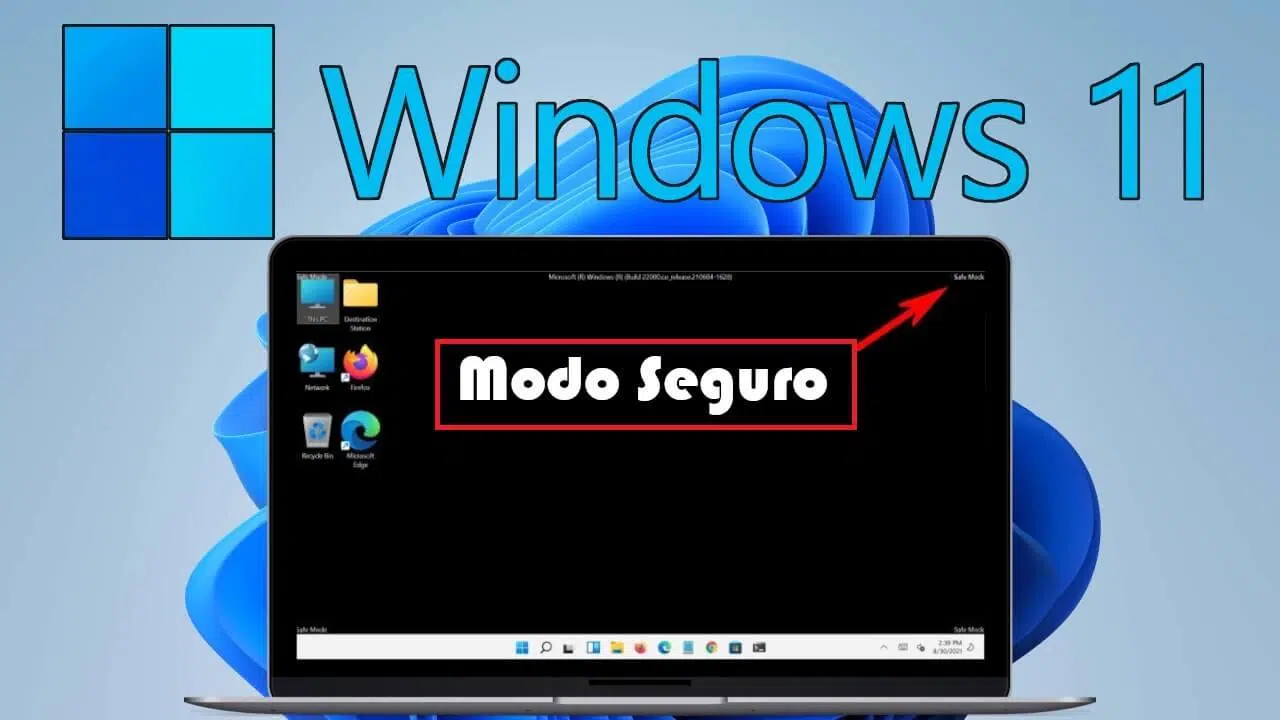
Nếu máy tính Windows của bạn bắt đầu hoạt động bất thường, bị treo khi khởi động hoặc bạn nghi ngờ mình đã gặp phải phần mềm độc hại hoặc lỗi hệ thống , Chế độ An toàn hầu như luôn là nơi tốt nhất để bắt đầu khắc phục sự cố. Đó là một dạng "Windows cơ bản" chỉ tải những thành phần cần thiết để hệ thống khởi động, cho phép bạn điều tra những gì đang xảy ra mà không bị quá nhiều thành phần bổ sung gây cản trở.
Trong bài viết này, bạn sẽ được hướng dẫn từng bước chi tiết cách khởi động Chế độ An toàn của Windows trong nhiều tình huống khác nhau: khi máy tính khởi động bình thường, khi bị kẹt ở màn hình đăng nhập, khi bị kẹt trong vòng lặp khởi động hoặc chỉ thấy màn hình đen, và thậm chí cả khi sử dụng các lệnh nâng cao. Chúng ta cũng sẽ xem xét các loại Chế độ An toàn khác nhau, các tùy chọn khởi động bổ sung và cách thoát khỏi Chế độ An toàn nếu máy tính bị kẹt ở đó.
Chế độ An toàn của Windows là gì và nó được dùng để làm gì?
Chế độ an toàn (hoặc chế độ dự phòng) là một chế độ chẩn đoán trong Windows , trong đó hệ thống khởi động với các thành phần tối thiểu: chỉ có các trình điều khiển cơ bản (đồ họa đơn giản, bàn phím, chuột, ổ đĩa, v.v.) và một vài dịch vụ thiết yếu.
Bằng cách không tải các trình điều khiển nâng cao, chương trình khởi động, dịch vụ của bên thứ ba hoặc phần lớn phần mềm bảo mật và tùy chỉnh, việc xác định nguồn gốc sự cố sẽ dễ dàng hơn nhiều . Nếu sự cố chỉ xảy ra trong quá trình khởi động bình thường, nhưng mọi thứ hoạt động tốt trong chế độ an toàn, thì nguyên nhân gần như chắc chắn là do xung đột giữa phần mềm và trình điều khiển.
Chế độ An toàn cũng đặc biệt hữu ích khi bạn nghi ngờ bị nhiễm virus: nhiều loại virus, Trojan, ransomware hoặc phần mềm gián điệp cố gắng tự bảo vệ bằng cách khởi chạy rất sớm trong quá trình khởi động. Nếu bạn có thể khởi động vào Chế độ An toàn, các tiến trình này ít có khả năng khởi chạy hơn, cho phép bạn chạy quét virus hoặc xóa tệp mà không bị phần mềm độc hại "tự bảo vệ".
Ngoài ra, chế độ an toàn cho phép bạn chạy các công cụ như Khôi phục Hệ thống , Sửa chữa Khởi động, Kiểm tra Tệp Hệ thống (SFC) hoặc các tiện ích của nhà sản xuất, và kiểm tra xem nguyên nhân gây ra lỗi, màn hình xanh hoặc sự cố treo máy là do phần cứng hay do Windows.
Các loại chế độ an toàn và các tùy chọn cấu hình khởi động khác
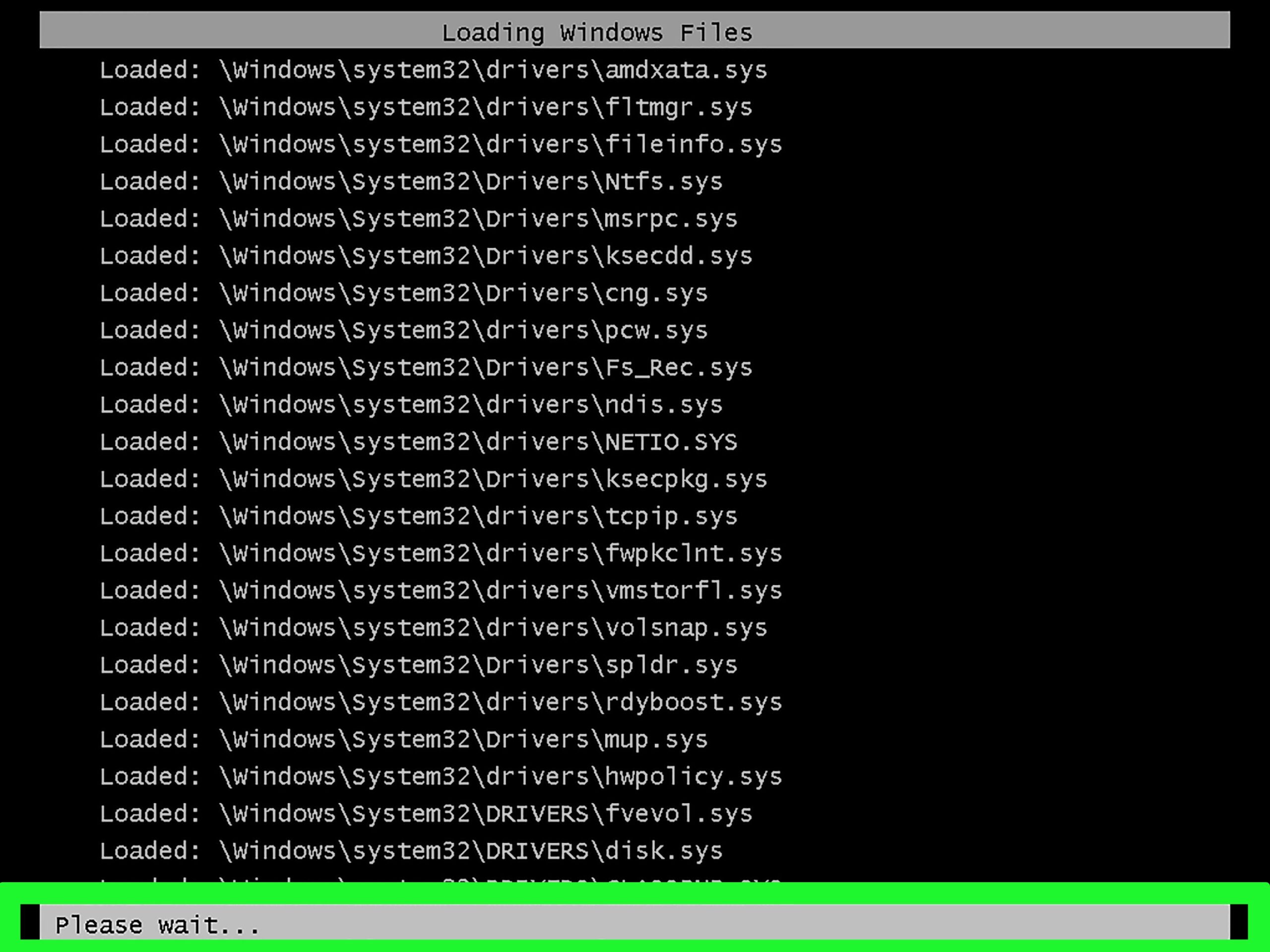
Khi bạn vào tùy chọn khởi động nâng cao và đến phần Cài đặt Khởi động , bạn sẽ thấy một số tùy chọn được đánh số mà bạn có thể kích hoạt bằng cách nhấn các phím số (1-9) hoặc các phím chức năng F1-F9. Không phải tất cả đều là chế độ an toàn, nhưng nhiều tùy chọn rất hữu ích để chẩn đoán các sự cố nghiêm trọng hơn.
Các chế độ an toàn chính
Trong phần cài đặt khởi động, những cài đặt quan trọng nhất liên quan đến chế độ an toàn là:
- 4 / F4 – Bật chế độ an toàn
Windows khởi động với tập hợp tối thiểu các trình điều khiển và dịch vụ. Đó là Chế độ an toàn cổ điểnKhông cần kết nối mạng, rất lý tưởng để bắt đầu loại trừ các sự cố với trình điều khiển hoặc chương trình khởi động. - 5 / F5 – Chế độ an toàn có kết nối mạng
Nó thực hiện chức năng tương tự như cái trước, nhưng bổ sung thêm... Các trình điều khiển và dịch vụ mạng cần thiết để kết nối với Internet hoặc mạng cục bộ của bạn.Ứng dụng này hữu ích nếu bạn muốn cập nhật Windows, tải xuống trình điều khiển, tải xuống phần mềm diệt virus hoặc sử dụng các công cụ trực tuyến. - 6 / F6 – Chế độ an toàn với dấu nhắc lệnh
Thay vì màn hình nền thông thường, một cửa sổ sẽ mở trực tiếp. nhắc lệnhĐây là chế độ hướng đến các quản trị viên và người dùng nâng cao, hoàn hảo để chạy các lệnh như sfc, dism, chkdsk hoặc bcdedit mà không cần tải toàn bộ môi trường đồ họa.
Các tùy chọn cấu hình khởi động nâng cao khác
Ngoài các chế độ an toàn, màn hình thiết lập ban đầu cũng có thể hiển thị danh sách các tùy chọn như sau, đặc biệt là trên Windows 10 và 11:
- bật gỡ lỗi
Kích hoạt chế độ nâng cao được thiết kế cho chuyên gia CNTTRất hữu ích khi kết nối trình gỡ lỗi và các công cụ bên ngoài để phân tích lỗi hệ thống. - Bật ghi nhật ký khởi động
Tạo một tệp tin được gọi là ntbtlog.txt Điều này bao gồm danh sách tất cả các trình điều khiển được tải trong quá trình khởi động. Nó rất hữu ích nếu bạn muốn xác định máy tính của mình bị treo ở điểm nào hoặc trình điều khiển nào. - Bật video có độ phân giải thấp
Buộc Windows khởi động với Trình điều khiển video hiện tại nhưng ở độ phân giải và tần số rất thấp.Chức năng này được sử dụng để khắc phục lỗi màn hình đen hoặc sự cố độ phân giải sau khi thay đổi cài đặt card đồ họa. - Vô hiệu hóa việc thực thi chữ ký của trình điều khiển
Cho phép tải tài xế không có chữ ký số hợp lệĐây là một tùy chọn nhạy cảm, chỉ dành cho các bài kiểm tra cụ thể hoặc các trình điều khiển rất đặc biệt; sử dụng thường xuyên có thể làm ảnh hưởng đến bảo mật hệ thống. - Vô hiệu hóa tính năng bảo vệ chống phần mềm độc hại khi khởi động sớm (ELAM)
Công nghệ bảo vệ ELAM giúp Chương trình chống phần mềm độc hại được tải trước các trình điều khiển của bên thứ ba khác. Khi khởi động. Nếu có xung đột giữa tính năng bảo vệ này và trình điều khiển hợp lệ, bạn có thể tạm thời vô hiệu hóa nó từ đây. - Tắt tự động khởi động lại sau lỗi
Khi Windows gặp phải một số lỗi nghiêm trọng, nó sẽ tự động khởi động lại. Tùy chọn này ngăn chặn vòng lặp khởi động lại và cho phép bạn... Xem thông báo lỗi hoặc mã màn hình xanh. Để chẩn đoán vấn đề tốt hơn.
Trên cùng màn hình này, nếu bạn không muốn kích hoạt bất kỳ chức năng đặc biệt nào, bạn chỉ cần nhấn Enter và hệ thống sẽ khởi động Windows bình thường.
Cách khởi động chế độ an toàn khi Windows khởi động (từ bên trong hệ thống)
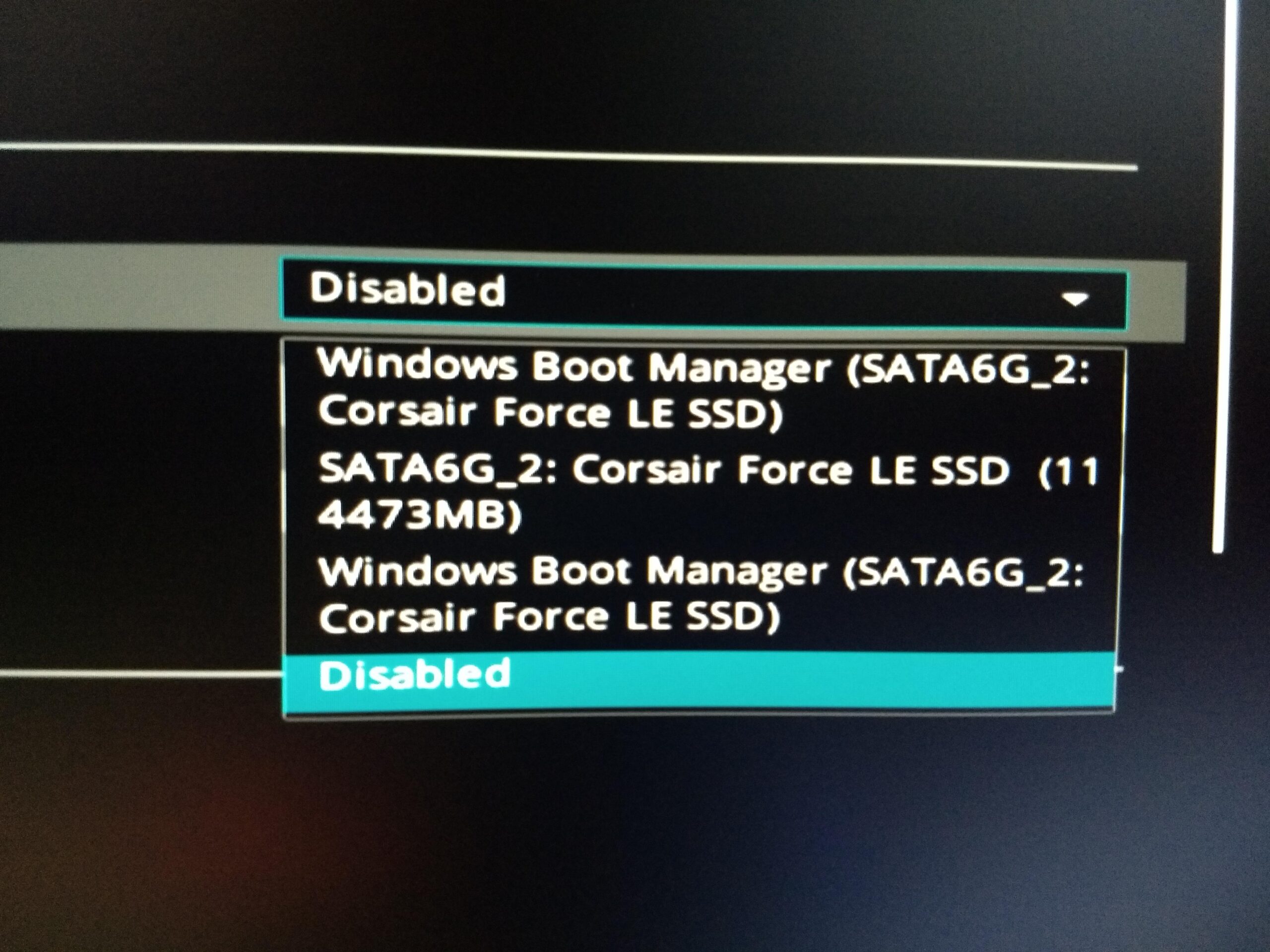
Nếu máy tính của bạn vẫn khởi động tương đối bình thường và bạn có thể vào được màn hình nền hoặc màn hình đăng nhập, có một số cách rất tiện lợi để vào chế độ an toàn mà không cần động đến BIOS hoặc bất kỳ thao tác nào khác thường.
Phương án 1: Sử dụng Cài đặt (Windows 10 và Windows 11)
Phương pháp này là cách sạch nhất nếu bạn vẫn có thể mở menu Cài đặt:
- Mở cài đặt:
Bạn có thể thực hiện điều đó bằng cách kết hợp Windows + tôi hoặc từ Trang chủ> Cài đặt (biểu tượng bánh răng). - Trong Windows 11, hãy đi tới Hệ thống > Khôi phục.
Trong Windows 10, hãy truy cập Cập nhật và bảo mật> Khôi phục. - Tìm phần Bắt đầu nâng cao và nhấp vào khởi động lại tại.
Máy tính sẽ khởi động lại và tải... Môi trường phục hồi Windows (WinRE). - Trên màn hình "Chọn một tùy chọn", hãy chọn Khắc phục sự cố > Tùy chọn nâng cao > Cài đặt khởi động và sau đó nhấn Khởi động lại.
- Khi danh sách các tùy chọn xuất hiện, hãy nhấn:
- 4 hoặc F4 để sử dụng chế độ an toàn cơ bản.
- 5 hoặc F5 để vào chế độ an toàn có kết nối mạng.
- 6 hoặc F6 để vào chế độ an toàn với dấu nhắc lệnh.
Sau khi chọn một trong các tùy chọn này, hệ thống sẽ khởi động ở chế độ an toàn tương ứng và bạn có thể bắt đầu điều tra mà không bị các chương trình của bên thứ ba can thiệp.
Phương án 2: Tổ hợp phím tắt Shift + Khởi động lại
Nếu bạn muốn làm nhanh và không muốn mất công tìm kiếm trong phần Cài đặt, bạn có thể sử dụng thủ thuật này, nó hoạt động trên cả Windows 10 và Windows 11:
- Vào menu của TRANG CHỦ và nhấp vào nút Trên.
- giữ phím Sự thay đổi trên bàn phím
- Không nhả phím Shift, hãy nhấp vào Khởi động lại.
- Tiếp tục giữ phím Shift cho đến khi màn hình xuất hiện. WinRE (Chọn một tùy chọn).
- Lặp lại lộ trình tương tự: Khắc phục sự cố > Tùy chọn nâng cao > Cài đặt khởi động > Khởi động lại Sau đó, chọn tùy chọn 4, 5 hoặc 6 tùy thuộc vào loại chế độ an toàn bạn cần.
Phím tắt này đặc biệt hữu ích khi bạn muốn buộc máy khởi động ở chế độ an toàn trong lần khởi động lại tiếp theo trực tiếp từ menu tắt máy mà không cần thao tác với bất kỳ thiết bị nào khác.
Phương án 3: Luôn luôn buộc hệ thống vào chế độ an toàn bằng lệnh msconfig (Cấu hình hệ thống)
Trong một số trường hợp, bạn có thể muốn máy tính của mình khởi động ở chế độ an toàn mỗi khi khởi động cho đến khi bạn hoàn tất việc kiểm tra hoặc dọn dẹp. Để làm điều đó, bạn có thể sử dụng công cụ msconfig quen thuộc.
- báo chí Windows + R để mở cửa sổ chạy.
- Viết msconfig và hãy nhấn Giới thiệu (hoặc Chấp nhận).
- Trong cửa sổ của Cấu hình hệ thống, đi đến tab Khởi động.
- Ở phía dưới bạn sẽ thấy Tùy chọn khởi động. Kiểm tra hộp Khởi động an toàn Và nếu bạn muốn chế độ an toàn cơ bản, hãy chọn tùy chọn đó. Tối thiểuNếu bạn cần mạng, hãy chọn đỏ.
- Bấm vào chấp nhận và sau đó trong Khởi động lại khi tôi hỏi bạn.
Kể từ thời điểm đó, mỗi khi bạn bật máy tính, nó sẽ khởi động trực tiếp vào chế độ an toàn cho đến khi bạn quay lại msconfig và bỏ chọn hộp Khởi động An toàn. Điều này rất tiện lợi nếu bạn đang trong quá trình dọn dẹp và cần khởi động lại nhiều lần.
Cách vào chế độ an toàn khi Windows không khởi động đúng cách
Thông thường, bạn cần Chế độ An toàn chính vì Windows không khởi động đúng cách : nó bị kẹt trong vòng lặp, treo máy, hiển thị màn hình xanh hoặc bạn chỉ thấy màn hình đen. Trong những trường hợp này, hệ thống thường buộc phải truy cập vào WinRE sau một vài lần thử không thành công, nhưng nếu không, bạn có thể tự mình buộc truy cập.
Phương án 1: Buộc khởi động Môi trường Khôi phục (WinRE) bằng cách tắt máy cưỡng chế
Phương pháp này có hiệu quả trên Windows 10 và Windows 11 khi bạn không thể truy cập vào màn hình nền hoặc màn hình đăng nhập:
- Nhấn nút sự đánh lửa vật lý Từ máy tính và đợi cho đến khi máy khởi động (logo Windows hoặc logo của nhà sản xuất xuất hiện).
- Ngay khi thấy logo, hãy nhấn và giữ nút nguồn trong vài giây cho đến khi thiết bị bật lên. tắt hoàn toàn.
- Lặp lại quá trình này gấp hai lần (Bật máy lên, kiểm tra xem máy có bắt đầu khởi động không, rồi tắt máy bằng cách buộc tắt).
- Đến lần thử thứ ba, Windows sẽ phát hiện ra sự cố khi khởi động và hiển thị các thông báo như sau: Chuẩn bị sửa chữa ô tô hoặc trực tiếp màn hình của Phục hồi.
- Sau khi vào Môi trường Khôi phục, hãy chọn Khắc phục sự cố > Tùy chọn nâng cao > Cài đặt khởi động > Khởi động lại.
- Khi máy khởi động lại và danh sách các tùy chọn hiện ra, hãy chọn bằng bàn phím:
- 4 để sử dụng chế độ an toàn cơ bản.
- 5 để vào chế độ an toàn có kết nối mạng.
- 6 để vào chế độ an toàn với dấu nhắc lệnh.
Điều này sẽ cho phép bạn khởi động máy tính ở chế độ an toàn ngay cả khi các bản cập nhật mới nhất hoặc trình điều khiển bị lỗi đang làm gián đoạn quá trình khởi động bình thường.
Phương án 2: Sử dụng ổ USB cài đặt Windows và các lệnh bcdedit
Nếu Môi trường Khôi phục không xuất hiện hoặc bị lỗi, bạn có thể sử dụng ổ USB cài đặt Windows 10/11 để buộc khởi động vào Chế độ An toàn như sau:
- Tạo ổ USB cài đặt Windows trên một máy tính khác đang hoạt động bằng công cụ chính thức của Microsoft.
- Khi máy tính đã tắt, hãy kết nối USB và Bắt đầu từ thiết bị đó (Thông thường bằng cách nhấn F12, F11, Esc hoặc một phím khác khi bật nguồn để chọn ổ đĩa khởi động).
- Trên màn hình thiết lập Windows đầu tiên (ngôn ngữ, bàn phím, v.v.), nhấn tiếp theo và sau đó chọn Sửa chữa thiết bị thay vì Cài đặt.
- Trong phần tùy chọn nâng cao, hãy vào Dấu nhắc lệnh.
- Trong cửa sổ dòng lệnh, nhập từng lệnh một, nhấn giữ phím. Giới thiệu sau mỗi dòng và cũng nên tham khảo ý kiến của những người khác. các lệnh để chạy trong CMD Điều đó có thể giúp bạn sửa chữa:
bcdedit /set {default} safeboot minimal
shutdown /r /t 0
Máy tính sẽ khởi động lại và thay vì khởi động bình thường, sẽ vào chế độ an toàn . Sau khi hoàn tất các tác vụ chẩn đoán hoặc làm sạch, hãy lặp lại quá trình khởi động từ USB hoặc WinRE, mở lại cửa sổ dòng lệnh và chạy lệnh sau:
bcdedit /deletevalue {default} safeboot
Điều này sẽ loại bỏ yêu cầu phải luôn khởi động ở chế độ an toàn , và Windows sẽ trở lại chế độ khởi động bình thường khi khởi động lại lần sau.
Cách thoát khỏi chế độ an toàn và các sự cố thường gặp khi tắt chế độ này.
Sau khi hoàn tất việc kiểm tra hoặc khử trùng máy tính, bạn cần quay lại chế độ khởi động bình thường. Thông thường, chỉ cần khởi động lại máy tính từ chế độ an toàn là đủ.
- Bấm vào Bắt đầu > Nguồn > Khởi động lại.
Nếu khi khởi động lại, máy khởi động vào màn hình desktop bình thường thì tốt. Nhưng đôi khi Windows bị kẹt ở chế độ an toàn , thường là do:
- Tùy chọn đã được chọn Khởi động an toàn trong msconfig và nó vẫn chưa bị vô hiệu hóa kể từ đó.
- Một giá trị đã được để lại là Khởi động an toàn bắt buộc với bcdedit trong cấu hình khởi động.
Kiểm tra msconfig nếu Windows luôn khởi động ở chế độ an toàn.
Nếu sau vài lần khởi động lại mà hệ thống vẫn tiếp tục vào chế độ an toàn, hãy kiểm tra cài đặt hệ thống:
- báo chí Windows + RViết msconfig và hãy nhấn Giới thiệu.
- Trong cửa sổ Cài đặt hệ thống, chuyển đến tab Khởi động.
- En Tùy chọn khởi động, đảm bảo hộp Khởi động an toàn là không được kiểm tra.
- Bấm vào Áp dụngsau đó chấp nhận và cuối cùng Khởi động lại.
Nếu đó là vấn đề, hệ thống sẽ khởi động lại ở chế độ bình thường trong lần khởi động tiếp theo.
Gỡ bỏ chế độ an toàn bắt buộc bằng bcdedit
Nếu trước đây bạn đã sử dụng lệnh bcdedit để buộc khởi động ở chế độ an toàn (ví dụ: từ ổ USB cài đặt hoặc từ dấu nhắc lệnh), giá trị đó có thể đã được lưu lại. Để khôi phục lại:
- Bắt đầu trong Chế độ bảo mật với biểu tượng hệ thống Hoặc mở cửa sổ dòng lệnh với quyền quản trị viên từ một hệ thống khởi động bình thường.
- Chạy:
bcdedit /deletevalue {current} safeboot
hoặc, nếu bạn sử dụng {default}:
bcdedit /deletevalue {default} safeboot
- Khởi động lại máy tính của bạn bằng lệnh:
shutdown /r
Lần khởi động tiếp theo, Windows sẽ không tự động vào chế độ an toàn nữa.
Khi nào nên sử dụng từng loại chế độ an toàn và một số lời khuyên hữu ích.
Ngoài việc biết cách vào và ra, điều hữu ích là bạn cần hiểu rõ khi nào mỗi lựa chọn là phù hợp và bạn có thể làm gì khi đã vào bên trong.
Khi nào nên chọn chế độ an toàn cơ bản
Chế độ an toàn không kết nối mạng là lựa chọn tốt nhất khi bạn muốn giảm thiểu các yếu tố không chắc chắn và tập trung vào:
- Gỡ cài đặt tài xế có vấn đề (ví dụ: biểu đồ hiển thị màn hình xanh).
- Gỡ bỏ các chương trình khởi động gây cản trở quá trình khởi động.
- Chạy các tiện ích như Khôi phục hệ thống, Kiểm tra tập tin (sfc /scannow) o chkdsk Kiểm tra lỗi ổ đĩa.
- Kiểm tra xem thiết bị có hoạt động không. quá nóng hoặc bị treo Tương tự với mức tải tối thiểu của Windows.
Khi nào nên chọn chế độ an toàn khi kết nối mạng
Chế độ an toàn có kết nối mạng là cần thiết nếu bạn cần kết nối trong quá trình sửa chữa :
- Tải xuống hoặc cập nhật phần mềm chống virus hoặc phần mềm độc hại để phân tích hệ thống.
- Đi xuống tài xế chính thức từ trang web của nhà sản xuất.
- Đăng nhập vào tài liệu trực tuyếndiễn đàn hoặc hướng dẫn sửa chữa.
- Kết nối với các máy tính khác trên mạng để sao lưu tập tin hoặc so sánh cấu hình.
Tuy nhiên, nếu bạn nghi ngờ bị nhiễm virus mạng hoặc mã độc tống tiền rất nguy hiểm, trong một số trường hợp, tốt hơn hết là trước tiên hãy sử dụng chế độ an toàn không kết nối mạng , làm sạch các tệp tin cơ bản, và sau đó, nếu cần thiết, hãy đăng nhập lại bằng kết nối mạng.
Khi nào nên sử dụng chế độ an toàn với dấu nhắc lệnh?
Biến thể này phù hợp hơn với người dùng nâng cao hoặc kỹ thuật viên hỗ trợ, vì nó cho phép họ chạy các lệnh mà không cần tải màn hình nền:
- Sửa chữa ảnh hệ điều hành Windows bằng cách DISM (ví dụ:
dism /online /cleanup-image /restorehealth). - Pasar sfc / scannow mà không có bất kỳ quy trình bổ sung nào gây cản trở.
- Sửa đổi trình quản lý khởi động bằng cách bcdedit hoặc xây dựng lại BCD.
- Thao tác với các tập tin hệ thống bị khóa trong quá trình khởi động bình thường.
Nếu bạn thuộc nhóm người này, có lẽ bạn đã biết những lệnh cần sử dụng, nhưng dù sao đi nữa, chế độ an toàn với dấu nhắc lệnh là công cụ hữu hiệu khi môi trường đồ họa không thể sử dụng được.
Tóm lại, việc nắm vững chế độ an toàn và các tùy chọn cấu hình khởi động giúp Windows trở thành một hệ thống ít "bí ẩn" hơn nhiều: bất cứ khi nào bạn gặp màn hình xanh, bản cập nhật bị lỗi hoặc trình điều khiển không mong muốn, bạn sẽ có một môi trường được kiểm soát và sắp xếp hợp lý ngay trong tầm tay để chẩn đoán, hoàn tác các thay đổi, gỡ cài đặt trình điều khiển, chạy quét virus hoặc sửa chữa các tệp hệ thống mà không gây ra quá nhiều phiền nhiễu xung quanh.
