- Chế độ ngủ đông trong GNU/Linux lưu toàn bộ trạng thái RAM vào bộ nhớ ảo và tắt máy tính, trong khi chế độ tạm dừng giữ bộ nhớ trong RAM với mức tiêu thụ điện năng thấp.
- Để chế độ ngủ đông hoạt động ổn định, cần có sự hỗ trợ của nhân hệ điều hành và đủ không gian bộ nhớ ảo, có thể là phân vùng ảo hoặc tệp ảo được cấu hình tốt.
- Nhiều công cụ khác nhau (systemd, pm-utils, uswsusp và PolicyKit) cho phép bạn bật, điều khiển hoặc tắt chế độ ngủ đông và tạm dừng tùy thuộc vào bản phân phối và kịch bản sử dụng.
- Việc lựa chọn giữa chế độ tạm dừng, ngủ đông hoặc khởi động lại với khôi phục phiên phụ thuộc vào sự cân bằng mà bạn muốn đạt được giữa tiết kiệm năng lượng, tốc độ quay lại làm việc và sự ổn định của hệ thống.

Chế độ ngủ đông trong GNU/Linux vẫn là một trong những tính năng mà mọi người đều đã nghe đến, nhưng không phải lúc nào cũng được hiểu rõ hoặc cấu hình đúng cách. Nhiều người dùng tìm đến đây khi gặp sự cố với Windows hoặc máy tính xách tay bị tắt đột ngột và muốn biết chính xác từng chế độ nguồn làm gì và cách điều khiển chúng trong bản phân phối Linux của họ.
Trong các phiên bản kernel mới nhất và các bản phân phối chính, mọi thứ đã được cải thiện đáng kể, nhưng vẫn còn những điểm khác biệt quan trọng giữa chế độ ngủ đông, tạm dừng và tắt máy kèm mở lại tài liệu , cũng như các chi tiết kỹ thuật như việc sử dụng bộ nhớ ảo (phân vùng hoặc tập tin) mà bạn nên hiểu rõ. Chúng ta hãy cùng phân tích tất cả những điều này một cách bình tĩnh, nhưng rõ ràng và dễ hiểu.
Chế độ ngủ đông, tạm dừng và khởi động lại với khôi phục phiên: sự khác biệt giữa chúng
Trước khi thay đổi bất kỳ cài đặt nào, điều quan trọng là phải hiểu rõ chức năng của từng chế độ tiết kiệm pin , vì các khái niệm thường bị nhầm lẫn và dẫn đến những rắc rối như mất dữ liệu hoặc hết pin.
Khi nói về chế độ ngủ đông trong hệ điều hành, chúng ta đang đề cập đến một quá trình đóng băng toàn bộ trạng thái hệ thống : các chương trình đang mở, tài liệu, dịch vụ, cài đặt màn hình nền, bộ đệm, v.v. Tất cả nội dung này từ RAM được lưu vào một phương tiện lưu trữ lâu dài (thường là bộ nhớ ảo của ổ đĩa) và máy tính được tắt hoàn toàn.
Điều này có nghĩa là chế độ ngủ đông không giống như việc chỉ đơn giản để các tệp mở và tắt máy tính, cũng không giống như chế độ tạm dừng. Nó chậm hơn so với việc tạm dừng để lưu vào RAM, nhưng tiết kiệm năng lượng hơn đáng kể vì máy tính được tắt hoàn toàn, không tiêu thụ điện năng.
Mặt khác, một số hệ thống cung cấp chức năng tương tự như "khởi động lại với việc mở lại các tài liệu", trong đó hệ thống tắt bình thường, nhưng khi khởi động lại, các ứng dụng đang mở sẽ tự động được khởi chạy lại . Trong GNU/Linux, nhiều bản phân phối mô phỏng hành vi môi trường máy tính để bàn này, nhưng đây không phải là chế độ ngủ đông: nó vẫn là khởi động nguội với tất cả các dịch vụ được khởi động lại từ đầu.
Ưu điểm của chế độ ngủ đông so với khởi động lại kèm khôi phục ứng dụng là nhân hệ điều hành và không gian người dùng không khởi động lại từ đầu ; thay vào đó, một bản sao hoàn chỉnh của trạng thái trước đó được khôi phục. Do đó, khi mọi thứ hoạt động bình thường, bạn có thể tiếp tục công việc của mình chính xác từ nơi bạn đã dừng lại, mà không cần mở lại tài liệu hoặc cấu hình lại cửa sổ.
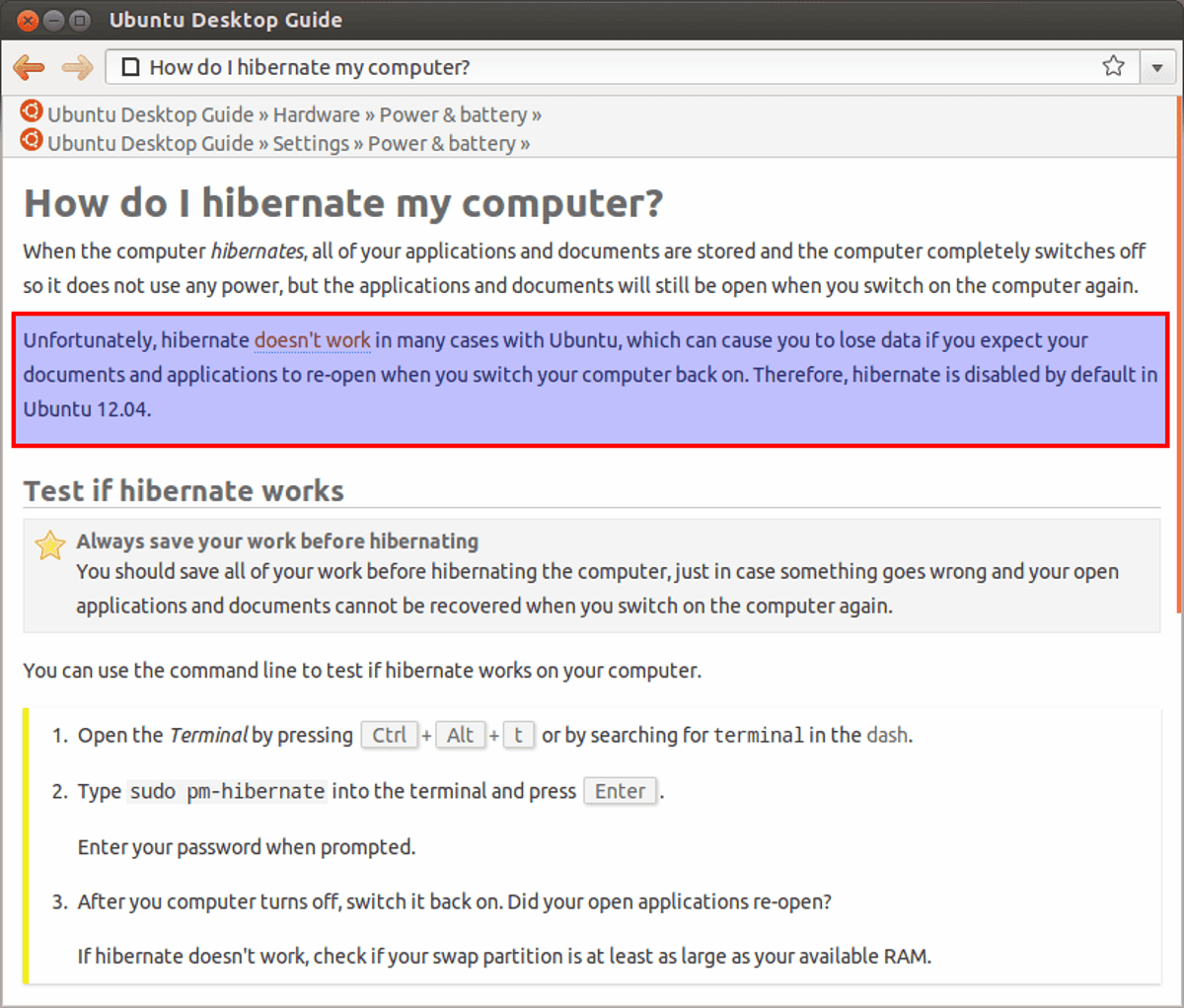
Chế độ tạm dừng (suspend) trong Linux là gì và tại sao nó lại hữu ích?
Ở chế độ ngủ, hệ điều hành tạo ra một bản sao trực tiếp trạng thái hiện tại (các chương trình, tài liệu, màn hình nền) nhưng thay vì ghi vào ổ đĩa, nó lưu trữ bản sao này trong RAM, vốn là bộ nhớ khả biến.
Khi hệ thống chuyển sang chế độ ngủ đông, nhân hệ điều hành sẽ tắt hầu hết các thiết bị phần cứng: ổ đĩa, màn hình, hầu hết các thành phần của chipset… Chỉ có RAM và các thành phần tối thiểu của bo mạch chủ vẫn được cấp điện để có thể “khởi động lại” khi bạn nhấn phím, di chuyển chuột hoặc mở nắp máy tính xách tay.
Chế độ này rất tuyệt khi bạn muốn quay lại màn hình chính gần như ngay lập tức và không quá lo lắng về mức tiêu thụ điện năng khi máy tính ở trạng thái rảnh rỗi. Một máy tính xách tay hiện đại có thể duy trì chế độ ngủ từ một đến ba ngày bằng pin, nhưng trong thời gian đó, nó vẫn tiêu thụ một lượng năng lượng nhất định để duy trì hoạt động của RAM.
Chế độ ngủ thông thường đặc biệt được khuyến nghị nếu bạn có hơn 2 GB RAM và dung lượng ổ cứng hạn chế (ví dụ: trên các ổ SSD nhỏ) hoặc nếu bạn sẽ sử dụng máy tính lại rất sớm. Điều này thường xảy ra khi bạn đóng nắp máy tính trong vài phút giữa các tiết học hoặc khi nghỉ trưa.
Hệ thống treo lai: sự kết hợp giữa RAM và đĩa phanh
Có một chế độ thứ ba, ít được biết đến hơn: chế độ ngủ đông lai . Trong trường hợp này, hệ thống thực hiện toàn bộ quá trình ngủ đông (ghi nội dung bộ nhớ vào đĩa, thường là vào không gian hoán đổi) nhưng thay vì tắt hoàn toàn, nó đi vào trạng thái ngủ đông trong RAM.
Điều này tạo ra một tình huống phức tạp: nếu pin còn dùng được, bạn sẽ đánh thức hệ thống nhanh như khi ở chế độ ngủ bình thường ; nhưng nếu hết pin, ảnh đĩa đã lưu sẽ cho phép bạn khôi phục phiên làm việc như thể nó đã ở chế độ ngủ đông.
Nhược điểm của chế độ này là thời gian vào và ra lâu hơn so với chế độ ngủ đông thuần túy, vì nó ghi dữ liệu vào ổ đĩa và đồng thời vẫn cấp nguồn cho RAM. Vì lý do này, nó thường được sử dụng trên các máy chủ hoặc máy trạm yêu cầu mức độ bảo mật cao hơn để chống mất dữ liệu.
Cơ chế hoạt động bên trong của chế độ ngủ đông trong GNU/Linux
Khi bạn đưa hệ thống GNU/Linux vào chế độ ngủ đông, nhân hệ điều hành sẽ thực hiện một loạt các bước được xác định rõ ràng để ghi lại và khôi phục trạng thái hoàn chỉnh của máy . Nó không chỉ đơn giản là "lưu bộ nhớ RAM vào một tập tin" rồi thôi.
Quy trình tạm dừng ghi vào đĩa thường diễn ra theo trình tự sau:
- Các tiến trình người dùng bị dừng lại Để đóng băng trạng thái của nó và ngăn nó tiếp tục sửa đổi bộ nhớ trong khi quá trình ghi lại đang diễn ra.
- Các thiết bị phần cứng bị đóng băng hoặc dừng hoạt động để ngăn chặn các thay đổi bộ nhớ liên quan đến bộ điều khiển và DMA.
- Hình ảnh về trạng thái ngủ đông được tạo ra: Toàn bộ nội dung của RAM được sao chép với tính năng ngắt quãng bị vô hiệu hóa.
- Các thiết bị phần cứng được kích hoạt lại một cách có kiểm soát.
- Hình ảnh được viết bằng... trao đổi không gianvà sau đó được coi là khu vực tạm dừng (swsusp hoặc linux-suspend).
- Cuối cùng, tất cả các thiết bị đều được tạm dừng hoạt động và máy tính được tắt nguồn hoàn toàn.
Khi khởi động lại, hệ thống khởi động sẽ kiểm tra xem có ảnh ngủ đông hợp lệ hay không :
- Có, có, Nó không khởi động bình thường.nhưng lại đọc hình ảnh từ quá trình trao đổi.
- Các thiết bị lại bị đóng băng để ngăn chặn sự nhiễu sóng.
- Hình ảnh được sao chép từ bộ nhớ ảo sang RAM và kích hoạt lại các quy trình và thiết bị như trước khi ngủ đông.
Một chi tiết thú vị được quan sát thấy trong quá trình thử nghiệm thực tế là sau khi hệ thống chuyển sang chế độ ngủ đông, phân vùng "linux-swap" trước đây lại được đặt tên là linux-suspend hoặc swsusp trong các công cụ như GParted hoặc parted. Sự thay đổi loại phân vùng này là một trong những manh mối mà hệ thống sử dụng để xác định xem có nên khôi phục từ chế độ ngủ đông hay thực hiện khởi động sạch.
Tầm quan trọng của việc trao đổi vật nuôi trong thời gian ngủ đông
Toàn bộ cơ chế này liên quan đến một yêu cầu quan trọng: để ngủ đông trong Linux, bạn cần đủ không gian hoán đổi (swap space) , cả về kích thước và cấu hình. Nếu không có hoán đổi, hệ thống sẽ không có nơi nào để lưu trữ hình ảnh RAM.
Việc trao đổi có thể là:
- một vách ngăn chuyên dụng Với kiểu hệ thống linux-swap.
- Un tệp hoán đổi nằm trong một hệ thống tệp thông thường (ví dụ: trong /swapfile).
Về mặt thực tế, nhân hệ điều hành coi cả hai đều là không gian hoán đổi một cách minh bạch. Tuy nhiên, để sử dụng một tệp hoán đổi làm đích đến ngủ đông Bạn cần thông báo cho nhân hệ điều hành thông qua trình quản lý khởi động các tham số như sau: resume= (thiết bị) và resume_offset= (sự dịch chuyển bên trong tệp). Nếu không thực hiện điều này, hệ thống sẽ khởi động lại từ đầu và sẽ không khôi phục hình ảnh, ngay cả khi nó đã được ghi vào đĩa.
Về dung lượng, khuyến nghị kinh điển để đảm bảo chế độ ngủ đông hoạt động ổn định là dung lượng bộ nhớ ảo (swap space) phải ít nhất bằng dung lượng RAM vật lý . Đúng là nếu hệ thống đang chịu tải nặng, đôi khi bạn có thể sử dụng chế độ ngủ đông với dung lượng bộ nhớ ảo nhỏ hơn một chút, nhưng điều này không chắc chắn và không nên áp dụng chung chung. Trên các hệ thống có 32 GB hoặc 64 GB RAM trở lên, nhiều quản trị viên khuyên không nên sử dụng chế độ ngủ đông do hạn chế về thời gian và dung lượng.
Cũng cần nhớ rằng các cơ chế như zram hoặc zswap tạo ra một vùng hoán đổi được nén ngay trong RAM. Chúng rất tuyệt vời để cải thiện hiệu suất trên các hệ thống có bộ nhớ hạn chế, nhưng chúng không phù hợp cho chế độ ngủ đông: vì chúng dễ bay hơi, hình ảnh sẽ biến mất khi mất điện.
Chế độ ngủ đông trên phân vùng hoán đổi so với tệp hoán đổi
Trong nhiều năm, việc có một phân vùng swap chuyên dụng được coi là gần như bắt buộc nếu bạn muốn sử dụng chế độ ngủ đông mà không gặp sự cố. Hành vi của nhân hệ điều hành và các công cụ như initramfs dựa rất nhiều vào mô hình kinh điển đó.
Tuy nhiên, nhiều bản phân phối hiện đại, chẳng hạn như các phiên bản Ubuntu gần đây, đã chuyển sang sử dụng tệp hoán đổi (swapfile) theo mặc định thay vì phân vùng . Điều này không có nghĩa là bạn mất khả năng ngủ đông; nó chỉ đơn giản là thay đổi nơi lưu trữ trạng thái hệ thống.
Trong cả hai trường hợp, quá trình cơ bản đều giống nhau: Hình ảnh từ RAM được chuyển đến không gian hoán đổi cố định.Điểm khác biệt là, với tệp hoán đổi (swapfile), hệ thống cần biết chính xác khối trên đĩa nơi tệp bắt đầu (do đó có tham số này). resume_offset) để có thể đọc hình ảnh sớm trong quá trình khởi động.
Các thử nghiệm thực tế trên Debian và các máy dựa trên Debian đã cho thấy rằng việc định dạng hoặc xóa phân vùng hoán đổi (swap partition) nơi lưu trữ ảnh ngủ đông sẽ dẫn đến khởi động sạch, như thể chế độ ngủ đông chưa từng xảy ra. Điều này xác nhận rằng ảnh ngủ đông thực sự được lưu trữ trong phân vùng hoán đổi chứ không phải ở nơi khác trên ổ đĩa.
Yêu cầu về nhân hệ điều hành và khả năng hỗ trợ trong các bản phân phối.
Ngoài không gian hoán đổi (swap space), nhân Linux phải bật hỗ trợ chế độ ngủ đông . Nếu bạn tự biên dịch nhân và tắt tùy chọn này, cho dù bạn có tinh chỉnh bao nhiêu cấu hình trong bản phân phối đi nữa, bạn cũng sẽ không thể sử dụng chế độ ngủ đông.
Trên thực tế, hầu hết các bản phân phối đều sử dụng nhân hệ điều hành do chính dự án đóng gói, và trong những trường hợp đó, chế độ ngủ đông thường được bật mặc định cùng với các chức năng quản lý nguồn và trình điều khiển thông thường khác.
Tuy nhiên, không phải tất cả các bản phân phối đều hiển thị nút "Ngủ đông" trong menu đồ họa của chúng. Một số, như Ubuntu ở một số phiên bản nhất định, ẩn tùy chọn này trên màn hình nền theo mặc định ngay cả khi nhân hệ điều hành và cơ sở hạ tầng ngủ đông vẫn hoạt động bình thường.
Cách bật chế độ ngủ đông trong Ubuntu bằng PolicyKit
Trên các hệ thống Ubuntu mà tùy chọn ngủ đông không xuất hiện trong menu tắt máy, có thể dễ dàng kích hoạt lại bằng cách sửa đổi một số quy tắc PolicyKit. Ý tưởng là cho phép người dùng thông thường thực hiện các hành động ngủ đông của upower và logind.
Quy trình thông thường bao gồm việc tạo một tệp cấu hình, ví dụ: com.ubuntu.enable-hibernate.pklavới nội dung tương tự như thế này (đã được điều chỉnh cho phù hợp với cú pháp mà công cụ của bạn sử dụng):
Danh tính = người dùng unix: *
Hành động = org.freedesktop.upower.hibernate
Kết quảActive = có
Danh tính = người dùng unix: *
Hành động=org.freedesktop.login1.hibernate;org.freedesktop.login1.hibernate-multiple-sessions
Kết quảActive = có
Sau khi tệp được tạo, nó phải được đặt vào... /etc/polkit-1/localauthority/50-local.d/Để làm điều này, bạn có thể mở trình quản lý tập tin của mình với quyền quản trị viên (ví dụ: bằng lệnh `sudo apt-get install`). gksudo nautilus (trong các môi trường vẫn còn hỗ trợ) và dán nó vào thư mục đó.
Sau khi khởi động lại hệ thống, màn hình nền Ubuntu sẽ hiển thị tùy chọn ngủ đông cùng với các tùy chọn tắt máy, khởi động lại và tạm dừng. Tất nhiên, vẫn cần có đủ không gian bộ nhớ ảo (swap space) và nhân hệ điều hành hỗ trợ chế độ ngủ đông.
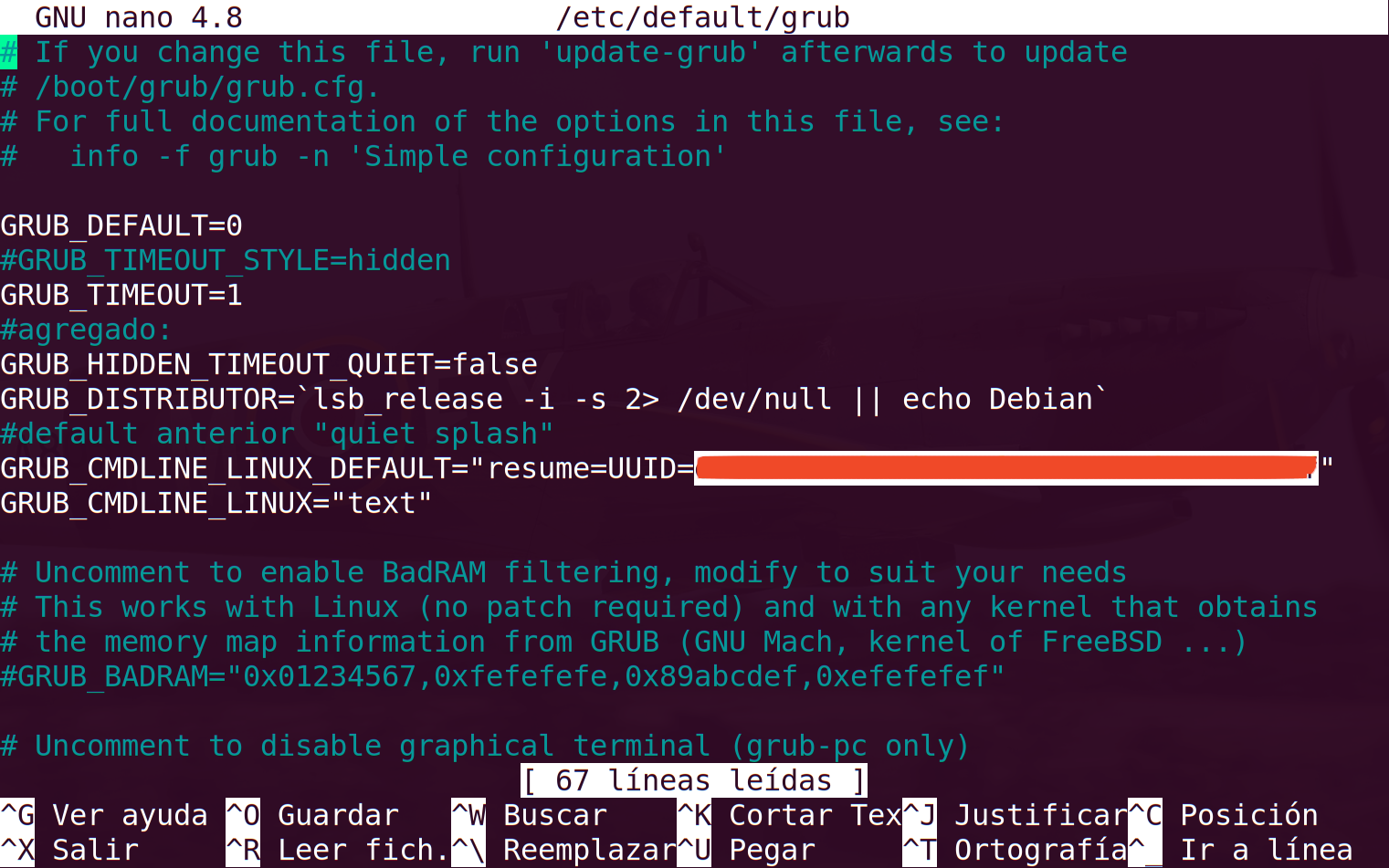
Các lệnh ngủ đông và tạm dừng từ thiết bị đầu cuối
Nếu bạn thích sử dụng giao diện dòng lệnh hoặc các môi trường nhẹ (Fluxbox, IceWM, Openbox, JWM, v.v.) không có các nút nguồn được cấu hình sẵn, bạn có thể điều khiển chế độ ngủ đông và chế độ ngủ trực tiếp bằng các lệnh.
Sử dụng pm-utils
Trong nhiều bản phân phối Debian/Ubuntu cổ điển, gói pm-utils cung cấp một số lệnh đơn giản:
- pm-suspendThao tác này tạm dừng hoạt động của máy và lưu vào bộ nhớ RAM. Hầu hết các thiết bị đều được tắt nguồn, và trạng thái được duy trì trong bộ nhớ. Mức tiêu thụ điện năng giảm đáng kể, nhưng năng lượng vẫn được sử dụng.
- ngủ đông chiềuChế độ ngủ đông cho hệ thống bằng cách lưu bộ nhớ RAM vào ổ đĩa (swap) và tắt hoàn toàn máy tính.
- pm-suspend-hybridNó thực hiện chế độ ngủ đông trên ổ đĩa và thay vì tắt máy, nó đưa RAM vào chế độ ngủ, do đó đạt được "chế độ ngủ lai".
Cách sử dụng cơ bản sẽ là:
sudo pm-suspend
sudo pm-ngủ đông
sudo pm-suspend-hybrid
Trên các hệ thống dựa trên Arch Linux và các hệ thống khác duy trì nó trong kho lưu trữ của mình, bạn cũng có thể sử dụng các lệnh này, mặc dù pm-utils đã bị loại bỏ và thay thế bằng systemd trong nhiều bản phân phối hiện đại.
Sử dụng systemd (systemctl)
Trong các bản phân phối sử dụng systemd (OpenSUSE, nhiều phiên bản Arch và các bản phái sinh, Debian hiện đại, v.v.), cách được khuyến nghị là sử dụng systemctl :
- systemctl suspendTạm dừng hoạt động của RAM.
- systemctl hibernate: chuyển sang chế độ ngủ đông và lưu vào ổ đĩa.
- systemctl hybrid-sleep: kích hoạt hệ thống treo hybrid.
Ví dụ, trong OpenSUSE hoặc bất kỳ hệ thống systemd điển hình nào, bạn có thể gọi trực tiếp:
sudo systemctl ngủ đông
Trong nhiều bản phân phối, nếu bạn muốn duy trì khả năng tương thích với các công cụ cũ hơn, pm-hibernate vẫn khả dụng và chỉ đơn giản là ủy quyền hoặc cùng tồn tại với systemd tùy thuộc vào cấu hình.
Sử dụng uswsusp: s2ram, s2disk và s2both
Một nhóm công cụ khác, ít phổ biến hơn hiện nay, là uswsusp , cung cấp các lệnh s2ram, s2disk và s2both. Nó có sẵn trong Debian và Ubuntu cho đến một số phiên bản nhất định (Debian 10; Ubuntu 20.04 và các phiên bản sau này đã loại bỏ nó).
- s2ram: Tạm dừng hệ thống vào bộ nhớ RAM (chế độ S3). Tương đương với lệnh pm-suspend hoặc systemctl suspend.
- s2disk: Lưu toàn bộ trạng thái vào ổ đĩa và tắt máy (chế độ ngủ đông cổ điển).
- s2cả hai: Kết hợp cả hai: ghi hình ảnh vào đĩa rồi tạm dừng vào RAM, đạt được hành vi lai.
Các lệnh sẽ là:
sudo s2ram
sudo s2disk
sudo s2both
Các tiện ích này yêu cầu cấu hình đúng cách của initramfs để khi khởi động, cơ chế tiếp tục được gọi và hình ảnh được khôi phục nếu nó tồn tại.
Cách tắt chế độ ngủ và ngủ đông trên hệ thống GNU/Linux
Trong một số môi trường, chẳng hạn như phòng học, máy tính dùng chung hoặc máy trạm công cộng, chế độ ngủ đông và ngủ đông có thể gây ra hiện tượng tắt máy đột ngột, sự cố mạng hoặc treo máy khó giải thích cho người dùng . Trong những trường hợp như vậy, đôi khi giải pháp thiết thực nhất là tắt hoàn toàn các chức năng này.
Vô hiệu hóa việc sử dụng systemd (mặt nạ mục tiêu)
Nếu hệ thống của bạn sử dụng systemd, chỉ cần che giấu các mục tiêu liên quan đến chế độ ngủ và ngủ đông để chúng không thể được kích hoạt từ menu đồ họa hoặc thiết bị đầu cuối:
sudo systemctl mask sleep.target suspend.target hibernate.target hybrid-sleep.target
Thao tác này chuyển hướng các mục tiêu đó đến /dev/null , tượng trưng cho việc "đưa chúng vào thùng rác". Sau khi khởi động lại, mọi nỗ lực tạm dừng hoặc ngủ đông sẽ thất bại một cách gọn gàng.
Nếu sau này bạn muốn khôi phục lại hoạt động bình thường, bạn chỉ cần sử dụng lệnh sau:
sudo systemctl unmask sleep.target suspend.target hibernate.target hybrid-sleep.target
Vô hiệu hóa các nút ngủ đông và tạm dừng bằng PolicyKit.
Một lựa chọn khác, tốt hơn nữa là sử dụng PolicyKit để loại bỏ quyền tạm dừng/ngủ đông cho tất cả người dùng. Ví dụ, bạn có thể tạo tệp trong /etc/polkit-1/localauthority/90-mandatory.d/ như:
/etc/polkit-1/localauthority/90-mandatory.d/disable-suspend.pkla
Danh tính = người dùng unix: *
Hành động=org.freedesktop.upower.suspend
ResultActive = không
Kết quả không hoạt động = không
Kết quảBất kỳ=không
Danh tính = người dùng unix: *
Hành động=org.freedesktop.login1.suspend
ResultActive = không
Danh tính = người dùng unix: *
Hành động=org.freedesktop.login1.suspend-multiple-sessions
ResultActive = không
Và đối với trạng thái ngủ đông :
/etc/polkit-1/localauthority/90-mandatory.d/disable-hibernate.pkla
Danh tính = người dùng unix: *
Hành động = org.freedesktop.upower.hibernate
ResultActive = không
Kết quả không hoạt động = không
Kết quảBất kỳ=không
Danh tính = người dùng unix: *
Hành động=org.freedesktop.login1.hibernate
ResultActive = không
Danh tính = người dùng unix: *
Hành động=org.freedesktop.login1.hibernate-multiple-sessions
ResultActive = không
Sau khi khởi động lại, các nút tạm dừng và ngủ đông sẽ biến mất khỏi menu đồ họa, ngăn người dùng vô tình kích hoạt chúng.
Chặn các phím tắt và lệnh trực tiếp
Ngay cả khi bạn ẩn các nút, một số máy tính để bàn và bàn phím vẫn có các phím ngủ/ngủ đông đặc biệt có thể vẫn hoạt động. Trong các môi trường cũ hơn với GNOME cổ điển, điều này có thể được điều chỉnh bằng các lệnh như:
gconftool -s /apps/gnome-power-manager/buttons/hibernate -t string interactive
Ngoài ra, bạn có thể tạo tập lệnh trong /etc/pm/sleep.d/Như /etc/pm/sleep.d/000cancel-hibernate-suspend, đơn giản là Hủy bỏ mọi nỗ lực tạm dừng hoặc ngủ đông. Trả lại quyền điều khiển cho hệ thống. Một cấu trúc điển hình sẽ như sau:
# / Bin / sh
# ngăn chặn chế độ ngủ đông và tạm dừng
. «$PM_FUNCTIONS»
trường hợp «${1}» trong
tạm dừng | ngủ đông)
ức chế
;;
tiếp tục|rã đông)
thoát 0
;;
nó C
Đừng quên cấp quyền thực thi cho nó:
chmod 0755 /etc/pm/sleep.d/000cancel-hibernate-suspend
Khi nào thì nên ngủ đông và khi nào thì không?
Sau khi đã trình bày hết lý thuyết, phần thực tiễn vẫn còn đó: khi nào thì việc sử dụng chế độ ngủ đông trong GNU/Linux thực sự có lợi? Không có câu trả lời duy nhất, nhưng có một số nguyên tắc hợp lý.
Nếu ưu tiên hàng đầu của bạn là tiết kiệm năng lượng (ví dụ: trên máy tính xách tay mà bạn không sử dụng trong nhiều giờ) và bạn có đủ dung lượng ổ cứng cho ảnh bộ nhớ, thì chế độ ngủ đông là một lựa chọn rất hấp dẫn; bạn có thể đọc hướng dẫn cách chọn giữa tắt máy, tạm dừng hoặc ngủ đông máy tính của mình . Mức tiêu thụ năng lượng ở chế độ ngủ đông bằng không, và khi bạn khởi động lại, máy sẽ khởi động nhanh hơn nhiều so với khởi động nguội.
Nếu bạn muốn tốc độ tối ưu khi quay lại màn hình chính và chỉ định để máy tính ở chế độ chờ trong thời gian ngắn , thì chế độ ngủ đông vào RAM có thể tiện lợi hơn. Máy vẫn sẽ tiêu hao một ít pin, nhưng quá trình khởi động lại sẽ gần như tức thì.
Trên các máy tính có nhiều RAM, hoặc trên các hệ thống mà tính ổn định khi khởi động lại không được đảm bảo (một số phần cứng đặc biệt, trình điều khiển lạ, v.v.), thường thì nên bỏ qua chế độ ngủ đông và chọn chế độ ngủ tốt cùng với việc khởi động lại sạch sẽ kèm theo khôi phục dữ liệu khi cần thiết.
Tóm lại, việc hiểu cách chúng phụ thuộc vào bộ nhớ ảo (swap), những gì nhân hệ điều hành thực hiện bên trong và cách điều khiển chúng bằng các công cụ như systemd, pm-utils, uswsusp hoặc PolicyKit cho phép bạn coi chế độ ngủ đông và tạm dừng hoạt động như những công cụ có lợi cho mình , chứ không phải là những chức năng bí ẩn đôi khi hoạt động và đôi khi khiến máy tính xách tay "bị kẹt" mà không có lời giải thích rõ ràng.
