- Tối ưu hóa tài nguyên bằng cách tập trung việc in ấn trên một thiết bị duy nhất mà nhiều người dùng có thể truy cập.
- Kết nối linh hoạt thông qua công nghệ không dây Wi-Fi, cáp Ethernet hoặc thông qua việc sử dụng máy chủ trung tâm.
- Nâng cao năng suất kinh doanh bằng cách cho phép in ấn từ xa từ máy tính, máy tính bảng và thiết bị di động.
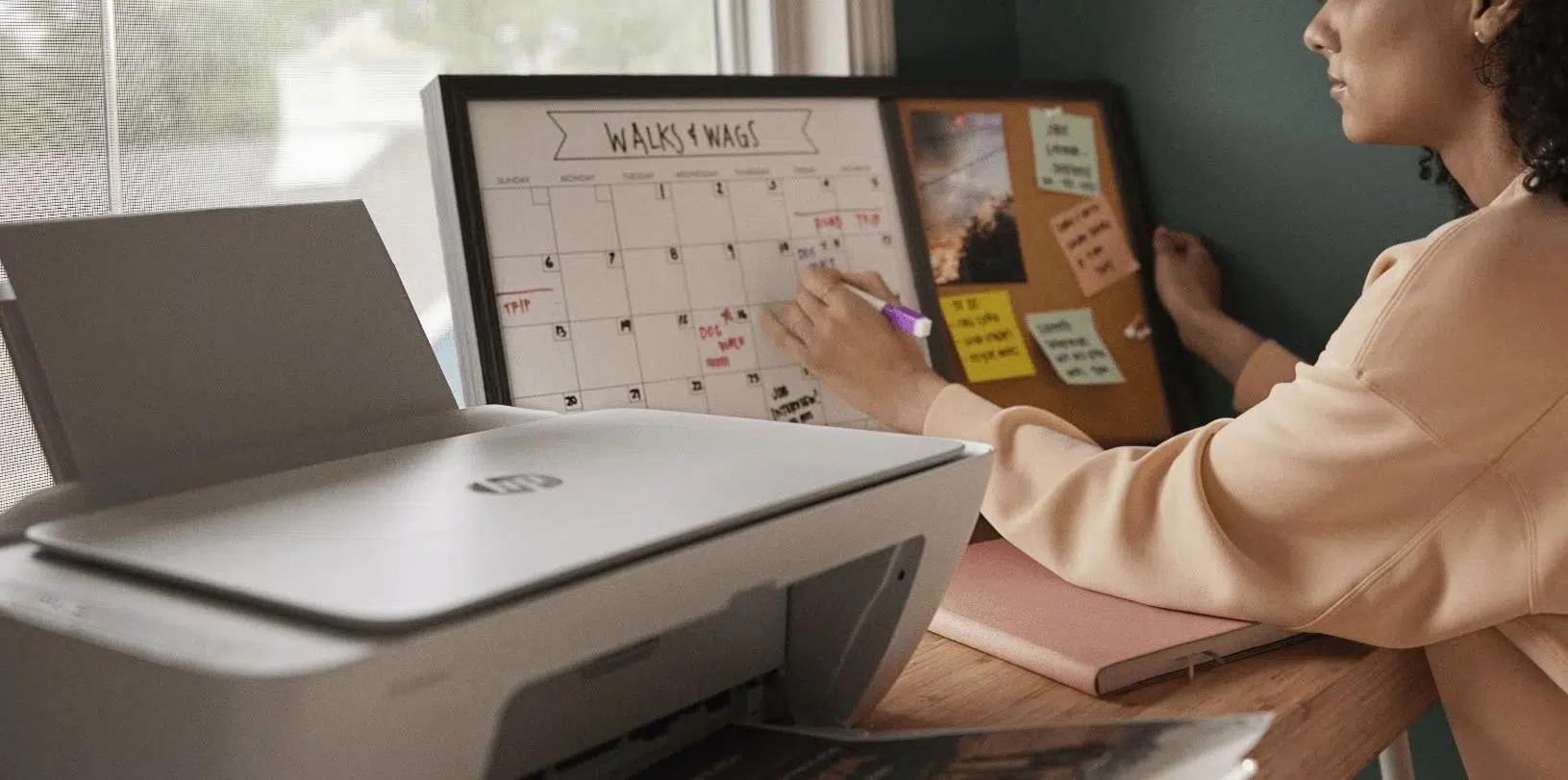
Ngày nay, khả năng toàn bộ nhóm có thể in tài liệu mà không cần phải đứng dậy khỏi ghế hoặc loay hoay với ổ USB là điều thiết yếu để quy trình làm việc diễn ra suôn sẻ . Cho dù trong một văn phòng nhỏ hay một môi trường phức tạp hơn, khả năng kết nối các máy tính với nhau giúp việc cộng tác trở nên năng động hơn nhiều và trên hết, giúp chúng ta tránh bị sa lầy vào việc đi dây cáp, từ đó hiểu rõ hơn mục đích của mạng máy tính trong nơi làm việc.
Thiết lập máy in mạng không phải là việc quá khó, ngay cả khi máy tính của bạn đôi khi hoạt động không ổn định. Về cơ bản, nó bao gồm việc sử dụng một thiết bị đóng vai trò cầu nối hoặc cho phép máy in được quản lý độc lập bởi bộ định tuyến, cho phép nhiều người dùng dễ dàng in từ các máy trạm riêng của họ, do đó tiết kiệm chi phí và không gian.

Chuẩn bị cơ bản và trang thiết bị
Trước khi truy cập vào các menu cài đặt, bạn nên kiểm tra thiết bị của mình. Điều quan trọng là phải xác minh rằng máy in có kết nối Wi-Fi hoặc cổng Ethernet . Nếu bạn có sẵn cáp và máy in của bạn hỗ trợ, việc kết nối trực tiếp với bộ định tuyến thường là lựa chọn ổn định nhất để tránh những gián đoạn không mong muốn.
Nếu bạn muốn sử dụng kết nối không dây, hãy đảm bảo máy in đã được bật và làm theo hướng dẫn của nhà sản xuất để kết nối máy in với mạng Wi-Fi của văn phòng . Nếu máy in của bạn cũ và không có các tùy chọn này, đừng lo lắng: bạn có thể sử dụng cáp USB để kết nối nó với máy tính chính, máy tính này sau đó sẽ hoạt động như một máy chủ cho các máy in khác.

Cấu hình trong môi trường Windows
Để quá trình diễn ra suôn sẻ, bước đầu tiên là đảm bảo mạng của bạn được cấu hình là mạng riêng tư . Nếu Windows cho rằng bạn đang sử dụng mạng công cộng, nó sẽ chặn quyền truy cập từ các thiết bị khác vì lý do bảo mật. Bạn có thể thay đổi điều này trong phần Mạng & Internet bằng cách chọn thuộc tính kết nối và chọn tùy chọn mạng riêng tư.
Sau khi hoàn tất bước này, bạn cần bật tính năng tìm kiếm mạng và chia sẻ tệp và máy in. Bạn có thể tìm thấy tùy chọn này trong cài đặt mạng nâng cao. Nếu các tùy chọn này bị tắt, các máy tính khác trong văn phòng sẽ không bao giờ tìm thấy máy in, bất kể bạn bật nó lên bao nhiêu lần.
Chia sẻ máy in từ máy tính chính
Nếu máy in được kết nối với máy tính qua USB, hãy vào mục Máy in và Máy quét, chọn thiết bị và mở thuộc tính của nó. Trên tab Chia sẻ, đánh dấu vào ô để chia sẻ máy in này và đặt cho nó một tên đơn giản. Tên này sẽ giúp đồng nghiệp của bạn tìm thấy nó nhanh chóng.

Bạn nên ghi lại tên thiết bị hoặc địa chỉ IPv4 của máy tính chính. Bạn có thể tìm thấy thông tin này trong mục Thông tin Hệ thống hoặc trong cài đặt mạng. Có sẵn địa chỉ IP sẽ rất hữu ích khi chức năng tìm kiếm máy in tự động của Windows thất bại và bạn phải thêm máy in thủ công.
Lắp đặt trên thiết bị phụ
Trên các máy tính khác, chỉ cần vào Thêm thiết bị. Hệ thống thường sẽ quét mạng và hiển thị máy in khả dụng. Nếu vì lý do nào đó mà máy in không xuất hiện, đừng lo lắng: hãy chọn tùy chọn thêm thủ công và nhập đường dẫn theo định dạng \\tên_máy_tính\tên_máy_in hoặc địa chỉ IP tương ứng.
Trong những trường hợp cụ thể hơn, bạn có thể sử dụng trình hướng dẫn địa chỉ TCP/IP hoặc tên máy chủ . Tại đây, bạn nhập chính xác địa chỉ IP mà bạn đã ghi lại trước đó. Hệ thống sẽ tìm kiếm thiết bị tại địa chỉ cụ thể đó, và sau khi tìm thấy, bạn chỉ cần đặt cho nó một cái tên dễ nhận biết và hoàn tất quá trình cài đặt.

Cài đặt trên máy Mac và các hệ thống cũ hơn
Nếu bạn đang sử dụng máy Mac, quy trình sẽ khác nhưng cũng đơn giản không kém. Vào Tùy chọn Hệ thống và điều hướng đến Máy in & Máy quét. Nhấp vào nút "+" sẽ hiển thị một tab có tên Địa chỉ IP, nơi bạn cần nhập địa chỉ IP của máy in . Chọn giao thức và trình điều khiển phù hợp, và máy in của bạn đã sẵn sàng để sử dụng.
Đối với những người vẫn sử dụng các hệ điều hành như Windows XP, 2000, hoặc thậm chí Windows 98, quy trình tương tự, nhưng menu thì khác. Điều cần thiết là phải đăng nhập bằng tài khoản quản trị viên để cài đặt phần mềm và kích hoạt tài nguyên chia sẻ, vì các tài khoản thông thường không có quyền quản lý mạng.
Ưu điểm và nhược điểm tiềm tàng của in ấn mạng
Ưu điểm chính không thể phủ nhận là tiết kiệm chi phí và không gian . Việc mua máy in cho từng nhân viên là không hợp lý khi một máy in công suất lớn có thể phục vụ toàn bộ phòng ban. Hơn nữa, quản lý tập trung giúp đơn giản hóa đáng kể việc cập nhật trình điều khiển và bảo trì kỹ thuật.

Mặt khác, điều quan trọng cần nhớ là chúng ta hoàn toàn phụ thuộc vào kết nối internet. Nếu bộ định tuyến gặp sự cố hoặc máy tính chính tắt, sẽ không ai có thể in được cho đến khi dịch vụ được khôi phục. Cũng có khả năng là, nếu có quá nhiều yêu cầu in đồng thời, hàng đợi in sẽ bị quá tải và thiết bị sẽ phản hồi chậm hơn.
Một điểm khác cần xem xét là vấn đề bảo mật. Nếu quyền truy cập không được cấu hình chính xác, bất kỳ ai kết nối với mạng đều có thể truy cập vào cài đặt của thiết bị . Do đó, việc quản lý ai có quyền in và ai không có quyền in là rất quan trọng, đặc biệt là trong các công ty xử lý thông tin mật.
Một hệ thống in ấn được cấu hình tốt sẽ tối ưu hóa nguồn lực kinh doanh, tạo điều kiện thuận lợi cho tính di động bằng cách cho phép in từ máy tính bảng hoặc thiết bị di động, và giảm đáng kể sự lộn xộn dây cáp trong văn phòng. Chỉ cần đảm bảo gán địa chỉ IP và quyền truy cập mạng chính xác là đủ để tận hưởng quy trình làm việc hiệu quả và thông suốt.
