- Keo tản nhiệt giúp đảm bảo tiếp xúc tốt giữa CPU và bộ tản nhiệt, ngăn ngừa bọt khí và cải thiện khả năng truyền nhiệt.
- Nên thay thế 1-2 năm một lần, hoặc hàng năm đối với thiết bị chơi game, thiết bị hiệu năng cao hoặc trong môi trường nóng và nhiều bụi.
- Các loại keo dán silicon, gốm và kim loại có hiệu suất và mức độ rủi ro khác nhau; keo dán gốm thường là lựa chọn cân bằng nhất.
- Vệ sinh đúng cách, lượng keo tản nhiệt vừa đủ và lắp ráp tản nhiệt chính xác sẽ giúp giảm nhiệt độ, tiếng ồn và hỏng hóc.
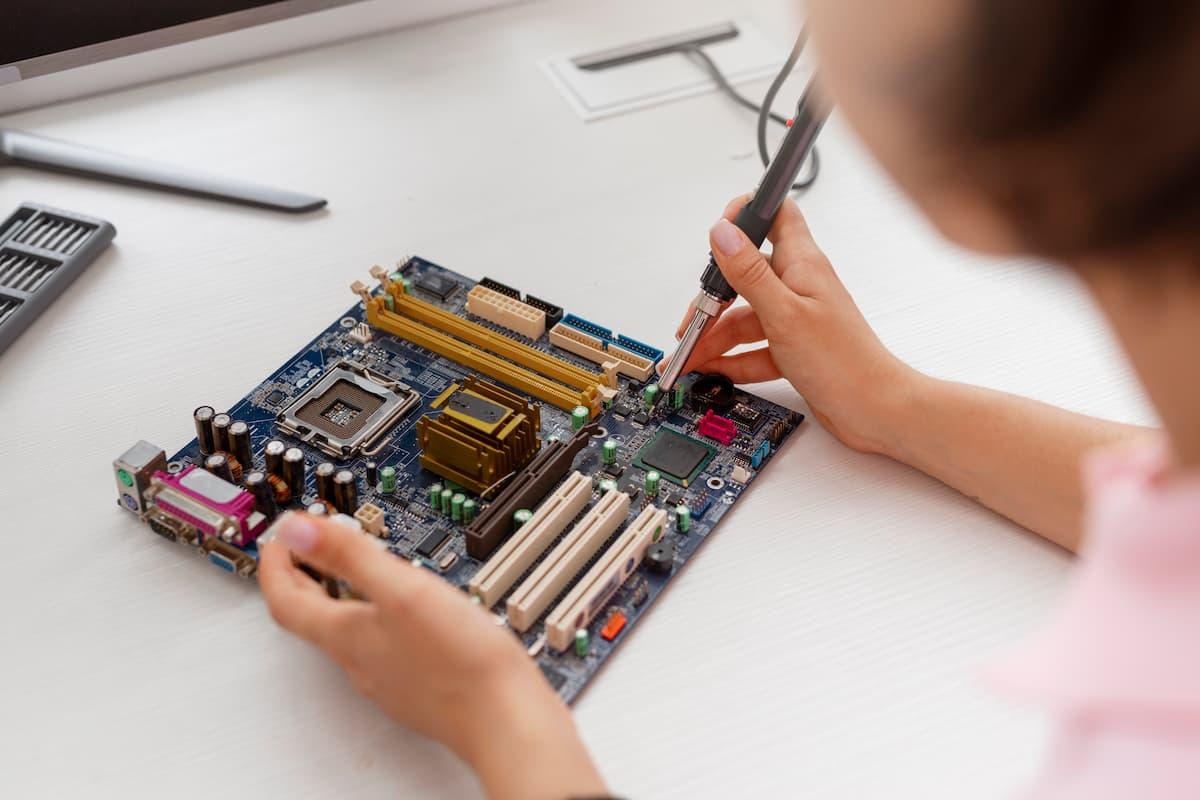
Bộ xử lý của bạn đã hoạt động không ngừng nghỉ trong một thời gian dài, và có lẽ bạn thậm chí không nghĩ đến nó miễn là máy tính của bạn đang bật và hoạt động. Nhưng lớp keo tản nhiệt mỏng giữa CPU và bộ tản nhiệt không tồn tại mãi mãi: theo thời gian, nó mất đi các đặc tính của mình, bị khô và không còn thực hiện đúng chức năng nữa. Sau đó, các vấn đề bắt đầu: nhiệt độ tăng, tiếng ồn lớn hơn, và nếu bạn sử dụng quá mức, máy sẽ tự tắt đột ngột.
Khi máy tính của bạn bắt đầu chậm lại , quạt kêu ầm ầm như máy bay phản lực sắp cất cánh, và hệ thống đột ngột tắt giữa chừng khi đang chơi game hoặc làm việc, đó thường là dấu hiệu cho thấy đã đến lúc thay keo tản nhiệt cho bộ xử lý trước khi quá nhiệt gây ra hậu quả nghiêm trọng . Mặc dù thoạt nhìn có vẻ hơi khó khăn, nhưng quá trình này khá đơn giản nếu bạn làm theo một vài bước hợp lý, chọn đúng loại keo và dành thời gian thực hiện.
Tại sao keo tản nhiệt cho bộ xử lý lại quan trọng đến vậy?
Keo tản nhiệt tồn tại vì một lý do rất đơn giản: bề mặt của bộ xử lý và bộ tản nhiệt không hoàn toàn nhẵn mịn . Thoạt nhìn chúng có vẻ phẳng, nhưng trên thực tế, chúng có những khuyết điểm nhỏ và các khe hở siêu nhỏ giữ lại không khí. Không khí là một chất cách nhiệt kém, vì vậy nếu những khoảng trống này không được lấp đầy bằng vật liệu phù hợp, nhiệt sẽ không truyền hiệu quả từ CPU đến bộ tản nhiệt.
Việc bôi keo tản nhiệt giúp loại bỏ các túi khí và tạo ra một cầu dẫn nhiệt hiệu quả giữa bộ xử lý và hệ thống làm mát. Điều này giúp giữ nhiệt độ CPU ở mức an toàn, cho phép máy tính hoạt động mà không bị quá nóng hoặc tự tắt để bảo vệ.
Theo thời gian, đặc biệt là trên các máy tính được sử dụng hàng ngày, keo tản nhiệt sẽ bị khô, cứng lại hoặc dịch chuyển nhẹ, làm mất khả năng dẫn nhiệt. Kết quả là, bộ tản nhiệt không còn tản nhiệt hiệu quả, dẫn đến nhiệt độ tăng cao. Nếu bạn bỏ qua vấn đề này, bộ xử lý sẽ tự động giảm tốc độ xung nhịp để ngăn ngừa quá nhiệt, và bạn sẽ nhận thấy hiện tượng giật lag, giảm hiệu năng, thậm chí là tắt máy đột ngột.
Trong các máy tính hiện đại, với nhiều linh kiện mạnh mẽ và vỏ máy ngày càng nhỏ gọn, việc quản lý nhiệt tốt là chìa khóa để đảm bảo sự ổn định. Đó là lý do tại sao việc giữ cho lớp keo tản nhiệt ở trạng thái tốt cũng quan trọng như việc vệ sinh bụi bẩn hoặc kiểm tra quạt . Đây không phải là chi tiết nhỏ: đó là một phần thiết yếu của việc bảo trì máy tính cơ bản.
Những dấu hiệu rõ ràng cho thấy đã đến lúc thay keo tản nhiệt.
Bộ xử lý của bạn sẽ không hiển thị thông báo trên màn hình yêu cầu bạn thay keo tản nhiệt, nhưng nó sẽ thể hiện một số triệu chứng khá rõ ràng. Nếu bạn bắt đầu chú ý đến hoạt động của máy tính , bạn sẽ dễ dàng phát hiện ra khi nào keo tản nhiệt sắp hết hạn sử dụng.
Một trong những dấu hiệu cảnh báo phổ biến nhất là hiện tượng mất điện đột ngột. Máy tính tắt đột ngột, không có màn hình xanh hoặc thông báo lỗi , như thể ai đó đã cắt điện. Điều này thường là do cơ chế bảo vệ nhiệt của bo mạch chủ hoặc CPU kích hoạt vì nhiệt độ đã đạt đến mức nguy hiểm.
Một triệu chứng điển hình khác là các trò chơi hoặc chương trình đòi hỏi cấu hình cao bắt đầu bị giật lag, giảm FPS hoặc hoạt động chậm chạp nói chung, trong khi chỉ vài tuần trước chúng vẫn chạy mượt mà. CPU quá nóng, giảm tần số hoạt động ( giảm hiệu năng do quá nhiệt ), và hiệu năng giảm mạnh ngay cả khi card đồ họa và RAM hoạt động hoàn hảo.
Bạn cũng nên chú ý đến tiếng ồn: nếu bộ xử lý hoặc quạt thùng máy bắt đầu phát ra tiếng ồn như trực thăng mà không rõ lý do , ngay cả khi bạn chỉ đang xem video hoặc duyệt web, rất có thể hệ thống đang cố gắng bù đắp cho nhiệt độ cao mà trước đó nó không gặp phải.
Ngoài những dấu hiệu trên, bạn nên kiểm tra nhiệt độ bằng phần mềm giám sát. Nếu bạn nhận thấy CPU đạt 80-90°C khi tải vừa phải hoặc tăng vọt ngay khi mở trò chơi , có thể keo tản nhiệt đang bị hỏng. Việc nhiệt độ tăng đột ngột đôi khi không đáng lo ngại, nhưng nhiệt độ cao liên tục như vậy cho thấy rõ ràng có vấn đề. Bạn có thể kiểm tra nhiệt độ bằng phần mềm giám sát để xác nhận điều này.
Ngay cả khi bạn chưa nhận thấy bất kỳ vấn đề nghiêm trọng nào, nếu máy tính của bạn đã cũ hoặc bạn chưa bao giờ thay thế lớp keo tản nhiệt, rất có thể lớp keo tản nhiệt ban đầu đã không còn tốt nữa. Chờ đến khi máy tắt đột ngột hoặc gặp sự cố mới thay thế keo tản nhiệt sẽ ảnh hưởng đến độ ổn định của hệ thống ; lý tưởng nhất là bạn nên chủ động phòng ngừa những vấn đề này và thay thế keo tản nhiệt trước khi chúng xảy ra.
Bạn nên thay keo tản nhiệt bao lâu một lần?
Khoảng thời gian lý tưởng để thay keo tản nhiệt phụ thuộc rất nhiều vào cách sử dụng và môi trường đặt máy tính, nhưng có một số hướng dẫn hợp lý có thể được tuân theo. Đối với máy tính để bàn sử dụng bình thường, không chạy các tác vụ nặng , nên thay keo tản nhiệt khoảng 1 hoặc 2 năm một lần.
Nếu máy tính của bạn dành cả ngày để render, chơi game cấu hình cao hoặc thực hiện các tác vụ nặng, tốt nhất là đừng ép máy hoạt động quá tải. Đối với máy tính chơi game, máy dựng video hoặc máy dùng để ép xung , việc thay thế keo tản nhiệt hàng năm là một thói quen tốt để duy trì nhiệt độ ổn định và tránh những sự cố không mong muốn.
Môi trường cũng đóng vai trò quan trọng: ở những khu vực rất nóng với mùa hè dài và nhiệt độ cao, hoặc trong những căn phòng nhiều bụi, điều kiện nhiệt sẽ kém hơn và hệ thống phải hoạt động vất vả hơn . Trong những trường hợp này, tốt nhất nên kiểm tra và thay thế keo tản nhiệt mỗi năm, cũng như vệ sinh tổng thể thiết bị.
Một mẹo hay là tận dụng thời gian vệ sinh kỹ lưỡng. Nếu bạn đang mở thùng máy để lau bụi, vệ sinh quạt và bộ lọc , đây là thời điểm tuyệt vời để tháo tản nhiệt và thay keo tản nhiệt. Vì máy tính đã được mở và tay bạn đang bận rộn, bạn có thể thực hiện bảo trì toàn diện và quên nó đi trong một thời gian dài.
Một số người dùng có thể sử dụng keo tản nhiệt trong nhiều năm mà không gặp vấn đề rõ rệt, nhưng trong hầu hết các trường hợp, điều này có nghĩa là hoạt động ở nhiệt độ cao hơn mức cần thiết, làm giảm tuổi thọ của các linh kiện . Thay thế keo tản nhiệt định kỳ là một biện pháp bảo trì đơn giản và tiết kiệm chi phí, giúp ngăn ngừa các sự cố lâu dài.
Các loại keo tản nhiệt: bạn thực sự quan tâm đến loại nào?
Khi tìm kiếm keo tản nhiệt trên các cửa hàng trực tuyến hoặc truyền thống, bạn sẽ thấy có rất nhiều thương hiệu và mẫu mã, nhưng về cơ bản hầu hết đều thuộc ba loại chính. Chọn đúng loại phù hợp với nhu cầu sẽ giúp bạn tránh lãng phí tiền bạc hoặc nguy cơ làm hỏng phần cứng nếu bạn không có nhiều kinh nghiệm.
Keo tản nhiệt silicone là lựa chọn đơn giản và rẻ nhất. Nó được thiết kế cho thiết bị văn phòng, máy tính cơ bản hoặc sử dụng nhẹ nhàng, nơi CPU không chịu tải quá lớn. Nó dễ bôi, khá ổn định và quan trọng nhất là không dẫn điện, vì vậy nếu bạn hơi bất cẩn và làm đổ một ít xung quanh bộ xử lý, rủi ro là rất nhỏ.
Loại tiếp theo là keo tản nhiệt gốm, thường là sự lựa chọn lý tưởng ở giữa hai thái cực. Nó cung cấp khả năng dẫn nhiệt tốt hơn đáng kể so với keo tản nhiệt silicon , duy trì độ ổn định tốt theo thời gian và cũng có ưu điểm là không dẫn điện. Điều này làm cho nó rất phù hợp cho các dàn máy chơi game, máy tính đa phương tiện hoặc máy tính công việc cần sự cân bằng tốt giữa hiệu năng, độ an toàn và giá cả.
Ở cấp độ cao nhất là các loại keo tản nhiệt gốc kim loại, thường chứa bạc, nhôm hoặc các hợp chất kim loại khác. Khả năng dẫn nhiệt của chúng rất cao, khiến chúng trở thành lựa chọn ưu tiên cho các hệ thống hiệu năng cao , ép xung hoặc các thiết bị mà mục tiêu là đẩy mọi nhiệt độ lên mức tối đa. Vấn đề là trong nhiều trường hợp, các loại keo này lại dẫn điện.
Điều này có nghĩa là nếu bạn bôi quá nhiều hoặc để keo tản nhiệt dính vào CPU hoặc các điểm tiếp xúc trên bo mạch chủ, bạn có thể gây đoản mạch và làm hỏng phần cứng nghiêm trọng . Do đó, nếu bạn là người mới bắt đầu hoặc không có nhiều kinh nghiệm, tốt nhất nên tránh các loại keo tản nhiệt kim loại này và chọn loại keo tản nhiệt gốm tốt, loại này sẽ cho bạn kết quả tuyệt vời mà không gặp nhiều rủi ro.
Độ dẫn nhiệt là gì và tại sao nó lại quan trọng?
Khi đọc thông số kỹ thuật của bất kỳ loại keo tản nhiệt nào, bạn sẽ thấy một giá trị thường được biểu thị bằng W/mK (watt trên mét-kelvin). Con số này cho biết khả năng truyền nhiệt của keo từ bề mặt bộ xử lý đến tản nhiệt. Giá trị càng cao, khả năng truyền nhiệt càng tốt.
Trên thực tế, keo tản nhiệt có độ dẫn nhiệt cao hơn có thể giúp giảm nhiệt độ CPU xuống vài độ so với loại cơ bản . Đừng kỳ vọng vào sự cải thiện thần kỳ 20°C, nhưng bạn sẽ thấy những cải tiến nhỏ, kết hợp với hệ thống tản nhiệt tốt, sẽ tạo ra sự khác biệt rõ rệt về hiệu năng và độ ổn định khi hoạt động hàng ngày.
Keo silicon thường có độ dẫn điện thấp nhất, mặc dù vẫn đủ dùng cho các tác vụ nhẹ. Keo gốm mang lại sự cải thiện đáng kể về giá trị này , và keo kim loại thường có chỉ số W/mK cao nhất, được thiết kế cho các ứng dụng đòi hỏi rất cao.
Tuy nhiên, không nên chỉ so sánh các con số. Độ dễ sử dụng, độ ổn định theo thời gian và độ an toàn điện cũng quan trọng không kém. Một loại keo có độ dẫn điện cực cao sẽ chẳng có ích gì nếu khó phết, khô quá nhanh hoặc có thể gây đoản mạch do sơ suất nhỏ.
Hãy nhớ rằng mức độ cải thiện nhiệt độ thực tế phụ thuộc vào toàn bộ hệ thống: thiết kế tản nhiệt, luồng không khí bên trong thùng máy, nhiệt độ môi trường xung quanh và độ sạch của bộ lọc . Keo tản nhiệt chỉ là một phần trong tổng thể, mặc dù là một phần quan trọng, để đảm bảo mọi thứ khác hoạt động chính xác.
Dụng cụ và chuẩn bị trước khi thay keo dán
Trước khi bắt đầu tháo rời bất cứ thứ gì, bạn nên sắp xếp quy trình một chút. Chuẩn bị đầy đủ dụng cụ và không gian làm việc thoải mái sẽ giúp việc thay keo tản nhiệt nhanh hơn và trên hết là an toàn hơn cho các linh kiện của bạn.
Những dụng cụ cần thiết bạn sẽ cần là một tua vít phù hợp với các ốc vít trên tản nhiệt và vỏ máy, thường là loại đầu Phillips. Bạn cũng cần một dung dịch để làm sạch lớp keo tản nhiệt cũ, tốt nhất là cồn isopropyl , vì nó bay hơi nhanh và không để lại cặn. Nếu không có, bạn có thể sử dụng chất tẩy rửa chuyên dụng cho thiết bị điện tử.
Để loại bỏ lớp keo tản nhiệt cũ mà không làm trầy xước, giấy không xơ, tăm bông hoặc khăn vi sợi là những vật dụng rất hiệu quả. Một số bộ dụng cụ keo tản nhiệt đã bao gồm khăn lau hoặc thìa nhỏ rất hữu ích trong quá trình làm sạch và bôi keo.
Trừ khi bo mạch chủ của bạn được lắp trong một thùng máy đặc biệt cồng kềnh, tốt nhất là nên làm việc trên một bề mặt rộng và thoáng. Đặt máy tính của bạn trên bàn có đủ ánh sáng và tránh xa thảm sẽ giảm nguy cơ bị nhiễm tĩnh điện. Nếu bạn có dây đeo cổ tay chống tĩnh điện thì càng tốt; nếu không, hãy thường xuyên chạm vào bề mặt kim loại đã được nối đất.
Tốt hơn hết là bạn nên chuẩn bị sẵn keo tản nhiệt mới. Không nên tháo tản nhiệt khi chưa có keo tản nhiệt , vì bạn không nên bật máy tính nếu chưa có keo tản nhiệt giữa CPU và tản nhiệt. Sau khi tách hai bộ phận, bạn cần làm sạch chúng và bôi lớp keo mới trước khi sử dụng máy tính trở lại.
Các bước cơ bản để thay keo tản nhiệt cho máy tính
Mặc dù mỗi bộ tản nhiệt CPU và vỏ máy tính có thể có một vài điểm khác biệt nhỏ, nhưng quy trình chung luôn tương tự. Nếu bạn làm theo một phương pháp bài bản và dành thời gian, đây là một quy trình rất dễ thực hiện, ngay cả khi bạn chưa từng làm trước đây . Tốt nhất là nên đọc kỹ mọi thứ trước khi bắt đầu để hiểu rõ hơn.
Bước đầu tiên là tắt hoàn toàn máy tính, rút dây nguồn và nhấn giữ nút nguồn trong vài giây để xả hết điện tích còn lại trong bộ nguồn . Tiếp theo, tháo nắp bên hông thùng máy để tiếp cận các bộ phận bên trong. Nếu máy tính bị bám nhiều bụi, đây là thời điểm tốt để vệ sinh sơ qua trước.
Tìm vị trí bộ tản nhiệt CPU, thường là một khối kim loại có quạt nằm trên CPU. Ngắt kết nối cáp quạt khỏi bo mạch chủ , sau đó tháo hệ thống lắp đặt của bộ tản nhiệt (kẹp, ốc vít, cần gạt, tùy thuộc vào kiểu máy). Thực hiện cẩn thận, và nếu cảm thấy lực cản, hãy kiểm tra xem có ốc vít nào bị lỏng không.
Sau khi tháo rời tản nhiệt, hãy nhấc nó lên một cách nhẹ nhàng, tránh giật mạnh. Lớp keo tản nhiệt cũ có thể đã bị khô cứng, khiến CPU bị kẹt . Trong trường hợp đó, hãy thực hiện từ từ, nhẹ nhàng lắc tản nhiệt từ bên này sang bên kia để giảm lực căng, và tránh kéo thẳng lên để tránh làm hỏng bộ xử lý hoặc socket.
Khi tháo tản nhiệt, bạn sẽ thấy lớp keo tản nhiệt cũ trên cả đế tản nhiệt và bề mặt CPU. Trước tiên, hãy lau sạch phần keo thừa bằng khăn giấy hoặc vải khô , sau đó làm ẩm khăn giấy hoặc tăm bông bằng cồn isopropyl để làm sạch cả hai bề mặt càng kỹ càng tốt. Mục tiêu là loại bỏ hoàn toàn mọi dấu vết của lớp keo cũ.
Hãy cẩn thận đừng ấn quá mạnh hoặc làm xước bề mặt. Nếu thấy cặn bẩn cứng đầu, hãy lặp lại quy trình với nhiều cồn hơn và kiên nhẫn hơn , tránh sử dụng các dụng cụ kim loại sắc nhọn có thể làm hỏng IHS của CPU hoặc đế tản nhiệt. Sau khi mọi thứ đã sạch sẽ và khô ráo, bạn có thể tiến hành bôi lớp keo tản nhiệt mới.
Cách bôi keo tản nhiệt mới đúng cách
Phần thường gây nhầm lẫn nhất là lượng và phương pháp bôi keo tản nhiệt. Quy tắc chung rất rõ ràng: nhiều hơn không phải là tốt hơn, nhưng quá ít cũng không phải là ý hay . Lý tưởng nhất là bạn chỉ nên dùng lượng keo vừa đủ để phủ một lớp mỏng lên bề mặt CPU khi siết chặt tản nhiệt.
Một trong những kỹ thuật phổ biến nhất là đặt một chấm nhỏ keo tản nhiệt vào giữa bộ xử lý , kích thước xấp xỉ bằng một hạt gạo hoặc một hạt đậu nhỏ, tùy thuộc vào kích thước CPU. Khi lắp đặt và siết chặt bộ tản nhiệt, áp lực sẽ làm cho keo tản nhiệt trải đều khắp bề mặt.
Một lựa chọn khác là vẽ một đường mỏng hoặc hình chữ thập bằng keo và để keo tự khô. Trong cả hai trường hợp, tránh dùng ngón tay miết trực tiếp vì có thể làm bẩn hoặc tạo bọt khí. Nếu bạn muốn tự miết, hãy dùng thìa nhựa hoặc một tấm bìa cứng cũ sạch.
Điều quan trọng là, một khi bạn đã đặt tản nhiệt lên trên, bạn không được nhấc nó lên để kiểm tra xem nó trông như thế nào . Nếu bạn làm vậy, bọt khí sẽ hình thành và lớp tản nhiệt sẽ không còn đồng đều nữa. Đó là lý do tại sao điều cần thiết là phải căn chỉnh tản nhiệt chính xác ngay từ đầu, đặt nó vào vị trí cuối cùng và vặn chặt mà không được nhấc nó lên.
Siết chặt các ốc vít (hoặc hệ thống lắp đặt nào mà tản nhiệt của bạn sử dụng) theo kiểu chéo, luân phiên giữa các ốc: đầu tiên là một ốc, sau đó là ốc đối diện, và cứ thế tiếp tục. Phương pháp này giúp phân bổ áp lực đều và đảm bảo keo tản nhiệt được trải đều . Không cần siết quá chặt như thể nó sẽ bị gãy; chỉ cần đảm bảo nó được siết chắc chắn và không có khe hở.
Nếu bạn lo lắng về việc bôi quá nhiều keo tản nhiệt, bạn có thể kiểm tra các cạnh của bộ xử lý sau khi đã lắp đặt tản nhiệt. Nếu bạn thấy một gờ nhỏ, đó là bình thường; nếu bạn thấy keo chảy ra ngoài , có lẽ bạn đã dùng quá nhiều và nên tháo tản nhiệt ra, làm sạch kỹ lưỡng và lặp lại quy trình với lượng keo ít hơn.
Kiểm tra cuối kỳ và đo nhiệt độ.
Sau khi lắp đặt tản nhiệt và kết nối dây quạt với bo mạch chủ, đã đến lúc đóng vỏ máy lại và đặt mọi thứ vào đúng vị trí. Trước khi đóng hoàn toàn, hãy kiểm tra kỹ xem bạn có để sót bất kỳ dây cáp nào bị lỏng không , tất cả các đầu nối đã được siết chặt chưa và không có dây cáp nào chạm vào cánh quạt.
Kết nối lại cáp nguồn, màn hình, bàn phím và chuột, rồi bật máy tính. Tốt nhất là nên vào BIOS hoặc UEFI khi khởi động lần đầu để theo dõi nhiệt độ CPU ở trạng thái nghỉ và đảm bảo quạt tản nhiệt của bộ xử lý quay bình thường và không có tiếng ồn bất thường.
Nếu mọi thứ đều ổn, hãy khởi động hệ điều hành và sử dụng công cụ giám sát để kiểm tra nhiệt độ khi hoạt động . Bạn có thể chạy thử nghiệm tải hoặc mở một trò chơi nặng trong vài phút để xem nhiệt độ tăng lên bao nhiêu và quạt hoạt động như thế nào.
Sau khi thay thế keo tản nhiệt đúng cách, bạn sẽ nhận thấy nhiệt độ tối đa thấp hơn so với trước đây, đặc biệt nếu keo cũ đã khô hoặc bị hư hỏng nặng. Máy tính cũng có thể hoạt động êm hơn trong điều kiện bình thường , vì quạt sẽ không cần phải quay nhanh để giữ cho CPU hoạt động trong phạm vi nhiệt độ thoải mái.
Ngược lại, nếu bạn nhận thấy nhiệt độ quá cao ngay khi khởi động hệ thống, hoặc nếu máy tính tắt sau vài phút, thì có vấn đề. Trong trường hợp đó, cách an toàn nhất là tắt máy, tháo rời hệ thống một lần nữa và kiểm tra lớp keo tản nhiệt và việc lắp đặt tản nhiệt , đảm bảo rằng nó được đặt đúng vị trí trên CPU và lực ép vừa phải.
Việc thay keo tản nhiệt có vẻ khó khăn lúc đầu, nhưng sau khi làm một hoặc hai lần, nó sẽ trở nên gần như thường xuyên. Giữ cho lớp keo mỏng này ở trạng thái tốt là một trong những cách tốt nhất để bảo vệ bộ xử lý, tránh các vấn đề quá nhiệt và kéo dài tuổi thọ của máy tính mà không cần đầu tư lớn hoặc kiến thức kỹ thuật phức tạp.