- Tùy chỉnh biểu tượng, các thành phần hệ thống và hành vi thanh tác vụ sao cho phù hợp với quy trình làm việc của bạn.
- Tùy chỉnh giao diện với màu sắc, độ trong suốt, căn chỉnh và kích thước, sử dụng cả cài đặt gốc và PowerToys.
- Hãy tận dụng các phím tắt như kéo thả, chuyển đổi âm thanh nhanh hoặc hiển thị màn hình nền để tăng năng suất.
- Khắc phục lỗi thanh tác vụ bằng cách khởi động lại Explorer, cập nhật Windows hoặc đặt lại cài đặt khi cần thiết.
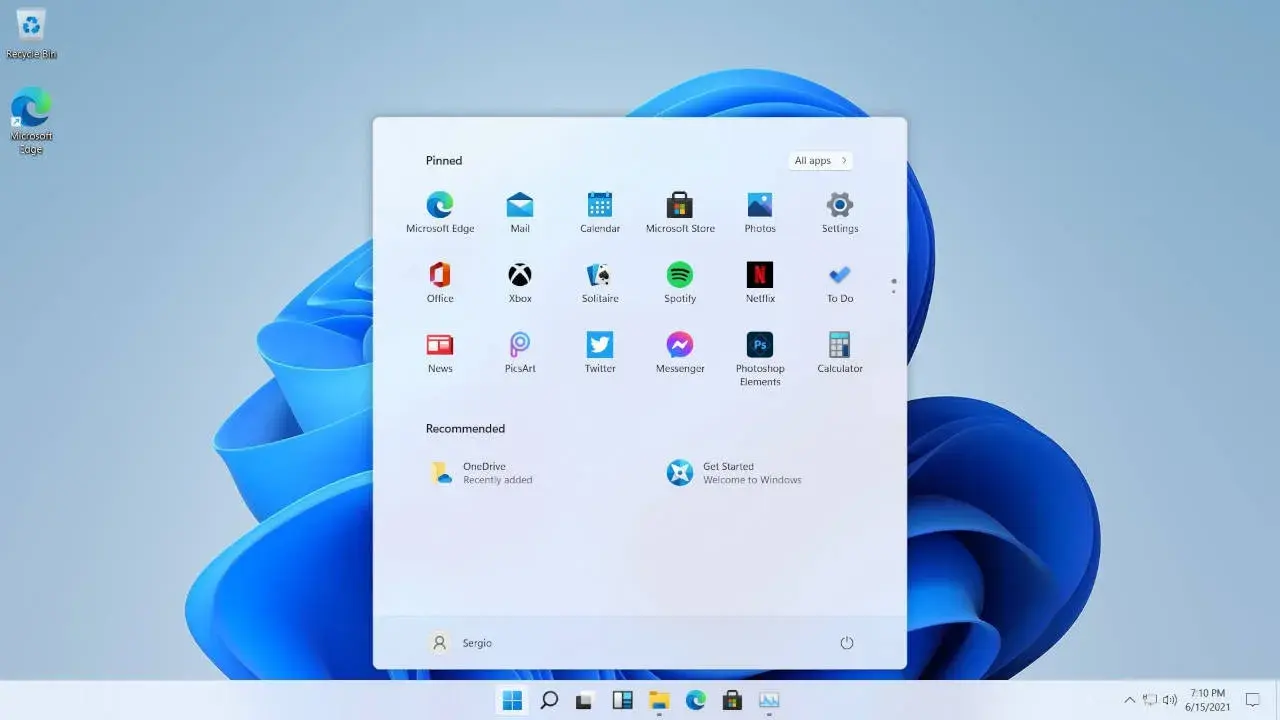
Nếu bạn sử dụng Windows 11 hàng ngày, thanh tác vụ có thể trở thành người bạn tốt nhất của bạn… hoặc chỉ là một yếu tố trang trí. Điều tạo nên sự khác biệt là việc bạn biết cách sử dụng tất cả các tính năng của nó : từ ghim ứng dụng và thay đổi kích thước chúng, đến di chuyển, ẩn hoặc thậm chí làm cho nó trong suốt mà không cần cài đặt bất kỳ chương trình lạ nào.
Tin tốt là hầu hết các thiết lập đã được tích hợp sẵn trong hệ thống và có thể được cấu hình chỉ với vài cú nhấp chuột. Bạn chỉ cần biết vị trí của từng tùy chọn và cách kết hợp chúng để tùy chỉnh thanh tác vụ sao cho phù hợp với thói quen làm việc, chơi game hoặc học tập của mình. Hãy cùng xem xét từng bước tất cả các khả năng mới xuất hiện trong Windows 11 (và một vài giải pháp khi gặp sự cố).
Tùy chỉnh biểu tượng và phím tắt trên thanh tác vụ
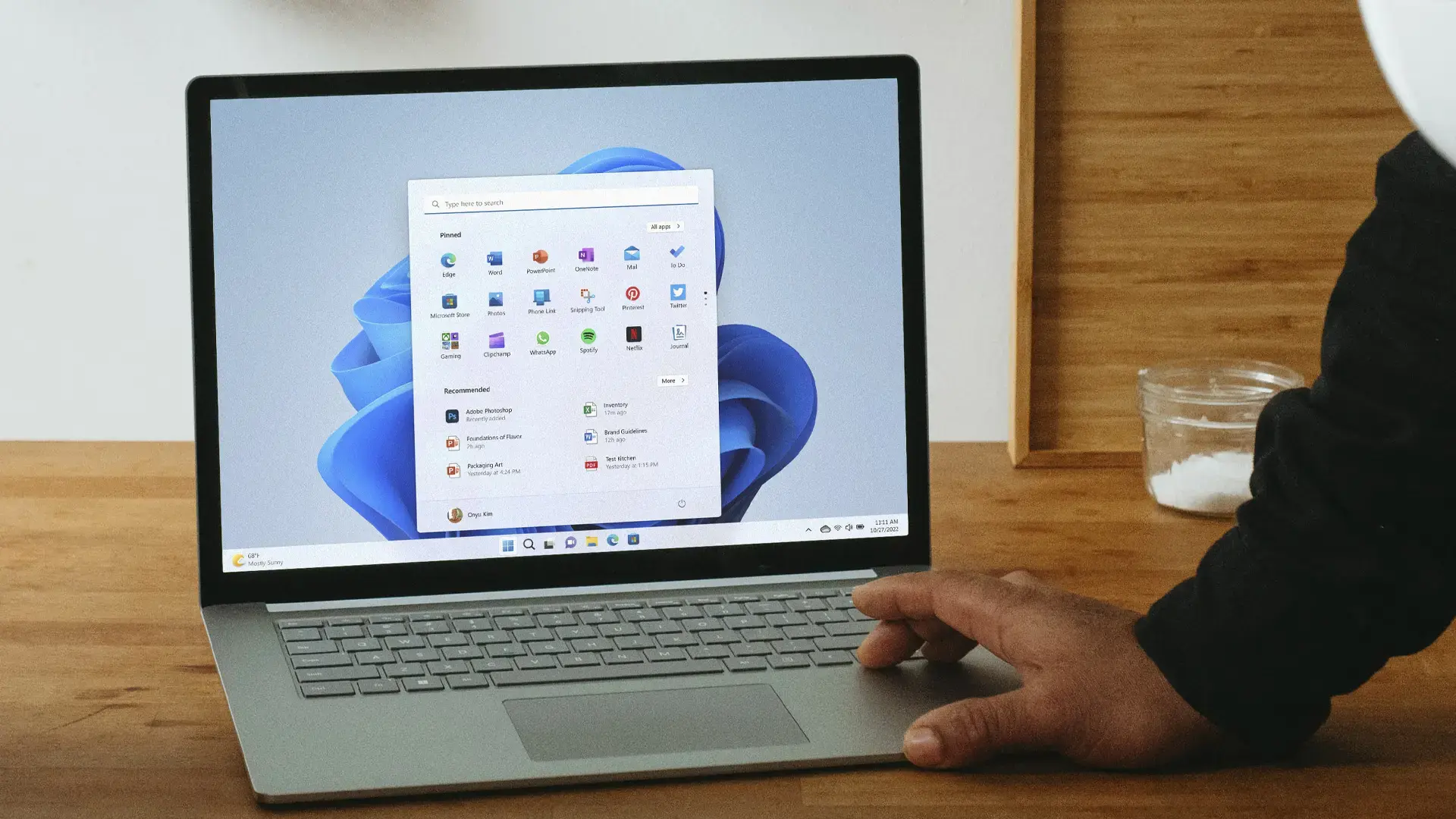
Ngay từ khi cài đặt, Windows 11 hiển thị một loạt các biểu tượng trên thanh tác vụ mà bạn có thể không cần đến. Bước đầu tiên để tận dụng tối đa thanh tác vụ là chỉ giữ lại những ứng dụng bạn thực sự sử dụng và đặt mỗi ứng dụng ở vị trí thuận tiện nhất.
Để ghim một ứng dụng đang mở, chỉ cần nhấp chuột phải vào biểu tượng của ứng dụng đó trên thanh tác vụ và chọn "Ghim vào thanh tác vụ ". Từ thời điểm đó trở đi, biểu tượng sẽ vẫn được ghim ngay cả khi bạn đóng chương trình, vì vậy bạn luôn có thể truy cập nó bất cứ lúc nào.
Một cách nhanh khác để ghim ứng dụng là sử dụng thanh tìm kiếm của Windows. Trong hộp tìm kiếm trên thanh tác vụ, nhập tên ứng dụng, nhấp chuột phải vào kết quả và chọn "Ghim vào thanh tác vụ ". Điều này rất tiện dụng để thêm các công cụ hiện không được mở.
Nếu bạn không còn sử dụng ứng dụng đã ghim nữa, thì việc nó chiếm dung lượng trên thanh tác vụ là không cần thiết. Nhấp chuột phải vào biểu tượng của ứng dụng và chọn "Gỡ ghim khỏi thanh tác vụ ". Thao tác này sẽ giúp thanh tác vụ của bạn gọn gàng và tập trung vào những ứng dụng bạn thực sự sử dụng hàng ngày.
Thứ tự sắp xếp các biểu tượng cũng rất quan trọng. Bạn có thể dễ dàng sắp xếp lại chúng bằng cách kéo từng biểu tượng bằng chuột đến vị trí mong muốn. Không có giới hạn nào cả: di chuyển các ứng dụng bạn thường dùng nhất vào giữa hoặc sang bên cạnh để luôn có thể dễ dàng truy cập chúng chỉ bằng một cái nhìn.
Các thành phần của hệ thống: công cụ tìm kiếm, giao diện tác vụ, tiện ích và thời tiết.
Ngoài các ứng dụng, Windows 11 còn bao gồm một số thành phần hệ thống trên thanh tác vụ, chẳng hạn như nút tìm kiếm, Chế độ xem tác vụ, tiện ích và bảng thời tiết. Tất cả các thành phần này có thể được bật hoặc ẩn tùy ý trong phần cài đặt.
Nhấp chuột phải vào một vùng trống trên thanh tác vụ và chọn "Cài đặt thanh tác vụ" . Trong phần "Các mục trên thanh tác vụ", bạn sẽ thấy các nút chuyển đổi để hiển thị hoặc ẩn các mục như Tìm kiếm, Chế độ xem tác vụ, Tiện ích, Trò chuyện (Teams) và các mục tương tự.
Ví dụ, nếu bạn không sử dụng tính năng trò chuyện Teams mà Microsoft tích hợp sẵn, bạn có thể bỏ chọn tùy chọn tương ứng. Việc vô hiệu hóa các phím tắt này giúp giảm bớt sự lộn xộn về mặt hình ảnh và giải phóng thêm không gian cho các ứng dụng của bạn , điều này đặc biệt hữu ích trên màn hình nhỏ hoặc máy tính xách tay.
Với bản cập nhật mới nhất, mục Tiện ích (Widgets) cũng tích hợp thông tin thời tiết vào thanh tác vụ. Bạn sẽ thấy một biểu tượng hiển thị nhiệt độ và mô tả ngắn gọn về thời tiết. Bảng thời tiết nhỏ này xuất hiện ngay lập tức mà không cần phải mở bất cứ thứ gì , và bạn có thể giữ lại hoặc xóa nó từ cài đặt Tiện ích.
Thay đổi căn chỉnh và vị trí của thanh tác vụ
Một trong những thay đổi gây tranh cãi nhất trong Windows 11 là việc di chuyển các biểu tượng lên giữa thanh tác vụ, theo kiểu macOS, và giữ chúng cố định ở cuối màn hình. Mặc dù không phải mọi thứ đều có thể thay đổi trực tiếp, bạn vẫn có một số tùy chọn thú vị. Điều chỉnh quan trọng đầu tiên là căn chỉnh biểu tượng.
Vào "Cài đặt thanh tác vụ" (nhấp chuột phải vào thanh tác vụ) rồi chọn "Hành vi thanh tác vụ". Ở đó bạn sẽ thấy một tùy chọn có tên "Căn chỉnh thanh tác vụ ". Mở rộng menu và chọn "Trái" nếu bạn muốn quay lại kiểu Windows cổ điển, với nút Bắt đầu và các biểu tượng khác được căn chỉnh sang bên trái.
Đối với nhiều người dùng các phiên bản trước, việc di chuyển các biểu tượng sang bên trái giúp mọi thứ trở nên quen thuộc hơn. Nếu bạn đang sử dụng Windows 10, bạn có thể thấy việc chuyển trở lại bố cục này dễ dàng hơn mà không bỏ lỡ những cải tiến trực quan khác trong Windows 11.
Về vị trí của thanh tác vụ (dưới cùng, trên cùng hoặc bên cạnh), Windows 11 chính thức chỉ cho phép nó nằm ở dưới cùng. Tuy nhiên, có một thủ thuật để đặt nó ở trên cùng bằng cách sử dụng Windows Registry. Đây là một phương pháp nâng cao và tiềm ẩn một số rủi ro : nếu bạn chưa từng làm việc với Registry, hãy suy nghĩ kỹ trước khi thử.
Quy trình này bao gồm việc mở Trình chỉnh sửa Registry, tìm khóa thích hợp liên quan đến thanh tác vụ và sửa đổi giá trị để thay đổi vị trí dọc của nó. Sau khi khởi động lại Windows Explorer, thanh tác vụ sẽ di chuyển lên trên cùng. Tuy nhiên, bất kỳ lỗi nào trong Registry đều có thể gây ra sự cố hệ thống , vì vậy tốt nhất nên tạo bản sao lưu trước đó và làm theo chính xác hướng dẫn trong tài liệu chuyên dụng.
Tự động ẩn thanh tác vụ
Nếu bạn làm việc trên máy tính xách tay hoặc màn hình nhỏ, mỗi pixel đều rất quan trọng. Trong những trường hợp đó, việc thanh tác vụ biến mất khi bạn không cần đến nó có thể rất hữu ích. Windows 11 bao gồm một tùy chọn tích hợp để tự động ẩn thanh tác vụ , chỉ hiển thị khi bạn di chuột qua nó.
Để kích hoạt tính năng này, hãy mở "Cài đặt thanh tác vụ", vào "Hành vi thanh tác vụ" và chọn ô "Tự động ẩn thanh tác vụ ". Từ đó trở đi, thanh tác vụ sẽ ẩn đi khi không sử dụng và sẽ hiện lại khi bạn di chuyển con trỏ đến cạnh dưới cùng của màn hình.
Tính năng này giúp bạn có thêm không gian dọc cho các cửa sổ, lý tưởng để duyệt web, làm việc với tài liệu hoặc chỉnh sửa ảnh. Khi bạn di chuyển chuột ra khỏi thanh này, nó sẽ tự động biến mất sau một giây , giúp màn hình máy tính của bạn luôn gọn gàng.
Trong cùng mục cài đặt hành vi đó, bạn cũng có thể điều chỉnh các tùy chọn khác, chẳng hạn như hiển thị thanh tiến trình trên tất cả các màn hình nếu bạn sử dụng nhiều màn hình, hoặc hiển thị bộ đếm tin nhắn chưa đọc trên một số biểu tượng nhất định. Nếu bạn muốn có trải nghiệm hình ảnh rõ ràng nhất, bạn có thể tắt các bộ đếm này để tránh bị phân tâm liên tục.
Hãy nhớ rằng đôi khi thanh tác vụ không "bị lỗi", mà chỉ đơn giản là bị ẩn đi. Nếu bạn nghĩ nó đã biến mất, hãy di chuyển chuột đến cuối màn hình hoặc nhấn phím Windows. Nếu nó xuất hiện trở lại, điều đó có nghĩa là tính năng tự động ẩn đã được bật và bạn có thể tắt nó từ cùng menu cài đặt hành vi.
Thay đổi màu sắc và giao diện của thanh tác vụ
Bên cạnh chức năng, tính thẩm mỹ cũng rất quan trọng. Windows 11 cho phép bạn tùy chỉnh giao diện thanh tác vụ mà không cần cài đặt chương trình bên ngoài, bằng cách điều chỉnh màu sắc, chế độ sáng/tối và hiệu ứng trong suốt. Tất cả bắt đầu từ menu Cá nhân hóa của hệ thống .
Mở menu Bắt đầu và vào Cài đặt > Cá nhân hóa > Màu sắc . Ở đó, bạn sẽ tìm thấy tùy chọn để chọn "màu nhấn", là màu mà Windows sử dụng để làm nổi bật các thành phần như cửa sổ đang hoạt động, các nút được chọn, hoặc thậm chí cả thanh tác vụ và menu Bắt đầu.
Để áp dụng màu đó cho thanh tác vụ, hãy đảm bảo bạn chọn ô bên cạnh "Hiển thị màu nhấn trên menu Bắt đầu và thanh tác vụ ". Nếu bạn không chọn ô này, màu sắc sẽ chỉ được áp dụng cho một số chi tiết hệ thống, nhưng thanh tác vụ sẽ giữ nguyên giao diện mặc định.
Ngoài các màu mặc định được hiển thị bởi Windows, bạn có thể mở rộng "Xem màu" và chọn từ bảng màu rộng hơn. Điều này cho phép bạn tùy chỉnh thanh màu theo ý thích, phù hợp với hình nền hoặc chủ đề của bạn (sáng hoặc tối) để có giao diện đồng nhất hơn.
Bạn cũng có thể áp dụng độ trong suốt cho thanh tác vụ để tích hợp tốt hơn với hình nền. Từ cùng một menu màu sắc, hiệu ứng trong suốt sẽ cho phép thanh tác vụ hiển thị tinh tế màn hình nền, mang lại vẻ ngoài hiện đại hơn. Chúng tôi khuyên bạn nên xem xét thiết kế tổng thể : màu sắc thanh tác vụ, hình nền, chế độ sáng/tối, v.v. Điều này sẽ giúp tránh cho thanh tác vụ quá lòe loẹt hoặc hình nền trở nên quá nổi bật.
PowerToys và thanh tác vụ trong suốt
Nếu bạn muốn nâng cao hơn nữa giao diện Windows của mình, Microsoft cung cấp bộ công cụ PowerToys , có sẵn trên Microsoft Store, bao gồm các tính năng bổ sung được thiết kế cho người dùng nâng cao. Trong số đó có các tùy chọn để tinh chỉnh hành vi trực quan của Windows, bao gồm cả thanh tác vụ. Điều thú vị về PowerToys là nó là một công cụ chính thức , được duy trì bởi Microsoft và cộng đồng, chứ không phải là một ứng dụng không rõ nguồn gốc.
Với một số mô-đun PowerToys nhất định, bạn có thể đạt được, ví dụ, hiệu ứng trong suốt nâng cao hoặc các hành vi bổ sung mà không cần phải sử dụng các ứng dụng của bên thứ ba được tải xuống từ các trang web không rõ nguồn gốc. Đây là một cách an toàn để có được thanh tác vụ bắt mắt hơn hoặc tối giản hơn trong khi vẫn duy trì sự ổn định của hệ thống.
Điều chỉnh kích thước cửa sổ, nhóm và hành vi.
Trong Windows 10, việc thay đổi chiều cao thanh tác vụ rất dễ dàng bằng cách kéo cạnh của nó. Trong Windows 11, tùy chọn trực tiếp đó đã biến mất, nhưng vẫn có thể sửa đổi kích thước thông qua Registry. Một lần nữa, đây là một thiết lập nâng cao tiềm ẩn một số rủi ro , vì vậy tốt nhất nên thực hiện cẩn thận.
Ý tưởng là chỉnh sửa một khóa Registry cụ thể để chỉ định xem bạn muốn thanh tác vụ lớn hơn hay nhỏ hơn bình thường. Sau khi áp dụng thay đổi và khởi động lại Windows Explorer, bạn sẽ thấy thanh tác vụ với các biểu tượng lớn hơn (hoặc nhỏ gọn hơn). Điều này hữu ích nếu bạn có vấn đề về thị lực hoặc nếu bạn thích xem nhiều thứ cùng một lúc , mặc dù đây không phải là một thiết lập chính thức trong giao diện đồ họa.
Một hành vi thú vị khác liên quan đến việc nhóm các cửa sổ của cùng một ứng dụng. Theo mặc định, Windows 11 nhóm các cửa sổ dưới một biểu tượng duy nhất. Khi bạn di chuột qua biểu tượng đó, bạn sẽ thấy hình thu nhỏ của từng cửa sổ. Nếu bạn thường xuyên làm việc với nhiều cửa sổ của cùng một ứng dụng, điều này đôi khi có thể gây bất tiện . Xem các mẹo về đa nhiệm trong Windows để tối ưu hóa quy trình làm việc này.
Có một phím tắt có thể giúp bạn tiết kiệm thời gian: giữ phím Ctrl trong khi nhấp vào biểu tượng ứng dụng trên thanh tác vụ. Thao tác này sẽ mở Windows trực tiếp đến cửa sổ hoạt động gần nhất của chương trình đó, mà không cần bạn phải chọn từ tất cả các cửa sổ xem trước.
Để hiển thị toàn bộ màn hình nền ngay lập tức, bạn có thể bật tính năng mà Windows gọi là "Peek". Vào "Cài đặt thanh tác vụ", sau đó "Hành vi thanh tác vụ" và chọn tùy chọn "Chọn góc ngoài cùng của thanh tác vụ để hiển thị màn hình nền ". Từ đó trở đi, nhấp vào góc ngoài cùng bên phải của thanh tác vụ sẽ thu nhỏ tất cả các cửa sổ, hiển thị màn hình nền sạch.
Các phím tắt hữu ích: kéo thả, thiết bị âm thanh, và nhiều hơn nữa.
Một trong những tính năng bị thiếu trong các phiên bản đầu của Windows 11, mà sau này Microsoft đã khôi phục lại, là khả năng kéo và thả tệp vào các biểu tượng trên thanh tác vụ. Giờ đây, bạn có thể sử dụng lại thao tác tiện lợi này để nhanh chóng mở tài liệu trong bất kỳ ứng dụng nào bạn muốn.
Ứng dụng này rất dễ sử dụng: chỉ cần kéo một tệp từ Windows Explorer đến biểu tượng ứng dụng tương ứng trên thanh tác vụ. Giữ trong một giây, ứng dụng sẽ khởi chạy hoặc hiển thị cửa sổ của nó, cho phép bạn kéo thả tệp vào bên trong để mở. Đây là một cách rất hiệu quả để làm việc với hình ảnh, tài liệu hoặc dự án mà không cần phải tìm kiếm tùy chọn "Mở" trong từng chương trình.
Một thủ thuật rất tiện dụng khác liên quan đến việc chuyển đổi thiết bị âm thanh. Nếu bạn có tai nghe, loa ngoài hoặc màn hình được kết nối, việc chuyển đổi giữa chúng từ thanh điều khiển rất nhanh chóng. Nhấp vào biểu tượng âm lượng và, bên cạnh thanh trượt, nhấp vào biểu tượng có mũi tên nhỏ. Bạn sẽ thấy danh sách tất cả các thiết bị đầu ra có sẵn để chọn chỉ với hai lần nhấp chuột.
Bằng cách này, bạn có thể chuyển đổi từ loa của máy tính xách tay sang tai nghe Bluetooth hoặc loa thanh mà không cần vào bảng điều khiển nâng cao. Đây là một phím tắt hoàn hảo cho những người thường xuyên chuyển đổi giữa chơi game, làm việc và gọi video nhiều lần trong ngày.
Hãy nhớ rằng thanh tác vụ cũng hiển thị, thông qua một dòng bên dưới biểu tượng, các ứng dụng nào đang chạy. Biểu tượng đang hoạt động thường được tô sáng bằng màu chủ đạo của Windows, cho phép bạn ngay lập tức nhận biết cửa sổ nào đang ở phía trước.
Xóa các biểu tượng gây khó chịu như Microsoft Teams (Ứng dụng trò chuyện)
Với Windows 11, Microsoft đã đẩy mạnh quảng bá một số ứng dụng nhất định như Teams, tích hợp chúng trực tiếp vào thanh tác vụ dưới biểu tượng "Trò chuyện". Nếu bạn không sử dụng Teams, phím tắt này có thể không cần thiết và chiếm không gian có thể được sử dụng cho những việc khác.
Để gỡ bỏ nó, hãy di chuột vào bất kỳ vùng trống nào trên thanh tác vụ, nhấp chuột phải và chọn "Cài đặt thanh tác vụ ". Tại đó, tìm phần chứa các mục như Tìm kiếm, Chế độ xem tác vụ, Tiện ích và Trò chuyện, rồi bỏ chọn hộp Trò chuyện.
Tùy chọn này sẽ biến mất khỏi thanh và sẽ không làm phiền bạn nữa, mặc dù bạn luôn có thể kích hoạt lại nó sau này nếu quyết định sử dụng Teams. Bảng điều khiển này cũng cho phép bạn chọn các biểu tượng hệ thống mà bạn muốn hiển thị ngay từ đầu.
Khắc phục sự cố khi thanh tác vụ không hoạt động
Mặc dù không thường xuyên xảy ra, nhưng thanh tác vụ đôi khi có thể bị treo, không phản hồi hoặc thậm chí biến mất hoàn toàn. Vì nó được tích hợp với Windows Explorer, nên các vấn đề ở một bên sẽ ảnh hưởng đến bên kia. May mắn thay, có một số bước khắc phục sự cố đơn giản bạn có thể thực hiện trước khi phải dùng đến các biện pháp quyết liệt hơn.
Bước đầu tiên và hợp lý nhất là khởi động lại máy tính. Nhiều lỗi nhỏ sẽ được khắc phục bằng cách khởi động lại Windows, đặc biệt là nếu chúng xảy ra sau khi cập nhật hoặc gặp sự cố tạm thời. Nếu thanh tiến trình trở lại bình thường sau khi khởi động lại, bạn không cần làm gì thêm.
Nếu vẫn không được, hãy thử chỉ khởi động lại Windows Explorer. Nhấn tổ hợp phím Ctrl + Shift + Escape để mở Trình quản lý tác vụ , và nếu cần, hãy nhấp vào "Chi tiết hơn" để xem danh sách đầy đủ các tiến trình. Trên tab "Tiến trình", cuộn xuống "Tiến trình Windows", chọn "Windows Explorer" và nhấp vào nút "Khởi động lại".
Trong vài giây, bạn sẽ thấy màn hình nền và thanh tác vụ nhấp nháy hoặc biến mất, sau đó tải lại. Quá trình khởi động lại nhẹ nhàng môi trường đồ họa này thường khắc phục được hiện tượng thanh tác vụ bị đóng băng mà không cần phải khởi động lại toàn bộ hệ thống.
Một khả năng khác là vấn đề bắt nguồn từ cấu hình hoặc bản cập nhật đang chờ xử lý. Hãy vào "Cài đặt > Cập nhật Windows" và kiểm tra các bản cập nhật. Microsoft thường sửa lỗi trong thanh tác vụ và menu Bắt đầu bằng các bản vá tích lũy , vì vậy bạn nên giữ cho hệ thống của mình luôn được cập nhật và xem xét cách tối ưu hóa Windows 11 nếu máy tính của bạn chạy chậm.
Trong các tùy chọn nâng cao của Windows Update, bạn cũng có thể chọn "Cập nhật tùy chọn", đôi khi bao gồm cả trình điều khiển thiết bị mới. Nếu trình điều khiển bị lỗi gây ra xung đột, việc cập nhật trình điều khiển từ đó có thể khắc phục sự cố thanh tác vụ.
Nếu không có tùy chọn nào trong số này hiệu quả, hãy đảm bảo bạn đang sử dụng tài khoản có quyền quản trị. Một số thao tác sửa chữa hoặc thiết lập lại yêu cầu quyền quản trị , và nếu tài khoản người dùng của bạn không có quyền này, Windows có thể ngăn chặn một số hành động bảo trì nhất định.
Trong trường hợp xấu nhất, khi mọi thứ đều không hoạt động và thanh tác vụ vẫn không phản hồi, vấn đề có thể nghiêm trọng hơn. Trong tình huống cực đoan này, giải pháp là khôi phục Windows 11 về cài đặt gốc, giữ lại hoặc xóa bỏ các tệp của bạn tùy thuộc vào phương pháp bạn chọn. Đây là một biện pháp quyết liệt, nhưng nó thường giải quyết được các lỗi nghiêm trọng nhất liên quan đến hệ thống.
Bằng cách kết hợp các cài đặt, phím tắt và thủ thuật này, thanh tác vụ Windows 11 có thể biến đổi từ một nơi chứa biểu tượng đơn giản thành một công cụ mạnh mẽ giúp tiết kiệm thời gian và tăng tính tiện lợi: từ việc ghim và sắp xếp các ứng dụng quan trọng, kiểm soát thông báo và âm thanh, đến việc tùy chỉnh hoàn toàn giao diện với màu sắc, độ trong suốt và vị trí. Chỉ cần một chút kiên nhẫn để tinh chỉnh từng chi tiết theo ý thích, trải nghiệm hàng ngày của bạn với Windows sẽ trở nên mượt mà hơn, cá nhân hóa hơn và hiệu quả hơn.

Index
- 1 Tùy chỉnh biểu tượng và phím tắt trên thanh tác vụ
- 2 Các thành phần của hệ thống: công cụ tìm kiếm, giao diện tác vụ, tiện ích và thời tiết.
- 3 Thay đổi căn chỉnh và vị trí của thanh tác vụ
- 4 Tự động ẩn thanh tác vụ
- 5 Thay đổi màu sắc và giao diện của thanh tác vụ
- 6 PowerToys và thanh tác vụ trong suốt
- 7 Điều chỉnh kích thước cửa sổ, nhóm và hành vi.
- 8 Các phím tắt hữu ích: kéo thả, thiết bị âm thanh, và nhiều hơn nữa.
- 9 Xóa các biểu tượng gây khó chịu như Microsoft Teams (Ứng dụng trò chuyện)
- 10 Khắc phục sự cố khi thanh tác vụ không hoạt động
