- Việc sử dụng phần mềm chuyên dụng cho phép phát hiện các tập tin trùng lặp bằng cách phân tích nội dung chứ không chỉ tên tệp.
- Hiện có những công cụ mã nguồn mở miễn phí giúp tối ưu hóa không gian lưu trữ mà không ảnh hưởng đến bảo mật hệ thống.
- Việc sao lưu dữ liệu và xem trước trước khi thực hiện xóa hàng loạt là rất cần thiết.
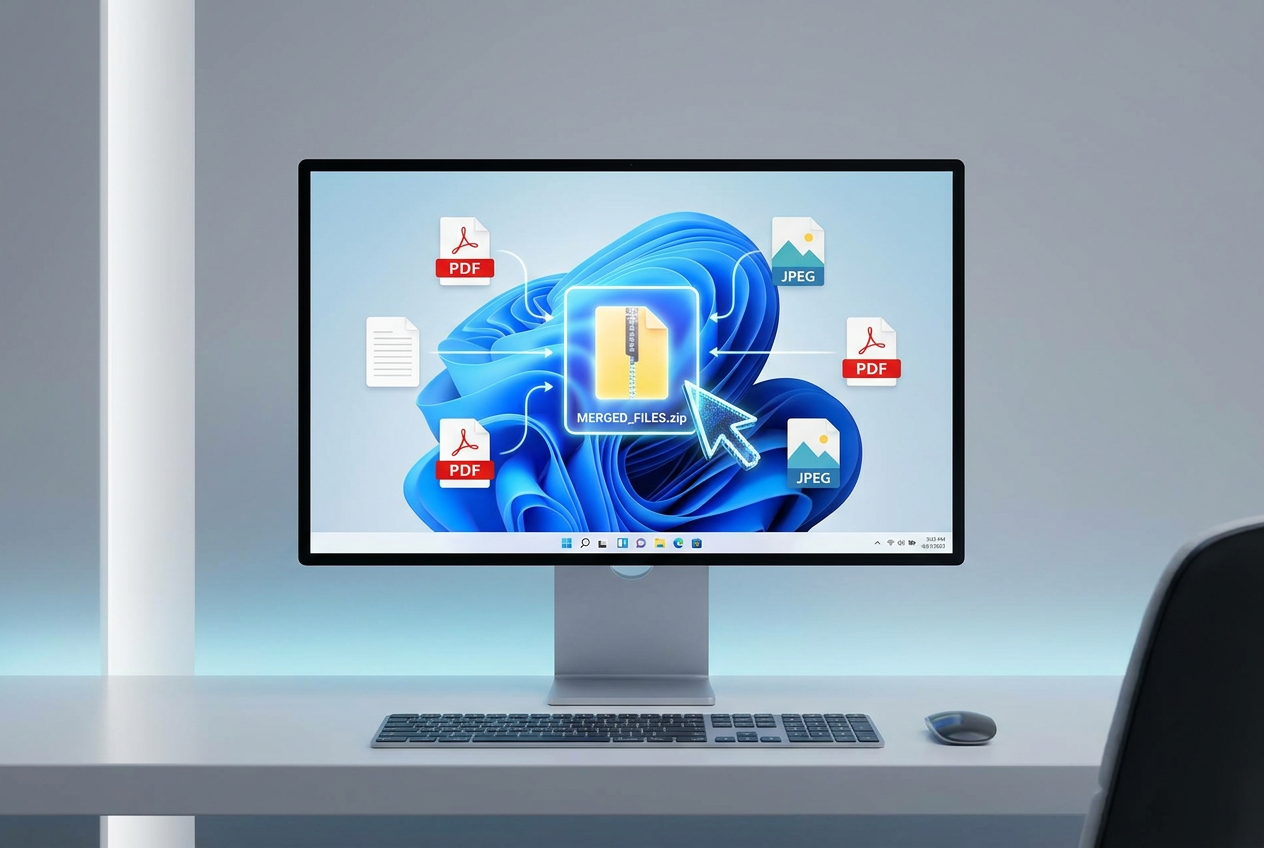
Máy tính của bạn bị lộn xộn với các tệp trùng lặp thực sự là một vấn đề đau đầu. Đôi khi điều đó xảy ra mà chúng ta thậm chí không nhận ra: chúng ta sao chép ảnh từ điện thoại hai lần, tải xuống cùng một tệp PDF nhiều lần, hoặc đơn giản là quên mất mình đã lưu tài liệu ở đâu. Cuối cùng, sự hỗn loạn này không chỉ lãng phí thời gian tìm kiếm mọi thứ mà còn làm chậm Windows 11 và chiếm mất dung lượng ổ cứng quý giá của chúng ta.
Điều tồi tệ nhất là việc cố gắng dọn dẹp tất cả những thứ này bằng tay là một nhiệm vụ bất khả thi. Chỉ nhìn vào tên tệp thôi là không đủ, bởi vì có những tệp giống hệt nhau nhưng có tên khác nhau. Do đó, cách tiếp cận thông minh nhất là sử dụng các công cụ phát hiện tệp trùng lặp chuyên dụng , chúng sẽ phân tích nội dung thực tế của các tệp và cho phép chúng ta thực hiện dọn dẹp tổng thể mà không lo vô tình xóa mất những thứ quan trọng.

Tại sao việc loại bỏ các bản ghi trùng lặp lại rất cần thiết?

Nhiều người cho rằng việc có thêm một vài bản sao là ổn, nhưng khi chúng ta nói đến hàng gigabyte video hoặc toàn bộ thư mục hình ảnh, mọi chuyện sẽ khác. Hệ điều hành có thể tự động tạo ra các tập tin dư thừa , chiếm dung lượng đáng lẽ phải được dành cho hoạt động trơn tru của máy tính. Giữ cho ổ đĩa sạch sẽ giúp quản lý tập tin hiệu quả hơn và ngăn chặn tình trạng đầy bộ nhớ sớm, điều này thường dẫn đến các tập tin làm chậm máy tính , ảnh hưởng đến thời gian khởi động và thực thi chương trình.
Những công cụ tốt nhất cho Windows 11

Nếu bạn muốn sắp xếp lại máy tính của mình, có nhiều lựa chọn khác nhau tùy thuộc vào việc bạn đang tìm kiếm một phần mềm đơn giản, chuyên nghiệp hay miễn phí. Dưới đây là những phần mềm đáng tin cậy nhất:

- Trình tìm tệp trùng lặp của Auslogics: Đây có lẽ là một trong những lựa chọn toàn diện nhất. Điều thực sự tuyệt vời về nó là... thuật toán quét thông minhNó có thể tìm thấy các tệp tương tự ngay cả khi chúng không có cùng tên chính xác. Nó miễn phí, an toàn và hoạt động hoàn hảo trên Windows 11, mặc dù bạn cần kiên nhẫn với một số quảng cáo trong giao diện.
- AllDup: Đối với những ai đang tìm kiếm một phần mềm mạnh mẽ và chuyên nghiệp hơn, đây thực sự là một viên ngọc quý. Nó cho phép... Lọc theo kích thước, tên hoặc ngày sửa đổiĐiều này giúp việc so sánh trở nên dễ dàng hơn nhiều. Nó hoàn toàn miễn phí và rất mạnh mẽ, mặc dù giao diện của nó có thể hơi khó sử dụng đối với những người không quen thuộc với phần mềm cao cấp.
- Công cụ tìm kiếm trùng lặp thông minh: Ưu điểm chính của nó là tính bảo mật. Nó cho phép khôi phục các tập tin vô tình bị xóa Chỉ với một cú nhấp chuột, nó có thể cứu mạng bạn nếu bạn mắc lỗi. Nó cũng có thể dọn dẹp các tập tin trống, mặc dù tốc độ quét của nó chậm hơn một chút so với các đối thủ cạnh tranh.
- Công cụ tìm kiếm tập tin trùng lặp: Công cụ này lý tưởng nếu bạn có các tệp tin nằm rải rác trên các đường dẫn mạng hoặc các thư mục cục bộ sâu. Nó sử dụng một hệ thống lựa chọn hỗ trợ có tên SmartMark Để đẩy nhanh quá trình xóa, mặc dù các gói thanh toán của họ khá đắt đỏ.
- XYplorer: Không chỉ là một công cụ tìm kiếm, nó còn là một trình quản lý tập tin mạnh mẽ bao gồm cả tính năng phát hiện tập tin trùng lặp. Nó cực kỳ dễ tùy chỉnh và hiệu quả, lý tưởng cho người dùng muốn... Tự động hóa việc dọn dẹp ổ đĩa của bạnMặc dù phiên bản miễn phí của nó khá hạn chế.
- CCleaner: Một phần mềm kinh điển mà hầu như ai cũng đã cài đặt. Nó không chỉ dọn dẹp registry mà còn có tiện ích dành cho... Giải quyết vấn đề tệp tin trùng lặp Một cách đơn giản, nó là lựa chọn tuyệt vời cho việc bảo trì cơ bản và thường xuyên.
Một giải pháp thay thế mã nguồn mở: dupeGuru
Nếu bạn thích phần mềm miễn phí, dupeGuru là một lựa chọn tuyệt vời. Điều đặc biệt ở chương trình này là nó không chỉ xem xét tên tệp mà còn phân tích nội dung bên trong tệp . Nó có các chế độ cụ thể dành cho nhạc và ảnh; ví dụ, nó có thể tìm thấy hai bài hát giống hệt nhau ngay cả khi chúng có tốc độ bit khác nhau , hoặc ảnh đã được xoay hoặc thay đổi kích thước.

Để cài đặt trên Windows 11, vì các phiên bản mới nhất tập trung vào Mac và Linux, nên bạn nên tìm các phiên bản cũ hơn (như v3.9.1) trên trang web chính thức. Quá trình cài đặt khá đơn giản: tải xuống tệp thực thi, chấp nhận quyền của Windows và làm theo hướng dẫn cài đặt. Sau khi mở, chỉ cần thêm các thư mục bạn muốn quét bằng cách nhấp vào nút "+", bắt đầu quét, và sau khi xem kết quả, hãy chuyển các tệp trùng lặp trực tiếp vào Thùng rác.
Lời khuyên cuối cùng để vệ sinh an toàn
Trước khi vội vàng xóa mọi thứ, có một vài điều bạn không nên quên. Thứ nhất, luôn luôn nên sao lưu dữ liệu quan trọng nhất của bạn; bạn không bao giờ biết liệu chương trình có thể đánh dấu một bản sao lưu mà bạn cho là cần thiết là bản sao trùng lặp hay không. Thứ hai, hãy sử dụng tính năng xem trước tập tin được cung cấp bởi hầu hết các công cụ này để xác nhận trực quan rằng tập tin đó thực sự là dư thừa trước khi nhấn nút xóa.
Sử dụng phần mềm tìm kiếm tập tin nhanh hơn trên máy tính Windows là cách nhanh nhất để giải phóng hàng gigabyte dung lượng lưu trữ và tối ưu hóa hiệu suất Windows 11. Cho dù bạn chọn các giải pháp miễn phí như AllDup và dupeGuru, hay các công cụ cao cấp hơn như Auslogics và Wise Duplicate Finder, điều quan trọng là phải giữ cho ổ đĩa của bạn được sắp xếp gọn gàng để ngăn hệ thống trở nên chậm và không ổn định.
