- Microsoft triển khai các tính năng mới một cách dần dần thông qua công nghệ bảo trì và các bản cập nhật trên Store.
- Có những công cụ mã nguồn mở như ViveTool cho phép bạn buộc kích hoạt các tính năng tiềm ẩn trong hệ thống.
- Một số tính năng AI tiên tiến và tính năng tăng năng suất chỉ dành riêng cho các thiết bị Copilot+ PC.
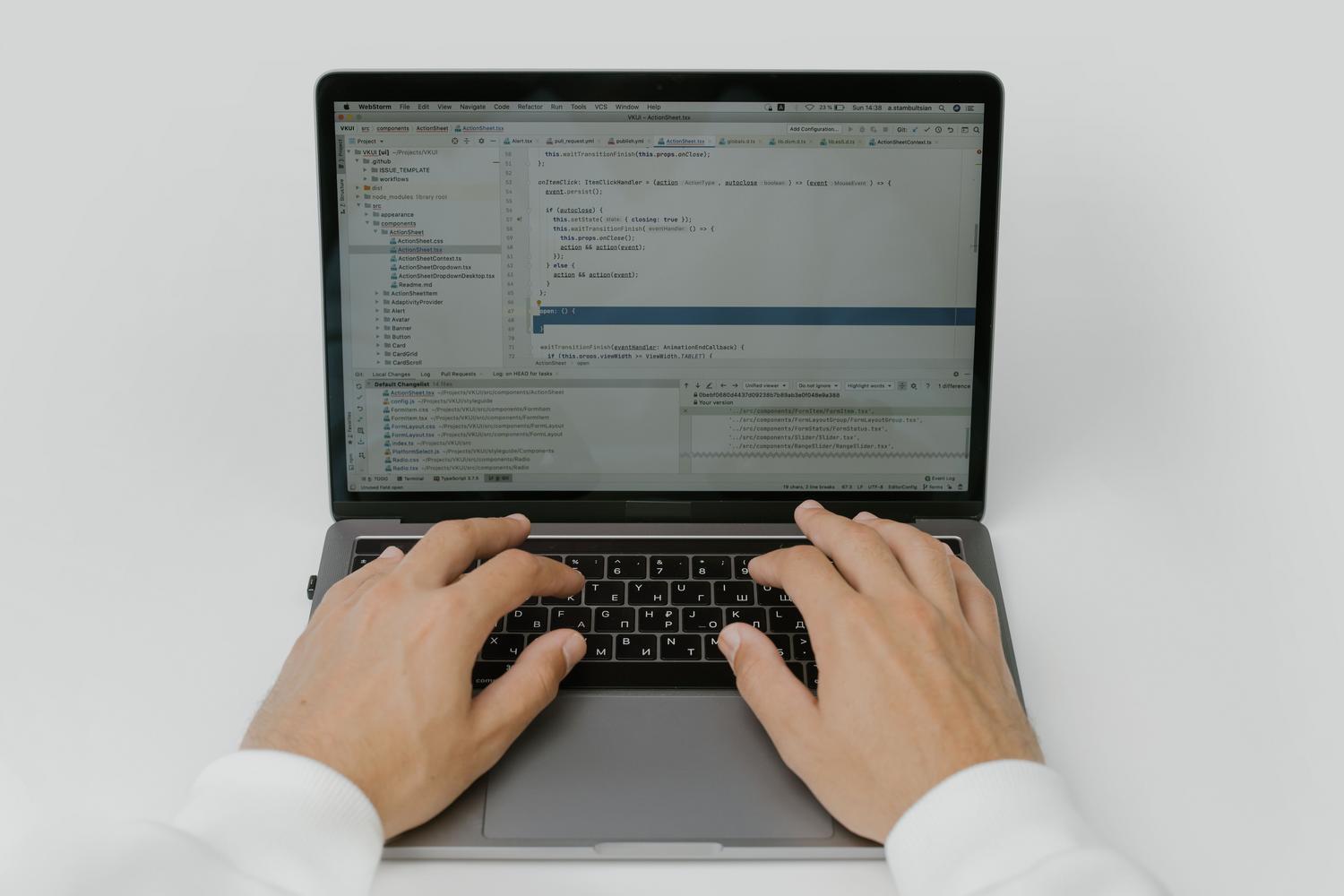
Chắc hẳn bạn cũng từng gặp phải tình huống này: bạn cập nhật hệ thống, khởi động lại máy tính, và khi quay lại màn hình chính, bạn nhận thấy những tính năng mới mà bạn thấy trong các video trên YouTube hoặc trên các blog công nghệ đã biến mất. Không phải máy tính của bạn bị hỏng hay bản cập nhật bị lỗi; mà là Microsoft sử dụng hệ thống triển khai dần dần , phát hành các tính năng từng chút một để ngăn ngừa sự cố hệ thống hoặc lỗi diện rộng.
Tin tốt là bạn không cần phải ngồi chờ đợi thuật toán quyết định đến lượt mình. Nếu bạn tò mò và muốn thử các công cụ năng suất, trí tuệ nhân tạo và thiết kế trước hầu hết mọi người, có những cách an toàn để kích hoạt chúng. Từ cách chính thức dành cho những người kiên nhẫn nhất đến các thủ thuật dành cho người dùng nâng cao , đây là cách để bạn đi trước lịch trình của Microsoft.

Cách thức chính thức: Cập nhật và Chương trình dành cho người trong ngành
Đối với những người không muốn can thiệp vào bất kỳ phần mềm nội bộ nào, quy trình cập nhật vẫn như thường lệ. Microsoft cung cấp các bản cải tiến thông qua các bản cập nhật tính năng hàng năm , thường vào nửa cuối năm, và thông qua các bản vá bảo trì hàng tháng. Việc cập nhật các ứng dụng quan trọng trực tiếp từ Microsoft Store cũng rất phổ biến.
Nếu bạn muốn tiến thêm một bước nữa mà không cần sử dụng các công cụ bên ngoài, bạn có thể đăng ký tham gia Chương trình Windows Insider . Tùy thuộc vào kênh bạn chọn (Dev hoặc Beta), bạn sẽ nhận được các bản dựng xem trước. Tuy nhiên, ngay cả khi là thành viên Insider, một số tính năng vẫn phải trải qua thử nghiệm A/B , có nghĩa là chỉ một nhóm người dùng được chọn mới thấy chúng được bật theo mặc định.

Mở khóa các tính năng ẩn với ViveTool
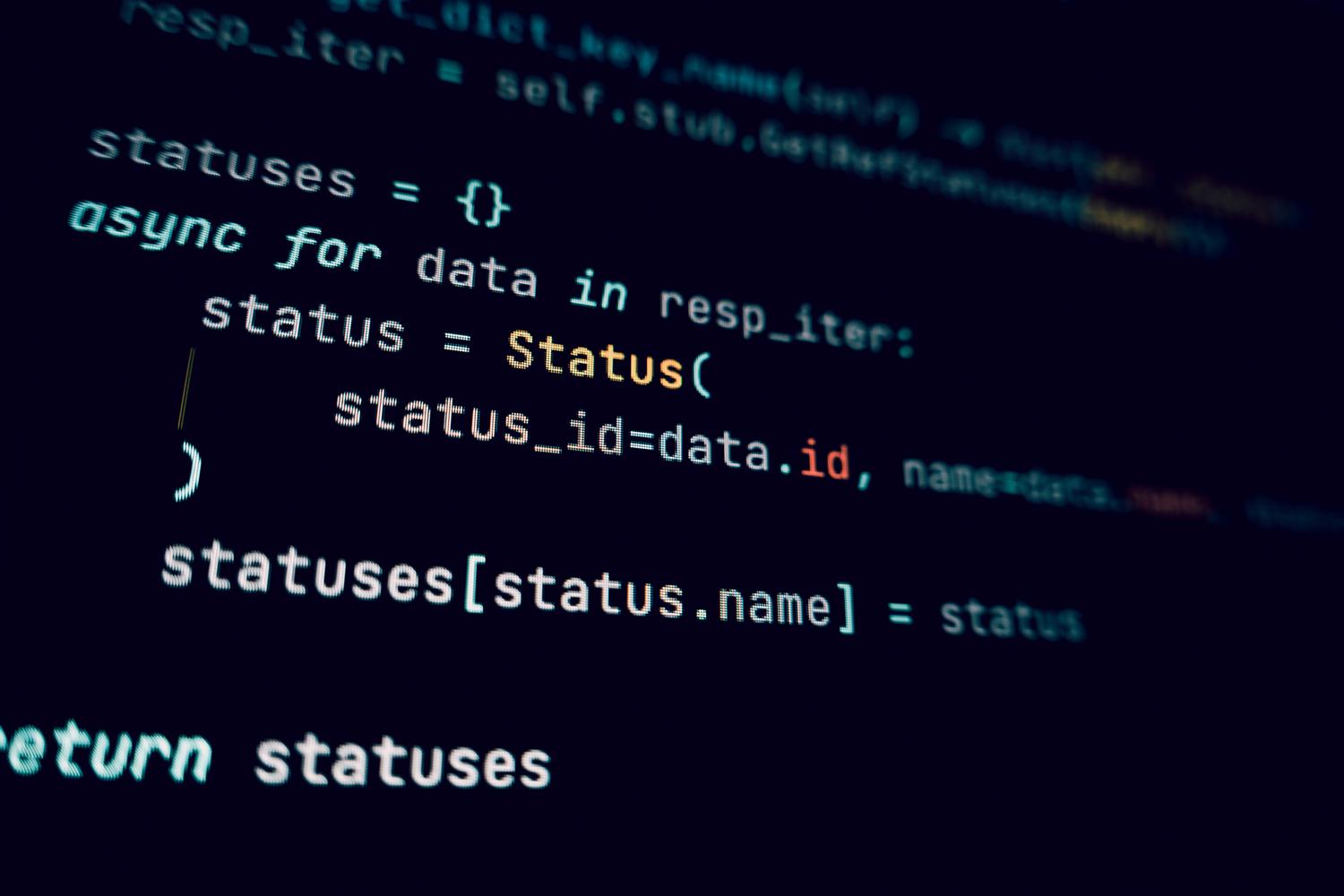
Khi các tính năng đã có sẵn trên ổ cứng nhưng đang ở trạng thái không hoạt động, ViveTool sẽ là giải pháp. Đây là một tiện ích mã nguồn mở, di động cho phép bạn kích hoạt các ID tính năng cụ thể mà Microsoft đã để ở trạng thái không hoạt động. Đây là công cụ lý tưởng cho những người muốn tối ưu hóa quy trình làm việc của mình mà không cần phải chờ đợi hàng tháng trời.
Trước tiên, điều quan trọng là phải kiểm tra phiên bản và bản phát hành Windows 11 trên máy tính của bạn để đảm bảo bạn đã cài đặt đúng bản dựng (chẳng hạn như phiên bản 26100.6725 trở lên). Nếu không có mã nguồn chính xác, lệnh này sẽ vô dụng. Sau khi tải xuống ViveTool từ kho lưu trữ chính thức và giải nén vào một thư mục đơn giản (ví dụ: C:\Vive), quy trình như sau:
- Mở Dấu nhắc lệnh (CMD) Chạy với quyền quản trị viên.
- Sử dụng lệnh để điều hướng đến thư mục chứa công cụ. cd theo sau là lộ trình.
- Thực thi lệnh kích hoạt: vivetool /enable /id:FUNCTION_ID.
- Khởi động lại máy tính của bạn để những thay đổi có hiệu lực.
Ví dụ, có các lệnh được nhóm lại cho phép bạn kích hoạt menu Bắt đầu thống nhất mới , tiện ích màn hình khóa hoặc các cải tiến của File Explorer cùng một lúc . Nếu bạn không thích điều gì đó hoặc nhận thấy sự không ổn định, bạn có thể hoàn tác bằng cách thay đổi lệnh /enable thành /disable.

Các tính năng mới quan trọng và cải tiến hệ thống
Bằng cách buộc kích hoạt các tính năng này, bạn sẽ nhận thấy những thay đổi đáng kể trong trải nghiệm người dùng. File Explorer là một trong những ứng dụng được hưởng lợi nhiều nhất, với menu ngữ cảnh gọn gàng hơn, khả năng khôi phục các tab đang mở sau khi khởi động lại và giải nén nhanh hơn các tệp nén ở định dạng như .7z hoặc .rar.
Về giao diện, menu Start được thiết kế lại nhằm mục đích hợp nhất các ứng dụng được ghim và các đề xuất vào một giao diện duy nhất. Ngoài ra, cài đặt đã được thêm vào để các biểu tượng trên thanh tác vụ tự động điều chỉnh theo không gian có sẵn, tránh tình trạng tên ứng dụng bị cắt cụt. Đối với game thủ và người sáng tạo nội dung, giờ đây có thể mở Trung tâm Thông báo từ màn hình phụ, một tính năng đã được người dùng yêu cầu từ lâu.
Hệ sinh thái AI và máy tính Copilot+
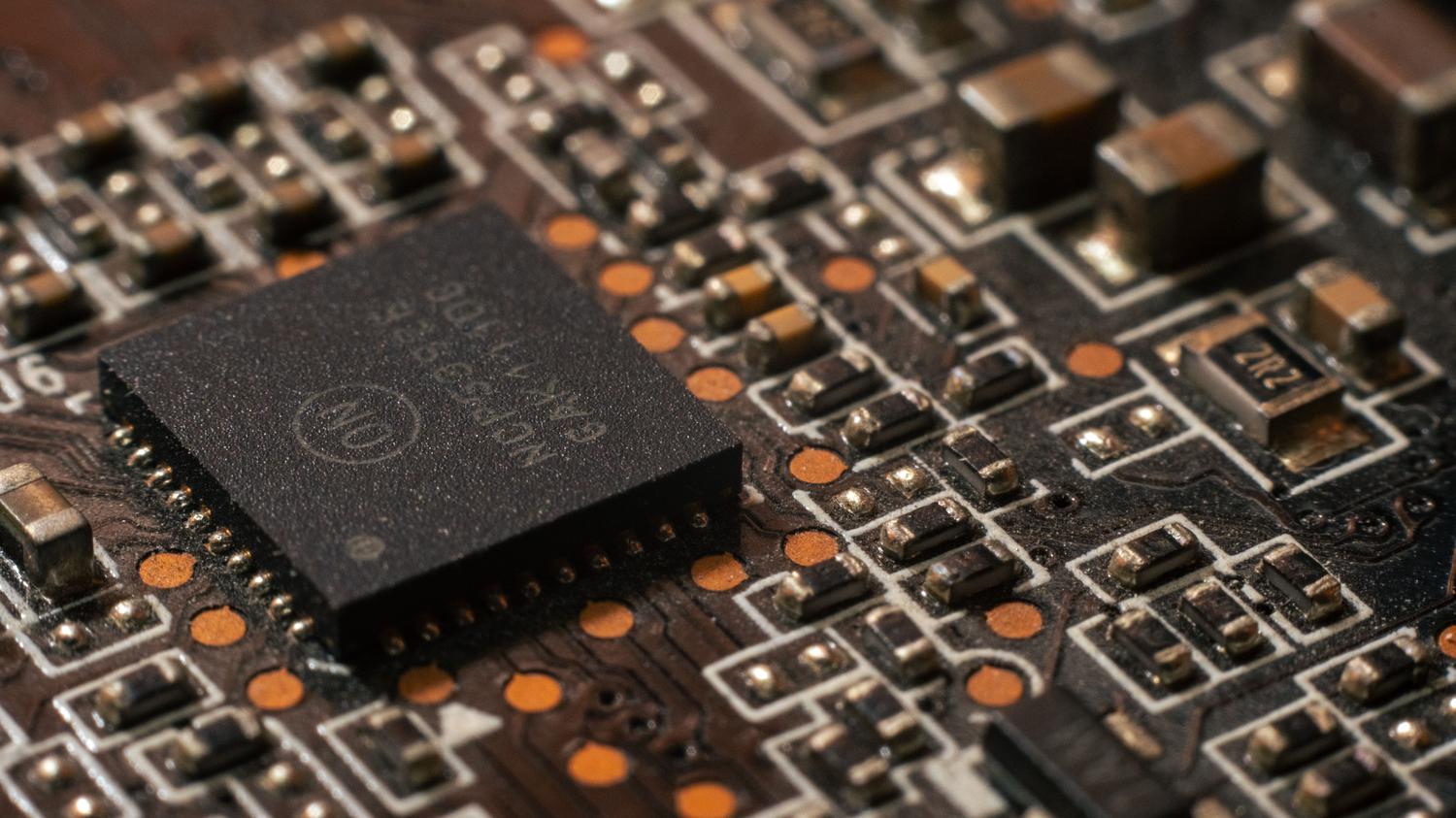
Điều quan trọng là phải phân biệt giữa các chức năng chung và chức năng độc quyền của Copilot+ PC . Các thiết bị này có bộ xử lý thần kinh (NPU) có khả năng xử lý hàng nghìn tỷ phép toán mỗi giây, cho phép trí tuệ nhân tạo tạo sinh chạy cục bộ mà không cần hoàn toàn phụ thuộc vào điện toán đám mây.
Trong số những tính năng độc quyền này có "Click to Do ", tính năng phân tích những gì bạn thấy trên màn hình để đề xuất các hành động nhanh chóng, và tính năng Memories , cho phép bạn tìm kiếm ảnh chụp màn hình bằng ngôn ngữ tự nhiên. Họ cũng cung cấp tính năng Tìm kiếm ngữ nghĩa Windows , thông minh hơn nhiều so với tìm kiếm từ khóa truyền thống, và trình khắc phục sự cố tích hợp trong bảng Cài đặt để tự động giải quyết vấn đề.

Quản lý tiên tiến cho môi trường chuyên nghiệp

Đối với những người quản lý mạng trong doanh nghiệp hoặc các tổ chức giáo dục, Microsoft triển khai tính năng kiểm soát thời gian cập nhật . Điều này giúp ngăn chặn việc cập nhật hàng tháng làm gián đoạn các quy trình làm việc quan trọng trong tổ chức. Quản trị viên CNTT có thể sử dụng Chính sách Nhóm (GP) hoặc Quản lý Thiết bị Di động (MDM) để kích hoạt các tùy chọn này trên quy mô lớn.
Các công cụ mạnh mẽ đã được bổ sung, chẳng hạn như Khôi phục Hệ thống Nhanh (Rapid System Recovery ), giúp tìm kiếm giải pháp cho các lỗi khởi động nghiêm trọng trên đám mây, và khả năng loại bỏ phần mềm không cần thiết trên Windows 11 bằng PowerShell hoặc các chính sách để giữ cho máy tính luôn sạch sẽ. Hơn nữa, khả năng tương thích với Wi-Fi 7 giờ đây đã trở thành hiện thực trong các phiên bản mới nhất, mang lại sự ổn định và tốc độ được cải thiện đáng kể trong môi trường mạng tắc nghẽn.
