- Hotpatch permite aplicar muchos parches de seguridad en Windows 11 directamente en memoria, reduciendo drásticamente los reinicios necesarios.
- La función está limitada a Windows 11 Enterprise 24H2 y ediciones afines gestionadas con Intune y Windows Autopatch, centrada en entornos corporativos.
- El modelo combina una gran actualización trimestral con reinicio y parches mensuales “en caliente” que no interrumpen el trabajo.
- Mientras empresas aprovechan esta tecnología, los usuarios domésticos siguen dependiendo de los reinicios tradicionales y de la gestión manual de Windows Update.
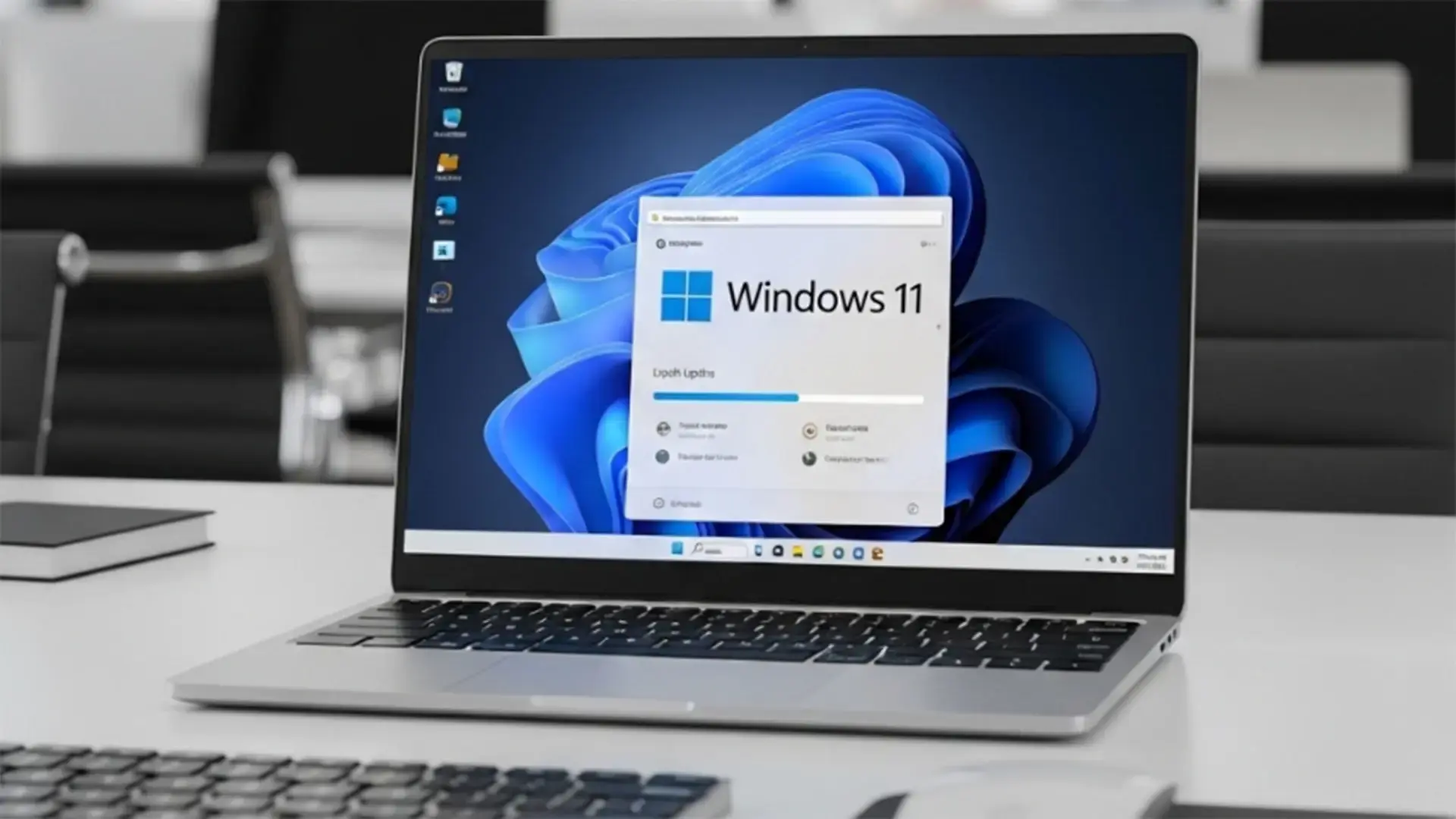
Para muchos usuarios, ver aparecer el aviso de “reiniciar para instalar actualizaciones” en Windows es casi sinónimo de cortar el ritmo de trabajo o de ocio. Llevamos años conviviendo con esta rutina: llega el parche, se descarga, el equipo va algo más lento y, tarde o temprano, toca reiniciar. Con Windows 8 y Windows 10 la sensación de agobio incluso fue a peor, y aunque en Windows 11 el proceso se ha pulido, el problema de fondo seguía intacto… hasta ahora, al menos para una parte de los usuarios.
Microsoft ha decidido dar un giro importante con un sistema pensado para actualizar Windows 11 sin necesidad de reiniciar constantemente. Esta tecnología se conoce como hotpatch o hotpatching (parcheo en caliente) y promete aplicar muchos parches de seguridad directamente sobre el sistema en ejecución. Eso sí, viene con letra pequeña: no todo el mundo va a poder aprovecharla de entrada y, además, siguen existiendo situaciones en las que el reinicio es inevitable.
Qué es hotpatch en Windows 11 y por qué importa tanto
Hotpatch es un nuevo modelo de actualización para Windows 11 que permite instalar determinados parches de seguridad sin que el sistema tenga que reiniciarse al momento. En lugar de esperar al próximo arranque para sustituir archivos críticos, el propio sistema modifica el código en memoria “sobre la marcha”, de forma que las correcciones empiezan a proteger el equipo nada más instalarse, y los administradores pueden recurrir a herramientas como Sysinternals para monitorizar procesos.
Hasta ahora, cada actualización acumulativa de seguridad obligaba a reiniciar para aplicar cambios en componentes esenciales del sistema operativo. En el entorno doméstico solemos apagar el PC a diario o casi, así que al final el parche terminaba entrando en algún apagado nocturno. Pero en empresas, donde hay equipos encendidos durante semanas o sistemas que no pueden detenerse sin planificarlo, esta dinámica generaba auténticos quebraderos de cabeza.
El planteamiento de Microsoft con hotpatch es claro: reducir de forma drástica las interrupciones sin renunciar a la rapidez a la hora de corregir vulnerabilidades. El sistema descarga el parche, lo aplica en memoria y el equipo queda protegido al instante, aunque después pueda seguir pendiente un reinicio para consolidar cambios profundos o instalar actualizaciones más grandes de características.
Desde el punto de vista de la seguridad, esto significa que, en lugar de pasar días o semanas con agujeros ya conocidos sin corregir porque nadie reinicia el PC, los parches empiezan a trabajar desde el minuto uno. En entornos donde se gestionan muchos equipos, esa diferencia puede ser clave para evitar incidentes y suele complementarse con automatización avanzada para desplegar y supervisar actualizaciones.
Cómo funciona el parcheo en caliente en Windows 11
La idea de hotpatch en Windows 11 no es solo instalar rápido, sino reorganizar por completo el calendario de actualizaciones. Microsoft ha explicado que este sistema sigue un ciclo trimestral muy estructurado pensado, sobre todo, para empresas y organizaciones que usan Windows 11 Enterprise.
En la práctica, el ciclo tiene dos tipos de actualizaciones: una gran actualización trimestral que sí obliga a reiniciar y un conjunto de parches mensuales “en caliente” que no requieren apagar el equipo. Es decir, no desaparecen los reinicios, pero se reducen mucho en número y en cuándo son necesarios.
Durante los meses de enero, abril, julio y octubre, Windows 11 instala una actualización completa de seguridad que incluye correcciones acumulativas y mejoras generales. Esa actualización es la “base” del ciclo y sí exige un reinicio del sistema. A partir de ahí, en los dos meses siguientes de cada trimestre, las actualizaciones de seguridad que van llegando se distribuyen mediante hotpatch y, en condiciones normales, se aplican sin reiniciar.
Esto se traduce en que, en lugar de tener que reiniciar prácticamente cada mes para completar el parche de seguridad, el número de reinicios “forzosos” baja aproximadamente a cuatro al año. El resto de parches se cargan en memoria, corrigen las vulnerabilidades detectadas y el usuario ni siquiera nota más que una instalación relativamente discreta en segundo plano.
Por otro lado, las grandes actualizaciones de características y cambios de versión (por ejemplo, pasar de una versión principal de Windows 11 a otra) siguen un calendario aparte y seguirán exigiendo sus reinicios correspondientes. Hotpatch, de momento, se centra en la parte de seguridad y en los parches de calidad que afectan al núcleo del sistema.
Ventajas prácticas de actualizar Windows 11 sin reiniciar el PC
El sistema de hotpatch tiene varias ventajas claras que explican el interés que ha despertado entre administradores de TI y responsables de seguridad. La primera es la mejora inmediata en la protección de los equipos: nada más instalarse el parche, el sistema empieza a usar el código corregido en memoria.
Esto se alinea con el calendario habitual de “martes de parches” de Microsoft, de modo que la frecuencia de actualización de seguridad se mantiene, pero sin la obligación de forzar un reinicio justo en el momento de aplicación. En oficinas con decenas o cientos de PCs, esa diferencia entre tener que cortar el trabajo de todos o dejar que sigan trabajando normalmente pesa mucho.
Otra ventaja relevante es la reducción de interrupciones percibidas por el usuario final. Al limitar los reinicios necesarios a unas pocas veces al año, se evitan los típicos mensajes insistentes de “reinicia ahora o esta noche”, los guardados apresurados de documentos y la sensación de ir contrarreloj antes de que el sistema decida arrancar las actualizaciones.
Además, Microsoft ha afinado la tecnología de distribución de estos parches. Los paquetes de hotpatch usan menos archivos binarios y están optimizados para consumir menos recursos, lo que acorta el tiempo de descarga e instalación. En equipos con muchas aplicaciones abiertas o con hardware ajustado, notar que la actualización “pesa” menos siempre es de agradecer.
En resumen, en el plano técnico y organizativo, hotpatch permite tener equipos más seguros, con menos paradas y con un impacto menor en el rendimiento durante el proceso de actualización. Aun así, como veremos, no todo son ventajas: hay varias limitaciones importantes en quién puede usarlo y cómo.
Quién puede usar hotpatch en Windows 11 y qué requisitos tiene
Aunque la idea de estas actualizaciones en caliente suena estupenda para cualquiera que use un PC, Microsoft ha decidido restringir hotpatch inicialmente al entorno empresarial y educativo. Es decir, nada de momento para la mayoría de usuarios domésticos con Windows 11 Home o buena parte de quienes tienen Windows 11 Pro.
Para poder beneficiarse de este modelo, el equipo debe ejecutar Windows 11 Enterprise en su versión 24H2 o posterior, o ediciones equivalentes como las destinadas al ámbito educativo (Windows 11 Educación A3, A5) y algunos escenarios de Windows 365 Enterprise. Además, es imprescindible que esos dispositivos estén gestionados a través de Microsoft Intune y, en la práctica, integrados en la plataforma Windows Autopatch.
Autopatch es el servicio de Microsoft diseñado para automatizar y centralizar la gestión de actualizaciones en organizaciones. Dentro de este servicio, hotpatch se activa como parte de las políticas de actualización de calidad. De hecho, en nuevas configuraciones administradas por Intune, el sistema de parches en caliente ya viene habilitado por defecto para simplificarle la vida a los administradores de TI.
En cuanto al hardware, los parches en caliente están soportados oficialmente en equipos x86 con procesadores Intel y AMD. Los dispositivos basados en arquitectura ARM todavía se consideran escenarios en versión preliminar pública, por lo que su soporte no está al mismo nivel ni es tan estable como en máquinas tradicionales. También es importante vigilar posibles conflictos entre software y drivers que puedan surgir tras actualizaciones.
Todo esto implica que, a día de hoy, un usuario que tenga Windows 11 Home en su PC de casa no puede activar hotpatch, por muy nuevo o potente que sea su ordenador. Incluso muchos equipos con Windows 11 Pro, si no forman parte de un entorno gestionado con Intune y licencias empresariales adecuadas, tampoco van a ver esta función disponible, al menos en el corto plazo.
Windows Autopatch e Intune: la pieza clave en empresas
El despliegue de hotpatch está íntimamente ligado a Windows Autopatch y a la gestión centralizada con Microsoft Intune. No es una función que se active “mágicamente” en cualquier PC con Enterprise, sino que se controla mediante directivas de actualización específicas.
En las empresas, el departamento de TI configura en Intune una política de actualización de calidad para definir cómo y cuándo se aplican los parches. A partir de ahí, el propio servicio analiza los equipos gestionados, comprueba si cumplen los requisitos (versión, compilación, procesador, licencias, etc.) y habilita el proceso de hotpatch en los que sean compatibles.
Esto encaja con la realidad de muchas organizaciones donde cada reinicio implica coordinar servicios, usuarios, horarios y ventanas de mantenimiento. Al depender de Autopatch, se puede controlar de manera muy granular qué grupos de dispositivos reciben qué tipo de parche y en qué momento, reduciendo al mínimo la posibilidad de interrumpir servicios críticos.
Además, Microsoft ha decidido que, en las nuevas políticas de actualización de calidad creadas en Intune, el hotpatching venga activado por defecto. Así se evita que los administradores tengan que ir ajustando manualmente docenas de opciones y se favorece que la organización adopte esta forma de actualizar sin demasiadas fricciones técnicas.
Eso sí, aunque la función ya está operativa para muchas empresas, no todos los tipos de actualización pasan por este canal “en caliente”. Las grandes actualizaciones trimestrales, los cambios de versión y los parches que tocan aspectos muy profundos del sistema seguirán necesitando, sí o sí, un reinicio planificado.
Calendario y disponibilidad de hotpatch en Windows 11
Microsoft ha ido deslizando esta tecnología progresivamente. El concepto de hotpatch para Windows 11 se empezó a comentar públicamente a principios de 2024 y se pudo probar por primera vez en la compilación 26058 del canal Insider. En esa fase inicial, ya se veían actualizaciones de seguridad que se instalaban notablemente más rápido y sin obligar a reiniciar el equipo.
Ahora el plan de la compañía pasa por integrarlo de forma más amplia en Windows 11 Enterprise 24H2 y versiones posteriores, apoyándose en una actualización base previa que prepara el sistema para este nuevo modelo de parches “en vivo”. Esa actualización de base se distribuye como parte de los parches de seguridad habituales y, una vez instalada, el equipo queda listo para recibir los hotpatch mensuales.
La compañía ha confirmado que la aplicación de parches en caliente seguirá el patrón trimestral del que hablábamos, concentrando en cuatro momentos al año los reinicios obligatorios. A partir de ahí, mes a mes se irán liberando las correcciones que puedan aplicarse en memoria, sin cortes aparentes para los usuarios.
De cara a los próximos meses, el objetivo de Microsoft es que, en entornos donde Autopatch e Intune están plenamente desplegados, el hotpatch sea el comportamiento normal para las actualizaciones de seguridad de calidad. No obstante, la propia empresa reconoce que, por ahora, no hay anuncios firmes sobre su llegada a Windows 11 Home o Pro de forma generalizada.
Si el sistema funciona bien en grandes organizaciones y centros educativos, no sería extraño que más adelante se extienda al usuario doméstico, como ha ocurrido con otras tecnologías que primero debutan en escenarios corporativos. Pero, de momento, quien tenga Windows 11 en casa seguirá viendo el aviso de “reiniciar para instalar actualizaciones” con la misma frecuencia de siempre.
¿Qué supone esto para los usuarios domésticos de Windows 11?
Para el usuario de a pie, de momento, la realidad es bastante continuista. Si tienes un PC con Windows 11 Home o un equipo con Windows 11 Pro que no forma parte de una empresa gestionada por Intune, seguirás recibiendo las actualizaciones como hasta ahora: Windows Update descarga los parches, los prepara y te pide que reinicies para terminar el proceso.
Es cierto que Windows 10 y Windows 11 ya permiten programar la descarga e instalación de actualizaciones, de forma que no te pillen justo en medio de una reunión o mientras estás jugando. Este cambio, que llegó hace ya unos años, acabó con aquellas épocas en las que el sistema decidía reiniciarse casi por las bravas, obligando al usuario a aceptar la interrupción sí o sí.
Además, ahora cuando Microsoft lanza un nuevo parche de seguridad aparece un icono en el área de notificación avisando del reinicio pendiente. Durante ese tiempo, el equipo puede comportarse algo más lento, ya que parte de los recursos se destinan a preparar la actualización en segundo plano. No es lo ideal, pero al menos el usuario tiene margen para decidir cuándo parar y dejar que el reinicio se lleve a cabo.
Mientras hotpatch no llegue a las versiones domésticas, la mejor estrategia sigue siendo aprovechar las opciones de programación y gestión de Windows Update, evitar postergar los reinicios indefinidamente y, si se trata de un equipo de trabajo, coordinar esas ventanas de actualización en momentos de menor carga. Si surgen problemas tras una actualización, conviene saber cómo reparar Windows 11 de forma segura.
En cualquier caso, este primer despliegue en empresas sienta las bases de lo que podría ser el futuro de las actualizaciones también en casa: un modelo mucho más transparente, con menos interrupciones y más cercano a lo que ya se ve en otros sistemas que llevan años trabajando con parches “en vivo”.
Linux, 0Patch y otros precedentes del parcheo en caliente
Aunque en el mundo Windows el concepto de hotpatch ha causado bastante expectación, la idea de aplicar parches en caliente no es nueva en absoluto. De hecho, en el ecosistema Linux existe lo que se conoce como “live patching” desde hace más de una década y forma parte del kernel desde la rama 4.0, lanzada en 2015.
En Linux, este sistema permite modificar funciones del kernel mientras está ejecutándose, sustituyendo versiones vulnerables por otras corregidas sin tener que reiniciar el servidor. Es especialmente útil en entornos profesionales: centros de datos, servicios en la nube o sistemas de misión crítica donde parar el servicio supone un coste muy alto.
La gran diferencia es que, aunque también está muy orientado a entornos profesionales, en Linux cualquier usuario puede habilitar y utilizar estos parches en vivo si la distribución lo soporta, incluso en un equipo doméstico. No hace falta formar parte de una red corporativa ni tener una licencia empresarial específica, algo que muchos señalan como un punto donde Microsoft podría haber sido más generosa.
Dentro del propio ecosistema Windows, ya existía una solución comercial llamada 0Patch que ofrecía un enfoque parecido al hotpatching actual. Esta herramienta permite aplicar microparches directamente en la memoria RAM para corregir fallos y vulnerabilidades sin necesidad de reiniciar el sistema, incluso en versiones antiguas de Windows y Office que ya no reciben soporte oficial.
0Patch se utiliza, por ejemplo, para mantener cierto nivel de seguridad en sistemas que Microsoft ha dado por obsoletos, y lo hace mediante una suscripción de pago de alrededor de 25 dólares al año. Es un coste relativamente asumible para empresas o administradores que necesitan ganar tiempo antes de migrar a plataformas más modernas.
Todo esto demuestra que el parcheo en caliente es una tecnología madura y probada, y que la visión de Microsoft con hotpatch encaja en una tendencia más amplia de reducir reinicios y minimizar la indisponibilidad de servicios. Lo controvertido, según muchos, es que se reserve inicialmente para un grupo de usuarios relativamente limitado.
Configurar y controlar actualizaciones en Windows 11 y Windows 10
Mientras hotpatch se consolida en el mundo empresarial, los usuarios y administradores siguen recurriendo a las herramientas clásicas de configuración de actualizaciones. En entornos profesionales, esto pasa a menudo por controlar qué versión de Windows se despliega y cuándo se permite dar el salto a una nueva versión.
Microsoft ofrece varias opciones para fijar una versión de destino de las actualizaciones de características. Esto se puede hacer mediante Directiva de grupo, a través de perfiles de actualización de funciones en Microsoft Intune o utilizando CSPs de Windows asociados a Windows Update for Business. La clave está en decirle al sistema “quiero quedarme en esta versión concreta” y evitar saltos prematuros.
Una forma muy directa de hacerlo, especialmente en equipos individuales o pequeños entornos, es definir estas preferencias directamente en el Registro de Windows. Por ejemplo, se pueden crear entradas como TargetReleaseVersion, TargetReleaseVersionInfo o ProductVersion bajo la rama correspondiente de WindowsUpdate para bloquear una versión de Windows 11 durante un tiempo.
Desde un símbolo del sistema con privilegios de administrador, es posible añadir esas claves con comandos reg add que indiquen al sistema qué versión 21H2, 22H2, etc. es la que se quiere mantener como objetivo. Una vez completada la actualización deseada, conviene eliminar estas claves para no quedarse “anclado” indefinidamente en una versión que, con el tiempo, dejará de recibir soporte. Si necesitas arrancar en modo seguro para solucionar problemas, esa opción sigue siendo válida.
También es importante tener en cuenta que, si un dispositivo está inscrito en el Programa Windows Insider, puede recibir compilaciones de vista previa que traen cambios importantes antes de que la versión llegue al público general. Si no se desea seguir en este programa, hay que desinscribir el equipo desde Configuración > Actualización y seguridad > Programa Windows Insider y escoger la opción para detener las compilaciones de Insider según el canal en el que se esté.
Actualizar a Windows 11 en equipos no compatibles sin formatear
Otra casuística muy común relacionada con las actualizaciones de Windows es la de usuarios que quieren pasar a Windows 11 desde Windows 10 pese a no cumplir todos los requisitos oficiales. Microsoft exige TPM 2.0, Secure Boot y una CPU admitida para la instalación estándar, pero existe un método reconocido por la propia compañía para actualizar sin formatear en ciertos casos.
Este método se basa en usar el Asistente de instalación de Windows 11 o la ISO oficial, combinado con una pequeña modificación del Registro que flexibiliza los chequeos de compatibilidad. Antes de hacerlo, es fundamental tener una copia de seguridad de los archivos importantes, ya que se trata de una configuración que Microsoft no recomienda para entornos críticos y cuyo soporte futuro no está plenamente garantizado.
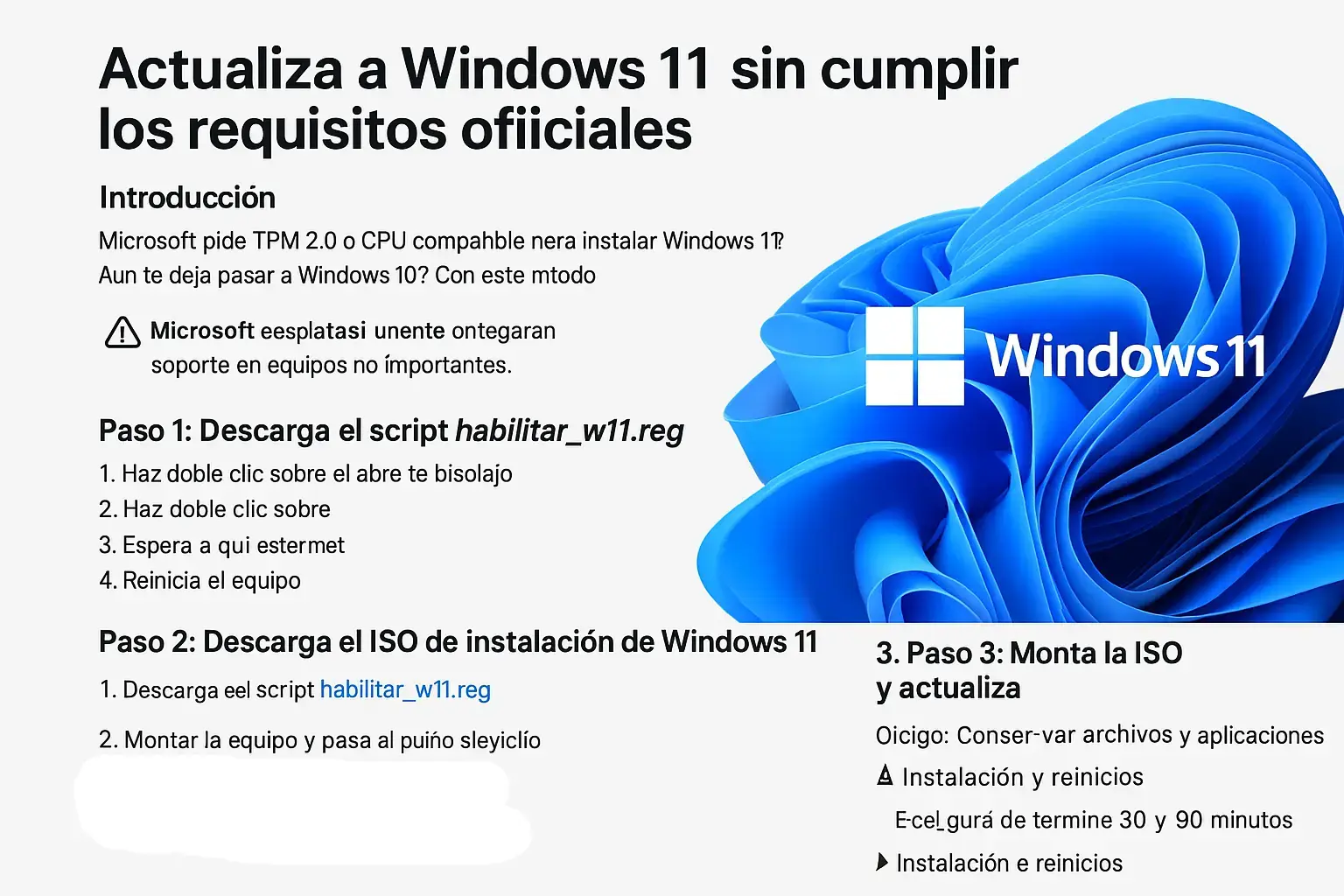
El proceso suele seguir tres pasos principales: en primer lugar, preparar la clave de registro necesaria (por ejemplo, mediante un archivo .reg que la cree automáticamente); en segundo lugar, descargar desde la web oficial de Microsoft el archivo ISO de Windows 11 correspondiente a la edición de 64 bits deseada; y, por último, montar la ISO y ejecutar el setup.exe eligiendo conservar archivos y aplicaciones. También puedes consultar nuestra guía para actualizar a Windows 11 en distintos escenarios.
Durante la instalación, el asistente avisará de que el dispositivo no cumple los requisitos de hardware, pero permitirá continuar gracias a la clave de registro aplicada. El equipo se reiniciará varias veces y, al finalizar, el usuario tendrá su sistema actualizado a Windows 11 sin haber formateado y, en principio, conservando tanto la activación como los datos personales.
Tras completar la actualización, se recomienda eliminar las claves de registro específicas que forzaban la versión de destino y comprobar en Windows Update que todo funciona con normalidad. Aunque, en la práctica, estos equipos siguen recibiendo actualizaciones de seguridad y características, Microsoft se reserva el derecho de dejar de hacerlo en el futuro.
En términos de mantenimiento posterior, sigue siendo buena idea ejecutar Windows Update hasta que no queden parches pendientes, verificar el estado de activación en Configuración > Sistema > Activación y crear un punto de restauración por si más adelante hay que revertir algún cambio problemático.
Todo este panorama deja un escenario curioso: tenemos sistemas que pueden actualizarse a Windows 11 incluso sin cumplir del todo los requisitos, pero que, al mismo tiempo, no pueden beneficiarse del hotpatching corporativo. Mientras tanto, en la otra punta, las empresas con licencias Enterprise disfrutan de parches en caliente muy avanzados pero dentro de un perímetro de hardware y gestión muy controlado.
El avance de Microsoft con hotpatch en Windows 11 apunta claramente a un futuro en el que las actualizaciones sean mucho más transparentes y menos molestas para todos. De momento, la gran beneficiada es la empresa que usa Enterprise, Intune y Autopatch, donde los parches en caliente ya reducen reinicios a solo unas pocas veces al año. El resto de usuarios, entre opciones de programación, claves de registro para fijar versiones y trucos para instalar Windows 11 en equipos no del todo compatibles, sigue conviviendo con los clásicos reinicios, a la espera de que este modelo de parcheo en memoria termine llegando también a los hogares.
Tabla de Contenidos
- Qué es hotpatch en Windows 11 y por qué importa tanto
- Cómo funciona el parcheo en caliente en Windows 11
- Ventajas prácticas de actualizar Windows 11 sin reiniciar el PC
- Quién puede usar hotpatch en Windows 11 y qué requisitos tiene
- Windows Autopatch e Intune: la pieza clave en empresas
- Calendario y disponibilidad de hotpatch en Windows 11
- ¿Qué supone esto para los usuarios domésticos de Windows 11?
- Linux, 0Patch y otros precedentes del parcheo en caliente
- Configurar y controlar actualizaciones en Windows 11 y Windows 10
- Actualizar a Windows 11 en equipos no compatibles sin formatear