- Windows 11 adapta automáticamente la interfaz a modo tablet cuando detecta pantalla táctil sin teclado físico, sin ofrecer un botón manual como en Windows 10.
- En modo tablet cambian barra de tareas, tamaño de iconos, comportamiento de ventanas, gestos táctiles y teclado en pantalla para facilitar el uso con los dedos.
- La experiencia depende mucho del hardware y los controladores: en 2 en 1 bien soportados funciona fluido, pero puede generar problemas en equipos no optimizados.
- Es posible ajustar barra de tareas, teclado táctil y orientación de pantalla desde Configuración para mejorar y personalizar el uso táctil en Windows 11.
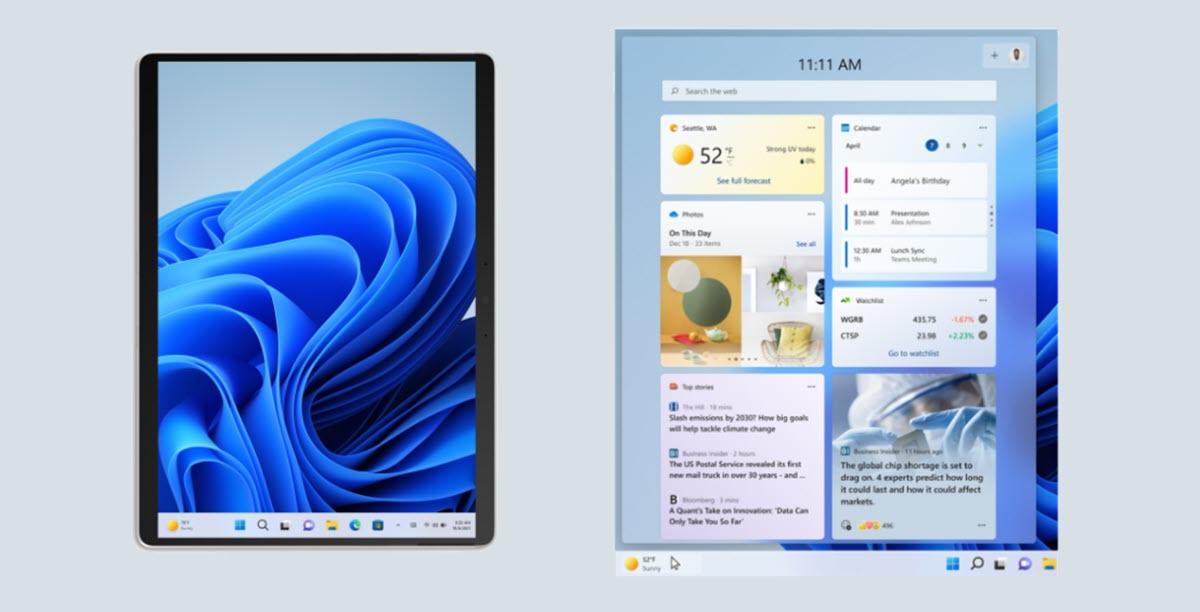
Si tienes un dispositivo táctil con Windows, seguro que alguna vez te has preguntado qué pasa exactamente cuando la interfaz cambia y todo parece más “grande” y pensado para usar con los dedos. Esa experiencia es lo que comúnmente llamamos Windows 11 en modo tablet, aunque Microsoft ya no lo denomine así de forma oficial como ocurría en Windows 10.
En Windows 11, este comportamiento se ha vuelto mucho más automático y menos configurable a mano, lo que tiene cosas buenas y malas: por un lado, en convertibles y 2 en 1 funciona prácticamente solo; por otro, hay usuarios que se encuentran con cambios de interfaz sin entender por qué, o que incluso quieren desactivar esa experiencia táctil y no ven ninguna opción clara en los ajustes.
Qué es exactamente el modo tablet en Windows 11
En Windows 11 ya no verás un botón llamado “Modo tableta”, pero la funcionalidad sigue existiendo: el sistema adapta la interfaz para que sea más cómoda de usar con la pantalla táctil y sin ratón ni teclado físico. Esta idea viene de lejos, desde Windows 8, y se fue puliendo en Windows 10 hasta llegar al enfoque actual.
Cuando se activa esta experiencia, Windows 11 aplica una serie de ajustes visuales y de comportamiento para que todo resulte más fácil de manejar con los dedos. Se trata de cambios automáticos: el usuario no tiene que ir a un menú a activarlo, sino que el propio sistema detecta si el dispositivo se está usando como tableta.
En esencia, hablamos de una interfaz alternativa que conserva el escritorio y las ventanas, pero que modifica el tamaño, separación y forma de interactuar con muchos elementos. La idea es que puedas trabajar, navegar o consumir contenido sin necesidad de ratón, reduciendo los toques erróneos y aprovechando mejor la pantalla.
Esta “capa táctil” afecta sobre todo a la barra de tareas, los iconos, la forma en que se abren algunas aplicaciones y cómo reaccionan las ventanas al moverlas o redimensionarlas. También se integran gestos táctiles muy parecidos a los que usas en un trackpad, para que el aprendizaje sea mínimo si ya estás acostumbrado al portátil.
Cómo funciona el modo tablet en Windows 11 (y en qué se diferencia de Windows 10)
En Windows 10 existía un botón muy claro en el Centro de actividades para activar o desactivar el modo tableta a voluntad. Era un conmutador que podías pulsar cuando conectabas un teclado, usabas el equipo como portátil o querías pasar a una experiencia 100% táctil si lo usabas como tableta.
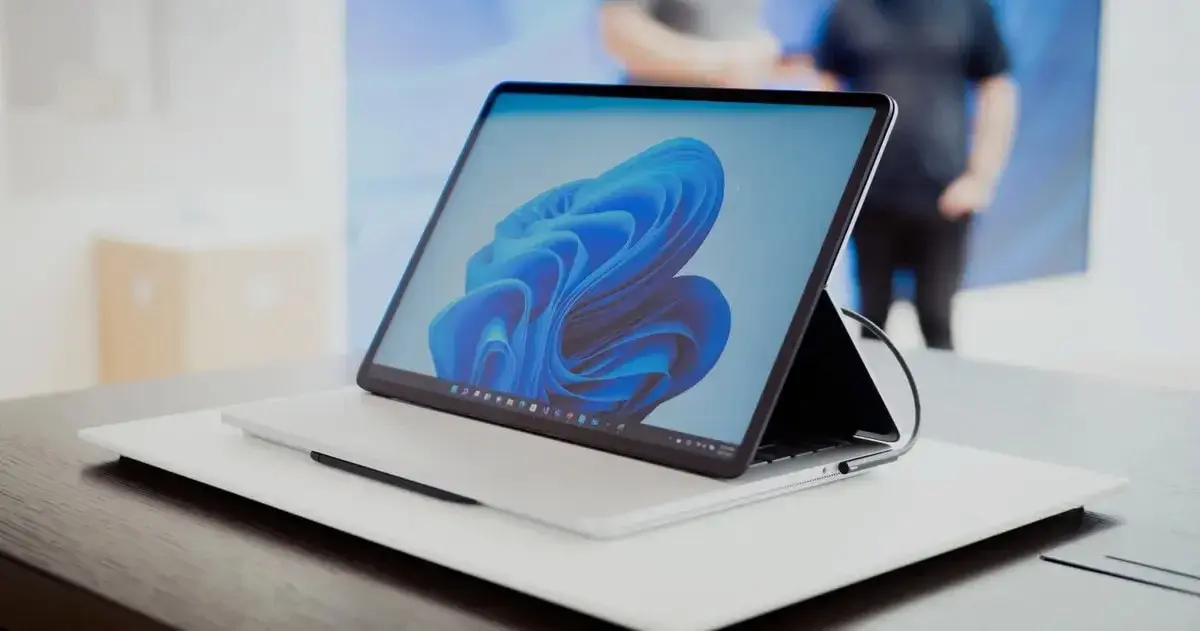
Ese enfoque ha desaparecido en Windows 11. Ahora, Microsoft ha apostado por un sistema <<strong>basado casi por completo en la detección automática del hardware</strong>. Si el equipo detecta que tiene pantalla táctil y que el teclado físico está desconectado o doblado hacia atrás (en un 2 en 1), adapta la interfaz por sí mismo, sin intervención del usuario.
Esto significa que ya no puedes “forzar” manualmente el modo tablet desde los ajustes, como sí se hacía en versiones anteriores. El cambio se produce cuando el sistema reconoce que se está usando el dispositivo como una tableta pura, especialmente en equipos convertibles y Surface, portátiles 2 en 1 o tablets con Windows.
En los dispositivos adecuados, al cambiar de portátil a tableta se modifican al instante varios elementos de la interfaz: desde el tamaño de iconos a cómo se muestran las ventanas o cómo aparece el teclado táctil. Todo esto busca que el uso táctil sea más natural, pero también puede resultar desconcertante si lo que quieres es seguir usando ratón y teclado aunque tengas una pantalla táctil.
Conviene tener presente que, a diferencia de Windows 10, en Windows 11 no hay un menú de Configuración ni un acceso rápido estándar para activar o desactivar este modo. Cualquier intento de “forzarlo” desde el registro o herramientas similares está muy limitado, porque el sistema depende de cómo el hardware informa de su estado (portátil o tableta).
Cambios en la interfaz cuando Windows 11 entra en modo tablet
Cuando Windows 11 detecta que se está usando como tableta, no muestra una notificación espectacular avisando de que has cambiado de modo, pero sí realiza una serie de modificaciones bastante visibles en la interfaz.
Uno de los cambios más evidentes se produce en la barra de tareas. Los botones e iconos se presentan con mayor separación entre ellos y un tamaño más generoso, para que sea más fácil tocarlos sin darle sin querer al icono de al lado. Además, la barra puede ocultarse automáticamente al abrir ventanas o aplicaciones a pantalla completa, ganando espacio útil.
Muchas aplicaciones diseñadas con la entrada táctil en mente —como Microsoft Edge, Fotos o varias apps de la Microsoft Store— tienden a abrirse en pantalla completa por defecto en este contexto táctil. De esta forma, evitan elementos demasiado pequeños y permiten un control mucho más cómodo con gestos.
La interacción con ventanas y bordes también cambia: en lugar de depender de un puntero preciso, los marcos se vuelven más agradecidos al tacto, permitiéndote redimensionar y mover ventanas deslizando el dedo por los bordes. El sistema ajusta automáticamente las disposiciones en pantalla cuando colocas varias ventanas, prescindiendo del menú visual clásico de organización y actuando de forma más directa.
Otra parte importante es el teclado en pantalla. En modo tablet, Windows 11 hace que el teclado táctil aparezca siempre que toques un cuadro de texto o un campo donde puedas escribir. También puedes desplegarlo desde su icono en la barra de tareas y, una vez abierto, moverlo a la posición que mejor te encaje.
Gestos táctiles y orientación de pantalla en modo tablet
La experiencia de Windows 11 en modo tablet no se limita a agrandar iconos. Para que realmente sea práctico trabajar con los dedos, Microsoft ha potenciado los gestos multitáctiles y la rotación automática de la pantalla. Esto hace que usarlo se parezca más a manejar una tablet “pura”.
A nivel de gestos, el sistema permite utilizar movimientos muy similares a los del trackpad: deslizar desde los laterales para abrir widgets, notificaciones o el Centro de actividades, así como gestos de varios dedos para cambiar entre aplicaciones, abrir la vista de tareas o regresar al escritorio. Esto facilita muchísimo la navegación sin necesidad de tocar botones pequeños.
Por otro lado, Windows 11 aprovecha los sensores de orientación (giroscopios y acelerómetros) de muchos dispositivos 2 en 1 y tablets. Al girar el equipo en vertical, el sistema reorganiza inmediatamente el escritorio, las ventanas y la barra de tareas para adaptarse al modo retrato. Si lo vuelves a colocar en horizontal, todo vuelve a reorganizarse.
Durante estos cambios de orientación, las ventanas abiertas no desaparecen: el sistema se encarga de recolocarlas automáticamente para que sigan siendo utilizables, evitando que tengas que estar recolocando manualmente cada aplicación cada vez que giras el dispositivo.
Si prefieres mantener la pantalla fija porque sueles mover mucho el equipo o trabajas con un monitor externo, en los ajustes de pantalla puedes bloquear la rotación automática. Esta opción suele estar también disponible en la bandeja del sistema o en el centro de accesos rápidos, para cambiarla en un par de toques.
Activación automática en convertibles y dispositivos 2 en 1
Donde más sentido tiene el modo tablet de Windows 11 es en los portátiles 2 en 1, equipos convertibles y tablets con teclado desacoplable. En este tipo de dispositivos, el sistema está pensado para cambiar de “portátil” a “tableta” de forma casi transparente, sincronizado con el hardware.
En un convertible típico, cuando doblas el teclado hacia la parte trasera hasta dejar solo la pantalla visible, Windows interpreta que el equipo se está utilizando como si fuera una tablet. Lo mismo ocurre cuando desacoplas físicamente el teclado de una Surface u otro dispositivo similar: la interfaz pasa al modo táctil, iconos más grandes, barra de tareas optimizada y aparición automática del teclado en pantalla.
En el caso de muchos sistemas 2 en 1 de fabricantes como Dell, HP o Lenovo, el comportamiento es muy similar: el equipo informa a Windows del cambio de estado (portátil/tablet) y el sistema ajusta la interfaz sin que tengas que hacer nada. Es un proceso automático que, cuando está bien soportado por los controladores, funciona bastante fluido y predecible.
Este diseño tiene una consecuencia importante: en Windows 11 no existe una opción oficial para obligar al sistema a entrar en modo tablet si el hardware no dice que está en ese estado. De igual forma, tampoco se puede desactivar por completo la lógica táctil sin recurrir a soluciones no soportadas o a cambios de hardware (como mantener siempre conectado un teclado).
En equipos sin pantalla táctil o en torres de sobremesa tradicionales, esta lógica simplemente no se activa. Windows 11 entiende que ahí no tiene sentido entrar en un modo pensado para dedos y, en la práctica, se mantiene siempre en la experiencia de escritorio clásica.
Cómo se gestionaba el modo tablet en Windows 10 (y por qué importa aún)
Aunque el foco ahora está en Windows 11, todavía es útil entender cómo funcionaba el modo tableta en Windows 10, especialmente si vienes de ahí y te estás preguntando por qué ya no ves las mismas opciones. En la versión anterior, todo pasaba por el Centro de actividades.
En Windows 10, al hacer clic en el icono del Centro de actividades, situado junto a la fecha y la hora en la barra de tareas, aparecía un panel lateral con accesos rápidos. Entre esos botones se encontraba el de “Modo tableta”, que podías activar o desactivar manualmente con un solo toque.
Cuando el modo estaba desactivado, el icono aparecía sin resaltar y, la primera vez que lo quitabas, incluso podía mostrar un texto como “Desactivado”. Si lo activabas, el botón se resaltaba y mostraba “Activado”, indicando claramente que el sistema había pasado a esa experiencia táctil. Era, en definitiva, una función que podías controlar cuando quisieras.
Si el icono no salía en el Centro de actividades, se podía añadir. Bastaba con ir a Configuración > Sistema > Notificaciones y acciones, y desde allí modificar las acciones rápidas para incluir el acceso directo a “Modo tableta”. Incluso te permitía reordenar los iconos a tu gusto, dejando el de tableta más a mano.
Ese enfoque da bastante contexto a los usuarios que llegan a Windows 11 esperando encontrar el mismo botón. La realidad es que ahora la lógica es más cerrada y se apoya en lo que reporta el hardware, por lo que muchas de aquellas personalizaciones manuales ya no están disponibles de la misma forma.
Opciones de personalización táctil en Windows 11
Aunque Windows 11 haya eliminado el interruptor clásico de “Modo tableta”, sí ofrece varias opciones para afinar la experiencia táctil cuando el sistema detecta que estás usando la pantalla como principal forma de entrada. Estas opciones se reparten sobre todo en los apartados de Personalización y Hora e idioma.
En la sección de Configuración > Personalización > Barra de tareas, encontrarás un bloque dedicado a los “Comportamientos de la barra de tareas”. Ahí puedes activar una opción para optimizar la barra de tareas de cara a las interacciones táctiles, lo que puede implicar iconos más espaciados y un comportamiento más cómodo para los dedos.
En este mismo apartado también tienes la posibilidad de hacer que la barra de tareas se oculte automáticamente cuando trabajas con ventanas en primer plano, algo muy útil si estás en un dispositivo pequeño y quieres arañar cada milímetro de pantalla para contenido y aplicaciones.
Por otro lado, si entras en Configuración > Hora e idioma > Escritura, encontrarás el apartado de “Teclado táctil”. Desde ahí puedes decidir cuándo quieres que aparezca el teclado virtual en pantalla: siempre que no haya teclado físico, solo cuando toques un campo de texto o incluso forzar otros comportamientos que encajen con tu forma de trabajar.
En Configuración > Sistema > Pantalla, dentro de “Escala y diseño”, tienes el menú donde ajustas la orientación de la pantalla (horizontal, vertical y sus variantes invertidas) y otras opciones para cambiar brillo y contraste en Windows. En esta misma zona puedes bloquear la rotación automática, una opción muy interesante si acostumbras a mover mucho el dispositivo pero no quieres que la interfaz esté girando continuamente.
Problemas habituales con el modo tablet y limitaciones en Windows 11
No todo son ventajas. Hay usuarios de dispositivos como Surface Pro o convertibles similares que se encuentran con que la interfaz pasa a ser “estilo tableta” cuando en realidad siguen usando ratón y teclado externos. Esto puede resultar molesto, especialmente si el rendimiento parece empeorar o las aplicaciones se comportan de forma distinta.
Un caso típico es el de quien separa el teclado-funda de una Surface, la deja conectada a un monitor externo, y trabaja con teclado y ratón inalámbricos. Para Windows, ese equipo tiene pantalla táctil y no detecta un teclado físico acoplado, así que decide presentar la interfaz táctil aunque a la práctica estés trabajando como si fuera un sobremesa.
Algunos usuarios reportan que, además del cambio visual, notan que el sistema se siente algo más lento o menos reactivo al clic del ratón cuando entra en este modo optimizado para dedos. Aunque esto no debería suceder en teoría, en la práctica puede deberse a controladores no del todo pulidos o hardware no totalmente soportado para Windows 11.
En ciertos equipos antiguos o convertibles no certificados para Windows 11, el problema está ligado a que el fabricante no ofrece drivers específicos para esta versión. Sin esos controladores, el sistema puede interpretar de forma incorrecta en qué modo está el dispositivo, o reaccionar con lentitud al cambiar entre estado de portátil y tablet.
En estos casos, muchas veces la mejor opción pasa por revisar las páginas de soporte del fabricante (HP, Dell, Lenovo, etc.) para comprobar si existe algún paquete de drivers actualizado o recomendación específica para Windows 11. También puede ser útil mantener siempre el teclado conectado cuando quieras evitar que la interfaz táctil se dispare automáticamente, aunque esto sea más un apaño que una solución elegante.
Si ya has tocado el registro de Windows para intentar desactivar el modo tableta y ves que los valores aparecen correctos (por ejemplo, en 0) pero el comportamiento persiste, lo más probable es que te estés topando con una limitación de diseño de Windows 11: el sistema ya no permite gestionar la experiencia táctil únicamente desde valores de registro como ocurría antes.
Al final, la clave para una experiencia fluida con Windows 11 en modo tablet pasa por tener un hardware bien soportado y controladores actualizados, junto con un poco de paciencia para ajustar las opciones de barra de tareas, teclado táctil y rotación de pantalla a tu forma de trabajar cotidiana.
Con todo lo visto, queda claro que el llamado modo tablet en Windows 11 sigue muy presente, aunque ya no se muestre como un interruptor evidente. Ahora es una capa inteligente que se activa cuando el sistema entiende que estás usando el equipo como tableta, ajustando iconos, gestos, teclado táctil y orientación para que la experiencia con los dedos sea más cómoda, pero que también puede generar fricciones cuando el hardware o los controladores no acompañan o cuando necesitas un control más manual sobre cómo se comporta la interfaz.
Tabla de Contenidos
- Qué es exactamente el modo tablet en Windows 11
- Cómo funciona el modo tablet en Windows 11 (y en qué se diferencia de Windows 10)
- Cambios en la interfaz cuando Windows 11 entra en modo tablet
- Gestos táctiles y orientación de pantalla en modo tablet
- Activación automática en convertibles y dispositivos 2 en 1
- Cómo se gestionaba el modo tablet en Windows 10 (y por qué importa aún)
- Opciones de personalización táctil en Windows 11
- Problemas habituales con el modo tablet y limitaciones en Windows 11