- 大多数图像故障都是由于视频驱动程序冲突或系统更新后的错误造成的。
- 可以使用键盘快捷键和本地恢复工具来恢复桌面可见性。
- 硬件检查和后台进程清理消除了阻碍视频输出的干扰。

没有什么比打开电脑却发现屏幕一片漆黑更令人不安的了。这种可怕的黑屏问题是 Windows 11 中相当常见的,而且往往会在最不方便的时候出现:比如启动时、输入用户密码之后,或者安装了本应带来改进却最终让你束手无策的更新之后。
好消息是,即使你的电脑看起来像是彻底崩溃了,大多数情况下也只是软件或驱动程序的问题,无需花费一分钱请技术人员就能解决。从简单的键盘快捷键到深入的注册表修改,我们将探索所有可能的方法,帮助你尽快恢复壁纸。

快速恢复图像的技巧

在进行更复杂的故障排除之前,有几个小技巧可以暂时解决问题。如果系统仍在运行但屏幕没有反应,请尝试按下Windows + Ctrl + Shift + B组合键。这将强制系统重启显卡驱动程序,如果成功,您会听到一声短促的哔声,然后图像就会重新出现。
如果问题是 Windows 无法确定图像的投影位置,您可以使用Windows 键 + P。多次按下字母 P,然后按 Enter 键,即可在不同的显示模式(仅 PC 屏幕、镜像或扩展)之间循环切换,因为有时系统会认为您连接了外部显示器,并将信号发送到那里。
常见病因和基本诊断
要解决这个问题,首先需要了解问题发生的原因。有时,问题仅仅是文件资源管理器 (explorer.exe)卡住了,导致Windows 11 系统出现黑屏,只剩下一个光标。有时,罪魁祸首是Windows 更新,它导致了硬件不兼容,尤其是在使用 NVIDIA 或 AMD 显卡时。
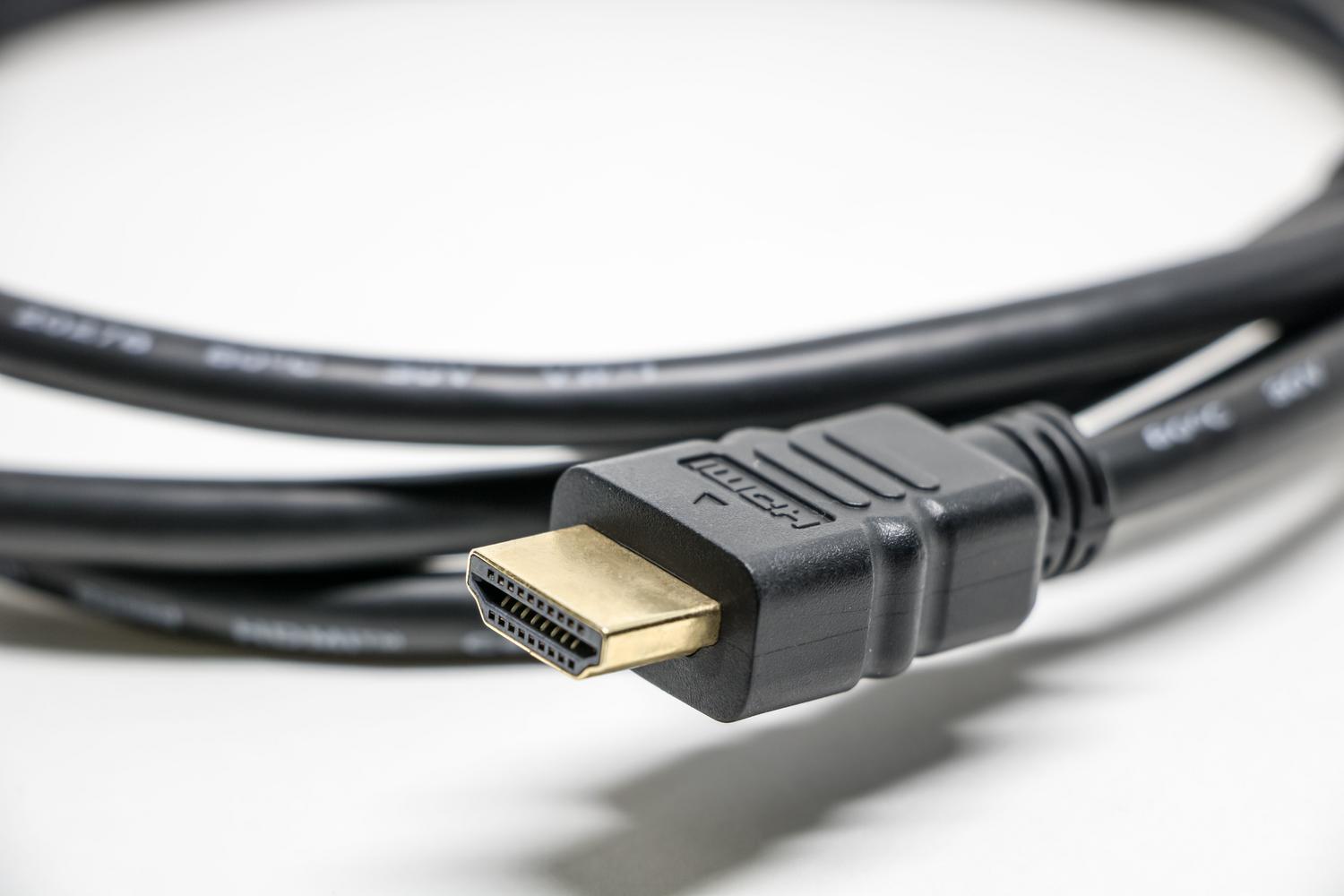
还有一些物理因素不容忽视。例如,HDMI 或 DisplayPort 线缆松动,或者显示器出现故障,都可能模拟系统错误。务必检查所有连接是否牢固,如果可能,最好使用另一台显示器进行测试,以排除面板物理故障的可能性。

高级分步解决方案
如果基本方法无效,那就该采取机械手段了。如果可以使用Ctrl+Alt+Delete打开任务管理器,请查找 explorer.exe 进程。如果找不到,请转到“文件”,选择“运行新任务”,然后输入explorer.exe强制桌面加载。
控制器和能源管理
90% 的情况下,驱动程序过时是罪魁祸首。打开设备管理器,在“显示适配器”下尝试更新您的 GPU 驱动程序。如果问题是在更新后立即出现的,最好的办法是选择回滚到之前的驱动程序版本。
另一个容易被忽视的罪魁祸首是 Windows 快速启动。要禁用它,请打开控制面板,进入电源选项,然后取消勾选“启用快速启动”复选框。这样可以防止系统加载损坏的休眠状态,从而避免开机时屏幕冻结。

登记和服务中的干预措施
在更顽固的情况下,可能是 shell 配置错误。打开注册表编辑器 (regedit),导航到Winlogon路径,并确认 shell 值是否为explorer.exe 。此外,一些用户通过禁用services.msc 菜单中的“应用程序准备”服务解决了此问题。
如果您怀疑显卡响应时间过长,可以在注册表的 GraphicsDrivers 路径中创建一个名为TdrDelay的 DWORD 值,并将其值设置为 8,以便在 Windows 重新启动驱动程序之前给GPU 更多的响应时间。
系统恢复和安全模式

当您无法访问任何内容时,恢复环境 (WinRE)是您的最佳选择。要进入 WinRE,请强制您的电脑连续关机并重启三次。之后,您可以访问启动设置并选择“带网络连接的Windows 安全模式”。此模式会仅加载 Windows 的基本组件,方便您卸载可疑应用程序或最近的更新。
在高级选项中,您可以使用系统还原工具,将电脑恢复到一切正常的时间点。如果以上方法均无效,您可以使用 SFC 和 DISM 工具修复 Windows 11。在命令提示符中运行`sfc /scannow`命令,即可修复可能导致系统无法启动的损坏系统文件。

激进的解决方案和维护
如果即使在安全模式下问题仍然存在,则可能是外部硬件冲突。请尝试断开所有外围设备(U盘、耳机、外置硬盘等)并重启电脑。如果电脑可以启动,请逐个重新连接这些设备,直到找到导致硬件不兼容的设备。
作为最后的手段,您可以尝试通过加载“优化默认值”将 BIOS 或 UEFI 重置为出厂设置。这可以解决显存分配错误或错误的启动配置。如果所有方法都失败,最后的选择是全新安装 Windows,但请务必事先使用 Linux 启动盘或安全模式备份数据。
解决此问题需要逐一排除各种可能性,首先从键盘快捷键或线缆松动等简单问题入手,然后逐步排查注册表编辑或重装操作系统等更复杂的问题。保持驱动程序更新并避免使用非官方的自定义应用程序通常是防止桌面消失和系统完全无响应的最佳策略。