- 安全模式仅加载必要的驱动程序和服务,非常适合诊断系统故障和软件冲突。
- Windows 允许您通过“设置”、Shift + 重启等快捷键或恢复环境 (WinRE) 进入安全模式。
- 安全模式有带网络连接和带命令提示符的变体,对于需要互联网连接的高级任务和修复非常有用。
- 当系统卡在安全模式时,可以使用 msconfig 或 bcdedit 等选项强制或禁用安全模式启动。

如果您的 Windows 电脑出现异常,例如启动时卡死,或者您怀疑遇到了恶意软件或系统错误,安全模式几乎总是最佳的故障排除起点。安全模式是一种“基本 Windows”模式,仅加载系统启动所需的基本组件,让您可以专注于排查问题,而不会受到其他组件的干扰。
本文将一步步详细介绍如何在各种情况下启动 Windows 安全模式:包括计算机正常启动、卡在登录界面、陷入启动循环或仅显示黑屏等情况,甚至包括使用高级命令。我们还将介绍可用的不同安全模式类型、其他启动选项,以及计算机卡在安全模式时如何退出。
什么是Windows安全模式?它有什么用途?
安全模式(或故障安全模式)是Windows 中的一种诊断模式,在该模式下,系统以最低限度的组件启动:仅包含基本驱动程序(简单的图形、键盘、鼠标、磁盘等)和一些必要的服务。
通过不加载高级驱动程序、启动程序、第三方服务以及大部分安全和自定义软件,可以更容易地隔离问题根源。如果某些功能仅在正常启动时出现故障,但在安全模式下一切正常,则几乎可以肯定是由软件和驱动程序之间的冲突引起的。
当您怀疑电脑感染病毒时,安全模式尤其有用:许多类型的病毒、木马、勒索软件或间谍软件会试图通过在启动过程的早期加载来保护自身。如果您可以启动到安全模式,这些进程启动的可能性就会降低,从而使您能够在恶意软件“防御”自身的情况下运行杀毒扫描或删除文件。
此外,安全模式允许您运行系统还原、启动修复、系统文件检查器 (SFC)或制造商实用程序等工具,并检查错误、蓝屏或崩溃的根源是在硬件还是在 Windows 中。
安全模式类型和其他启动配置选项
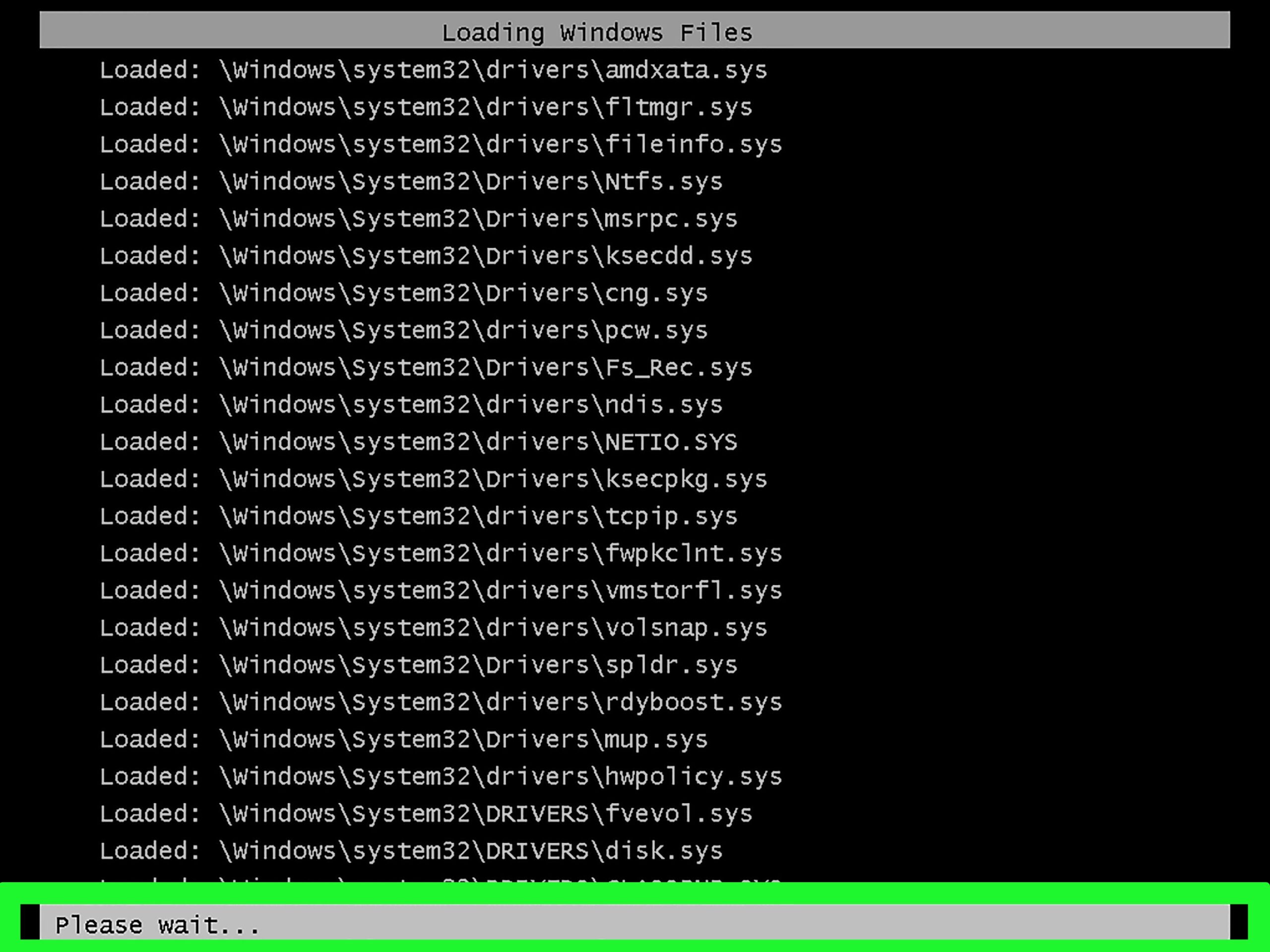
进入高级启动选项并找到“启动设置”后,您会看到几个编号选项,可以通过按数字键(1-9)或功能键 F1-F9 来激活。并非所有选项都是安全模式,但许多选项对于诊断更严重的问题非常有用。
主要安全模式
在启动设置中,与安全模式相关的最重要的设置有以下几项:
- 4 / F4 – 启用安全模式
Windows 启动时只安装最少的驱动程序和服务。 经典安全模式无需网络连接,非常适合用来排除驱动程序或启动程序的问题。 - 5 / F5 – 带网络连接的安全模式
它与前一个功能相同,但增加了 连接到互联网或本地网络所需的网络驱动程序和服务如果您想更新 Windows、下载驱动程序、下载杀毒软件或使用在线工具,这将非常有用。 - 6 / F6 – 带命令提示符的安全模式
不是像往常那样打开桌面,而是直接打开一个窗口。 命令提示该模式高度面向管理员和高级用户,非常适合运行 sfc、dism、chkdsk 或 bcdedit 等命令,而无需加载完整的图形环境。
其他高级启动配置选项
除了安全模式之外,初始设置屏幕可能还会显示类似这样的选项列表,尤其是在 Windows 10 和 11 中:
- 启用调试
激活专为以下用途设计的高级模式 IT 专业人员在连接调试器和外部工具以分析系统故障时非常有用。 - 启用启动日志
创建一个名为 ntbt日志.txt 这包括启动时加载的所有驱动程序列表。如果您想确定计算机在哪个阶段或哪个驱动程序出现卡顿,这将非常有用。 - 启用低分辨率视频
强制 Windows 以该启动项启动 目前的视频驱动程序运行正常,但分辨率和频率都非常低。用于在更改显卡设置后纠正黑屏或分辨率问题。 - 禁用驱动程序签名强制执行
允许加载 没有正确数字签名的驱动程序这是一个需要谨慎使用的选项,仅适用于特定测试或非常特定的驱动程序;经常使用可能会危及系统安全。 - 禁用早期启动反恶意软件保护 (ELAM)
ELAM保护使得 反恶意软件会在其他第三方驱动程序之前加载。 启动时。如果该保护措施与合法驱动程序发生冲突,您可以从此处暂时禁用它。 - 禁用错误后自动重启
当 Windows 遇到某些严重错误时,它会自动重启。此选项可防止陷入重启循环,并允许您…… 查看错误信息或蓝屏代码 为了更好地诊断问题。
在这个屏幕上,如果您不想激活任何特殊功能,只需按Enter 键,系统就会正常启动 Windows。
如何在Windows启动时(从系统内部)启动安全模式
如果您的计算机仍然可以正常启动,并且可以进入桌面或登录屏幕,那么有几种非常方便的方法可以进入安全模式,而无需触碰 BIOS 或进行任何不寻常的操作。
选项 1:使用设置(Windows 10 和 Windows 11)
如果你还能打开“设置”菜单,那么这种方法是最简洁的:
- 打开设置:
你可以用以下组合来实现: 的Windows + I 或来自 主页>设置 (齿轮图标)。 - 在 Windows 11 中,转到 系统 > 恢复.
在 Windows 10 中,转到 更新和安全性>恢复. - 寻找栏目 进阶开始 然后点击 立即重启.
计算机将重新启动并加载 Windows 恢复环境 (WinRE). - 在“选择一个选项”屏幕上,选择 疑难解答 > 高级选项 > 启动设置 然后按 重启.
- 当出现选项列表时,按:
- 4或F4 用于基本安全模式。
- 5或F5 用于带网络连接的安全模式。
- 6或F6 进入带命令提示符的安全模式。
选择这些选项之一后,系统将以相应的安全模式启动,您可以开始调查,而不会受到第三方程序的干扰。
选项 2:快捷键 Shift + 重启
如果您想快速解决问题,又不想费力地在设置中查找,可以使用这个在 Windows 10 和 Windows 11 上都适用的技巧:
- 转到菜单 首页 并点击按钮 解雇.
- 按住键 转移 在键盘上。
- 按住Shift键,点击 重启.
- 按住Shift键直到屏幕出现 WinRE(选择一个选项).
- 重复相同的路线: 疑难解答 > 高级选项 > 启动设置 > 重新启动 然后根据您需要的安全模式类型选择选项 4、5 或 6。
当您想在下次重启时直接从关机菜单强制进入安全模式,而无需进行任何其他操作时,此快捷方式尤其有用。
选项 3:始终使用 msconfig(系统配置)强制进入安全模式
在某些情况下,您可能希望计算机每次启动时都进入安全模式,直到完成测试或清理工作。为此,您可以使用经典的msconfig工具。
- 按 Windows + R的 打开窗户 Ejecutar.
- 写 MSCONFIG 然后按 简介 (或接受)。
- 在窗口中 系统配置,转到标签 启动.
- 在底部你会看到 开机选项。 勾选方块 安全启动 如果您想要基本的安全模式,请选择该选项。 最低限度如果您需要网络,请选择 红色.
- 按下 接受 然后在 重启 当我问你的时候。
从那时起,每次启动电脑,它都会直接进入安全模式,直到你返回系统配置实用程序 (msconfig) 并取消勾选“安全启动”复选框。如果你正在进行清理工作,需要多次重启电脑,这将非常方便。
当Windows无法正常启动时,如何进入安全模式
很多时候,你需要安全模式正是因为 Windows 无法正常启动:它陷入循环、冻结、显示蓝屏,或者只显示黑屏。在这种情况下,系统通常会在多次尝试失败后强制访问 WinRE,但如果系统没有自动访问,你可以手动强制访问。
方案一:强制启动恢复环境 (WinRE) 并强制关机
当您无法进入桌面或登录屏幕时,此方法适用于 Windows 10 和 Windows 11:
- 按下按钮 物理点火 从电脑上启动,等待电脑开始启动(出现 Windows 或制造商徽标)。
- 看到标志后,立即按住电源按钮几秒钟,直到设备开机。 完全关闭.
- 重复这个过程 多两倍 (打开电源,看到它开始启动,然后强制关机)。
- 第三次尝试时,Windows 应该会检测到启动时出现问题,并显示如下消息: 准备修车 或直接在屏幕上 恢复.
- 进入恢复环境后,选择 疑难解答 > 高级选项 > 启动设置 > 重新启动.
- 重启后出现选项列表时,使用键盘选择:
- 4 用于基本安全模式。
- 5 用于带网络连接的安全模式。
- 6 进入带命令提示符的安全模式。
即使最新的更新或有缺陷的驱动程序干扰了正常的启动过程,这应该也能让你的计算机进入安全模式。
选项 2:使用 Windows 安装 U 盘和 bcdedit 命令
如果恢复环境未出现或已损坏,您可以使用Windows 10/11 安装 U 盘强制按以下步骤启动进入安全模式:
- 使用微软官方工具在另一台可正常运行的电脑上创建 Windows 安装 U 盘。
- 电脑关机后,连接USB接口和 从该设备开始 (通常是在开机时按 F12、F11、Esc 或其他键来选择启动驱动器)。
- 在第一个 Windows 设置屏幕(语言、键盘等)上,按 下一篇 然后选择 维修设备 而不是安装。
- 在高级选项中,转到 命令提示.
- 在控制台中,逐一输入以下命令,然后按回车键。 简介 每行之后都要咨询其他人 在 CMD 中运行的命令 这可以帮助您进行维修:
bcdedit /set {default} safeboot minimal
shutdown /r /t 0
计算机将重启,但不会正常启动,而是进入安全模式。完成诊断或清理任务后,重复从 USB 或 WinRE 启动的过程,再次打开命令提示符,然后运行:
bcdedit /deletevalue {default} safeboot
这样就无需每次都启动到安全模式,Windows 将在下次重启时恢复到正常的启动模式。
如何退出安全模式以及禁用安全模式时常见的问题
完成电脑测试或消毒后,您需要恢复正常启动。通常情况下,只需从安全模式重启电脑即可。
- 点击 开始 > 电源 > 重启.
如果重启后能正常启动到桌面,那就没问题。但有时 Windows 会卡在安全模式,通常是因为:
- 已选择该选项 在 msconfig 中启用安全启动 此后一直没有被停用。
- 留下了一个值 使用 bcdedit 强制启动安全模式 在启动配置中。
检查 msconfig,确认 Windows 是否总是启动到安全模式。
如果多次重启后系统仍然进入安全模式,请检查系统设置:
- 按 Windows + R的,写道 MSCONFIG 然后按 简介.
- 在系统设置窗口中,转到选项卡 启动.
- En 开机选项,确保盒子 安全启动 是 未经检查.
- 按下 申请然后 接受 最后 重启.
如果问题确实出在这里,系统下次启动时将以正常模式重新启动。
使用 bcdedit 移除强制安全模式
如果您之前使用 bcdedit 命令强制进入安全模式(例如,从安装 U 盘或命令提示符),则该值可能已被保存。要恢复该值:
- 开始于 带系统符号的安全模式 或者从正常运行的启动系统中以管理员身份打开命令提示符。
- 跑:
bcdedit /deletevalue {current} safeboot
或者,如果您使用 {default}:
bcdedit /deletevalue {default} safeboot
- 请使用以下命令重启计算机:
shutdown /r
下次启动时,Windows 应该不会再自动进入安全模式。
何时使用各种安全模式以及一些实用技巧
除了知道如何进出之外,还要清楚何时适合选择每种方案,以及进入后可以做什么。
何时选择基本安全模式
当您想要最大限度减少变量并专注于以下事项时,无网络连接的安全模式是最佳选择:
- 卸载 问题驾驶员 (例如,产生蓝屏的图表)。
- 移除阻止系统启动的启动程序。
- 运行诸如此类的实用程序 系统还原,系统文件检查器(sfc /scannow) o CHKDSK 检查磁盘错误。
- 测试设备 过热或死机 同样,Windows 系统也需要尽可能降低负载。
何时选择带网络连接的安全模式
如果在维修过程中需要连接网络,则带网络连接的安全模式至关重要:
- 下载或更新 防病毒或反恶意软件 分析系统。
- 巴哈尔 官方司机 从制造商的网站上。
- 进入 在线文档论坛或维修指南。
- 连接到网络上的其他计算机以备份文件或比较配置。
但是,如果您怀疑网络感染非常严重或感染了勒索软件,在某些情况下,更谨慎的做法是先使用不联网的安全模式,清除基本数据,然后在必要时再通过网络连接重新登录。
何时使用带命令提示符的安全模式
对于高级用户或技术支持人员来说,这种变体更有意义,因为它允许他们在不加载桌面的情况下启动命令:
- 使用以下方式修复 Windows 映像 DISM (例如,
dism /online /cleanup-image /restorehealth). - 巴刹 SFC / SCANNOW 无需任何额外的流程干扰。
- 使用以下方式修改启动管理器 BCDEDIT 或者重建 BCD。
- 篡改正常启动过程中锁定的系统文件。
如果你是这方面的专家,你可能已经知道要使用哪些命令了,但无论如何,当图形环境无法使用时,带命令提示符的安全模式就是最有效的工具。
最终,掌握安全模式和启动配置选项会让 Windows 系统变得不那么“神秘”:无论何时遇到蓝屏、更新失败或驱动程序出错,您都可以在一个精简、可控的环境中进行诊断、还原更改、卸载驱动程序、运行防病毒扫描或修复系统文件,而不会受到太多干扰。
