- 实际的网络摄像头质量取决于 OBS 和系统设置以及摄像头本身。
- 良好的手动调节(对焦、曝光、增益)和充足的光线比分辨率本身更重要。
- 线缆、USB 端口以及录制或流媒体比特率直接影响图像的清晰度和稳定性。
- 场景规划和视频缩放是确保录像和直播中文字和小细节清晰的关键。
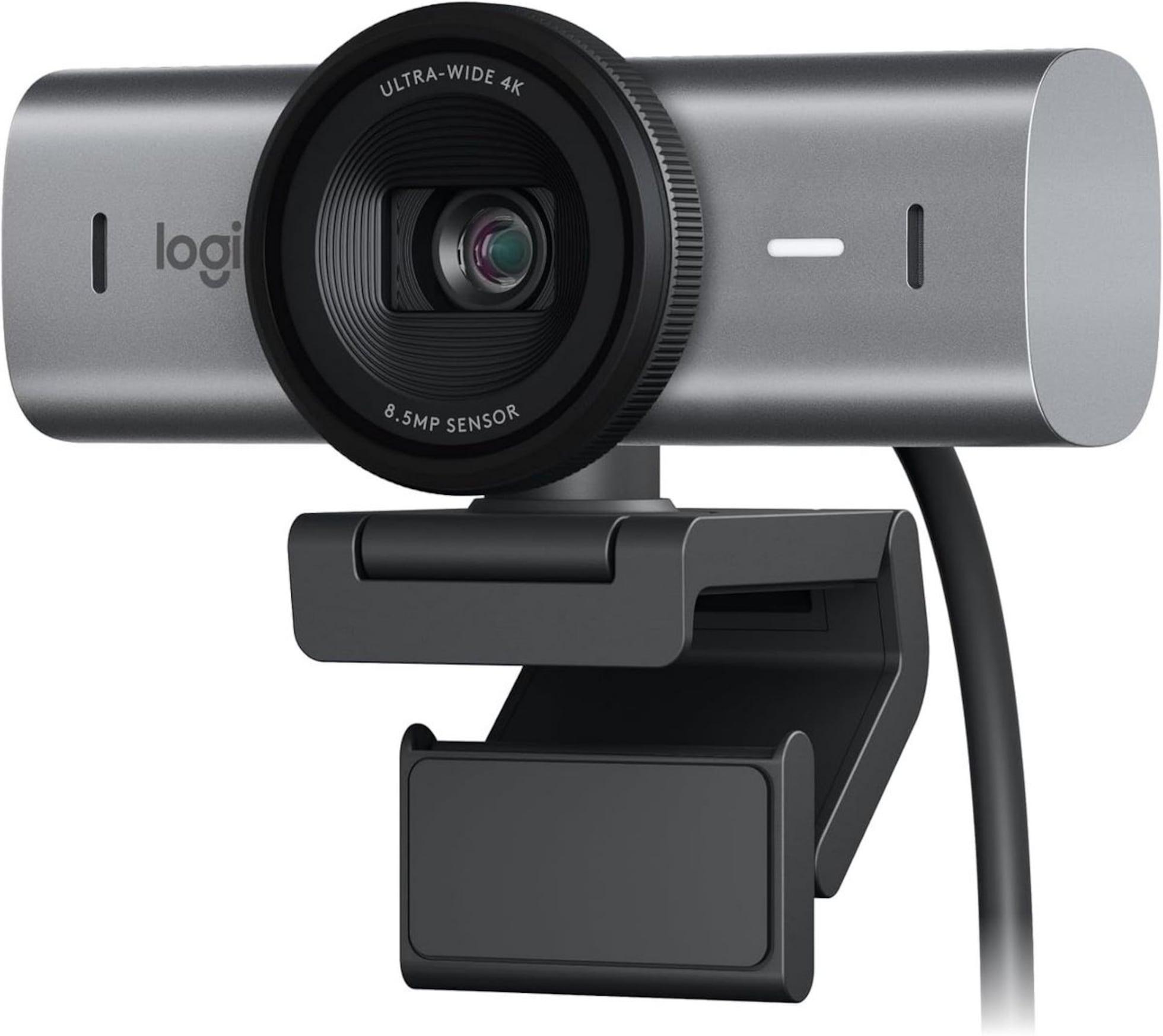
如果你拥有像罗技 C920 或 4K 摄像头这样不错的网络摄像头,但画面仍然模糊、暗淡,或者与预期相差甚远,那么你很可能会想知道问题出在哪里。通常情况下,问题不在于摄像头本身,而在于设置、线缆、灯光以及你用来录制视频的软件,例如 OBS(或者如果你打字很快的话,也可以写成“OBA”),以及用于排查电脑外设故障的软件。
在一些常见情况下,例如想要阅读屏幕底部的文字、录制全屏 YouTube 视频或进行直播并同时显示屏幕上的内容时,网络摄像头似乎无法满足需求。然而,通过一些精心设计的调整,无需更换摄像头或花费巨资购买新设备,即可显著提升画面质量。
为什么你的 1080p 或 4K 网络摄像头看起来不如预期好?
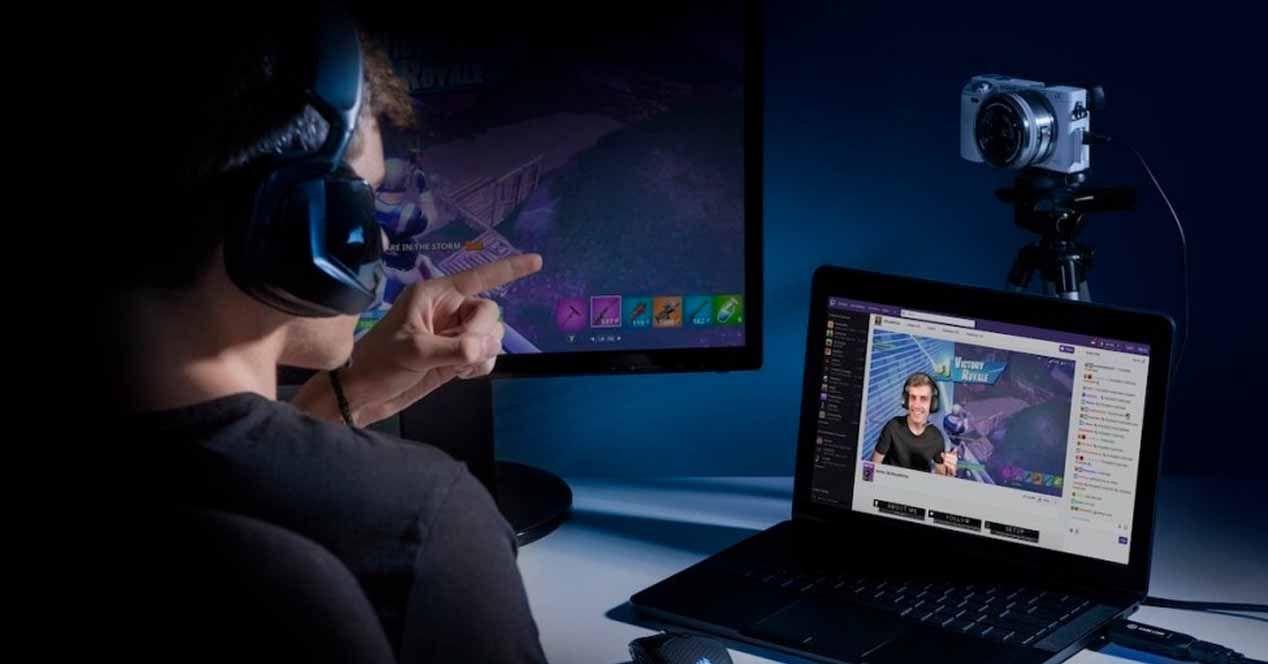
首先要明白的是,分辨率(1080p、4K 等)并非决定一切。例如,一台罗技 C920 显示器,在 1080p 分辨率下,通过 USB 延长线连接,运行在 Windows 10 系统上,可以提供相当不错的图像质量。但如果传输过程中出现问题,图像质量就会急剧下降。很多情况下,问题出在分辨率、比特率、压缩和光照等因素的组合上。
当用户抱怨视频底部模糊不清或屏幕上的文字难以辨认时,几乎总是存在两个问题:首先,软件(例如 OBS)过度缩放或压缩了图像;其次,网络摄像头的对焦和清晰度没有正确调整。即使传感器的分辨率足够高,也会丢失一些细节。
在使用高品质USB延长线时,另一个潜在的瓶颈就出现了:线缆本身的质量。如果线缆过长、质量低劣或没有额外供电,则很可能出现信号损失。这类问题会导致画面断断续续、出现图像伪影、分辨率或帧率自动降低,最终导致图像质量下降。
您使用的端口类型和 USB 版本也会产生显著影响。如果您将网络摄像头连接到与其他设备占用带宽的集线器,或者连接到严重拥堵的 USB 2.0 端口,系统可能会强制摄像头以更保守的设置运行:降低实际分辨率、提高压缩率并降低画面流畅度。
另一个常被忽略的问题是,Windows 10 和 OBS 等应用程序会共享摄像头设置。其他程序可能遗留了错误配置的自动参数(例如增益过高、曝光不正确、自动对焦不稳定等),这会在您不知情的情况下对最终图像质量产生负面影响。如果您不确定,也请检查可能影响设备的外部设备和配件是否有更新。
OBS分辨率和帧率设置,以充分发挥网络摄像头的性能
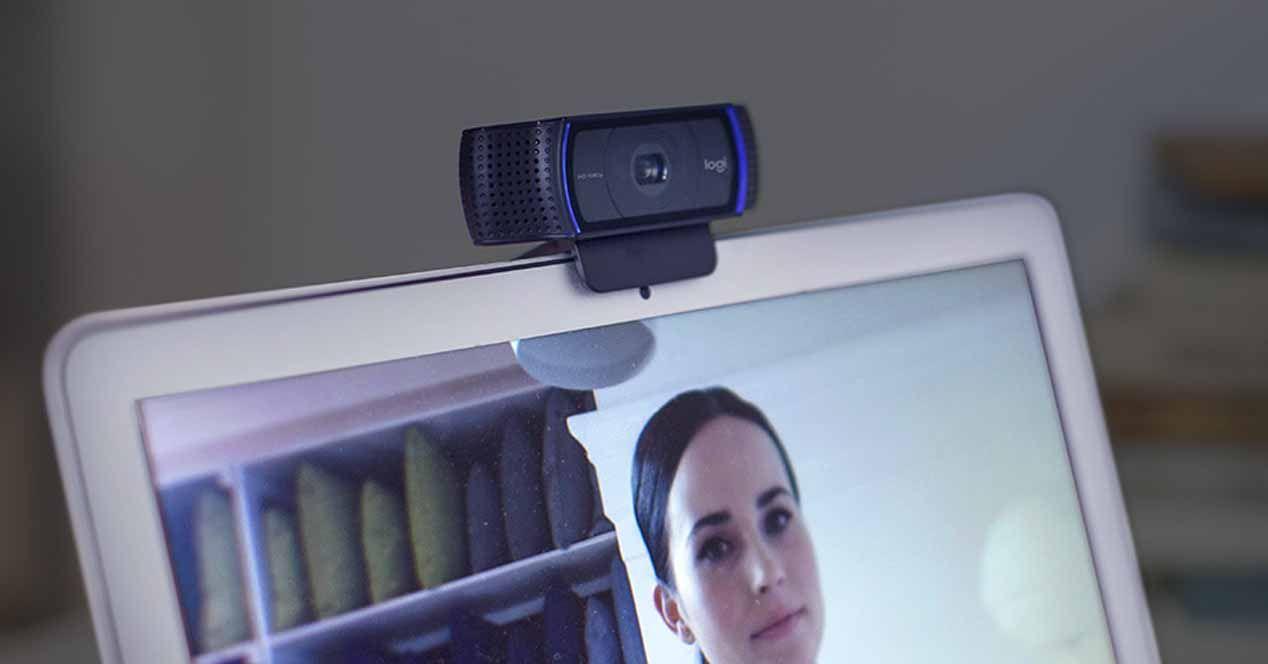
如果您今天安装了 OBS,却发现摄像头画质很差,首先应该检查的是程序自带的视频设置。默认情况下,OBS 可能会为了节省资源而降低信号分辨率或过度放大图像;如需比较其他方案,请查看我们的视频采集工具对比。
在网络摄像头的视频源设置中,选择配置设备的选项,并确保选择摄像头原生支持的最大分辨率(例如,罗技 C920 为 1920×1080)。如果您的摄像头是 4K 的,请确认所选模式对应的是 3840×2160 或 4096×2160,具体取决于型号;同时,还要考虑这会对您要捕获的屏幕类型以及您选择的工作显示器产生什么影响。
除了分辨率之外,帧速率 (FPS) 也会极大地影响感知画质。通常情况下,帧速率稳定在 30 FPS 的网络摄像头比帧速率在 15 到 25 FPS 之间波动的网络摄像头看起来更清晰。在 OBS 中,找到信号源的 FPS 选项,并设置一个与设备支持的帧速率相符的值,避免使用会根据光线条件自动调整帧速率的模式。
另外,请检查 OBS 的常规视频设置(设置 > 视频)。您可以在那里看到基础分辨率(画布分辨率)和输出分辨率。如果您使用 1080p 摄像头,但基础分辨率或输出分辨率设置为 720p,程序会缩小并调整图像大小,这可能会导致屏幕底部的小字难以辨认。
最后,检查一下放大滤镜。OBS 设置提供了多种选项(双线性插值、双三次插值、Lanczos 等)。为了在缩小图像时保持细节,通常建议使用Lanczos 或其他高质量的放大方法,这些方法平滑度较低,能更好地保留图像边缘,非常适合使文本清晰易读。
罗技 C920(及类似网络摄像头)的手动设置
罗技 C920 是一款相当受欢迎的网络摄像头,性能也相当不错,但它的自动设置有时弊大于利。常见的问题是自动对焦会不断进行校正,曝光与场景的匹配度不佳,或者增益过高,导致噪点增加和画面模糊。
为了获得最佳效果,建议尽可能禁用自动模式,可以通过罗技控制面板或 OBS 的高级选项进行设置。手动调整曝光、增益、光线补偿和对焦等参数可以显著提升画面清晰度,尤其是在您希望能够清晰阅读屏幕上的文字时。
在许多情况下,如果您不打算改变与摄像头的距离,最好将对焦设置为手动。这样可以防止网络摄像头不断“呼吸”或搜索焦点,从而避免出现突然模糊,破坏细节清晰度的情况。
曝光也需要仔细考虑。曝光不足会导致图像过暗,迫使相机使用更高的增益,从而产生噪点。曝光过度则会导致高光部分过曝,增加压缩软件的工作量,最终导致文字等细节丢失。
如果您的软件允许,请为您的 Logitech C920(或您使用的网络摄像头)保存一个包含这些手动设置的配置文件,这样每次您打开 OBS 或视频通话程序时,都可以获取稳定和优化的配置,并防止自动值出现混乱。
光照对图像质量的影响
光线是影响网络摄像头画质最容易被低估的因素,即使是4K摄像头也不例外。即使拥有优质传感器,如果场景光线不足,摄像头也只能拍出平庸的图像。为了清晰地读取屏幕底部的内容,摄像头需要接收到均匀且充足的光线。
在光线昏暗的环境下,系统通常会通过提高增益来补偿。但这会导致明显的噪点、颗粒感以及整体清晰度下降。结果是文字显得模糊,细节也随之消失。因此,在指责分辨率之前,不妨先尝试添加一个柔和的前置光源(例如环形灯、漫射灯等),以适当照亮面部和周围环境;在很多情况下,合适的配件能够起到至关重要的作用。
避免使用单一光源,尤其是来自上方或背后的强光。这种光源会产生强烈的阴影和过高的对比度,使网络摄像头和压缩编解码器难以准确识别边缘。相反,正面照明,如果可能的话,辅以一些柔和的侧面照明,有助于传感器捕捉更清晰的细节。
建议将显示器屏幕用作辅助光源,但不要作为主要光源。显示器的亮度可以帮助照亮面部,但如果它是唯一的光源,白平衡可能会变得不稳定,相机也可能无法准确调整曝光,导致图像出现偏差,最终影响图像的清晰度。
归根结底,即使只在照明上投入一点资金(哪怕是精心设计的DIY方案),通常也比在光线不足的情况下试图发挥相机的最大性能更能提升画质。一台光线充足的1080p网络摄像头通常比一台在黑暗房间里拍摄的所谓4K摄像头效果更好。
线缆和USB端口对质量的重要性
使用USB延长线时(如上文所述),可以将信号想象成水流过管道:线缆越长、质量越差,信号衰减或受限的可能性就越大。许多网络摄像头在检测到通信问题时,会降低画质或帧率以避免中断。
如果您的网络摄像头离电脑较远,并且您确实需要使用延长线,请确保使用优质线缆,最好是带信号增强功能的有源延长线。过长且没有信号放大功能的线缆会导致系统限制分辨率、比特率,甚至影响连接稳定性,这会在图像上体现出来。
还要检查你连接的是电脑上的哪个端口。尽可能使用主板上的直接 USB 端口(例如台式机的后置 USB 端口),避免使用与其他高功率设备(例如外置硬盘)共用的 USB 集线器;还要检查你连接了哪些基本的台式机外设,以及它们对带宽的影响。
如果您不确定是否是延长线的问题,请尝试不使用延长线直接连接摄像头,然后比较 OBS 或摄像头应用程序中的画质。如果画质有所改善,则很可能是延长线的问题。在这种情况下,您可以更换更好的延长线,或者移动电脑或摄像头的位置,以减少线缆的距离和复杂性。
有些用户还发现,电脑主机前置接口或某些笔记本电脑接口的性能不如其他接口。不妨尝试使用电脑上的不同接口,直到找到能够稳定传输网络摄像头图像并提供良好画质的接口为止。
同时优化桌面和网络摄像头捕获
当你想录制一段 YouTube 视频,既展示你在屏幕上的操作,又同时通过网络摄像头出现在镜头前时,需要考虑多个因素。重要的不仅是网络摄像头的质量,还有你在 OBS 或其他软件中如何混合视频源。
如果您想确保屏幕底部的小信息(例如程序、网站或游戏中的文本)清晰可辨,就需要注意桌面录制的分辨率。如果您的显示器输出 1080p 分辨率,而您为了节省空间而降低最终视频的分辨率,就会影响这些小元素的清晰度。此外,如果您使用外接显示器,还要注意不同连接方式之间的技术差异。
一个好做法是,一开始就确定最终视频的分辨率(例如 1080p),并确保屏幕截图和网络摄像头画面都以该原始分辨率捕获。这样可以避免不必要的双重缩放,从而防止文字过度平滑。
此外,您还可以调整摄像头窗口的大小。如果摄像头占据屏幕过多的区域,可能会遮挡住您希望观众看到的部分信息。如果窗口太小,即使信号质量很高,在整合到画布时也会被压缩,从而显著降低感知到的细节。
规划好画面布局:考虑一下图像的放置位置,屏幕上哪些部分对阅读至关重要,并调整尺寸以确保所有内容清晰可见。当然,还要使用足够高的录制比特率(如果是直播,则使用足够高的流媒体比特率);如果视频压缩过度,YouTube 或其他平台的压缩会进一步降低小字的清晰度。
录制或流媒体播放时的压缩参数和比特率
录制或直播时选择的编解码器和比特率会将原本清晰的画面变成布满瑕疵的图像。即使在摄像机前一切看起来都很完美,如果比特率过低,视频底部的文字等细节也会显得模糊不清,出现锯齿状。
在 OBS 中配置输出(录制或直播)时,请务必根据所使用的分辨率选择合适的比特率。对于 1080p 分辨率,如果您希望文字清晰易读,尤其是在屏幕上有大量运动或场景快速切换的情况下,通常建议使用相对较高的比特率。
编码类型(x264、NVENC 等)也很重要。并非所有编码在低比特率下都能表现同样出色。如果您的电脑配置允许,请优先考虑图像质量而非极度减小文件大小,尤其是在您优先考虑图像清晰度和可读性时。
别忘了,如果你将视频上传到 YouTube,平台会进行压缩。这意味着你需要上传尽可能高质量的源文件,以免最终压缩后的视频细节完全丢失。简而言之,源文件的比特率过低会导致YouTube 重新压缩时损失双倍的画质。对于编辑和最终调整,你可以考虑使用一些能够保持视频质量的软件和编辑器。
常见的影响网络摄像头质量的错误
有很多常见的缺陷,这些缺陷综合起来就解释了为什么像罗技 C920 这样理论上不错的摄像头,最终却能提供令人失望的画质。找出这些缺陷有助于避免沮丧,也能避免浪费时间去不必要地调整设置。
最常见的错误之一就是盲目信任网络摄像头的自动设置。这些模式试图适应各种环境,但在 YouTube 录制、直播或桌面截图等特定条件下,它们很少能做到完美。毕竟,摄像头并不知道你画面中哪些部分最重要,也不知道你需要什么才能清晰成像。
另一个常见的错误是未在应用程序中检查摄像头的实际分辨率。有时,即使摄像头支持 1080p 或 4K,程序也会由于设置错误或带宽限制而以 720p 甚至更低的分辨率运行。这会严重降低视频细节的清晰度。
测试不同的USB端口、线缆和配置组合的重要性也常常被忽视。许多用户坚持使用第一个能用的配置,即使它只是勉强够用,例如,他们也不会尝试将网络摄像头直接连接到电脑,而不使用延长线,看看画质是否有明显的提升。
最后,很容易忘记,你对场景所做的每一项更改(添加叠加层、动画、滤镜等)都会增加视频压缩的难度,无论是在 OBS 中还是之后上传到 YouTube 或其他平台。内容越复杂,细节损失就越大。有时,简化场景,优先考虑简洁易读的设计,才是提升视频质量的最佳方法。
想要充分发挥 1080p 或 4K 网络摄像头的性能,关键在于了解摄像头、线缆、USB 接口、Windows 10 系统、OBS 软件以及光线等因素之间的相互作用。手动调整 Logitech C920 的关键参数、确保光线充足、使用可靠的线缆和接口、在软件中正确配置分辨率和帧率,以及选择合适的录制比特率,这些步骤至关重要。一旦这些要素都得到控制,视频质量就能从“糟糕”跃升至足以录制全屏 YouTube 视频、清晰显示显示器上的操作,更重要的是,还能确保视频底部的信息清晰可辨,无需切换摄像头。
