- 在开始菜单中实现原生设置,可以选择小尺寸、大尺寸或自动尺寸。
- 能够通过隐藏“推荐”、“置顶”或“应用程序完整列表”等部分来简化界面。
- 使用高级工具和特定更新来强制调整版本中未显示调整大小选项的位置。
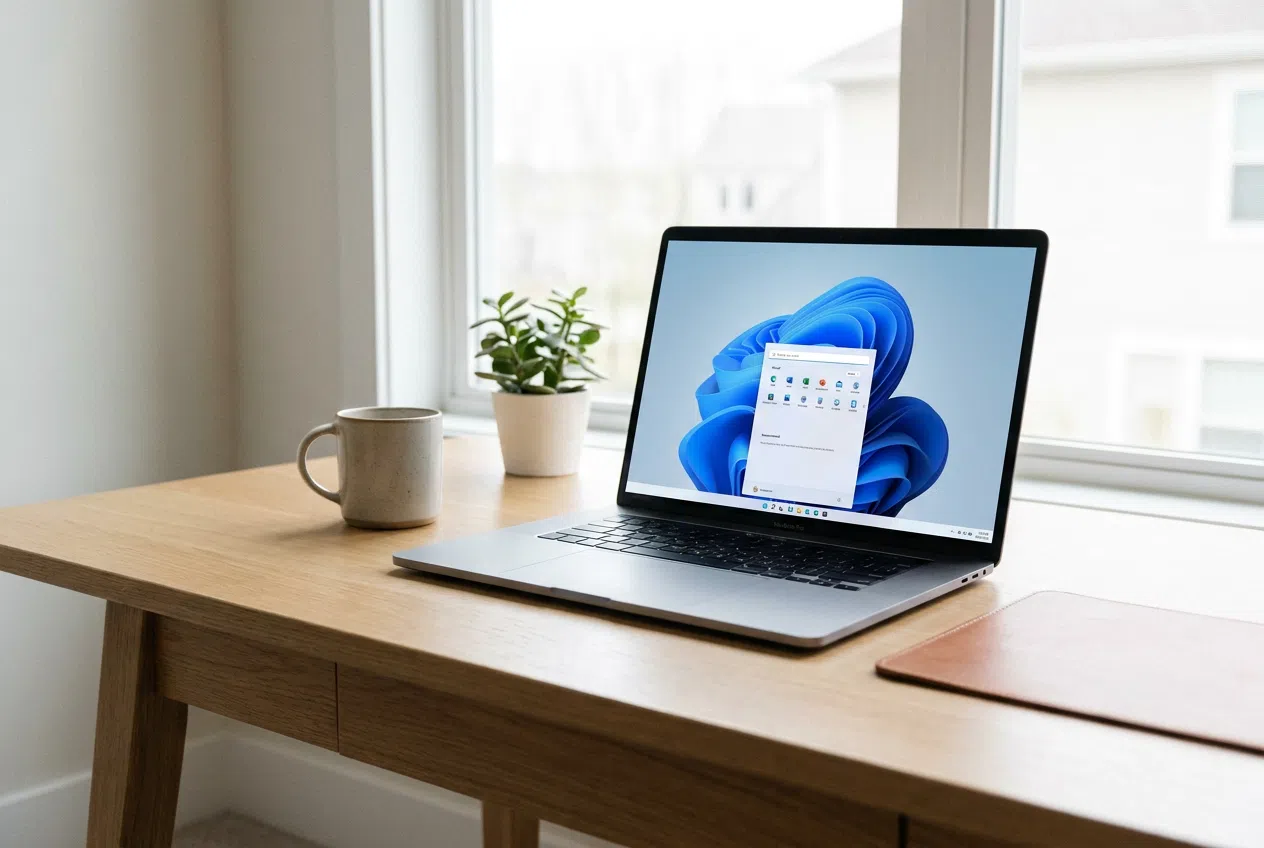
如果你注意到 Windows 11 的开始菜单变得有些笨重,几乎占据了整个屏幕,那么你并不孤单。经过几次重新设计后,许多用户,尤其是使用 13 或 14 英寸笔记本电脑的用户,都觉得这个界面过于拥挤,占据了桌面空间,几乎没有舒适的工作区域。
好消息是,有很多方法可以控制这个菜单并根据我们的喜好进行自定义,无论是利用最新的微软官方更新、调整个性化设置,还是使用一些工具来实现完全控制(对于更喜欢冒险的用户来说)。


微软针对用户反馈发布了更新(KB5120998),允许用户管理垂直空间。现在,系统不再自动决定垂直空间的大小,用户可以进入自定义设置,在“小”、“大”或“自动”三种模式之间进行选择。其中,“自动”模式在低分辨率下经常会因为过度扩展而导致问题。
要启用此功能,最好通过 Windows 更新将系统保持最新状态。如果您已安装正确版本,只需转到“设置”>“个性化”>“开始”菜单。在这里,您可以选择最适合您工作流程的大小,从而实现我们许多人一直渴望的简约清爽的视觉效果。
如何清理界面并去除杂乱元素

有时候,让我们感到眼花缭乱的不仅仅是菜单的大小,还有它里面包含的所有内容。为了减少视觉干扰,Windows 允许您隐藏整个菜单部分。您可以关闭“已固定”、“最近使用”(以前称为“推荐”)和“所有应用”开关。如果您移除不使用的内容,菜单会自动折叠,不再碍眼。

此外,对于经常直播或录制屏幕的用户,还有一个非常实用的选项可以隐藏用户名和头像,从而保护隐私。如果您想更进一步,还可以通过将图标拖放到另一个图标上,将应用整理到文件夹中,这样可以更有效地管理空间。
减少强迫的先进方法

如果您已检查设置但未看到尺寸选项,则可能是微软的逐步推送尚未覆盖您的电脑。在这种情况下,如果您不想等待,可以使用 ViVeTool这款开源工具。该工具可以激活系统中已存在但处于休眠状态的功能。
该过程包括下载适用于您的处理器(Intel/AMD 或 ARM)的正确版本,以管理员身份打开命令提示符,并运行特定命令,例如vivetool /enable /id:61161244,61754985。重启后,大小设置应该会自动出现在控制面板中,允许您手动调整开始菜单的大小,而无需依赖官方推送。
自定义任务栏和帐户区域
“开始”菜单并非独立存在,而是与任务栏协同工作。最近,开发者测试了将任务栏移动到侧边或顶部的选项,打破了其居中显示的优势。如果您偏好垂直布局,避免窗口标签重叠,这将非常有用,方便您在应用程序之间切换,并允许您自定义 Windows 11 上下文菜单以提高效率。
您还可以优化个人文件夹的快速访问。在启动设置中,您可以选择哪些目录(例如“下载”、“文档”或“图片”)显示在电源按钮旁边。这样就无需浏览整个文件资源管理器,导航更加流畅便捷。

管理员和 OEM 部署指南
对于专业管理系统镜像的用户来说,可以使用LayoutModification.json文件预定义布局。该文件允许您精确配置哪些应用程序将显示在固定区域,哪些应用程序将显示在推荐区域,甚至在用户首次启动计算机之前即可完成配置。
使用诸如primaryOEMPins 或 secondaryOEMPins之类的键,您可以固定 UWP 或 Win32 应用程序,甚至是直接的网页链接。这从一开始就能确保高效的工作环境,并根据设备的屏幕尺寸控制可见项目的数量,防止菜单变得杂乱无章。
要让 Windows 11 使用起来更舒适,需要充分利用这些调整大小和清理工具,无论是安装最新的 Microsoft 补丁、将图标整理到文件夹中,还是使用外部软件解锁隐藏功能,从而实现干净的桌面和适应用户的界面,而不是反过来让用户适应用户。
