- 预先检查其他设备的连接情况,以排除故障。
- 对配置中保存的网络进行电气复位和清理。
- 通过改变频段或使用以太网线来优化信号。
- 审核系统更新并验证制造商的法定保修。
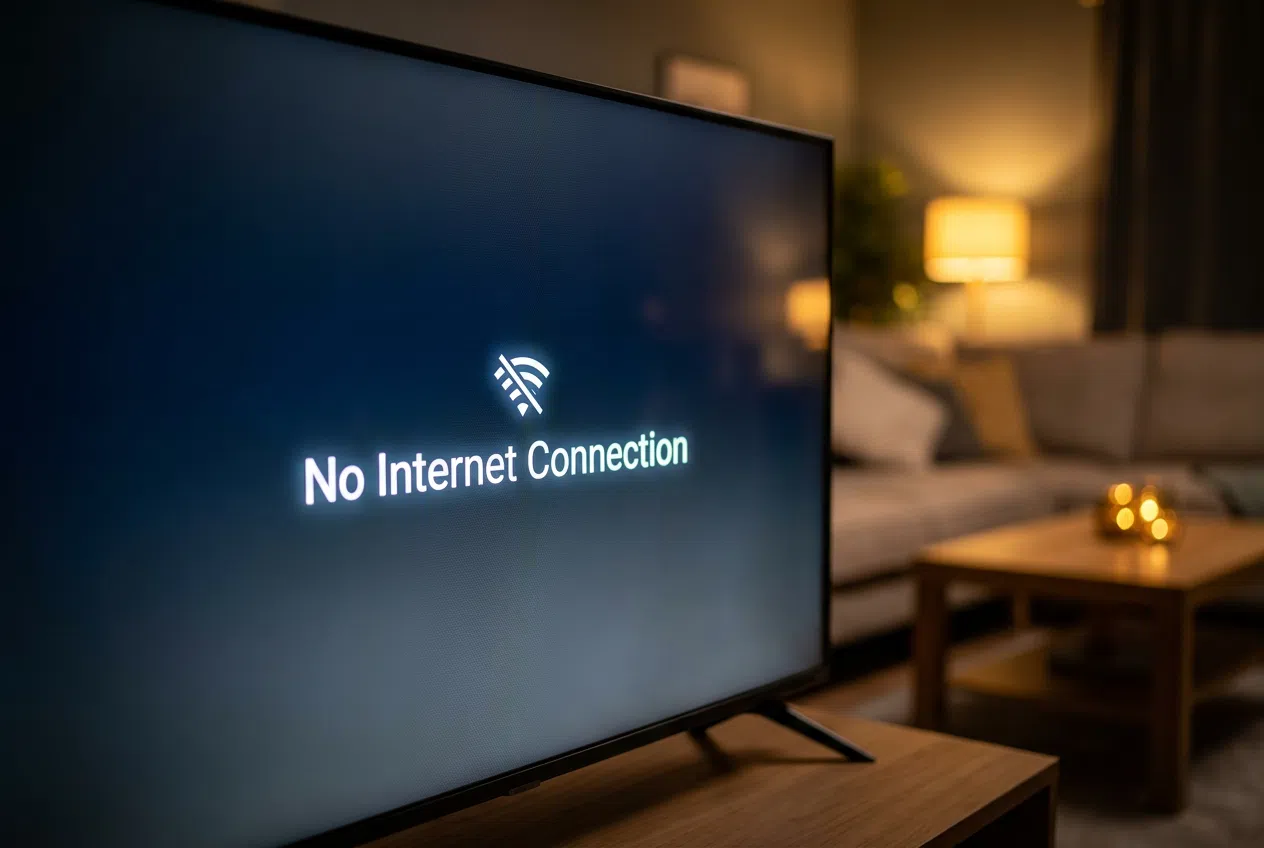
一天劳累之后,最令人沮丧的事莫过于舒舒服服地窝在沙发上,打开电视准备看自己喜欢的节目,却发现没网。这其实是个很常见的问题,谁都可能遇到,原因可能是电视机突然罢工,或者路由器出了故障。
有时候,你的设备似乎出了故障,但大多数情况下只是配置错误、信号干扰或一些小的暂时性故障,只需几个小技巧就能解决。在本指南中,我们将一步步讲解如何解决这些问题,让你轻松恢复屏幕内容。

找出问题所在。
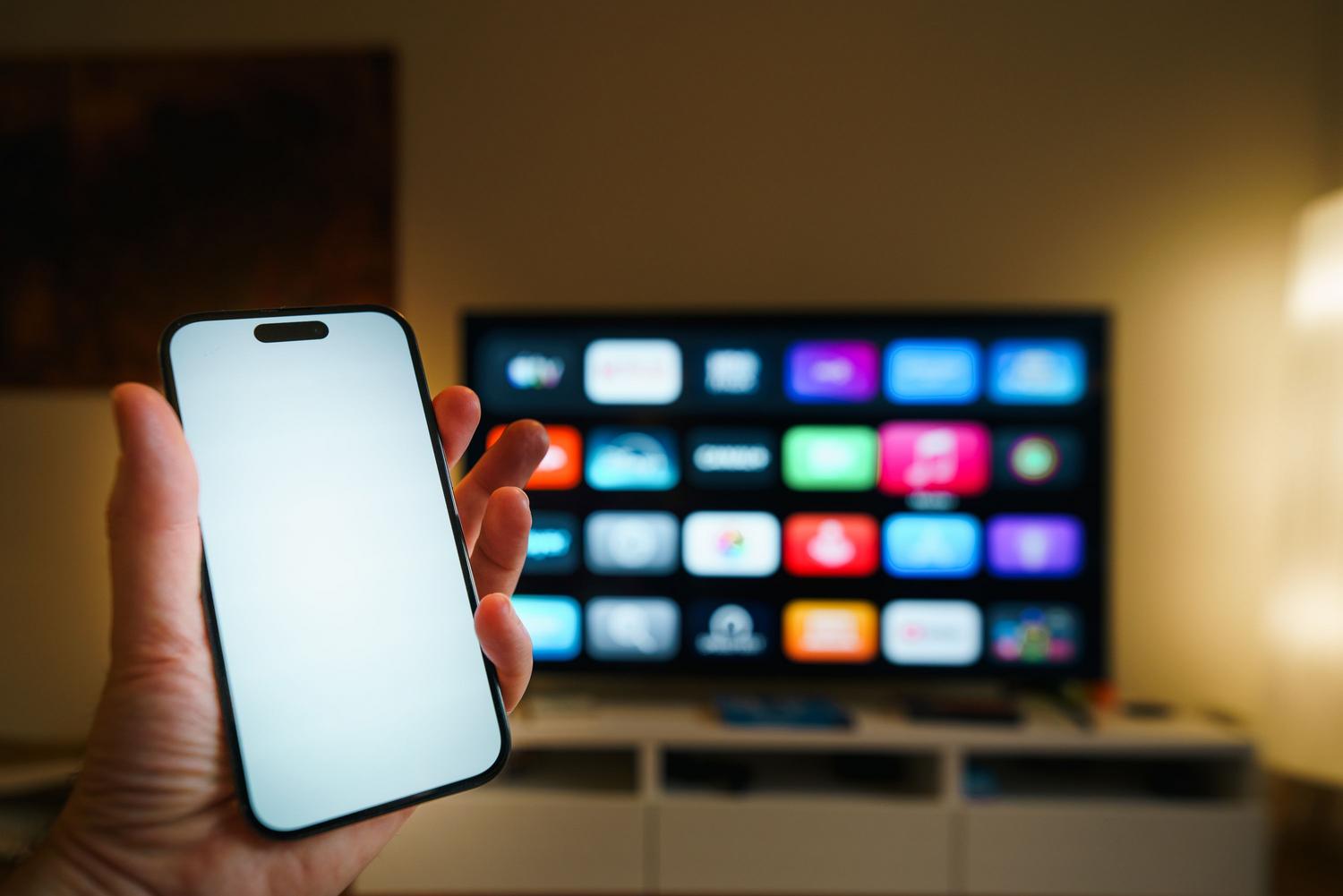
在你胡乱摆弄那些你不熟悉的设置之前,首先要做的就是弄清楚问题出在电视还是家庭网络上。一个简单的办法是检查其他设备,比如你的手机或平板电脑;如果它们上网没有问题,那么问题就出在电视上。但如果家里所有设备都无法上网,那么问题就出在路由器上。
恢复连接的基本步骤
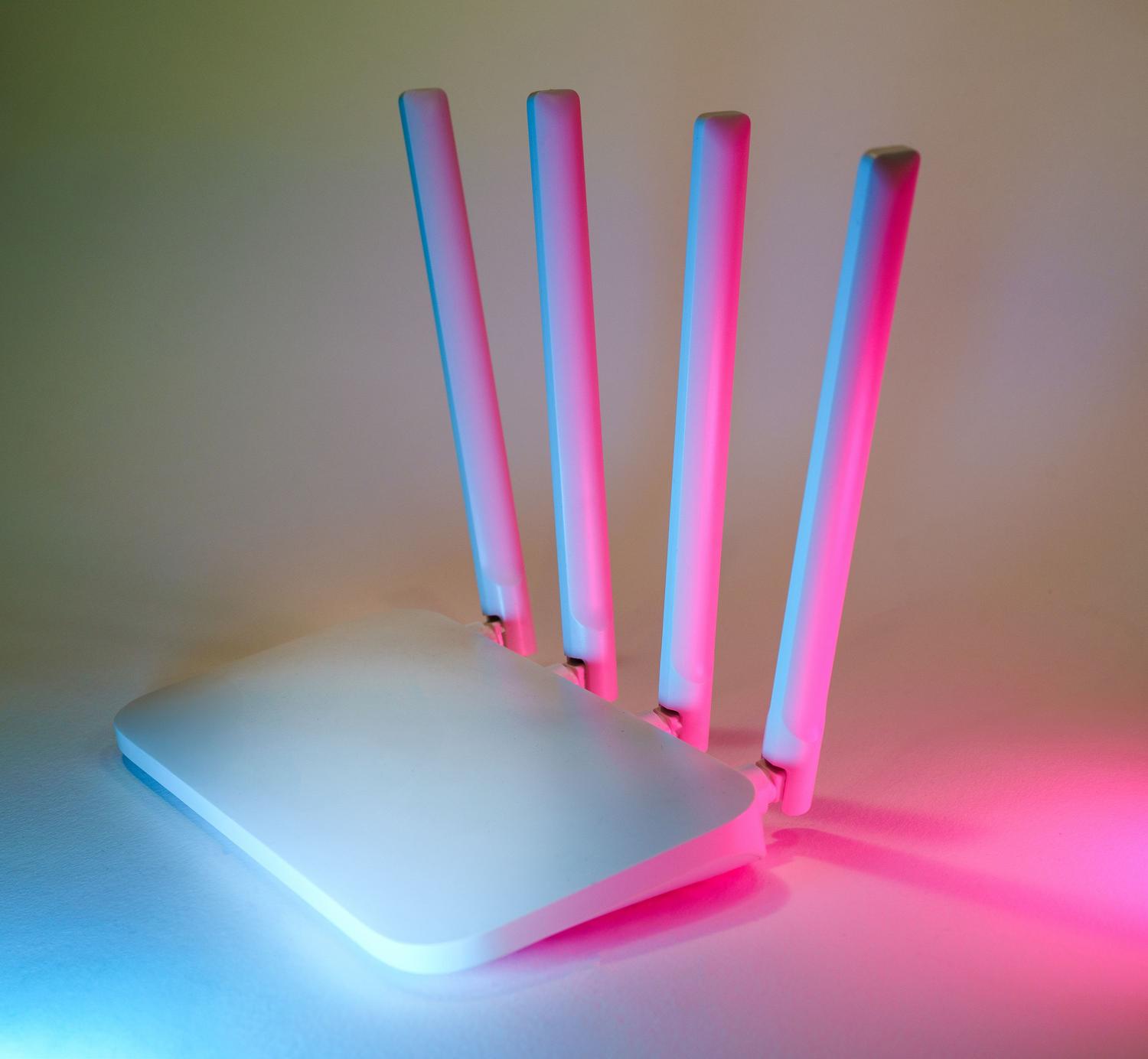
如果这是您首次连接设备,请确保路由器和屏幕之间没有重型家具或障碍物阻挡信号。另外,请耐心等待:部分智能电视开机后需要大约 30 秒才能识别网络。

- 能量循环: 请将电视完全关闭,并拔掉路由器电源半分钟。重新打开路由器后,请等待所有指示灯稳定后再尝试连接电视。
- 对所选网络的审查: 删除网络设置菜单中已保存的网络,然后重新搜索您的网络。务必小心操作。 密码多出的空格或错放的大写字母都可能阻碍访问。
- 2.4 GHz 频段与 5 GHz 频段: 请注意,部分电视仅支持 2.4 GHz 频段。如果您的路由器是双频的,请尝试切换使用两个频段,看看哪个频段效果最佳。
先进的解决方案和技术调整
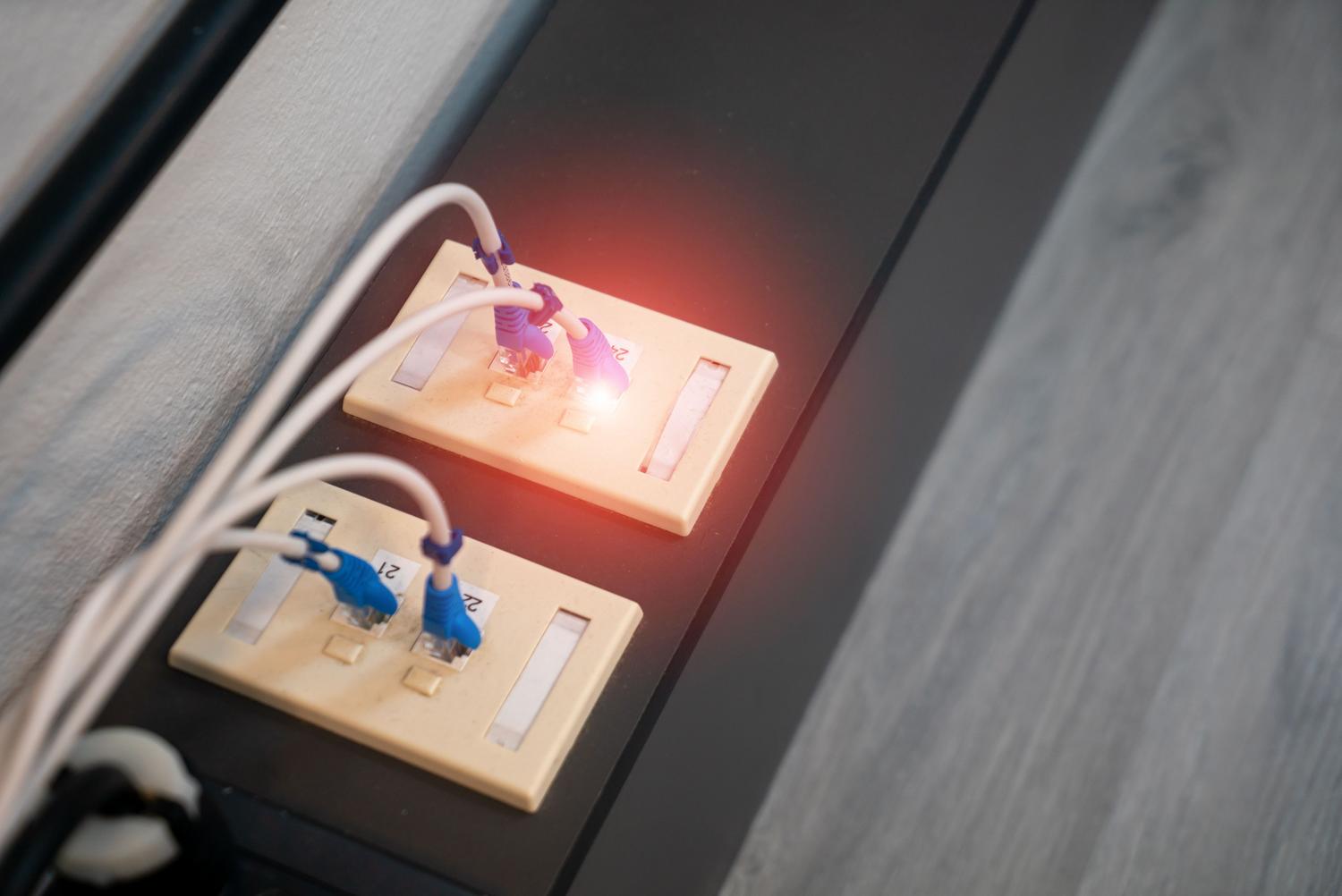
如果以上方法无效,则问题可能更为严重。有时 Wi-Fi 选项会显示为灰色或禁用状态,这通常表示软件甚至内部硬件存在问题。

在这种情况下,您可以尝试更改 DNS 设置或检查网络配置中是否存在 IP 地址冲突。如果您手边有以太网线,请尝试将其直接连接到路由器。如果连接成功,则问题出在电视的 Wi-Fi 网卡上,而不是操作系统。
管理与技术支持
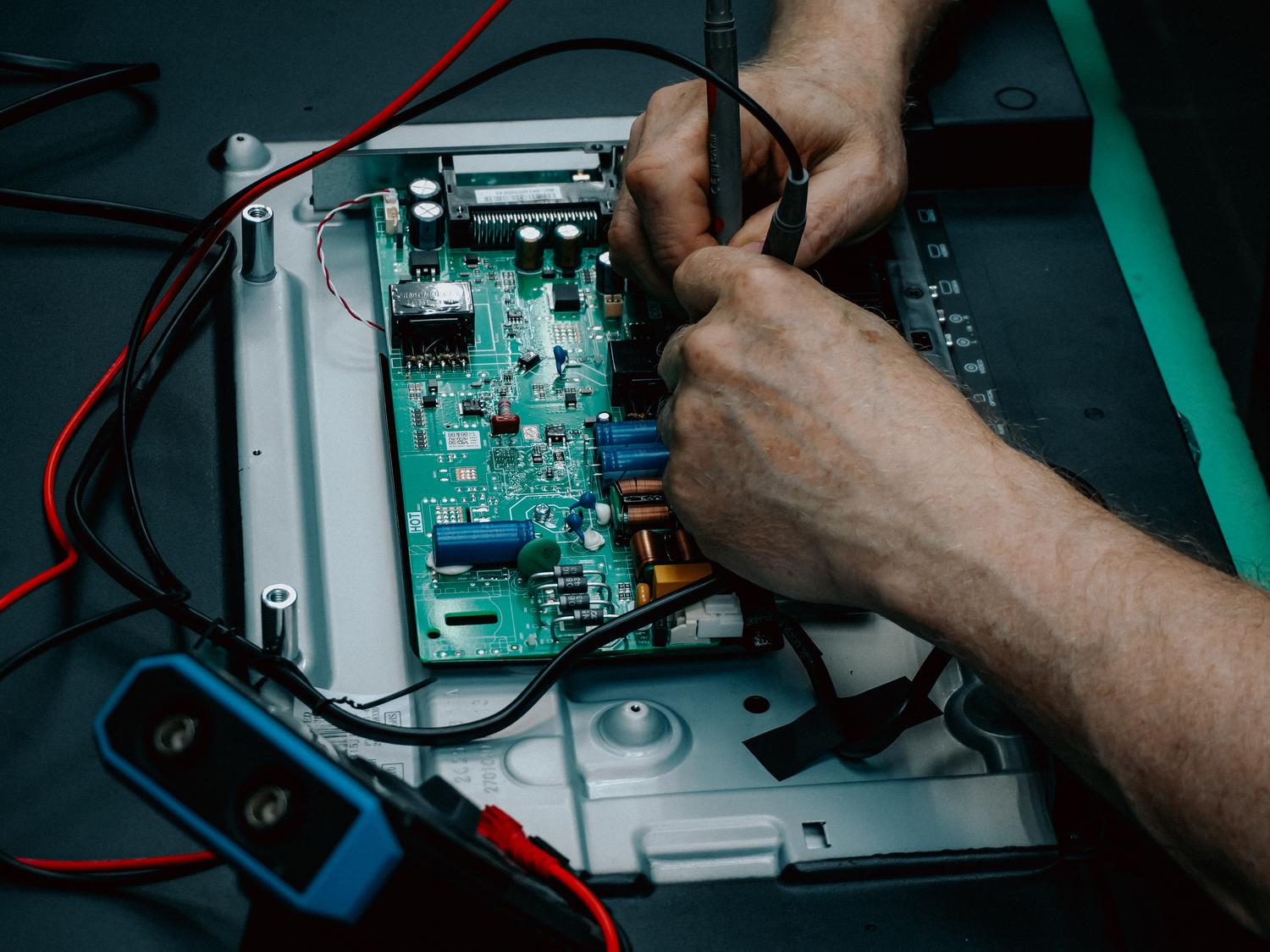
请勿忽略更新。过时的软件可能会导致无法解释的连接问题。请查看支持菜单以获取任何新版本;如果您无法访问互联网,某些制造商允许通过USB 闪存驱动器进行更新。
如果以上方法都无效,您可以尝试恢复网络设置的出厂设置或进行系统重置。如果完成所有这些操作后,屏幕仍然检测不到任何网络(甚至包括邻居的网络),则很可能是内置 Wi-Fi 模块出现故障。
保修和维修问题
在支付任何维修费用之前,请先检查您的设备是否仍在保修期内。请注意,自 2022 年 1 月 1 日起购买的产品,法定保修期为三年(此前为两年)。如果您的产品仍在保修期内,销售商必须免费为您维修或更换。
如果保修期已过或损坏不在保修范围内,最好去专业的维修服务中心,因为在不了解的情况下处理三星、LG 或索尼手机的内部电子元件可能会使情况变得更糟。
要排查网络问题,最好先从最简单的操作开始,例如电源重置和信号检查,然后进行 DNS 设置和软件更新,最后如果硬件出现故障,则进行恢复出厂设置或专业维修,同时始终牢记设备的法定保修状态。
