- 有很多免费的基准测试工具可以用来评估 CPU、GPU、RAM 和存储的性能。
- 可以使用操作系统自带工具或专门的诊断软件实时监控硬件。
- 性能测量对于发现瓶颈、验证超频是否成功或规划组件升级至关重要。
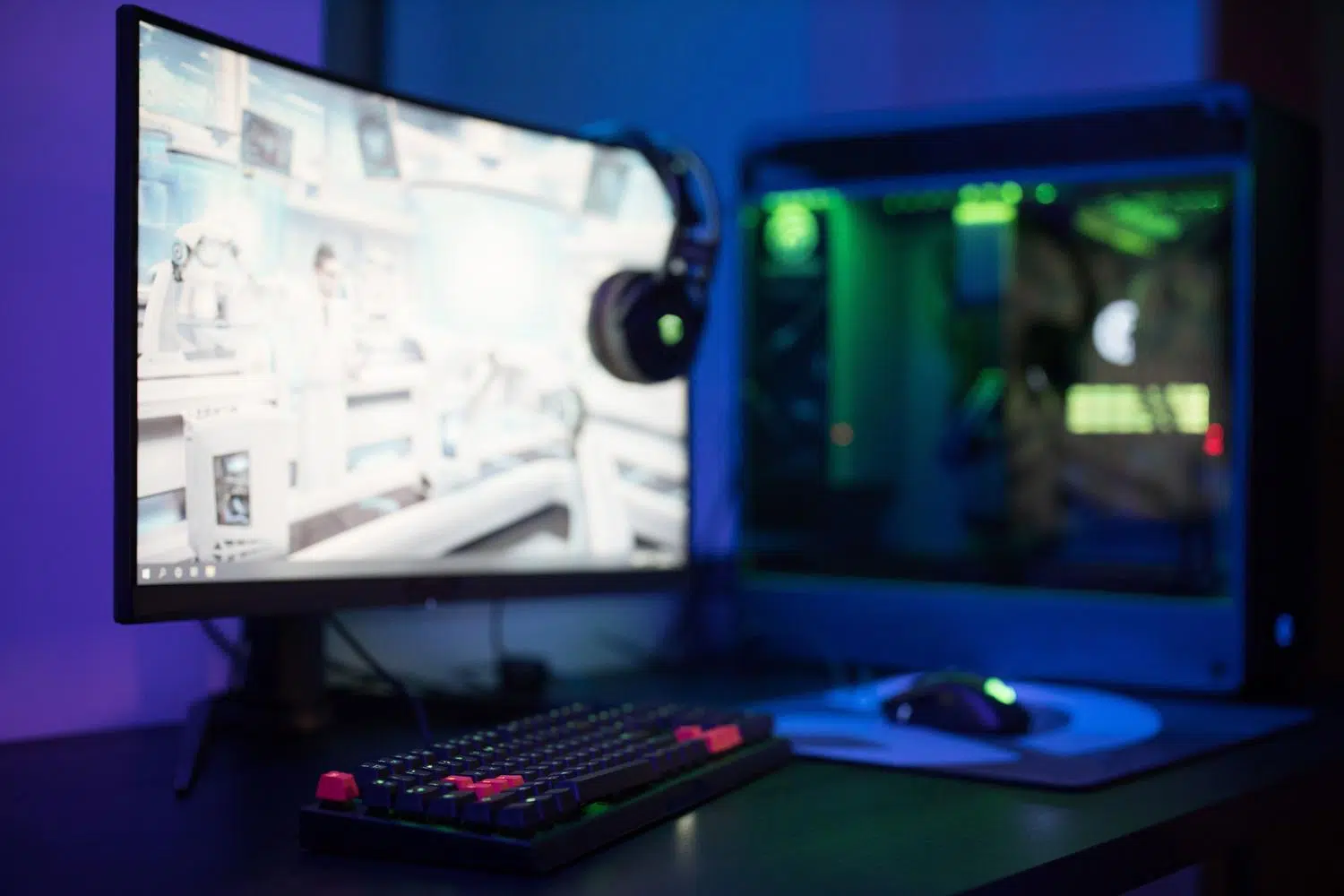
如果你感觉电脑运行不如以前流畅,或者你曾尝试超频以榨干处理器的每一分性能,那么你就知道仅仅凭感觉判断温度是不够的。进行系统扫描至关重要,它可以确保所有组件都运行正常,并且没有哪个部件拖慢了整体性能。
基准测试本质上就像给你的车做一次全面检查。这个程序不会让你的电脑瞬间飞起来,但它会为你提供一份清晰的路线图,帮助你判断升级电脑组件是否值得,或者你的显卡是否因为过热而导致你在玩自己喜欢的游戏时掉帧。

快速在线分析工具
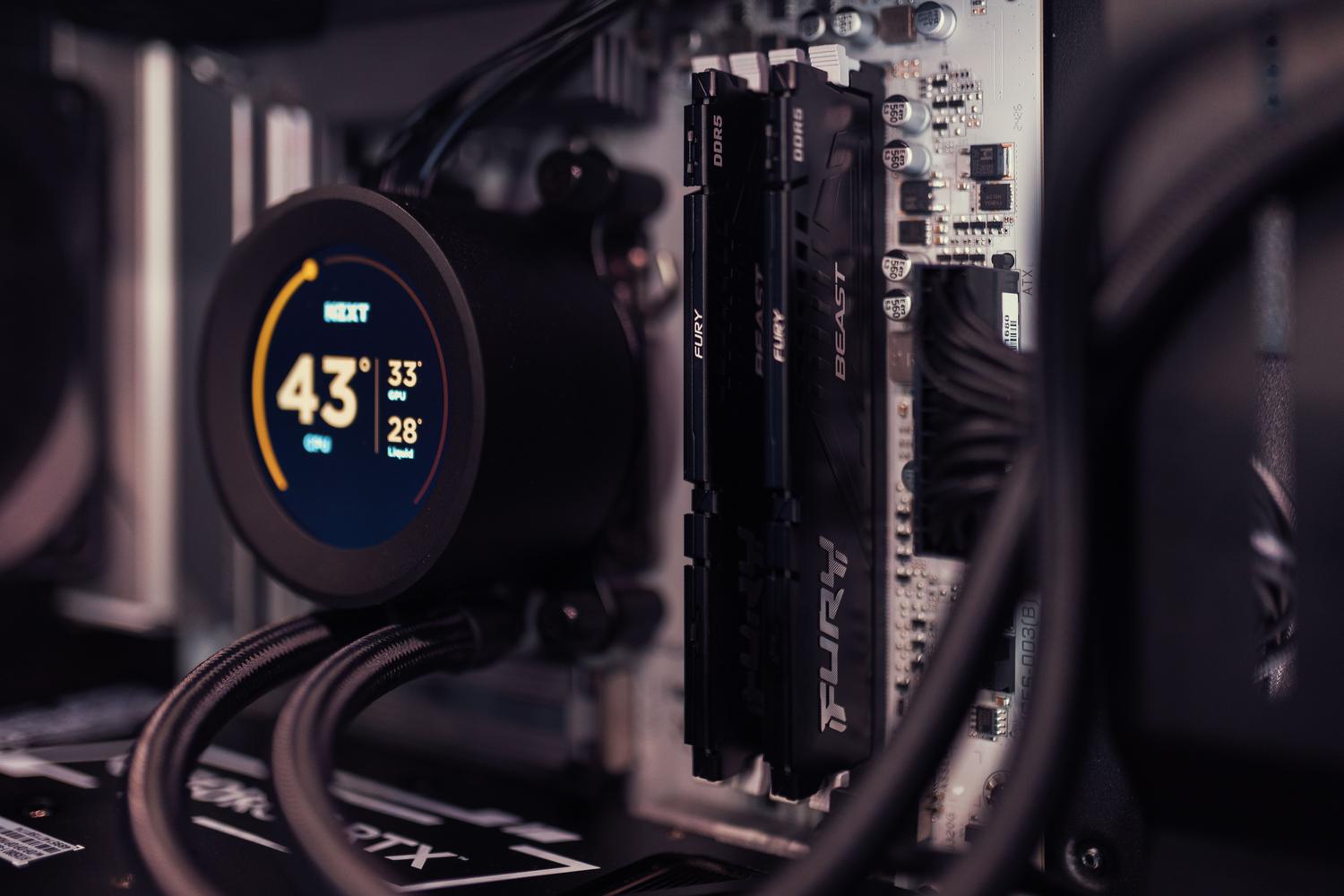
对于那些不想经历复杂安装过程的用户来说,有很多快捷简便的选择。UserBenchmark v.1就是其中最知名的工具之一,它允许您直接通过浏览器运行测试。该工具可以检测您的系统配置,并测量您的 CPU、GPU 和内存,最终生成一个分数,您可以将该分数与其他类似系统进行比较,从而快速找出性能瓶颈。
除了读取速度快之外,这类服务通常还与高性能压力测试相关联。当您需要对硬件进行高强度、长时间的负载测试,以确保设备不会关机或过热,并提高其在极端压力下的性能时,这些测试至关重要。

每个组件都有专门的软件
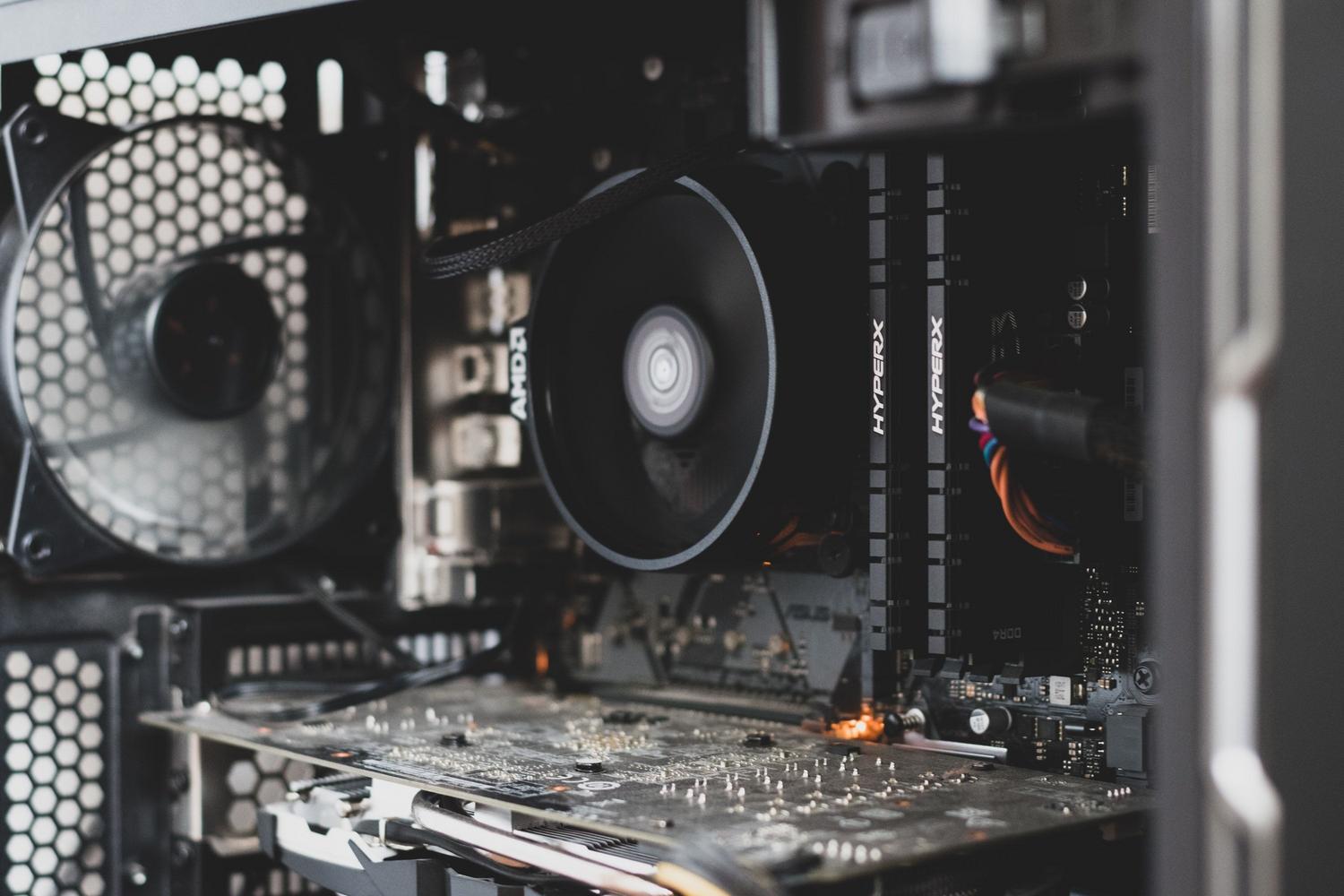
当需要精准的性能测试时,专业软件是理想之选。对于处理器而言,Cinebench是黄金标准,它模拟 Cinema4D 中的真实渲染任务,从而提供可靠的评分。另一方面,如果您想了解处理器内部的详细配置,CPU-Z是一款免费的优秀软件,它可以详细分析芯片组、主板以及每个核心的性能。
在图形处理方面,我们有一些非常强大的选择。GPU -Z是 CPU-Z 的理想搭档,它专注于显卡,包括其频率和温度,如果您需要了解电脑配备的显卡型号,它将非常有用。对于那些希望测试游戏稳定性和原始性能的用户,3DMark和Unigine Suite是不错的基准测试工具,可以帮助您验证电源和散热系统是否能够满足 GPU 的功耗需求。
如果问题是电脑启动或加载文件速度慢,我们应该检查存储设备。CrystalDiskMark和ATTO Disk Benchmark是测量固态硬盘 ( SSD) 和机械硬盘 (HDD) 读写速度(单位为 MB/s)的首选工具,可以帮助我们验证硬盘的性能是否符合制造商的规格。

高级监控和诊断工具
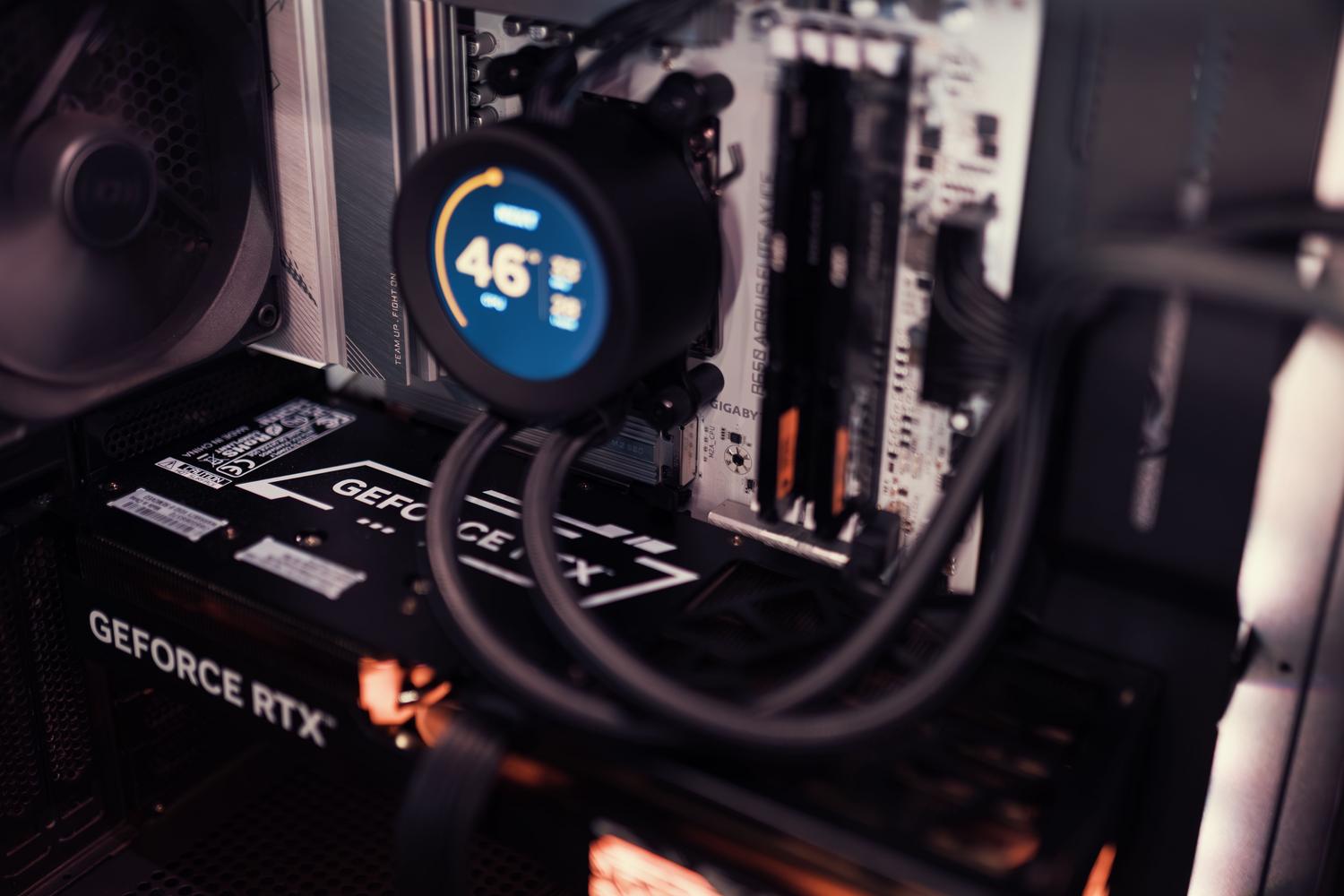
并非只有压力测试这一项;有时我们需要在工作时密切关注电脑的运行状况。MSI Afterburner不仅仅用于超频;它在游戏时实时监控时钟频率、显存使用情况和温度方面也表现出色。同样,HWMonitor和Speccy也提供了硬件健康状况、功耗和风扇转速的详细信息。
对于最严重的故障,例如随机出现的蓝屏死机,MemTest86是最佳解决方案。与其他工具不同,MemTest86 需要保存到 U 盘,并在 Windows 启动前运行,彻底扫描内存并检测可能令用户抓狂的物理错误。

如何在不安装任何设备的情况下测量性能
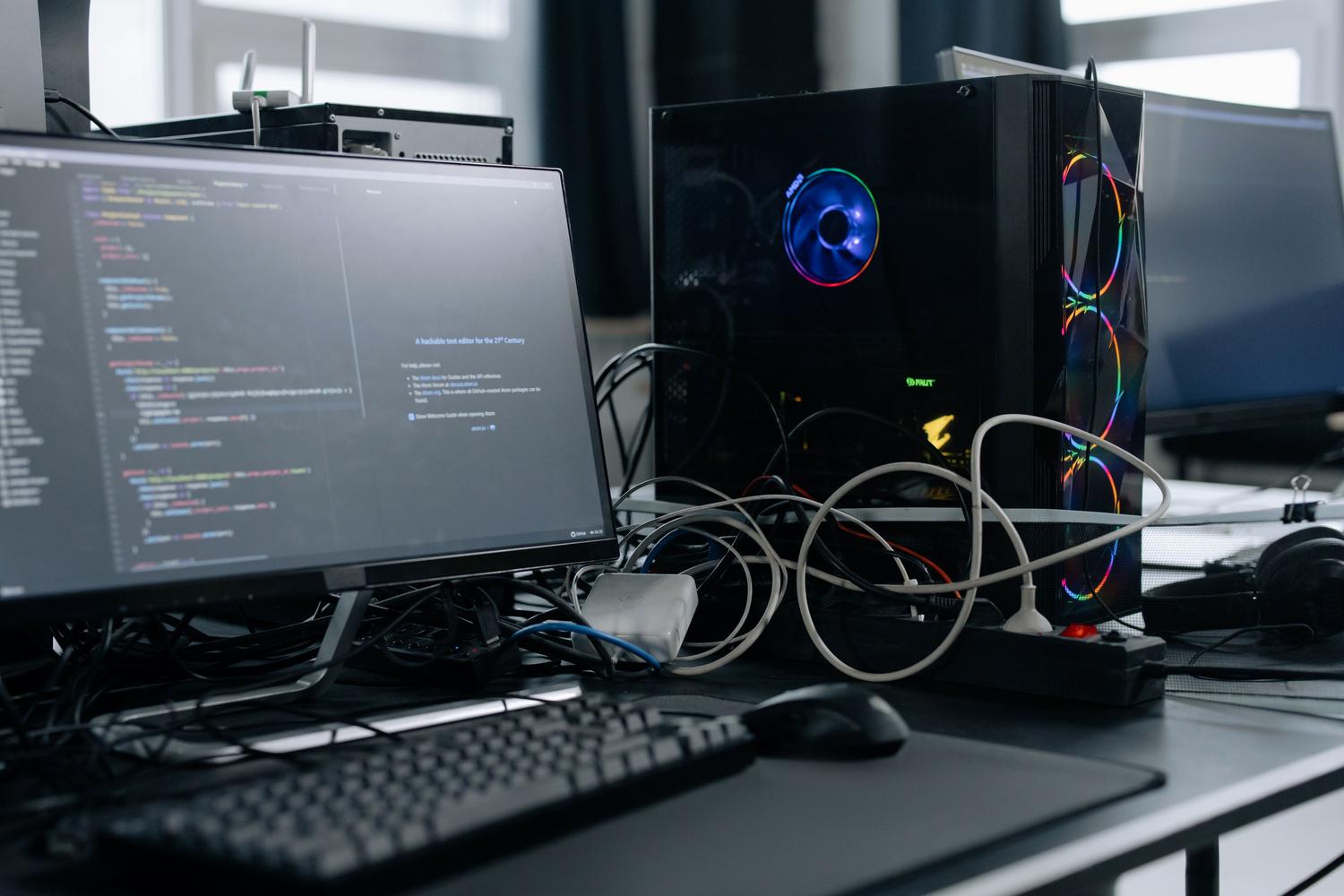
如果您不想下载外部软件,Windows 系统本身就提供了一个强大的工具:任务管理器。只需按下 Ctrl + Shift + Escape 组合键,然后切换到“性能”选项卡,即可查看 CPU、内存、磁盘和 GPU 使用情况的实时图表。这是识别哪个程序正在占用计算机资源的最简单方法。
一个非常实用的技巧是启用紧凑型查看器。双击左侧栏,窗口就会缩小成一个小面板,您可以将其放置在屏幕一角,这样您就可以在执行其他任务的同时监控系统使用情况,而不会使眼睛感到疲劳。
有效测试的分步指南
- 预清洗: 在运行任何基准测试之前,这一点至关重要。 清除电脑中的灰尘并优化其性能关闭所有后台应用程序,并确保计算机没有恶意软件,以免影响结果。
- 工具选择: 根据您要测量的是原始性能(Cinebench)、图形性能(3DMark)还是磁盘性能(CrystalDiskMark),选择相应的软件。
- 执行与分析: 开始测试,拿到分数后,不要过于纠结于具体的数字,而是将其作为参考。 比较参考 与其他类似球队相比。
- 外部比较: 使用 PassMark 等平台或专业论坛将您的硬件在全球范围内进行排名,并决定是否需要升级。
通过基准测试和监控工具全面掌控硬件,不仅可以优化游戏和工作体验,还能通过监控组件温度和压力,帮助预防严重故障。无论是使用任务管理器快速概览,还是使用 FutureMark 等综合套件进行深入分析,了解计算机的真实性能才是确保充分利用每一瓦电力、实现最佳技术投资回报的唯一途径。
