- 显示器的符合人体工程学的高度是根据其上边缘或略低的边缘与视线齐平而设计的,这样可以稍微向下看,而不会使颈部感到疲劳。
- 理想的观看距离约为 50 厘米,应根据屏幕尺寸进行调整,避免扭头或倾斜头部去看屏幕角落,从而减少眼睛疲劳。
- 显示器支架和支架,以及笔记本电脑增高架和可调节桌子,可以轻松调节高度、角度和位置,从而保持颈部、肩部和背部的自然姿势。
- 良好的人体工学设置应辅以频繁的休息、姿势改变以及对照明、亮度、对比度的调整,以保护关节和视力。
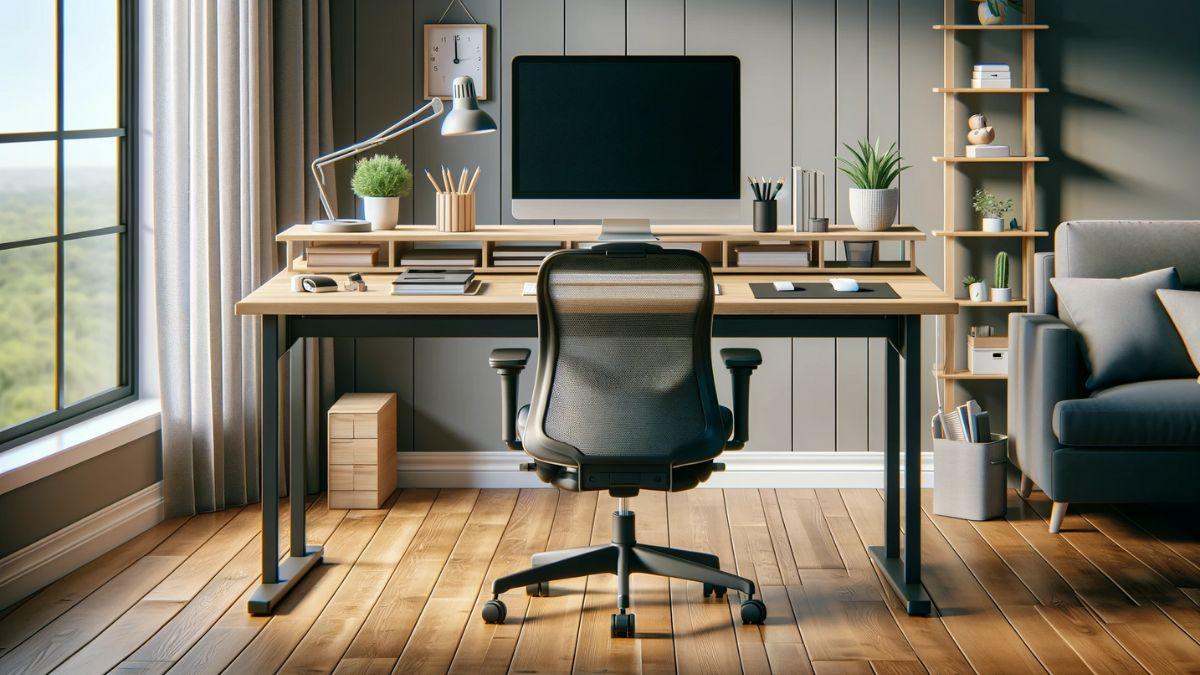
如果你长时间坐在电脑前,结果出现颈部僵硬、背部酸痛和眼睛疲劳等症状,很可能是你的显示器高度设置不当。这不仅仅是舒适度的问题:屏幕摆放不当会导致慢性不适,并降低你的注意力。
正确调整显示器的高度、距离、倾斜度和位置并不复杂,但您需要知道该注意哪些方面以及应该避免哪些错误。本文将为您提供清晰实用的指南,帮助您将显示器调整到合适的高度,了解其对颈部、背部和视力的影响,以及哪些配件可以提供帮助(例如显示器支架、增高架、笔记本电脑支架、可调节桌子等)。
为什么显示器的符合人体工程学的高度如此重要?

长时间对着屏幕工作,不合理的办公环境会导致颈部、肩部和腰部疼痛。我们常常责怪椅子或桌子,但显示器才是造成不良姿势的主要原因之一。
如果显示器太高,你就不得不抬起下巴,向后伸展脖子。这种姿势会改变头部重心,迫使颈部肌肉更加用力,从而导致肌肉紧张和关节僵硬。
如果坐姿过低,通常会导致颈部过度前屈,躯干向前倾斜。虽然颈部可以承受一定程度的前屈,但长时间保持这种姿势会增加颈部肌肉的压力,并可能导致疼痛、紧张性头痛和上背部肌肉拉伤。
侧向旋转也会导致不适:当显示器侧放时,身体会不自觉地转动颈部,有时甚至转动躯干来看屏幕。这种持续的旋转,即使只有几度,最终也会导致颈部、肩部和上背部的不适。
除了会拉伤颈部,屏幕高度不合适还会恶化整体姿势。很容易就会出现驼背、头部前倾、耸肩等不良姿势,这会导致腰背疼痛、疲劳,甚至因为不适而感到精神疲惫。
理想显示器高度:屏幕放置参考高度
人体工程学中最普遍接受的出发点是,显示器的上边缘应该与视线齐平或略低于视线。这样,当你看向屏幕中心时,你的视线会自然向下移动,而无需弯曲脖子。
为了获得更精确的参考点,许多专家建议将视线对准显示器顶部边缘下方 5 到 10 厘米处的点。这符合我们眼睛自然放松的状态,因为我们的眼睛在休息时往往会略微向下看。
换个角度来看:背靠椅背坐着,放松肩膀,目光直视前方。屏幕的高度应该在视线水平到略低于视线30度之间。如果你需要明显地抬起或放下下巴才能看清屏幕,那么屏幕高度就不对了。
一些专家建议将屏幕中心调整到与视线齐平的位置作为替代方案。这种设置对于坐姿端正且使用调节良好的头枕的人来说可能比较舒适,尤其是在搭配高端座椅的情况下。然而,这并非万能方案,因为大多数人并没有如此精心设计的座椅,也无法整天保持如此明显的端正坐姿。
无论你使用什么标准,重要的是屏幕能让你的脖子保持中立,视线略微向下,头部与躯干保持在一条直线上,而无需用力、伸展或过度弯曲。
合适的显示器距离和屏幕尺寸
高度并非唯一关键因素:您还需要调整观看距离,以避免眼睛疲劳和不必要的颈部运动。一个好的经验法则是将显示器放置在距离眼睛约 50 厘米的位置,这大致相当于您伸直手臂的长度。
伸出手臂触摸屏幕:如果几乎够不着或者远远够不着,请检查距离。不过,这个参考点应该根据显示器尺寸和你的视力进行调整,也取决于你使用的是笔记本电脑还是台式电脑,因为每种设备的理想距离和尺寸都不同。
如果你发现自己需要伸长脖子才能看清屏幕边缘的内容,这说明你坐得太近,或者屏幕对于你目前的观看距离来说太大了。增大应用程序的字体大小和缩放比例也能帮助你避免无意识地眯眼。
在多显示器办公环境中,经常会因为频繁扭动脖子而导致颈部酸痛。如果您长时间处于这种工作状态,不妨考虑使用超宽显示器,将所有信息显示在同一屏幕上,从而减少反复扭动脖子的需要。
别忘了,如果您有视力问题,务必请专业人士检查您的眼镜度数。如果您因为佩戴的眼镜不合适或佩戴的眼镜是为其他距离设计的,导致眼睛疲劳,那么调整距离是无济于事的。
可视角度、倾斜角度和屏幕亮度
显示器的角度和高度同样重要。角度调整不当会迫使你弯腰、前倾或转头,以避免眩光或更好地观看屏幕内容。
目标是将屏幕放置在舒适的观看角度,位于眼睛水平线和视线下方约 30 度之间。这样,你的眼睛就能直视前方并略微向下看,而无需过度抬高或降低下巴。
为了完成这项调整,大多数人体工程学手册建议将显示器略微向后倾斜,大约 10 到 20 度。这样,眼睛与屏幕顶部和底部的距离就能保持更加均匀,从而提高阅读舒适度并减少眼睛疲劳。
如果你的显示器不支持倾斜调节,你可以使用一些DIY技巧,例如在支架下方放置文件柜或书籍来调整到所需的角度。只需确保底座稳固,屏幕不会因为轻微的碰撞而倾倒即可。
屏幕眩光和反光是另一个隐形的敌人。当大量光线从窗户或位置不佳的灯具照射进来时,你会不由自主地移动身体、伸长脖子或转过头去避开这些眩光。长此以往,这种频繁的调整会导致不必要的肌肉劳损。
为了尽量减少这个问题,最好将显示器移开阳光直射的地方,使用百叶窗或窗帘,或者调整照明。如果您在光线非常明亮的环境下工作,磨砂面板可以显著减少反射。如果您无法更换显示器,也可以使用价格低廉的防眩光膜直接贴在屏幕上。
显示器正面放置及整体姿势
虽然这看似显而易见,但在许多办公室和家庭办公室中,显示器都放置在桌子的一侧。这迫使你工作时脖子始终保持转动,即使转动的角度看起来很小。
建议始终将显示器正对身体,与躯干中心线对齐。如果您使用外接键盘和鼠标,也请将它们放置在中心位置,这样您就无需扭动躯干即可打字或使用鼠标。
这种正面对齐有助于保持头部、颈部和脊柱呈一条直线,从而促进更自然的姿势,并减轻肩部和颈椎的紧张感。在双显示器设置中,最好将主显示器直接放在正前方,副显示器略微偏向一侧,避免长时间用眼角余光去看屏幕。
别忘了,符合人体工学的办公环境还包括一把合适的椅子,它应该有腰部支撑、高度可调节、靠背稳固,以及一张可以让你舒适地放置双腿的桌子。为了省钱而坐在厨房凳子或没有靠背的椅子上,如果你长时间坐在电脑前,可能会对你的背部造成很大的伤害。
此外,即使显示器和座椅都调整到了最佳位置,也不建议长时间保持静止不动。建议经常变换姿势,在椅子上稍微活动一下,并定期起身活动,以促进血液循环,减轻关节压力。
主要配件:显示器支架和底座
通常,要获得真正舒适的使用体验,仅仅将显示器放在其自带支架上是不够的。往往需要使用可调节角度的支架臂或高度可调的支架,才能将屏幕调整到所需的精确高度和距离。
显示器支架非常实用,因为它们可以进行高度、深度、倾斜度甚至旋转等多种角度的调节。它们通常在调节好后就能牢固地固定到位,无需频繁调整,而且只需轻轻一转即可与他人共享屏幕。
在“共享办公桌”环境中,它们是一个非常不错的选择。在这种环境中,不同的员工轮班使用同一工作站,需要快速调整显示器高度以适应自身需求。对于那些经常变换姿势或需要不同视角来切换任务的人来说,它们也是理想之选。
要使用可调节支架,显示器必须兼容VESA 标准,通常为 75x75 或 100x100 规格,背面有四个安装孔。此外,每个支架都有承重限制,因此您必须确保显示器的重量在承重范围内,才能牢固安装。
使用双屏显示器时,双臂支架可让您独立调节每个显示器,从而保持符合人体工程学的舒适度和高效的工作空间。这种方案避免了使用不同支架的麻烦,并能更轻松地保持两个屏幕之间视线的一致性。
如果您想要更简单的方案,显示器增高架也是一个不错的选择。它们可以放在桌面上,将屏幕抬升到固定高度或几个预设高度。许多增高架还带有储物格,可以存放键盘、鼠标、手机或其他小配件,帮助您保持工作空间的整洁。
虽然这些升降装置不如铰接臂灵活,但如果显示器大部分时间都保持在同一位置,不需要频繁改变高度,那么它们就非常有效。
笔记本电脑与人体工程学:如何抬高屏幕
使用笔记本电脑还会带来另一个问题:屏幕和键盘是连在一起的。如果把电脑调整到适合观看屏幕的高度,键盘就太高了;如果调整到适合手部的高度,屏幕又太低,迫使你弯腰。
最佳解决方案是使用笔记本电脑支架,并搭配外接键盘和鼠标。支架可以抬高和倾斜屏幕至符合人体工程学的高度,而外接设备则可以放置在桌面上舒适的手腕高度。
许多笔记本电脑支架提供多种倾斜角度(例如 15、20、25、30、35 和 40 度),方便您根据个人喜好调整屏幕角度,而不会阻碍笔记本电脑底部的通风口。铝合金材质的支架通常轻巧、可折叠且便于携带,即使在家、办公室或咖啡馆之间移动时,也能让您保持良好的人体工学姿势。
显然,当你把笔记本电脑抬到与眼睛齐平的高度时,直接在键盘上打字就变得很不方便。因此,投资一套好的外接键盘和鼠标几乎是必不可少的,最好是无线的,这样可以避免线缆杂乱,保持桌面整洁。
通过这种设置,您可以将笔记本电脑调整到与普通显示器相同的高度,并将键盘和鼠标放置在真正舒适的位置。这样可以同时解决两个问题:颈部不再弯曲,手腕也处于更自然的位置。
高度可调办公桌和全局工作站调节
近年来,可调节高度的办公桌因其方便人们在工作时交替进行坐姿和站姿而广受欢迎。除了这一优点之外,它们对于微调椅子-桌子-显示器组合的人体工程学设计也非常有用。
使用高度可调节的办公桌,您可以调节整个工作台面的高度,使显示器、键盘和鼠标无论您是坐着还是站着工作,都能处于最佳位置。这样,您就可以将显示器保持在合适的视线高度,而无需依赖传统办公桌的固定高度。
这种灵活性有助于预防肌肉不适和僵硬,因为变换姿势可以减轻一天中同一部位肌肉的负荷。此外,如果搭配显示器支架或其他合适的支撑架,工作站的个性化定制能力将大大提升。
选择这类办公桌时,务必确保其高度范围满足您的需求,无论您是坐着还是站着办公,并且桌架结构要稳固,以免打字时显示器晃动。采用优质木质桌面的款式还能为工作空间增添温馨美感。
总的来说,一张配置良好的可调节高度的桌子可以让显示器高度始终保持在符合人体工程学的范围内,无论您是喜欢坐在电脑前工作,还是起身伸展一下腿脚。
健康习惯:休息、运动和眼部护理
无论显示器高度调整得多么完美,如果长时间保持不动或视线不离开屏幕,迟早都会出现身体不适和精神疲劳。人体工程学也包括你的使用习惯。
一个常见的建议是,避免连续坐超过一小时而不起身活动。每隔60分钟,尽量站立10到15分钟:走动走动,伸展一下胳膊和腿,看看窗外,或者换换工作,让你的眼睛和关节休息一下。
对于眼睛来说,所谓的“20-20-20”法则非常有帮助:每隔20分钟,看向大约6米远的物体至少20秒。这可以减少眼睛疲劳、眼睛干涩以及一天结束时的眼睛疲倦感。
将显示器的亮度和对比度调整到舒适的水平也很重要。如果屏幕太亮或太暗,会导致眼睛疲劳加剧、头痛,并且你会不由自主地靠近或远离屏幕。理想情况下,显示器的亮度应该与环境光线相匹配,但又不能过亮。
此外,还要时不时地检查一下自己的姿势。很多人早上起床时都保持着挺拔的坐姿,但随着时间的推移,不知不觉中就会不自觉地向前倾、手托下巴或弓着背。定期进行快速的自我检查,可以帮助你及时纠正姿势,避免肌肉紧张过度。
最后,保持充足的水分并在工作之余进行一些体育锻炼,有助于你的肌肉和关节更好地适应长时间坐在电脑前。人体工学不仅取决于办公桌和屏幕,还取决于你的整体身体状况。
如果显示器摆放在合适的视线高度、合理的距离,避免恼人的眩光,并与身体保持正确的居中位置,再配上舒适的椅子、可调节的桌子,必要时还可以借助扶手、支架或高度调节桌,那么长时间工作或娱乐就能轻松许多,有效缓解颈部、背部和眼睛的疼痛。如果再加上规律的休息和适量的活动,你的工作空间就能变得更加健康舒适,而不会出现任何重大问题。