- 了解 FFB 效应的类型(恒定、周期性和动态)是避免扭曲模拟器发送的感觉的关键。
- 正确安装驱动程序并禁用方向盘软件中的人工效果,可以让游戏更准确地控制力反馈。
- 使用 LUT、遥测和特定 HUD 等工具有助于避免削波并实现线性且精细的力响应。
- 最佳的力反馈设置是将真实性、舒适性和一致性结合起来,并根据方向盘和每位驾驶员的偏好进行调整。
如果你有方向盘,并且想知道如何让力反馈感觉自然、细腻且实用,你并不孤单。正确设置力反馈至关重要,它能让你从盲目驾驶转变为清晰地感知车辆在你手中的动态:何时打滑、何时抓地力十足,以及何时你踩刹车或油门过重。
我们的目标并非仅仅是让方向盘“拉力过大”,而是要帮助您更快、更舒适地驾驶。我们将收集并清晰地整理您在PC上配置力反馈所需的一切知识(尤其是在Assetto Corsa和iRacing等模拟游戏中),解释相关概念、常用数值、使用LUT等高级技巧,以及最重要的——每次调整背后的原因。
力反馈究竟是什么?它为什么如此重要?
当我们谈到力反馈(FFB)时,我们指的是这样一种系统:模拟器通过电机向方向盘发送力,让您在手中感受到在真实汽车中会感受到的:转向重量、颠簸、振动、抓地力损失、横向支撑等等。如果配置得当,方向盘就成为了汽车操控的延伸。
理解力反馈(FFB)的本质并非仅仅在于方向盘施加的“力有多大”,而在于这些力如何随时间分布、产生何种效果以及它们如何相互作用。因此,更大的力并不总是意味着更高的真实感或更快的速度;通常情况恰恰相反。
此外,每款方向盘都有其自身特性:罗技 G27/G29/G920 的响应方式与 T500RS、Fanatec 或直驱系统截然不同。因此,您应该仅将网上提供的配置作为参考,然后根据您的硬件和个人喜好进行调整。
力反馈效应的类型:静态和动态
了解这些规则可以帮助你避免盲目地更改参数,并知道更改选项时你正在更改什么。
常数(常量)
恒力是指在游戏持续施加该力时,其大小保持不变。例如,如果模拟器决定向你的基地施加最大力的 30%,那么该力将在游戏指定的时间内保持稳定,除非玩家发出指令,否则不会改变。
在实际应用中,模拟器经常使用这种恒力来模拟您在握住方向盘时所施加的持续力,因为汽车在转弯时受到 G 力的支撑,而 G 力又结合了速度、转向角度和空气动力载荷。
周期性(Periodic)
周期性力随时间变化,其变化遵循一定的模式(波),这种模式由振幅和频率决定。想象一下重复的振动:那就是周期性力。它的强度可以从轻微的高频嗡嗡声到缓慢而明显的摇摆不等。
这种效果用于模拟颠簸、钢琴声、不平整的路面或剧烈冲击。在高频下,它听起来像快速的隆隆声;在低频下,它可以模拟强烈的振动,例如,当您驾车驶过较大的路沿或受到冲击时的感觉。
春天(码头)
“弹簧”效应是指方向盘偏离特定位置(通常是中心位置)越远,产生的力就越大。这是典型的现象:当你松开方向盘时…… 它往往会自行回到中心位置。它还可以用负值来定义,这样方向盘就不会居中,而是会向一侧偏转。
在模拟中,许多游戏已经使用自己的悬架和转向模型,因此理想情况下,你不应该通过驱动程序添加人工弹簧,除非游戏需要或者你玩的是街机游戏。
减震器(避震器)
阻尼力控制方向盘对运动的响应;它起到一种……的作用。 动态摩擦如果在方向盘受到类似弹簧的力回正时施加此作用,它的作用就像悬架的减震器:它控制轮辋回正的速度和平顺性。
游戏会利用这项技术让方向盘在转弯时感觉更重、更稳定或更线性。运用得当,它可以带来极佳的质感,但过度使用则会掩盖路面细微的变化。
弹簧和阻尼效果被认为是动态的,因为它们取决于方向盘的转动方式(位置和速度)。它们最能发挥方向盘硬件的性能,因为要使操控感逼真,就需要非常快速的响应。
相反,恒定和周期性效果被归类为静态效果,因为一旦游戏定义了这些效果,它们就会按照既定参数运行,而不再直接依赖于你的转向角度或车轴加速度。模拟器可以随时间改变这些效果,但它们不会像其他效果那样“听从”你对方向盘的操作。
在电脑上安装方向盘并进行基本配置
在进行微调之前,我们需要先处理一些最基本的事情:驱动程序、厂商提供的软件以及初始校准。如果您熟悉电脑操作,这些步骤对您来说应该很简单;但如果您不熟悉,遵循以下几个基本步骤就能省去很多麻烦。
最好始终从制造商的官方网站(例如 Logitech、Thrustmaster、Fanatec 等)下载最新驱动程序,而不是依赖 Windows 自动安装的驱动程序。此外,还应了解如何在 Windows 11 中删除不必要的应用程序以释放资源。新版本通常会改进兼容性并修复与力反馈相关的错误。
非常重要:请勿在驱动程序安装程序提示之前将方向盘连接到电脑。制造商的助手通常会在需要连接并打开方向盘电源时发出提示,以便系统能够正确检测到方向盘并执行初始校准。
除了驱动程序之外,还需要安装一个控制应用程序(例如 Logitech G Hub、Thrustmaster Control Panel、Fanatec Control Panel 等)。您可以在这里设置基本配置:通常,最好在制造商提供的控制面板中将力反馈设置为 100%,并禁用所有阻尼效果、自动回中功能或附加滤波器,以便模拟器能够完全控制力反馈。
其理念是,游戏发送“纯粹”的信号,方向盘则直接再现该信号,不添加任何额外因素。任何“叠加”效果的因素(例如,方向盘和游戏各使用一个弹簧)通常都会扭曲实际行为,并产生奇怪的振荡。
在探讨力反馈之前,需要了解一些关键概念。
方向盘安装完毕后,最精细的部分才刚刚开始:调整力反馈。这是一个需要时间的过程,随着驾驶技术提升、更换车辆,甚至方向盘磨损,都需要对设置进行微调,这都是正常的。
首先,别指望有什么万能的通用设置。你在论坛或视频里找到的只是参考,并非绝对真理。你的个人喜好、驾驶风格、体力和方向盘类型,比你看到的任何数据都重要得多。
此外,即使是同一型号的方向盘,两个单元的表现也可能略有不同,而且随着时间的推移,润滑脂会干涸,出现间隙,皮带或齿轮会发生变化……所有这些都意味着,定期进行一些小的调整对力反馈非常有益。
关键一点:不要害怕改变,但要明智地改变。在进行任何重大更改之前,务必备份您的设置(或将数值记在笔记本上)。如果您随意更改参数,很容易最终忘记自己最初喜欢什么。
还要记住,这种感觉并非立竿见影;你的身体会随着时间的推移形成肌肉记忆。每一条赛道、每一辆车,以及你施加在方向盘上的每一次力都会被大脑记录下来。当你更改设置时,即使客观上调整后驾驶技术有所提升,你最初也可能会感觉自己“开得更差了”。给自己几天时间适应,然后再判断这种变化是否有效。
“力反馈越多越好”以及其他常见错误
新手最常犯的错误之一就是鲁莽地增加方向盘的反馈力度,因为“方向盘拉得越紧,感觉就越真实”。最初的感觉确实很棒:车子仿佛有了生命,你能感受到每一个动作……而且你会觉得速度更快了。
实际上,如果力反馈过强,不仅会让人更快疲劳(感觉就像在健身房举哑铃一样),还会丢失一些有用的信息。当力反馈持续达到100%时,飞轮就会进入所谓的“削波”状态:超过这个极限的任何反馈都会被压缩,变得模糊不清。
这意味着你不再区分中等和最大支撑力度,也不再区分轻柔的触感和强烈的冲击。理想情况下,方向盘应该拥有足够的行程,能够传递从细微变化到重大冲击的所有信息。
你的大脑需要适应新的感觉:另一个典型的例子是尝试FFB训练,你会发现虽然感觉更好,但成绩却暂时变差了。在评估这种改变之前,给自己一段适应期。
最后提醒一句:配置不当且完全强制的力反馈(FFB)不仅信息量不足,还会缩短飞轮的使用寿命。持续让电机处于极限状态会加剧磨损,长期来看会造成严重后果。
在 iRacing 中配置力反馈
在iRacing中,调整分为两个层面:一是模拟器内部的设置(在选项菜单中),二是方向盘控制面板上的设置。我们先来看看游戏内部的调整。
第一步是在“选项”菜单中完成方向盘校准向导。模拟器会要求您将方向盘从左打到右,然后向左打90度,最后将其回正。通过这些步骤,iRacing 会计算出您实际的转向角度。
完成此操作后,将显示几个关键参数:
车轮系列
这是总角度,指的是方向盘从左打满到右打满的总角度。每辆车在实际驾驶中都有一个理想值,但通常情况下,你会先使用辅助系统自动确定的值。之后,如果你需要,可以针对每辆车进行微调。
地图范围
定义一下当方向盘打到极限位置时,方向盘转动的幅度。再次强调,推荐的设置是…… 一开始别碰它 让模拟器自己来决定什么是正确的。
线性模式
这里有很多争论。启用线性模式后,iRacing 发送的力与内部模拟力是 1:1 的比例:游戏中两倍的力应该作用在方向盘上。问题在于…… 许多低端或中端方向盘的转向力度根本不是线性的。 通过硬件。
实际上,电机的实际响应并不遵循完美的直线,因此在某些设置中,禁用线性模式并用其他设置进行补偿可以获得更好的感觉。
对于中档方向盘,一个常用的技巧是启用线性模式,并将最小力值(MinForce)设置比正常值高出 4-6 个单位,以补偿电机的初始死区。关键在于反复试验,看看这样是否能在不产生任何异常振动的情况下,提升中心区域的操控细节。
抑制振荡
这个框添加了一个过滤器, 它能减少低速行驶时方向盘的抖动。 或者当你停车时,有时会出现那种奇怪的抖动,这是由于摩擦力不足造成的。高速行驶时几乎不会受到影响,所以如果你的方向盘在停车时容易“晃动”,通常最好还是开启这个功能。
关于iRacing中的基础力反馈(FFB),高级车手通常采用两种方法。一种方法是查看遥测数据,找出在良好圈速下(车轮打滑较少)的典型峰值扭矩,然后将游戏力反馈设置为该值或略高于该值。另一种方法(被顶级车队广泛采用)是将方向盘动力设置为100%,然后仅调整游戏力反馈,直到找到一个舒适的重量感,同时避免车轮过度打滑。
例如,一位车手在游戏中可能使用 30 牛米的力,而基础操控力为 50%;另一位基础操控力相同的车手则更喜欢在游戏中使用 60 牛米的力,并在方向盘上使用 100% 的动力。从数学角度来看,他们达到的力值非常接近,但第二位车手能够更好地感知到力值峰值,而第一位车手在达到峰值时就已经感受到了力值削波。
Assetto Corsa 中与内容管理器的高级 FFB 配置
Assetto Corsa 提供了许多微调力反馈的选项,尤其是在使用内容管理器、自定义着色器补丁和自定义 LUT 的情况下。我们以罗技方向盘(例如 G29 或 G920)为例,来看一下典型的工作流程,但该流程也适用于其他型号。
请确保您已安装以下软件(所有这些软件都可以免费获取):
- 出赛准备 (明显地)。
- 内容管理者 作为启动器和管理器。
- 自定义着色器补丁 (CSP)。
- 类似 PURE(以前称为 SOL)的现代气候/图形软件包。
一切准备就绪后,打开内容管理器,然后转到“设置”→“自定义着色器补丁”。在左侧菜单的“扩展”下,找到“力反馈调整”部分,并将其激活为基本模式。
最重要的是启用“更精确的陀螺仪实现”选项。此设置可使方向盘更真实地跟随前轮的行驶方向,这对于感受车辆的“灵动”至关重要,在漂移或后轮失去抓地力时尤为重要。
如果你不知道其他参数,最好将它们保留为默认值,因为大部分改进都来自改进后的陀螺仪。
接下来,在内容管理器中,依次进入“设置”→“Assetto Corsa”→“控制”→“轴”。在这里,您应该检查转向轴是否被正确识别,以及您是否使用了0% 到 100% 的完整范围,并且没有任何异常的死区。在大多数情况下,校准并确保完整的运动范围就足够了。
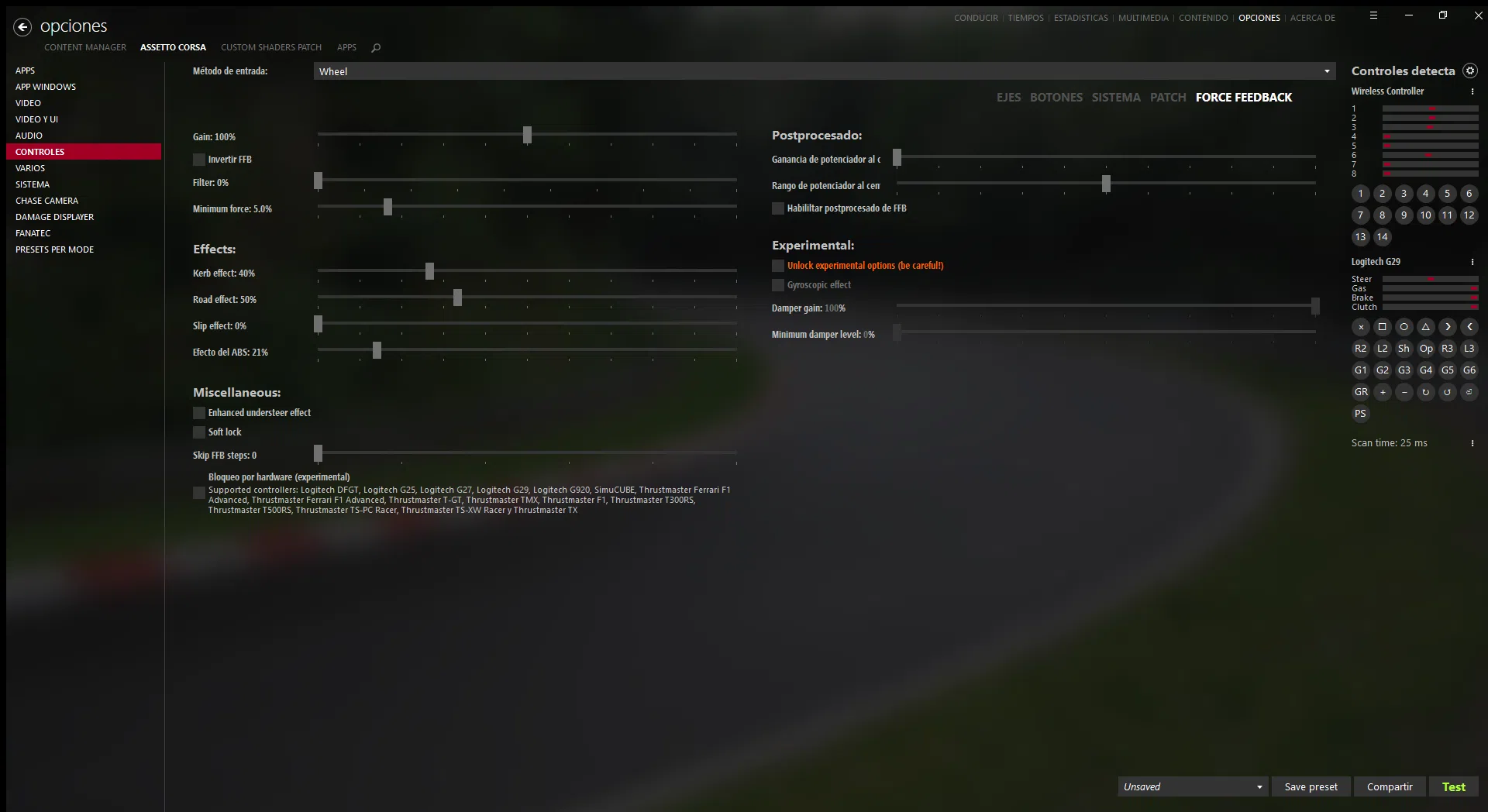
完成上述步骤后,我们进入“设置”→“Assetto Corsa”→“控制”→“力反馈”,问题的核心就在这里。
加南西亚
理论上,调校良好的车辆的最佳初始增益范围是 68% 到 78%。然而,许多原厂车或老款改装车在这个数值下动力不足。因此,一个实际的做法是保持…… 菜单上的利润率达到100%。 然后,在赛道上,降低汽车的力反馈,直到不再出现削波现象(或激活“自动”模式)。
内容管理器和一些高级HUD功能可以让你实时查看内容是否出现裁剪,帮助你避免盲目试错,从而确保充分发挥内容的潜力,同时避免内容过载。
过滤和最小力
整体滤波器通常保持在 0%,以避免人为地平滑响应。 最小力 (最小力)可以补偿许多皮带或齿轮驱动飞轮中电机的初始死区;在罗技 G2X 上,它通常在 3% 左右就能很好地工作,尽管这取决于你的设备。
其他影响因素(路缘石、路面、ABS、打滑……)
这里引出一个颇具争议但又非常重要的观点:从“现实”的角度来看,最明智的做法是…… 将所有这些效果设置为 0%。为什么?因为悬架和轮胎模型提供的物理力反馈(FFB)应该已经包含了关于路沿、颠簸和侧滑的信息。将这些滑块调到 0% 以上会人为地增加一层效果,从而夸大这些情况。
这些滑块设置为 0% 在概念上等同于严格遵循模拟器的计算结果。任何超出此范围的值都是不切实际的,属于“涡轮增压”性能。
唯一合理的例外可能是ABS防抱死系统,它会导致车辆在紧急制动时车轮抱死,从而使方向盘产生震动。虽然这与真实道路车辆的体验并不完全一致,但有时确实有所帮助。在这种情况下,最好将其设置得较低(低于20%),因为过高的数值会变得非常恼人,并且会占用过多的力反馈“分辨率”。
各种设置
在“其他选项”部分,通常包括:
- 如果你喜欢漂移或者想要更真实的驾驶感受,可以关闭“增强转向不足效果”。这个功能或许能帮助一些人感知车辆何时出现转向不足,但也有人会觉得它分散注意力。 控制滑移与直觉相悖.
- 激活 软锁它模拟了在真实汽车达到最大角度时方向盘的物理极限。
- 将“跳过 FFB 步数”设置为 0% 以避免分辨率损失。
在后处理部分,提供了两个增益参数,以及启用力反馈(FFB)后处理的选项。目前,两个增益均设置为 0%,并且后处理仅在生成查找表(LUT)后才会激活,我们稍后会看到这一点。
低速时的力反馈 (FFB) 降低通常设置为10 公里/小时左右的低速阈值和 100% 的低速力反馈。许多人倾向于不进行过多的调整,以避免在低速行驶时影响操控性。
在 Assetto Corsa 的力反馈“实验性”设置中,有一些类似老式陀螺仪的效果。如果您已经在使用CSP 的改进型陀螺仪,则不建议启用这些效果,因为它们会相互干扰,甚至可能完全破坏力反馈。最好保持这些实验性选项禁用状态。
在 Assetto Corsa 中使用 LUT 文件校准方向盘
下一步的微调是使用LUT(查找表)文件来校正方向盘的非线性响应。这对于像 G29/G920 这样的入门级车型尤其有用,因为它们的力反馈在整个范围内并不均匀。
LUT 的作用基本上是测量引擎对不同程度的力的实际响应,并生成一个 Assetto Corsa 用来补偿这些偏差的表格,以便游戏中输出的内容能够尽可能地转化为物理力。
要创建该查找表 (LUT),您需要两个程序:
- WheelCheck (例如,版本 1.72)。
- LUT生成器 (例如,版本 0.15)。
简要流程如下:
1. 运行 WheelCheck 并选择名为“WheelCheck”的测试 “线性阶跃对数 2:线性力测试”.
2. 将默认步数(通常为 50 步)更改为更高的值,至少 100 步。有些人建议使用 200 步甚至 500 步。步数越多,曲线定义越好,但代价是耗时更长。
测试开始时,程序会反复转动方向盘几分钟(3 到 10 分钟不等,具体取决于您选择的步长),每次转动的力度都会有所不同,并测量实际响应。测试完成后,程序会生成一个数据文件,该文件通常保存在 Windows 的“我的文档”文件夹中。
3. 打开 LUT 生成器并加载 WheelCheck 文件。
4. 程序将生成校正表并将其保存为一个文件。 .lut 文件通常位于 Assetto Corsa 配置路径中。您可以为其指定一个描述性名称,例如“G920_custom_200_steps.lut”。
最后,在内容管理器中,返回“设置”→“Assetto Corsa”→“控制”→“力反馈”,在“后期处理”部分,启用“启用力反馈后期处理”。在该模式下,选择“LUT ”,然后从下拉菜单中选择您刚刚生成的文件。如果该文件未显示,请使用“导入 LUT”选项并找到您保存该文件的位置。
这样一来,Assetto Corsa 将开始使用您的自定义 LUT,方向盘在整个力度范围内的行为将更加一致,尤其是在低力度和中力度范围内更为明显。
其他调整和良好习惯,有助于获得稳定的力反馈
除了滑块和菜单之外,还有一些习惯和细节会影响力反馈的一致性和持久性。
其中一项是方向盘的日常维护。建议每隔一到两年打开方向盘,清洁并润滑其活动部件(齿轮、轴承等),务必使用合适的润滑产品。干燥的方向盘会变得僵硬,发出异响,并可能损失动力或过早损坏。
你选择的车辆也很重要。并非所有模组都同样完善;一些老款基础车辆的力反馈明显较差或很奇怪,相比之下,现代模组的物理效果则更加精细。如果你发现某辆车存在异常,在完全怀疑是设置问题之前,不妨先尝试其他作者的模组。
在《Assetto Corsa》中,务必在驾驶界面(单人模式下为“驾驶”窗口)启用“使用扩展物理”选项。该选项旁边的三个点可让您将扩展物理设置为所有车辆的默认设置。这可以提升许多最新模组的稳定性和细节表现。
另一方面,你应该监控力反馈(FFB)强度,确保它不会持续下降。使用CMRT Complete HUD或类似的 HUD 设备,可以实时查看你使用的力反馈条。理想情况下,在一次流畅的骑行中,你的最大力反馈应该在自身能力的 80% 到 90% 左右。如果你很容易达到 100%,则需要降低力反馈强度,因为你正在失去区分中等强度和最大强度的能力。
最后,记住根据自身体能水平调整力反馈设置并不丢人。如果40分钟的训练让你因为方向盘感觉太硬而精疲力竭,那么你更容易犯错。在不让自己过度疲劳的情况下挑战极限,并且始终将清晰的反馈放在华丽的游戏画面之上。
结合以上所有因素,正确的安装、合理使用效果(恒定、周期性、动态)、针对每个模拟器的特定校准以及通过 LUT 进行响应校正,可以实现力反馈,这种力反馈不仅在第一天就能给人留下深刻印象,而且真正有助于您更好地驾驶、保养您的硬件,并让您更加享受每一圈。