- 它允许您使用 Mbps 的绝对值或连接的百分比来限制更新带宽。
- 前台(手动)下载和后台(自动)下载的区别,用于优化网络使用。
- 它可以将网络配置为按流量计费的连接,以避免非优先级的自动下载。
- 它包含限制上传速度和监控与其他电脑的数据交换活动的工具。

我相信你肯定遇到过这种情况:你正在玩在线游戏、进行重要的视频通话或观看剧集,突然间网络连接速度变慢了。这不是你的网络供应商故意刁难你,而是Windows系统觉得这是下载重大更新的最佳时机,未经允许就占用了你所有的带宽。
好消息是,您不必忍受电脑占用所有家庭网络带宽。微软提供了一些相当不错的工具来限制 Windows 更新,并精确控制系统可以使用的带宽,让您在电脑后台更新的同时也能安心浏览网页。
什么是交付优化?
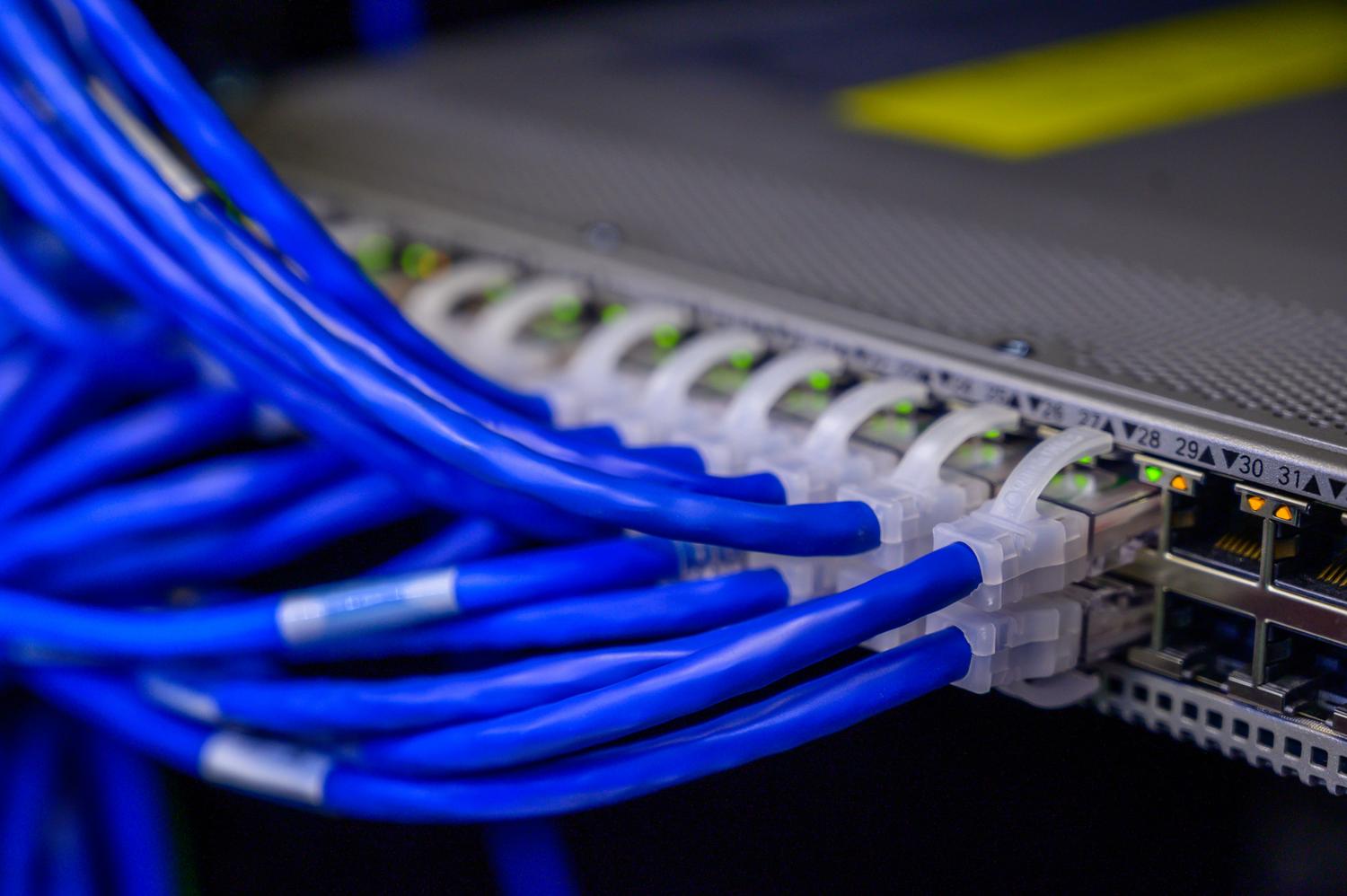
在深入了解设置之前,先来了解一下什么是交付优化 (Delivery Optimization) 很有帮助。简而言之,它是一个基于云的下载系统,不仅允许你的计算机从微软服务器下载文件,还可以与本地网络上的其他电脑甚至互联网上的电脑交换数据。
其原理是,如果家里的其他电脑已经下载了更新,你的电脑就会从那里下载,这样速度更快、效率更高。系统会将文件分割成小块,并为每个小块找到最可靠、最快的下载源。请放心,这个过程是安全的:Windows 会在安装每个文件片段之前检查其真实性,并且不会访问你的个人文件夹或修改你的私人文件。
如何在 Windows 11 中限制带宽

如果您使用的是最新版本的系统,访问速度控制选项非常简单。只需按照以下步骤操作:点击“开始”,打开“设置”,找到“Windows 更新”,然后向下滚动到“高级选项”。找到“分发优化”部分,然后再次进入“高级选项”。
这就是神奇之处。你有两种方法可以限制速度:
- 绝对带宽: 在这里您可以输入以 Mbps 为单位的准确速度。您可以勾选此框以限制后台下载(Windows 自动执行的下载)或前台下载(单击“检查更新”按钮时执行的下载)。 您可以设置限制 这样做是为了避免网络过载。
- 测量带宽百分比: 如果您不确定自己购买的带宽是多少Mbps,这是最佳选择。您只需移动滑块即可指定系统可以使用的连接带宽百分比。通常,保持平衡的设置是…… 背景占比 45%。 其中 90% 用于前景,所以你总有空间玩耍或工作。
Windows 10 用户设置
如果您仍然使用 Windows 10,操作步骤非常相似,只是菜单略有不同。您需要依次点击“设置”、“更新和安全”,然后找到“传递优化”及其高级选项。
一个值得注意的细节是,在某些版本的 Windows 10 中存在翻译错误,导致两个限制框的内容看起来相同。请不要混淆:第一个框控制自动下载(后台下载),第二个框控制手动启动的下载(前台下载)。与 Windows 11 一样,您可以选择以 Mbps 为单位的绝对值或以总速度的百分比来设置限制。
其他节省流量和提升速度的方法
如果问题是您的数据流量套餐非常有限,或者您正在使用移动热点,这里有一个非常有效的技巧:将您的网络连接设置为按流量计费。为此,请转到“设置”>“网络和 Internet”,选择您的 Wi-Fi,然后启用“按流量计费”连接选项。这样,Windows就不会自动下载更新,除非是关键更新,从而避免您的手机账单出现意外费用。
您还可以检查后台应用程序。有时不仅仅是 Windows 更新;电子邮件或社交媒体应用程序也可能在您不知情的情况下消耗流量。控制哪些应用程序在您不使用时可以运行,有助于提高实际下载速度的稳定性。
负载管理和活动监控

您不仅可以限制传入的数据量,还可以限制传出的数据量。在“分发优化”菜单中,您可以限制电脑用于向其他电脑发送更新的上传带宽百分比。您甚至可以设置每月上传限制(1 到 500 GB),以防止电脑持续不断地通过互联网发送数据。
如果您想了解系统对您的帮助程度,可以使用“活动监视器”。您可以在这里查看当月的详细统计信息,包括平均速度以及您从其他计算机下载的内容与直接从 Microsoft 下载的内容之间的对比。这可以帮助您检查设置是否过于严格或合适。
需要注意的是,如果您无法禁用某些选项,可能是因为您的计算机由公司或机构管理,并且IT 管理员已锁定这些设置。在这种情况下,这些选项将显示为灰色,您将无法更改它们。
控制更新的数据流可以让您的系统保持最新状态,而不会影响您的浏览体验。无论是通过调整具体的 Mbps 值、使用百分比,还是通过配置网络来衡量,您都可以防止 Windows 更新降低您的网速,确保带宽在优先任务和软件维护之间智能分配。