- 许多游戏机外设(控制器、方向盘、光盘、VR设备)都可以在PC上重复使用,尽管它们通常需要驱动程序、适配器或格式化。
- Xbox 控制器通过 XInput 与 Windows 系统实现了最佳的原生集成,而 DualShock 和 DualSense 则更多地依赖于额外的软件。
- 在选择电脑游戏手柄时,您应该考虑人体工程学、按键布局、连接性、电池续航时间和多平台兼容性。
- 对于竞技型或高强度游戏玩家来说,带有额外按钮、拨片和高级软件的“专业”控制器尤其值得购买。
如果你正考虑从主机游戏转向PC游戏,你可能一直在想该如何处理家里现有的那些外设。手柄、方向盘、硬盘、VR头显、键盘、鼠标……在你急着去买新设备之前,最好先看看哪些设备可以直接在电脑上继续使用,哪些设备需要适配器、软件,或者干脆就不值得买了。
在PC游戏领域,有一点毋庸置疑:键盘和鼠标才是王道。然而,在某些游戏类型中——例如足球、竞速、格斗、平台跳跃或魂系游戏——手柄或其他外设的作用至关重要。值得注意的是,许多专为PS5、Xbox或Nintendo Switch设计的配件如今也能在Windows系统上完美运行,只是兼容性和附加功能有所不同。接下来,我们将深入探讨,并顺便评测一下适用于PC的最佳手柄和游戏控制器。

可在PC上使用的游戏主机外设及其局限性
当我们谈到与PC兼容的游戏主机外设时,我们指的不仅仅是游戏手柄。还有庞大的VR头显、方向盘、外置硬盘、游戏摇杆、键盘和鼠标等外设生态系统,这些通常都可以使用。关键在于区分原生兼容性(即插即用)和需要驱动程序或第三方软件的兼容性。
一般来说,任何内部功能与标准PC设备(例如USB存储设备、键盘、鼠标、音频设备等)类似的部件通常都能正常工作。但当涉及到专有特殊功能时,问题就出现了:例如自适应触发器、高级触觉反馈、触摸板、具有复杂效果的RGB灯光,或者依赖于品牌软件的完全可编程按钮。
游戏主机控制器及其与PC的兼容性
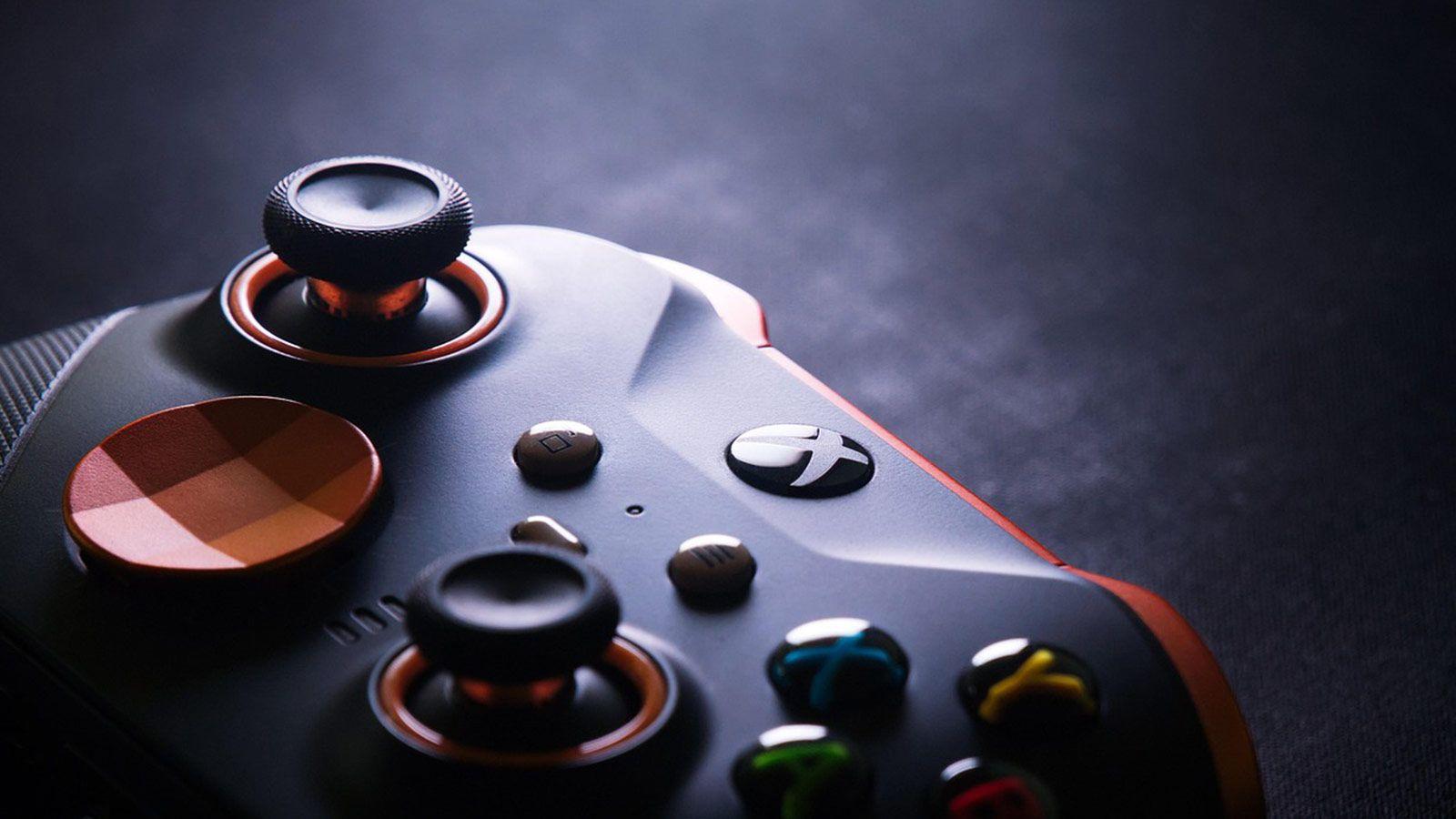
如果说有什么主机外设在PC端占据主导地位,那非游戏手柄莫属。多年来,游戏工作室在开发游戏时就考虑到了这一点,许多PC游戏的界面中都包含了Xbox或PlayStation的按键图标。从技术角度来看,兼容性取决于两种驱动程序模型:XInput和DirectInput。大多数现代手柄几乎都使用XInput,这是微软为Windows系统制定的标准。
较老的控制器(2005 年或更早)或一些非常特殊的控制器可能支持DirectInput,但许多当前游戏并不要求支持该技术。因此,就现代游戏主机而言,使用Xbox 风格的控制器或兼容 XInput 的控制器几乎总能获得最佳的 PC 游戏体验,尽管索尼也通过 Steam 和专用软件,在 DualShock 4 和 DualSense 控制器方面取得了显著进展。
PS5 DualSense 手柄在 PC 上的应用
PS5 的 DualSense 手柄可能是主机游戏领域最先进的手柄:自适应扳机、高精度触觉反馈、内置麦克风、触控板以及非常舒适的设计。然而,在 PC 上,你却无法始终充分发挥它的性能。
开箱即用,如果通过USB 或蓝牙连接,Windows 会自动将手柄识别为 DirectInput 设备。Steam 等平台也已内置按键映射支持,让您可以在大多数游戏中充分利用这项功能。然而,如果您想体验PS5 级别的自适应扳机和触觉反馈,情况就变得复杂了:目前只有部分 PC 游戏实现了官方支持,而且必须使用有线连接。
像DS4Windows这样的第三方工具可以模拟XInput、重新映射按键并改善无线体验,但即便如此,你通常也无法充分利用所有特殊功能。如果你主要在PC上使用,那么它是一款基础性能出色的手柄,但PS5独占功能只会出现在少数特定游戏中。
Xbox 控制器:Windows 系统上最全面的选择
这一点几乎毋庸置疑:Xbox 手柄是 Windows 系统的宠儿。作为微软的产品,其与系统的集成几乎完美无瑕。从经典的无线 Xbox 360 手柄到 Xbox One 手柄,再到最新的 Xbox Series 手柄,它们在 PC 上都已成为事实上的标准配置。
使用 Xbox 控制器,您将体验到真正的即插即用功能:震动、基本按键映射、与大多数游戏的原生兼容性,以及无需任何额外安装即可完全支持 XInput。您可以根据型号,通过USB 线缆、蓝牙或专用无线适配器连接。许多 PC 游戏会直接显示 Xbox 按键图标(A、B、X、Y),进一步提升游戏体验。
如果您想更进一步,官方的Xbox 配件应用程序(可在 Microsoft Store 中找到)可让您调整配置文件、摇杆死区、振动强度,对于Xbox Elite Series 2等高级型号,还可以配置背部拨片、扳机行程和其他高级功能。
在 PC 上使用 PS4 的 DualShock 4 手柄
DualShock 4 V2 仍然是一款非常实用的 PC 游戏手柄。它可以通过USB 和蓝牙连接,而且 Steam 多年来一直提供原生支持,因此许多游戏都能自动检测到它,并允许您配置配置文件和按键布局,而无需任何额外的软件。
这款手柄开箱即用,支持DirectInput,因此,如果您想让它在 Steam 以外的游戏中被识别为 Xbox 手柄(XInput),可以使用 DS4Windows 或类似的工具。作为回报,您将获得一款轻巧的内置电池手柄,在 PC 上拥有功能齐全的触控板,以及许多玩家都非常熟悉的经典设计。
虚拟现实外设:PS VR2 及公司
在主机游戏生态系统中,唯一一家真正致力于虚拟现实的厂商是索尼,其产品是 PlayStation VR2。这款眼镜最初是为 PS5 设计的,现在已正式登陆 PC 平台。
要在电脑上使用它们,您需要一个单独出售的专用适配器。连接后,系统会将它们识别为 Windows 系统中的另一个 VR 头显,但某些功能可能无法使用,或者其运行方式可能与在游戏主机上略有不同,具体取决于您使用的游戏和中间软件。
鉴于 PS VR2 头戴式显示器是你能连接到游戏机的最昂贵的外设之一,通常来说,投资购买适配器并重复使用比仅仅为了 PC 而购买另一个头戴式显示器更具成本效益,前提是兼容的游戏目录符合你的需求。
PC方向盘和驾驶外设
如果你喜欢赛车游戏或飞行模拟游戏,你的方向盘或操纵杆可能已经闲置很久了。好消息是,当你通过 USB 连接方向盘或操纵杆时,Windows 通常可以毫无问题地识别它们本身,但魔鬼藏在细节里:踏板、换挡杆、力反馈和额外的按钮等等。
为了充分发挥其性能,您几乎总是需要安装制造商的官方软件(例如 Logitech G Hub、Thrustmaster、Fanatec 等)。该软件可以激活和校准方向盘的力反馈,配置踏板灵敏度,允许您重新映射档位和按钮,并确保所有功能在兼容的 PC 游戏中正常运行。您可以在我们的“外设和配件”版块阅读有关这些外设的新闻和对比评测。
如果没有正确的软件,系统很可能会将方向盘识别为通用控制器,导致许多高级功能无法使用:例如踏板无响应、没有震动或力反馈非常有限。因此,当从游戏主机切换到使用赛车外设的PC时,关键步骤是访问制造商的网站并下载最新的Windows驱动程序。
Windows 中的外部控制台硬盘
你连接到游戏主机上的外置硬盘和固态硬盘(无论是为了扩展存储空间还是保存备份)通常内部都是带有 USB 接口的标准 HDD 或 SSD。问题不在于硬件,而在于文件系统。
游戏主机将这些硬盘格式化为Windows 无法直接识别的格式。如果您将其中一块硬盘连接到电脑,但它没有出现在文件资源管理器中,请不要担心:它可能在Windows磁盘管理中可见,但分区信息可能显示为未知分区。
要在电脑上使用它,您需要将其格式化为兼容的文件系统:NTFS 是 Windows 的标准文件系统,在 PC 上性能最佳。如果您想在 Windows 和其他系统(macOS、部分游戏主机、电视等)上使用它,exFAT是一个可行的替代方案,因为它更通用。但是,格式化会清除所有数据,因此在进行任何操作之前,请务必在游戏主机或其他驱动器上备份数据。
键盘、鼠标和跨平台适配器
大多数情况下,“主机专用”键盘或鼠标实际上只是原本为PC设计、并经过认证可在主机上使用的标准USB或无线设备。换句话说,如果您有与PlayStation或Xbox兼容的键盘或鼠标,通常可以将其连接到PC上并正常工作。
这适用于基础型号以及配备RGB 灯效、宏命令和专用软件的游戏外设。如果制造商提供 Windows 版软件(例如 Corsair iCUE、Razer Synapse、Logitech G Hub 等),您就可以在电脑上使用所有这些高级功能,即使并非所有功能在游戏主机上都可用。请在“外设和硬件新闻”版块查看这些外设的评测和新闻。
另一个有趣的配件是适配器:这种小型 USB 设备可以将有线手柄变成无线手柄,或者让你在一个游戏机上使用另一个平台上的手柄。有些型号可以让你将 PS4 或 PS5 手柄连接到 Nintendo Switch,或者让 Xbox 手柄在移动设备和 PC 上使用,并且延迟很低。如果你家里有多台游戏机,一个好的适配器可以让你省去购买多个手柄的麻烦。
PC游戏控制器、游戏手柄和操纵杆的类型
确定哪些部件可以重复利用后,就该展望未来了:如果你打算购买新的游戏手柄,PC游戏手柄和摇杆的市场非常庞大。你可以找到有线、无线、多平台兼容的手柄,以及专为格斗游戏、竞技射击游戏、模拟游戏设计的手柄,还有带机械按键、RGB灯光等各种类型的手柄……价格从30欧元以下到200欧元以上不等。
在专卖店里,你可以找到专为PC、任天堂、PlayStation、Xbox等平台设计的控制器,甚至还有只需简单拨动开关即可切换模式的多功能控制器。此外,你也能找到各种适用于模拟器的摇杆和方向盘,价格和品牌也多种多样,例如Thrustmaster、Logitech、Asus、Netway以及其他一些小众厂商。
此外,格斗游戏、模拟游戏和复古游戏的流行,导致了经典街机手柄和操纵杆的大量涌现,以及模仿老式游戏机设计但增加了现代连接功能(蓝牙、USB-C、PC 和 Switch 兼容性等)的控制器的普及。
选择电脑控制器时需要考虑哪些因素
虽然它们看起来可能都差不多,但很多因素决定了哪个游戏手柄最适合你。除了价格之外,还要考虑你的手的大小、你通常玩的游戏、你会在哪些平台上使用它,以及电池续航时间、自定义功能或无线连接对你来说有多重要。
首先要考虑的因素之一是尺寸和人体工学。大多数游戏手柄的设计都适合中等或较大的手型,从手腕到中指指尖的长度约为 17 厘米。如果您的手较小,您可能会觉得握把较小、体积较小的手柄更舒适;如果您的手较大,您会更喜欢握把更宽、弧度更大的手柄。
手柄的形状、橡胶涂层、表面纹理和重量都会极大地影响长时间使用的舒适度。有些玩家喜欢轻巧到几乎感觉不到存在的游戏手柄,而另一些玩家则偏爱稍重一些、感觉更结实耐用的游戏手柄。在PC平台上,游戏手柄的重量通常在200到350克之间,具体重量取决于型号和材质。
另一个关键点是按键和摇杆的布局。这里主要有两种设计理念:索尼的对称布局,两个摇杆都位于底部;以及Xbox的非对称布局,左摇杆较高,方向键位于下方。前者通常在格斗游戏和平台游戏中更受欢迎,因为这些游戏对方向键的使用至关重要;后者则已成为许多射击游戏和第三人称动作游戏的标准配置。
此外,还应注意一些细节,例如方向键的质量(对于街机游戏来说非常重要)、用于驾驶和射击的精确模拟扳机、是否有触觉振动、按钮的手感(薄膜或机械)、是否有用于耳机或麦克风的3,5 毫米插孔,以及在高端型号中,是否可以添加背部拨片或额外的按钮。
连接方式:有线、蓝牙、2,4 GHz 无线连接和电池续航时间
在连接方式方面,目前主要有三种选择:有线控制器、蓝牙控制器以及带有自带无线接收器的控制器(通常工作在 2,4 GHz 频段)。每种方案都有其自身的优缺点,具体取决于使用场景。
有线手柄延迟极低,无需担心电池电量,因此非常适合竞技游戏或经常在电脑旁玩游戏的玩家。但是,如果您离显示器或台式机较远,线缆长度(通常在 1,8 到 3 米之间)可能不够,您最终可能需要使用延长线或移动电脑主机。
蓝牙连接对于无线游戏来说非常方便,可以让你在电脑、笔记本电脑、手机、平板电脑甚至一些游戏主机上使用同一个控制器,但它更容易受到干扰,而且延迟通常比专用的 2,4 GHz 适配器略高。对于休闲游戏来说,它绰绰有余;但对于竞技游戏来说,它可能就略显不足了。
配备 2,4 GHz 接收器的控制器兼具两者的优点:低延迟、不错的传输距离以及一定的抗干扰能力。不过,它们需要 USB 接口来连接其纳米接收器。许多型号还附带一根连接线,方便在充电时进行有线使用。
就电源而言,主要有两种类型:内置可充电电池的控制器和使用AA电池的控制器。前者更方便(只需通过USB连接即可使用),但电池会随着时间推移而老化。后者可以在几秒钟内更换电池,并且可以使用可充电电池,但这会增加额外的成本,并且对某些用户来说也不太方便。
跨平台兼容性以及 XInput 与 DirectInput 驱动程序
如果你只打算在PC上玩游戏,那么只要手柄在Windows系统下能正常工作就足够了。但如果你家里还有PS4、PS5、Xbox或Nintendo Switch,最好还是选择一款兼容多个平台的手柄,这样就不用为每个平台都买一个了。
许多第三方控制器都配备了物理开关或软件模式,用于在XInput、DirectInput 甚至 Switch 或 Android 的特定模式之间切换。某些型号,例如 8BitDo 或部分 Thrustmaster 和 Nacon 控制器,只需更改模式即可在 PC 和游戏主机上使用。
在驱动程序层面,对于 PC 来说,一般建议优先选择XInput而不是 DirectInput,因为它与现代游戏具有更好的兼容性,在 Windows 和 Steam 或 Epic Games 等平台上提供原生支持,并且通常包含一些对旧游戏的内部向下兼容性。
对于高级用户或想要使用较旧或不常见的控制器的用户,有一些实用程序可以将 DirectInput 控制器的输入转换为 XInput,但如果您不想遇到任何麻烦,请选择基于 XInput 的现代控制器,这样就可以避免问题。
PC游戏手柄的价格范围非常广。在低端市场(40欧元以下),您可以找到功能齐全的入门级产品,有些还带有震动功能、符合人体工程学的设计,甚至具备基本的无线连接功能。这些产品通常非常适合预算有限的用户,或者只是偶尔使用游戏手柄的玩家。
在中端价位(60 欧元到 130 欧元之间),游戏手柄会采用更好的材料,配备更大容量的电池,改进扳机键,增加耳机接口、额外按键以及自定义软件。许多官方游戏手柄(例如 DualShock 4、Xbox One Wireless 等)以及 Razer、Nacon 和 Logitech 等品牌的游戏手柄都属于这个价位。
超过 150 欧元,我们就进入了“专业”控制器的领域:这些设备专为竞技玩家或绝对的控制器爱好者设计,具有可重新映射的后拨片、高级配置文件、可互换的部件(摇杆、十字键、外壳)、机械按钮、具有不同可配置行程的扳机,甚至还有可以根据您的喜好重新排列的模块化模块。
在这个领域,我们可以看到一些重量级产品,例如微软 Xbox Elite Series 2、SCUF Envision Pro、Thrustmaster eSwap Pro,以及来自 Astro 和其他专注于电竞的厂商推出的控制器。它们的价格虽然高昂,但却提供了普通控制器难以企及的可调节性和手感。
专业商店出售游戏手柄和操纵杆
面向游戏玩家的电脑及配件商店通常会出售各种各样的电脑控制器、操纵杆和游戏手柄。有趣的是,他们通常会按用途进行分类:经典控制器适用于各种游戏,操纵杆适用于飞行模拟器,方向盘适用于赛车游戏,街机手柄适用于格斗游戏和复古游戏,等等。
这些商店通常也出售手柄适配器,如果您想在新主机上使用 Xbox 手柄,或者想使用 USB 接收器将有线手柄转换为无线手柄,这些适配器都是理想之选。华硕、图马仕、Netway 等品牌以及其他一些不太知名的品牌都提供价格和功能各异的解决方案。
在挑选游戏手柄时,最好重点关注四个关键方面:兼容性、连接性、人体工学设计和附加功能。一款好的游戏手柄应该能够与您的电脑(如果您感兴趣,也可以与您的游戏主机)无缝协作,提供您偏好的连接方式(有线、蓝牙或接收器),即使长时间使用也舒适,并且理想情况下,最好具备触觉反馈、可编程按键和灯光效果等增强功能(如果您注重美观的话)。
PC 上的“专业”手柄什么时候才值得购买?
像 Xbox Elite Series 2、SCUF Envision Pro 或 Razer Wolverine/Raiju 这样的高端游戏手柄,专为追求极致性能、高度自定义和优质材质的用户而设计。它们融合了标准手柄所不具备的功能:可映射到任何功能的背部拨片、可更换的摇杆、可调节的扳机键程、连发模式、自定义灯光效果、与 Corsair iCUE 或 Xbox 和 Razer 应用等软件的集成等等。
它们值得入手吗?如果你是射击游戏、大逃杀游戏、格斗游戏或分秒必争的竞技玩家,那么它们在人体工学、按键便捷性和摇杆/扳机精准度方面的优势就非常显著。对于长时间游戏并追求极致稳定舒适手柄的玩家来说,它们也是绝佳之选。
如果只是偶尔使用,或者只是想要一个可靠的控制器来配合键盘和鼠标,那么标准的官方控制器或不错的中档型号可能更适合你,它们已经能以更低的价格提供非常棒的体验。
归根结底,关键在于了解哪些主机外设可以在PC上继续使用,它们有哪些限制(例如磁盘格式化、缺少某些触觉反馈、方向盘和VR设备需要专用驱动程序),以及哪种类型的控制器最适合你的游戏风格。如果选择合适的尺寸、按键布局、连接方式和自定义程度,你就能拥有一个可以在主机和PC之间无缝切换的设置,而无需花费大量资金购买重复的配件。