- PCIe 向下兼容,实际性能取决于 PCIe 的代数和活动通道的数量。
- 在游戏中,如果 GPU 以 x16 模式运行,从 PCIe 3.0/4.0 升级到 5.0 几乎不会改变 FPS。
- 在 NVMe SSD 中,PCIe 4.0 和 5.0 的速度翻倍,并改善了繁重的数据传输。
- 使用 CPU-Z 和手册检查您的插槽:许多物理 x16 插槽在电气上是 x8。
如果您想知道哪种 PCIe 版本最适合游戏 PC,或者如何确定插槽的代数,那么您来对地方了。在这里,我们将详细而简洁地介绍每一代 PCIe 插槽的功能、通道如何影响性能,以及所有这些对游戏、视频编辑或 AI 处理的影响。
除了阐明理论之外,我们还将探讨如何使用 CPU-Z 等工具和主板手册来可靠地识别PCIe 插槽的版本/代数。同时,我们还会破除一些误区:例如,升级到 PCIe 5.0 就能神奇地提升帧率的说法,实际上,如果您保持 x16 的完整配置,游戏性能的提升通常微乎其微。
什么是 PCIe?它为什么对游戏电脑如此重要?
PCI Express (PCIe) 是一种高速接口,用于连接 GPU、NVMe SSD 和其他扩展卡与主板。每一代(3.0、4.0、5.0……)PCIe 的单通道带宽都比上一代翻倍,并且保持向下兼容性:您可以混用不同代数的设备和插槽,所有设备都将以连接上速度最慢的设备的速度运行。
对于游戏而言,通常优先将显卡安装在主板上的第一个 x16 插槽(最上面的那个),该插槽通常连接到完整的 x16总线并直接连接到 CPU。其他插槽可能连接到芯片组,或者与 SATA 接口和 M.2 插槽共享资源。
PCIe 各代产品及实际带宽:3.0、4.0 和 5.0
从 PCIe 3.0 升级到 4.0 再到 5.0,每条通道的带宽都会翻倍。对于 NVMe x4 SSD 而言,实际速度提升幅度约为:PCIe 3.0 下约为 3,5–4 GB/s,PCIe 4.0 下可达7–8 GB/s ,而PCIe 5.0下则可达到峰值14–16 GB/s。在传输大型文件、渲染 8K 视频或处理大型数据集时,这些显著的性能差异便会显现出来。
对于GPU来说,情况就不同了。在游戏中,即使使用性能非常强大的显卡,PCIe 3.0 x16、4.0 x16和5.0 x16之间的性能差异通常也很小(在所有通道都可用的情况下进行测试,性能差异约为2%至6%)。换句话说,如果你的显卡有16条空闲通道,从4.0升级到5.0并不会让你的帧率翻倍。
限制通道数量时,这种差异会更加明显。如果由于配置或通道不足,您只能以x8 或 x4模式运行,那么影响取决于 PCIe 的代数:在 PCIe 3.0 x4 模式下,高负载运行时,尤其是在专业或 AI 任务中,性能可能会下降约 10%。对于游戏而言,PCIe 4.0 x8 或 5.0 x8 仍然足够使用。
因此,在选择平台时,值得考虑整个方案:如果您已经在使用 x16 显卡,那么快速的 NVMe PCIe 4.0 SSD 可能比纠结于升级PCIe显卡插槽更有利于加速工作流程。
插槽类型:x1、x4、x8、x16 及其用途
主板上配备了不同长度的 PCIe 插槽。x1插槽最短,适合轻量级扩展,例如声卡、网卡、额外的端口或对带宽要求不高的采集卡。即使是现代的 x1 插槽,在 PCIe 4.0/5.0 时代,也能为中等负载的任务提供充足的带宽。
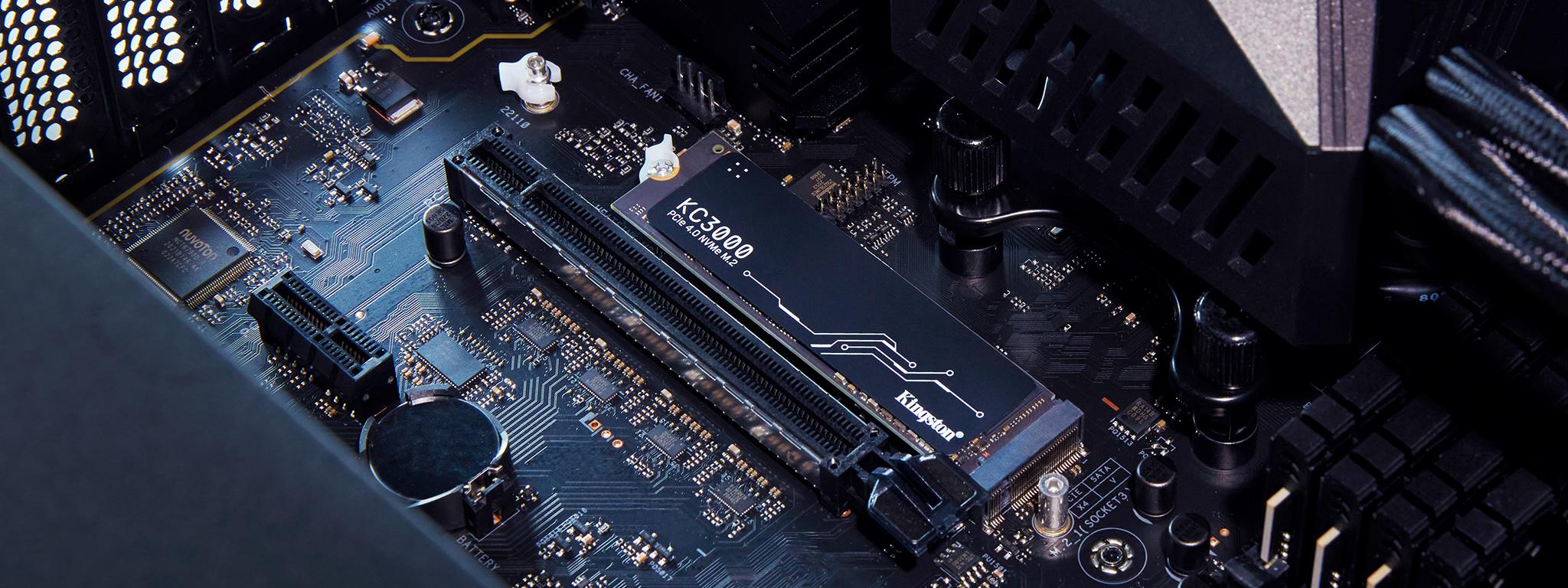
x4插槽是许多主板上的“隐藏瑰宝”。它可用于连接 RAID 控制器、高带宽网卡、更专业的采集卡或 M.2/NVMe 适配器。事实上,NVMe 固态硬盘内部使用了四条 PCIe 通道,即使它们的物理尺寸是 M.2。
从x8 开始,您就可以使用性能要求更高的设备,包括一些老款显卡,这些显卡如果没有 4.0/5.0 版本,性能可能会受到一些限制。在当前的平台上,x8 为许多发烧级硬件提供了非常稳定的性能。
当然,最重要的插槽是x16插槽,它是显卡和服务器级网络或存储扩展卡的首选。需要注意的是“物理 x16”和“电气 x16”的区别:许多主板都包含一个额外的 x16 插槽,但其电气性能可能只有 x8 或更低。
PCIe通道、与CPU或芯片组的连接以及它们的分布方式
CPU 提供的PCIe 通道数量有限:出于功耗考虑,通常 GPU 需要 16 条通道,主 SSD 需要 4 条通道;其余设备则依赖于芯片组并共享资源。在 HEDT 或服务器平台(例如 Threadripper Pro、EPYC、Xeon)上,您可以拥有 64 条或更多通道,从而允许多个 GPU 和多张 x16 扩展卡同时运行,且限制更少。
插槽连接到 CPU 还是芯片组至关重要。第一个 x16 插槽通常连接到CPU,性能最佳。其他插槽、SATA 接口和 M.2 插槽可以共享通道。如果主板上的所有 M.2 插槽都已插满,则 PCIe 插槽可能会降级为 x8,甚至可能导致部分 SATA 接口无法使用。
通常情况下,第一个插槽在安装单张显卡时会以 x16 模式运行,但当安装第二张显卡时(例如,在第三个插槽中),两个插槽都会切换到x8/x8 模式。使用 PCIe 4.0/5.0 时,游戏性能损失很小,但如果您运行的工作负载需要在 CPU、内存和 GPU 之间传输大量数据,则需要了解这一点。
还要记住“机械”和“电气”的区别:一个 x16 插槽可能实际连接的是 x8 接口。在添加硬件之前,最好查看主板的文档,了解每个插槽的功能,因为物理长度可能会产生误导。
如何查找 PCIe 插槽的版本/代数
Windows 系统本身不会直接显示类似“这个插槽是 PCIe 4.0 x16,那个是 PCIe 3.0 x4……”这样的清晰列表。不过,有两种可靠的方法可以找到相关信息:使用CPU-Z 软件,以及查阅主板的官方规格说明(网站和 PDF 手册)。
快速方法:安装或以便携模式运行 CPU-Z,转到“主板”选项卡,查看“总线规格”即可了解主板使用的PCIe 版本。在“图形接口”下,您可以找到 GPU 当前使用的版本。这通常指的是第一个插槽(即主显卡插槽),因此,要了解所有插槽的详细信息,最好查阅显卡手册。
如果您不确定主板的具体型号,请在 Windows 系统中打开“系统信息”(在“开始”菜单中输入主板名称并按 Enter 键),记下“系统制造商”和“系统型号”。有了这些信息,您可以访问官方产品页面:在那里您可以看到PCIe 插槽表,了解哪些插槽共享带宽,以及在哪些配置下模式会发生变化。
手册中会提供一些实际示例:在 MSI MEG X570 Unify 主板上,第一个插槽中的单张显卡以PCIe 4.0 x16模式运行;但如果安装两张显卡(分别位于插槽 1 和 3),则两张显卡都将以PCIe 4.0 x8/x8模式运行。在 Gigabyte Aorus X670E 主板上,第一个插槽可能标称支持 PCIe 5.0 x16,但实际的 PCIe 版本和有效带宽取决于所安装的 CPU 以及是否使用了额外的 M.2 插槽。
兼容性、误区和购买建议
整个 PCIe 生态系统向下兼容。4.0 显卡可以在 3.0 主板上正常工作,反之亦然;显卡将以两者中较低的速度运行。对于 x16 游戏模式,3.0、4.0 和 5.0 之间的差异通常很小,因此如果您的 CPU 和 GPU 足以满足您的分辨率和设置要求,则无需过于担心瓶颈问题。
哪些人真正应该关注版本差异?那些从事 4K/8K 视频项目、人工智能或数据科学工作的人,或者那些搭建配备多块高端 NVMe SSD 的工作站的人。在这些情况下,PCIe 4.0 甚至 5.0 存储能够显著提升复制速度和处理高负载任务的能力。
如果您现在要组装一台电脑,一块支持 PCIe 4.0 的主板几乎可以满足您目前的所有需求。如果您已经在使用最新的固态硬盘来处理高负载的工作流程,或者您希望为未来几代显卡和存储设备预留空间(考虑到目前游戏性能的实际提升空间有限),那么升级到 PCIe 5.0 就是一个很好的面向未来的选择。
PCIe 3.0 就一定不行吗?如果你已经拥有 PCIe 3.0 主板并且经常玩游戏,那倒也未必:只要有一个空闲的 x16 插槽,你仍然可以获得不错的性能。但如果你打算购买新的主板,那么选择PCIe 4.0(或 5.0)才是明智之举,这样在你升级外设和存储设备时就不会落后于时代。
典型案例和场景:您可以预期什么
如果您在 PCIe 3.0 主板上更换 PCIe 4.0 显卡,游戏体验不会受到影响;显卡会以 3.0 x16 的速度进行协商,大多数游戏中帧率的提升都非常小。关键在于兼容性是有保障的,实际性能提升通常不足以让您仅仅为了总线速度而更换主板。
– 如果插满多个 M.2 插槽,第二个 x16 插槽就会降级为 x8:对于 PCIe 4.0/5.0 来说,这种影响对游戏影响甚微。对于高强度计算和数据传输任务,您可能会注意到一些细微差别,但如果您的工作负载不是特别极端,仍然可以正常使用。
– NVMe SSD:从 3.0 x4 升级到 4.0 x4 可使顺序读写速度翻倍,并缓解编辑和高负载运行时常见的瓶颈。升级到 5.0 x4 后,速度将飞速提升,尽管目前这种提升在对性能要求极高的工作流程中最为明显。在游戏中,仅靠界面升级并不能显著缩短加载时间,因为还有其他瓶颈需要考虑。
– 混用版本:这没问题。理想情况下,您应该将主板、显卡和主固态硬盘的版本都设置为最高可用版本,但这并非强制要求。系统会自动协商,为每个链路选择最低兼容速度。
硬件选择:示例和最佳实践
如果您追求高性能,PCIe 4.0 已经提供了极佳的性价比。市面上已有速度可达7.000 MB/s左右的固态硬盘(例如三星 980 Pro 或 WD Black SN850X 等知名型号),而现代显卡(RTX 3000/4000 或 RX 6000/7000)也能轻松驾驭 PCIe 4.0。固态硬盘升级到 PCIe 5.0 后,性能上限将翻倍,但这需要良好的散热,并且只有在您的工作流程确实能从中受益时才值得考虑。
在主板方面,像B550/X570(AMD)或Z690/Z790(Intel)这样的芯片组已经将PCIe 4.0带入了大众市场,而更新的平台则在第一个GPU插槽和/或部分M.2插槽中开启了PCIe 5.0的大门。即便如此,也务必仔细阅读相关说明:哪些通道分配给CPU,哪些通道取决于芯片组,以及当所有插槽都插满时哪些通道会被禁用。
实用建议:优先考虑CPU、GPU、内存和散热,并选择主板的PCIe版本,确保其符合未来2-3年的实际使用需求。与其强行升级到5.0(实际上感觉不到任何区别),不如选择性能不错的内存和稳定的4.0 SSD。这样既能为未来的升级留出空间,又无需为不必要的营销买单。
如果你对以下常见情况感兴趣:例如,在 MSI B450 主板上使用GeForce RTX 3060 Ti (PCIe 4.0) 这样的显卡,会协商使用 PCIe 3.0 并完美运行;在游戏中,降到 x16 的影响很小,如果你的系统其他部分兼容,则无需仅仅因为这个原因而更换主板。
常见问题解答:关于 PCIe 的一些您应该回答的问题
PCIe究竟是什么?它为何如此重要?
它是将高性能组件连接到主板的标准。它定义了GPU、SSD和扩展卡的最大带宽;它的代数和通道数决定了可用带宽。
所有版本之间都兼容吗?
是的。PCIe向下兼容,并且会在每个链路上“协商”使用速度最慢的版本。您可以放心混用不同版本的PCIe,但如果链路的代数或通道数降低,有效带宽也会随之下降。
现在值得购买 PCIe 5.0 吗?
这取决于你的使用情况。如果你需要传输大型文件、编辑 8K 视频、进行 AI 开发,或者希望延长平台的使用寿命数年,那么升级到 PCIe 5.0 就很有意义。但对于纯粹的游戏而言,PCIe 4.0 就足够了,如今升级到 5.0 在帧率 (FPS) 方面提升不大。
我的所有组件都需要是同一版本吗?
不。系统会根据现有资源进行调整,每个链路都会自动适配兼容的版本和通道。理想情况下,主板、显卡和主固态硬盘应该匹配,但这并非系统正常运行的必要条件。
哪个插槽最适合我的显卡?
通常来说,最上面的 x16 插槽(最靠近 CPU 的那个)才是正确的。请查看手册,确认它是否是电气规格为 x16 的插槽。很多次要的 x16 插槽实际上是电气规格为 x8 的插槽。
机械插槽和电子插槽有什么区别?
机械方面指的是物理长度(x1、x4、x8、x16)。电气方面指的是实际连接的通道数。长度为 x16 的插槽只能有8 个激活通道。
M.2插槽和SATA接口如何影响PCIe?
在许多主板上,插满所有 M.2 插槽或使用某些 SATA 端口可能会导致部分 PCIe 插槽失去通道或被禁用。手册中的兼容性列表对此有详细说明。
PCIe Gen 4 能否加速 NVMe SSD?
当然。PCIe 3.0 x4 已经开始成为一些主流 NVMe 固态硬盘的瓶颈;4.0 x4 可以将性能上限提升一倍,并避免大数据传输时的瓶颈。而 5.0 x4 则更进一步。
NVMe PCIe SSD 采用哪些外形尺寸?
在消费级应用中,M.2 2280 是最常见的。AIC(卡式)和 U.2 也可用;后者由于与服务器主板兼容,因此在商业环境中很常见。
“非Express”PCI标准仍然存在吗?
是的,在老款主板上可以。它与 PCIe 不兼容,性能也明显较低;在现代系统中几乎已经过时了。
我不想把显卡直接插到插槽里,有没有其他方法?
您可以使用符合所需带宽的优质 PCIe 转接卡,并允许垂直安装或其他位置安装,同时确保良好的通风。
如果非要总结一个要点:对于游戏而言,关键在于一块性能强劲、运行在 x16 通道的显卡和一块容量可观的 NVMe 固态硬盘。PCIe 版本对帧率的影响远小于 CPU、显卡本身以及图形设置,而对于存储密集型任务,PCIe 4.0(极端情况下甚至 5.0)则能带来显著的性能提升。选择 PCIe 版本时,请根据实际使用情况而定,并查阅手册确认每个插槽的通道数,同时确保不要连接过多超出平台处理能力的设备。
