- Google Play 服务是地图或云端硬盘等应用正常运行的重要桥梁。
- 更新后可通过 Google Play Protect 提高安全性,并优化电池消耗和数据同步。
- 如果更新失败,清除 Play 商店缓存和数据通常可以解决问题。
你可能遇到过这种情况:你的安卓手机突然开始弹出烦人的通知,说如果不更新Google Play 服务,某些应用将无法运行。这很烦人,因为有时你在应用商店里找不到更新选项,却找不到手动更新的按钮,让人不知所措。
事实上,这个组件就像你设备的隐形引擎;虽然你不会像打开普通应用那样打开它,但它却是整个谷歌生态系统流畅运行的基石。如果你想让手机运行速度飞快,并且避免出现各种奇怪的错误,那么保持这个系统的更新至关重要,它可以防止应用意外关闭,也能避免设备的安全系统过时。
Google Play 服务究竟是什么?它们有什么用途?
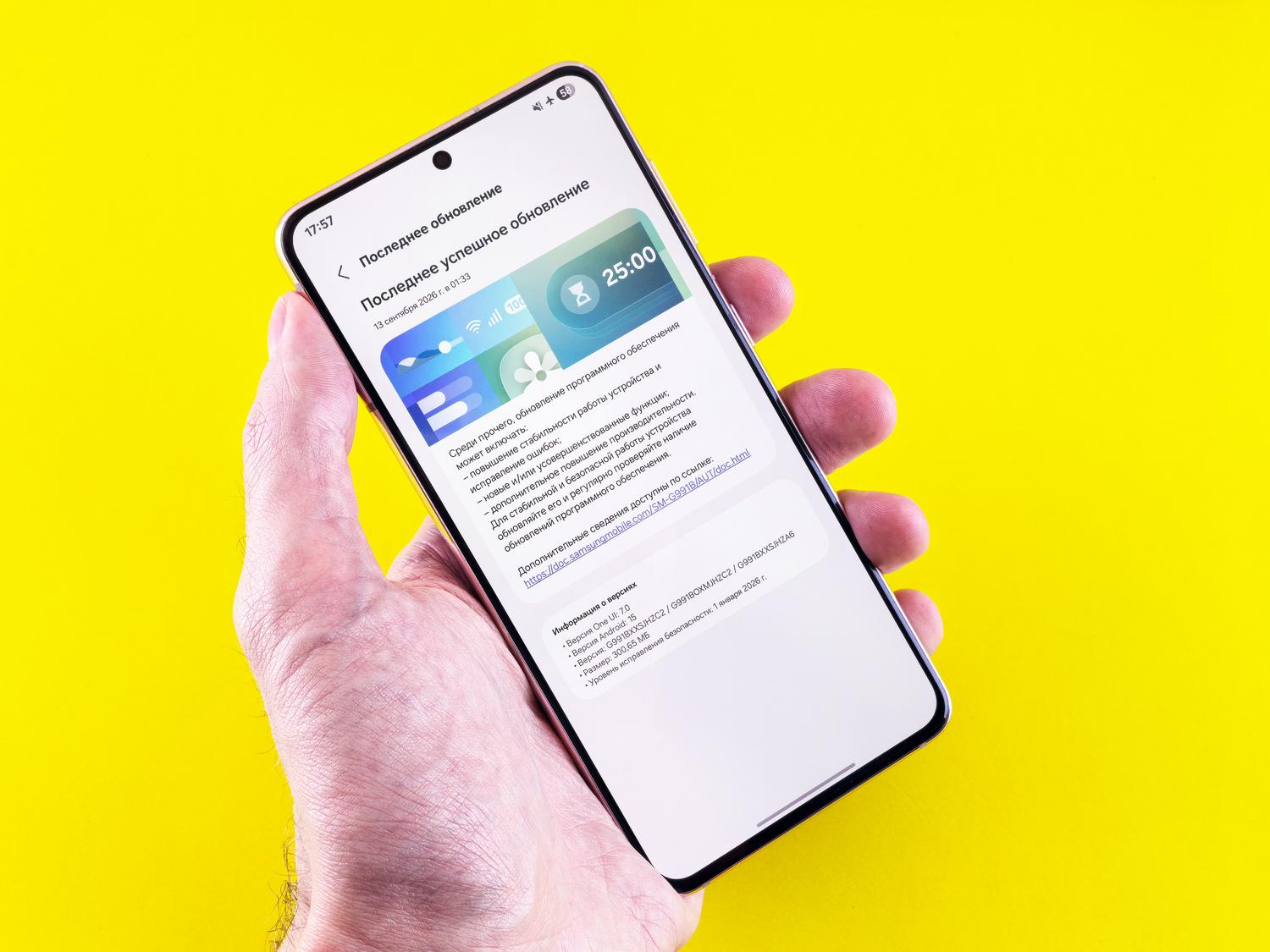
简而言之,Google Play 服务充当 Android 操作系统和您安装的各种应用程序之间的桥梁或中介。如果没有它,像Google 地图或 Google 云端硬盘这样的常用工具将失去大部分功能,在最糟糕的情况下,甚至根本无法打开。
该组件负责处理关键的后台任务,例如验证您的 Google 帐户、同步您的联系人以及访问最新的隐私设置。它还能优化基于 GPS 的定位,在提高定位精度的同时降低电池消耗,从而提升整体用户体验。
拥有更新系统的优势

- 性能改进: 每次更新都会带来优化,使应用程序加载速度更快,系统运行更流畅。
- 云同步: 管理您的照片、日历事件和消息,并将它们保存到云端,这样即使更换手机也不会丢失任何内容。
- 装甲保安: 包括该工具 Google Play保护它会不断扫描您的应用程序,以检测恶意软件或可疑行为。
- 完全兼容: 它能确保第三方应用程序无论你安装的是哪个 Android 版本都能正常运行。
此外,该系统是连接谷歌 API 的入口,让您可以轻松地进行游戏内购买、使用密码自动填充功能,或通过谷歌钱包管理您的银行卡。
如何排查更新问题和错误

有时系统会卡住,即使有可用更新,手机也无法下载。遇到这种情况,最有效的解决方法是清除 Google Play 商店的缓存和数据,强制系统重启。
要完成此过程,请按照以下详细步骤操作:
- 进入菜单 设置或设置 你的设备。
- 寻找栏目 应用程序和通知 然后选择查看所有已安装应用程序的选项。
- 在列表中查找该应用。 谷歌Play商店 然后点击它。
- 访问该部分 存储 首先选择“清除缓存”。
- 然后点击 “删除数据” 删除任何阻止更新的损坏文件。
- 最后,他重新开张了店铺。 重新开始下载 您的应用程序。
如果按照上述步骤操作后仍然看不到更新选项,请记住,您可以在 Play 商店设置中启用自动更新;或者,如果您是高级用户,可以从安全可靠的来源下载 APK 文件,手动安装最新版本。
隐私管理和集成工具

它不仅仅关乎技术功能;Google Play 服务还能让你掌控自己的信息。在这里,你可以重置广告设置,停止接收此类个性化广告,或者禁用向 Google 发送诊断数据。
它还是特定服务的指挥中心,例如Google Fit健康服务、Google Assistant,以及通过 Matter 协议或 Chromecast 与智能设备连接,确保家中所有硬件都能与智能手机良好通信。
保持此组件的优化和更新是确保您的 Android 设备安全、高效且与所有现代应用程序兼容的关键,可防止启动错误并保证恶意软件防护始终在后台运行。