笔记本电脑的便携性固然好,但它也有一个隐形的敌人,最终会影响到每个人:电池续航时间。电池续航时间随着使用时间的推移而下降是正常的,但如果你从一开始就采取一些巧妙的设置,就无需担心电池会瞬间耗尽。
关键不在于减少使用设备的时间,而在于如何正确管理它。我们常常犯一些基本的错误,比如连续几周都插着电源,或者等到设备自动关机后再充电,这些都会加速电池内部化学元件的老化。以下是你需要了解的所有信息,帮助你的电池保持良好的外观和性能,延长使用寿命。

20% – 80% 范围的秘密
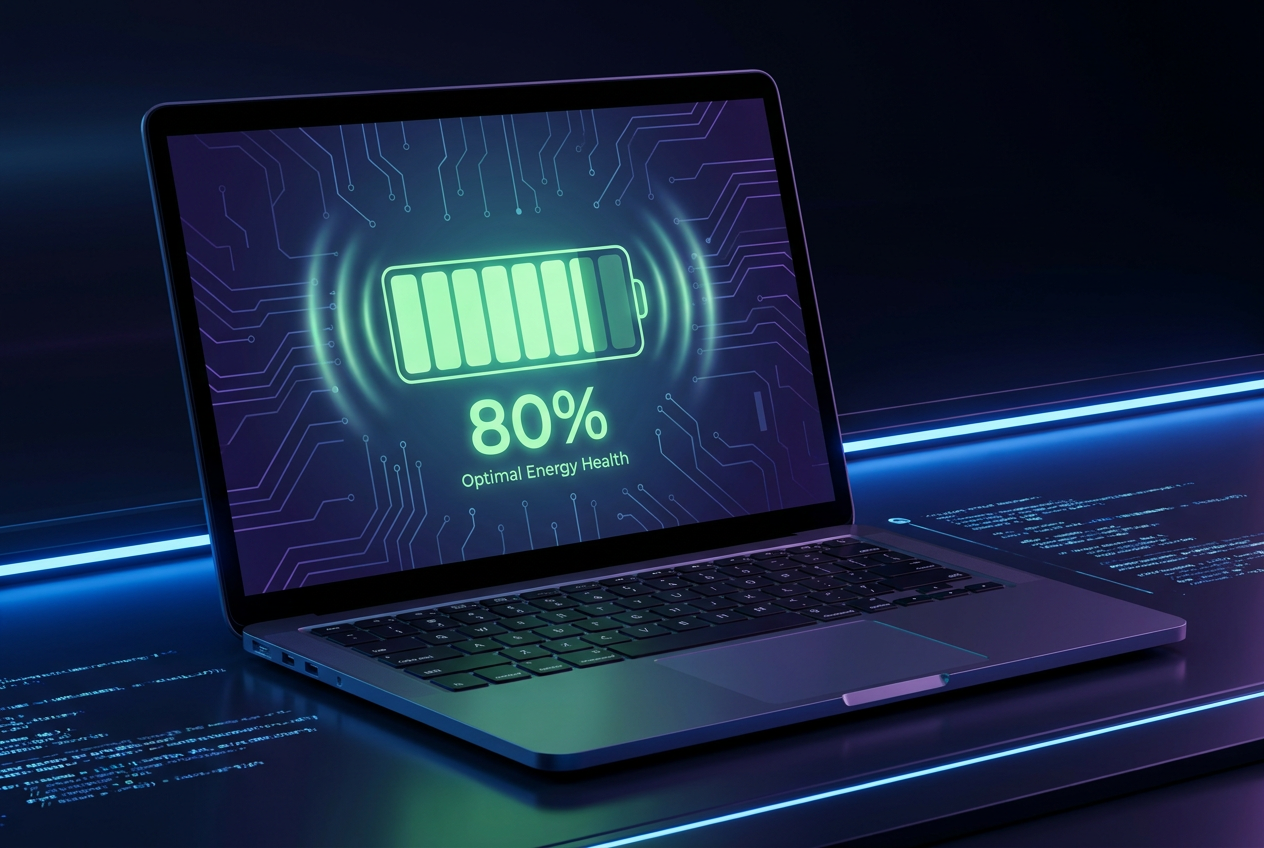
为了防止电池过早老化,请避免极端情况。锂离子电池完全没电或被强行充满至 100% 并保持该状态都会对其造成严重损害。理想情况下,应将电量保持在中间范围,特别是 20% 到 80% 之间,因为在这个范围内电池状态最佳,承受的压力也最小。
当设备充电超过 80% 时,充电速度会急剧下降,并且由于需要补充剩余的几个百分点,电池发热也会加剧,从而导致化学损耗。因此,限制最大充电量是延长电池寿命的最佳策略。

如何根据您的笔记本电脑品牌限制充电
由于 Windows 11 没有内置通用的文件限制选项,因此各厂商都开发了自己的工具。有些工具会预装在系统中(虽然它们看起来像是臃肿软件,但却是真正值得使用的),有些则需要从官方网站下载。
- 联想: 该应用程序正在使用 联想Vantage在能源部分,找到“电池充电阈值”,将限制值设置为 75% 到 80% 之间。
- 华硕: 通过 华硕在自定义部分,您可以选择“平衡模式”(80%)或“最大寿命模式”(60%)。
- HP: 这里情况有所不同,因为它通常是由……管理的 BIOS / UEFI重启后,按 F10 键查找“自适应电池优化器”。您也可以按 F2 键进入诊断菜单查看其状态。
- 宏碁: 你必须输入 宏碁护理中心转到“检查”选项卡并激活“电池充电限制”选项。
- 微星: 运用 西九龙中心 或者在 MSI Center 的 Battery Master 中,您可以选择“平衡”模式(80%)或“最佳电池”模式(60%)。
- 戴尔: 该工具是 戴尔电源管理器在电池设置中,选择“主要使用交流电源”,使系统自动限制充电。
- LG: 使用 LG智能助手您可以启用延长电池续航时间的选项,将电池电量限制设置为 80%。
- 微软表面: 这些平板电脑/笔记本电脑包括: 卡尔加情报公司它会学习你的使用习惯,如果检测到你一直插着电源,就会将充电量限制在 80%。
自治的死敌
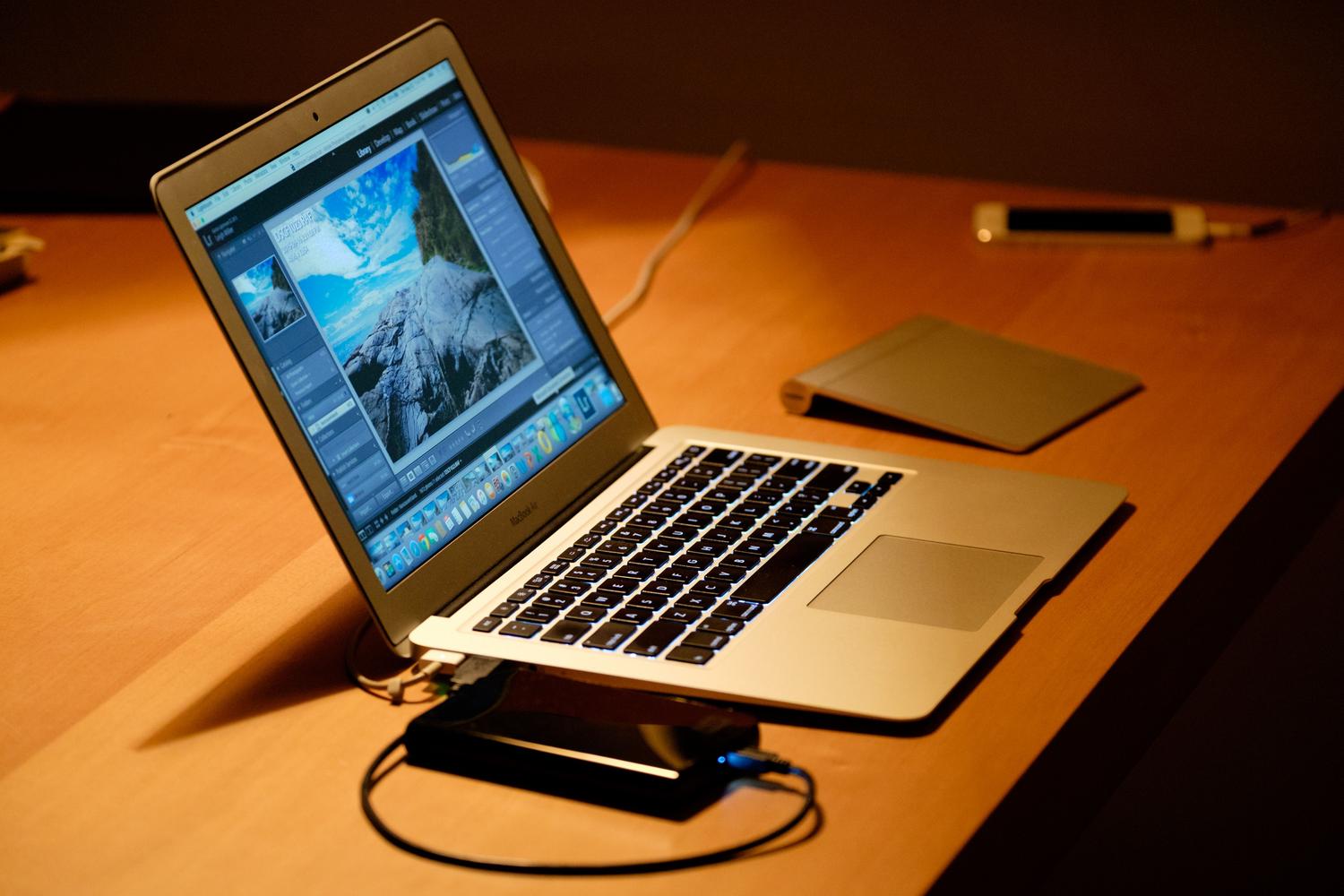
电池电量并非决定电池寿命的唯一因素;外部因素也会在极短时间内损坏电池。首要且最危险的因素是高温。高温会加速电池的化学降解。因此,在床上、毯子上或靠垫上使用笔记本电脑是一个巨大的错误,因为它们会堵塞通风口并导致热量积聚。
为避免这种情况,最好始终使用平坦坚硬的表面。如果您玩大型游戏或剪辑视频,那么投资购买散热垫并非奢侈品,而是保持温度在 0 至 35 摄氏度之间的必需品。

优化每日摄入量的额外建议
除了限制电池续航时间外,还有一些小技巧可以显著延长电池续航时间。例如,即使将屏幕亮度降低20%,也能带来明显的改善。此外,不使用蓝牙、Wi-Fi 或键盘背光时,最好将其关闭;关闭那些已经打开数日、在后台消耗内存和电量的浏览器标签页也是明智之举。
关于软件方面,请务必保持驱动程序和系统更新至最新版本。固件更新通常会优化电源管理,从而提高硬件效率。如果您发现电池电量百分比波动或不准确,可以尝试每月进行一次电池校准:将电池充满至 100%,然后让其完全放电直至自动关机,之后再不间断地充满电。
如果需要更换电池,请避免购买廉价的通用型电池。务必选择原装电池或知名品牌的电池,因为劣质电池不仅寿命短,还可能导致设备过热,造成危险。
保养电池健康包括避免过度充电,通过良好的通风来防止过热,并依靠各制造商的管理工具将电量保持在 80% 左右,同时注意控制屏幕亮度和后台进程。
