- 延迟是指录制过程中硬件和软件处理所造成的技术延迟。
- Audacity 拥有内置工具,可以在不改变原始音调的情况下调整音轨的节奏和速度。
- 使用外置声卡是减少输入输出延迟的终极解决方案。
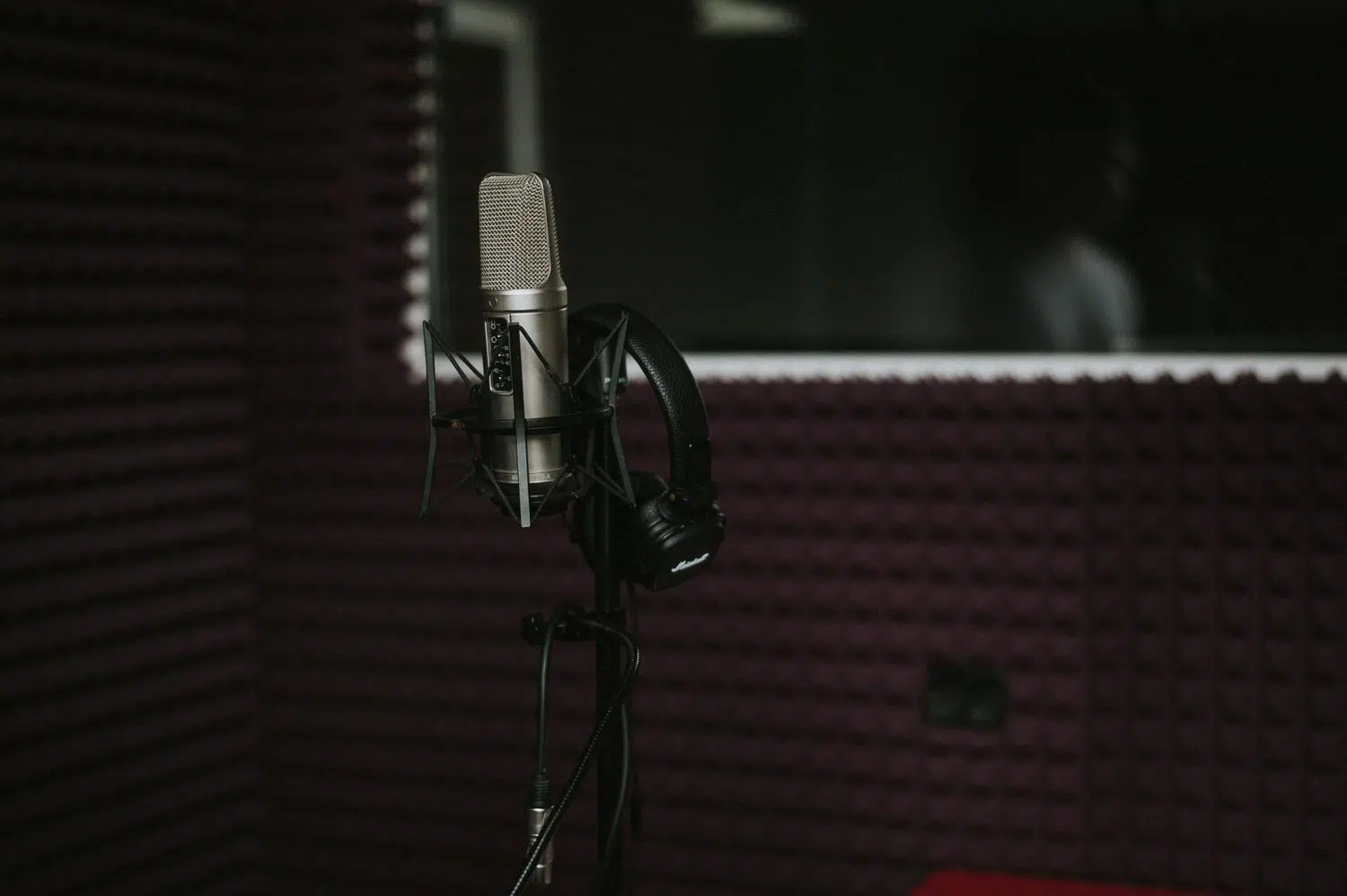
如果你曾经尝试在 Audacity 中录制乐器或人声到现有音轨上,但按下播放键后发现录音听起来有点不协调,别担心。这是一个非常常见的问题,尤其是在你刚开始搭建家庭录音室,还没有专业设备的时候。
这种现象,延迟时间从几毫秒到非常明显的程度不等,在技术上被称为音频延迟。本质上,它是指计算机处理麦克风接收到的声音并将其发送回耳机所需的时间,这会导致音轨与伴奏不同步。
了解延迟和硬件

延迟的产生是因为大多数PC的集成声卡并非为专业音频而设计。数据流在写入磁盘之前需要经过多个处理步骤,而这段短暂的传输过程会导致音轨录制延迟。即使反应迅速或使用短线缆,瓶颈仍然在于硬件。
要彻底解决这个问题,最好的办法是投资购买一个外置音频接口(例如 M-Audio 或 Behringer 的产品)。这些接口经过优化,几乎可以实时处理音频,从而大幅降低延迟。如果您追求音质,请尽量选择支持24 位录音的接口,以获得更大的动态范围。此外,请记住,如果您使用的是像 Shure SM58 这样的动圈麦克风,则不需要幻象电源,但使用带有前置放大器的调音台有助于确保信号更纯净,并通过避免将麦克风直接连接到电脑来防止阻抗问题。
快速解决 Audacity 同步问题的技巧

如果您现在无法购买硬件,也可以通过程序本身的方法来解决这个问题。最简单的方法之一是直接操作音频波形。如果您发现录音开头由于延迟而出现静音,您可以选中多余的部分并将其删除,然后手动将音轨向左移动,直到它与节拍对齐。
另一种方法是检查录音设置。有时,录音时播放曲目的选项会被启用,这会人为地造成一两秒的延迟,让人难以忍受。理想情况下,你应该只启用在录制新曲目时混音其他曲目的选项,这样可以防止实时监听干扰同步。
精确的节奏和速度调节

当问题不是简单的位移,而是录音速度与伴奏音轨不完全匹配时(这在节奏波动的现场演出中很常见),Audacity 提供了强大的工具来调整片段的持续时间,而不会使人声变高或变低。
- 改变节奏: 它是同步功能的核心工具。它允许您以秒或每分钟节拍数为单位更改曲目的总时长。 不改变语气它非常适合将录音室版本调整为现场录音。
- 变速: 与之前的效果不同,这个效果会改变音调。如果加快播放速度,音调会升高;如果减慢播放速度,音调会降低。
为了进行专业的调音,最好分段或分块进行。如果歌曲的节奏有所变化,可以使用“分割片段”功能(Ctrl+I)将音轨分成主歌和副歌。这样,您可以测量参考片段的精确时长,并将该值应用于需要校正的片段,从而实现精准同步。
最终混合和优化

音轨对齐后,下一步就是让它们听起来协调一致。如果你要将录音室音轨与现场音轨混合,可以使用音频混音器或每个音轨头部的增益控制来平衡音量。务必密切关注 VU 表,防止峰值超过 0dB,因为这会导致恼人的削波失真。
为了营造更自然的效果,您可以使用包络工具创建平滑的淡入或淡出效果。如果现场音频非常浑浊,最明智的做法是保留录音室音轨作为基础,仅添加观众的环境音采样,这样既能保持音质,又能保留活动的精髓。
在 Audacity 中控制延迟和时间同步需要好的设备和对编辑工具的耐心。无论是投资专用音频接口、手动调整波形上的延迟,还是使用块速度更改效果,都完全有可能使所有音轨完美同步,消除那些会毁掉任何录音的恼人延迟。