- SEQUENCE 函數透過自訂行、列、起始值和增量來產生連續數字數組。
- 它可以與其他函數(如 TEXT、DATE、ROW 或 RANDOM)結合使用,以建立日曆、測試資料和動態編號。
- SEQUENCE 在最新版本的 Excel 和 Google Sheets 中均可使用,但語法略有區域差異。
- 建立序列還有其他方法(拖曳、填充、Apps Script),但 SEQUENCE 提供了最靈活、最自動化的解決方案。
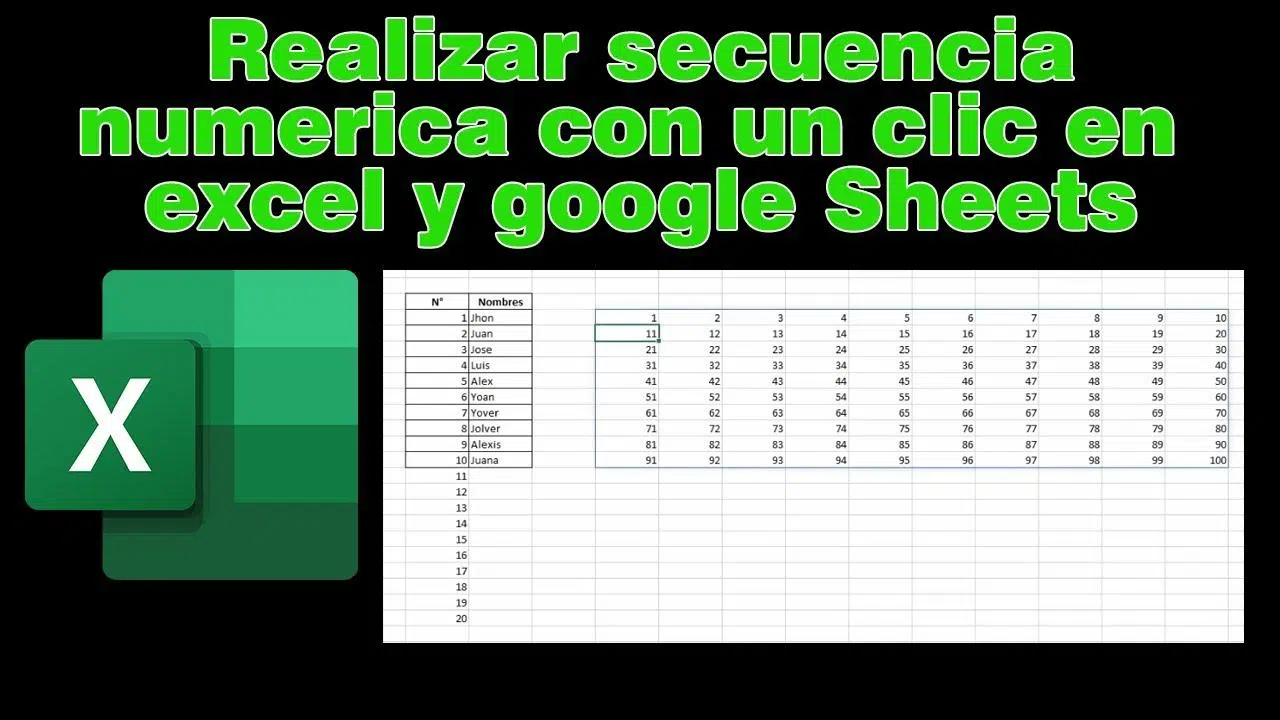
如果你曾經手動在電子表格中輸入過 1、2、3……這些數字,你就會知道這是世界上最繁瑣的任務之一。而當需要輸入的不是 10 行而是 500 行或 1000 行時,這種繁瑣簡直讓人無法忍受。幸運的是,Excel 和 Google Sheets 都提供了一個專門用於此的函數:序列(SEQUENCE),它能夠使用一個公式批量創建數字列表。
雖然聽起來可能有點技術性,但 SEQUENCE 函數其實比看起來簡單得多。只需幾個明確定義的參數,您就可以產生完整的有序數字表、遞增或遞減序列表、關聯日期表、會計科目表,甚至可以產生報表所需的範例資料。讓我們仔細看看它在 Excel 和 Google Sheets 中的工作原理,並透過實際範例和實用技巧,了解如何充分利用它。
SEQUENCE 函數是什麼?它有什麼用途?
SEQUENCE 函數用於產生一個連續數字數組,該數組會「溢位」工作表,佔據多行和多列。換句話說,您只需在一個儲存格中輸入公式,它就會自動用連續數字填滿整個儲存格區域。
在 Excel 和 Google Sheets 中,它的行為非常相似:在這兩種情況下,輸入公式都會產生一個動態陣列。這意味著結果不是一個單一的值,而是一組單元格,這些單元格會從初始單元格開始自動填入。
假設你需要一個表格,數字從 1 到 20,共 4 行 5 列。與其一個個填充數字,不如直接使用=SEQUENCE(4;5)(在區域設定中使用分號的情況下)或=SEQUENCE(4,5)(在區域設定中使用逗號的情況下),這樣就完成了:你將得到一個 4x5 的方框,其中包含從 1 到 20 的數字。
當您想要建立受控數值序列時,此功能尤其有用:向上或向下計數、以 10 為單位跳躍、產生識別碼、模擬資料或為 Excel 中的報表、儀表板或資料透視表準備結構。
Excel 與 Google Sheets 中的 SEQUENCE 語法
兩種工具中 SEQUENCE 的正式定義非常相似。通用語法如下:
一般語法: =SECUENCIA(filas; columnas; inicio; incremento)
每個論點都有其特定的作用,充分理解它對於掌握其功能並最大限度地發揮其作用至關重要:
| 部分 | 描述 |
filas |
強制性的表示生成的矩陣的行數。它表示將產生的數字塊的高度。 |
columnas |
選配指定數組中的列數。如果留空,則函數只會傳回一列。 |
inicio |
選配這是序列的起始數字。如果未指定,則預設從 1 開始計數。 |
incremento |
選配這表示序列將前進或後退的幅度。如果省略,則增加 1;如果為負數,則序列將會後退。 |
根據您的地區設置,該函數可能會接受逗號或分號作為參數分隔符號。在西班牙,Excel 和 Google Sheets 的標準格式是分號:=SEQUENCE(4;5)。但是,如果您貼上的範例包含逗號且傳回錯誤,只需將逗號替換為分號即可。
關鍵在於理解行和列決定了陣列的大小,而起始值和增量控制著第一個數字的值以及一個數字和下一個數字之間的步長。
SEQUENCE 的基本用法範例
經典範例,幫助理解如何將溢出矩陣「繪製」到表格中。
範例 1:僅包含行的序列
A1 儲存格範例:如果您在 A1 儲存格中輸入以下內容:
快速公式: =SECUENCIA(2)
公式將傳回一個包含2 行 1 列的垂直數組,其內容將如下填入:
| A | B | |
| 1 | 1 | |
| 2 | 2 |
請注意,如果不指定列,函數將傳回一個包含值 1 和 2 的單列。這種行為通常用於建立從 1 到 n 編號的簡單垂直清單。
範例 2:具有多行和多列的矩陣
A1 格:如果您現在在 A1 格寫:
矩陣公式: =SECUENCIA(2;3)
此函數將產生一個2 行 3 列的矩陣。 A1:C2 單元格區域將如下所示:
| A | B | C | |
| 1 | 1 | 2 | 3 |
| 2 | 4 | 5 | 6 |
| 3 |
過程逐行進行,從左到右:先是 A1,然後是 B1、C1,然後是 A2、B2、C2,以此類推。這樣會自動填入 1 到 6 的數字,無需手動輸入。
範例 3:控制起始點和增量
如果你希望陣列不要從 1 開始或不以 1 遞增,可以指定 `start` 和 `increment` 參數。試試這個:
三級方程式賽車: =SECUENCIA(2;3;3;2)
結果:從A1開始的結果將是:
| A | B | C | |
| 1 | 3 | 5 | 7 |
| 2 | 9 | 11 | 13 |
| 3 |
序列從3開始,每次遞增2:3、5、7、9、11、13…同樣,先填滿頂行,再填滿底行。
例 4:降序排列
負增量:您也可以使用負增量來建立遞減的清單。例如:
降序公式: =SECUENCIA(2;3;10;-1)
遞減序列:產生一個從 10 開始的遞減數字表格:
| A | B | C | |
| 1 | 10 | 9 | 8 |
| 2 | 7 | 6 | 5 |
| 3 | 4 | 3 | 2 |
利用這個技巧,只需幾個步驟即可設定受控倒數計時,只需調整行數和列數以包含所有所需的值即可。
垂直列表、水平列表和序列轉置
預設情況下,如果省略 columns 參數,SEQUENCE 函數會傳回垂直列表。也就是說,您將得到一個包含多行的單列列表,行數等於您在第一個參數中指定的行數。這最常用於您想要在單列中顯示數字清單的情況。
如果您需要的是水平列表(單行),您有兩個非常簡單的選擇:要么將 rows = 1 並控制 columns 的其餘大小,要么生成一個垂直列表,然後使用另一個函數將其轉置。
簡單範例:例如,要建立一個包含 1 到 10 數字的行,您可以使用:
水平公式: =SECUENCIA(1;10)
如果你已經有一個垂直序列,你可以透過在 Excel 中應用TRANSPOSE()函數將其轉換為水平序列:這樣,你就可以將一個單列列表轉換為具有相同值的行。
當您準備表格標題、連續月份或水平編號時,無需複製、貼上或拖曳,這種組合方式非常實用。
Excel 中 SEQUENCE 函數的實際範例
實際應用: Excel 文件展示了 SEQUENCE 與其他函數結合使用的一些非常有趣的用法,旨在快速建立動態資料。
一個經典的例子是,只需使用以下程式碼即可產生一個4 行 5 列的矩陣:
4×5 方程式賽車: =SECUENCIA(4;5)
使用此公式,您將獲得 1 到 20 的有序數字區塊,該數字區塊既可用作測試數據,也可用於建立需要清晰編號的範本或電子表格。
建立一行目前年份的月份
更有趣的用法是將 SEQUENCE 函數與日期和文字格式化函數結合使用。想像一下,您想要一行月份(一月、二月、三月等),它始終自動更新為當前年份,而無需您手動更改任何內容。
微軟提出的公式將TEXT、DATE、YEAR、TODAY 和 SEQUENCE以以下方式組合在一起:
=TEXTO(FECHA(AÑO(HOY());SECUENCIA(1;6);1);"mmm")
此公式執行以下操作:首先使用YEAR(TODAY())取得當前年份,然後使用SEQUENCE(1;6 ) 產生1 到 6(1 月到 6 月)的月份數字,接著使用DATE(year; month; day)建立日期,最後使用TEXT(…;"mmm")將其縮寫顯示。結果是一個包含該年度前六個月的行,並始終更新為當前年份。
產生一個遞增的隨機整數數組
另一個官方範例將 SEQUENCE 與INTEGER 和 RANDOM結合起來,得到一個遞增的隨機數數組,可用於產生虛擬資料進行測試:
隨機公式: =SECUENCIA(5;6;ENTERO(ALEATORIO()*100);ENTERO(ALEATORIO()*100))
這裡使用隨機函數來定義起始數字和增量。結果是一個5x6的整數矩陣,這些整數遵循一定的序列,但每次重新計算電子表格時,其值都會改變。
會計代碼或識別符列表
如果您從事會計工作或需要產生參考代碼,SEQUENCE 可以為您節省大量時間。例如:
配方代碼: =SECUENCIA(5;1;1001;1000)
結果值:您將得到一列 5 行,其值如下:1001、2001、3001、4001 和 5001。這是一種非常快速地產生具有固定「間隔」的編號的方法,您可以將其用作成本中心代碼、會計科目或客戶或項目的識別碼。
Google 試算表中的序列:典型用法和特點
在 Google 表格中, SEQUENCE函數的工作方式幾乎與 Excel 中的對應函數完全相同。它也傳回一個從來源儲存格溢出的數組,而且參數語法也相同:行數、列數、起始值和增量。
簡單範例:
配方表: =SEQUENCE(5;1;1;1)
它會產生一列 5 行,從 1 開始,每次遞增 1。這與 Excel 中的原理完全相同,只是在 Google Sheets 介面中實現。
Sheets 中 SEQUENCE 的最大優勢在於,它允許您動態控制數字序列,並輕鬆地將它們與工具本身的其他功能或您已經使用 ARRAYFORMULA、ROW 等創建的數組結合起來。
簡單的編號方式與拖放技巧
沒錯,在 Google 表格中,你可以使用拖曳填充柄這個經典技巧快速為儲存格編號。例如,在 A1 儲存格中輸入 1,在 A2 儲存格中輸入 2,選取這兩個儲存格並向下拖曳:表格會自動辨識編號模式,並繼續新增 3、4、5…
您也可以使用「編輯」→「填充」→「序列」選單來產生較長的列表,而無需長時間拖曳。您可以在此指定步長(1、2、10 等)和最終限制。
然而,所有這些方法都是靜態的:清單產生後,如果插入行、更改結構或需要修改範圍,則必須重新進行填入。而使用 SEQUENCE,如果改變陣列中的行數或調整公式,編號會自動調整。
ROW、ARRAYFORMULA 和 Apps Script 作為替代方案
在 Google 試算表中,還有其他常用的編號方法,尤其是在需要動態編號但又不需要 SEQUENCE 函數的全部彈性時。常見的方法是使用ROW()函數,如下所示:
行公式: =FILA()-FILA($A$1)+1
重新計算:其原理是,將該公式貼到初始單元格並向下拖動,每一行都會計算自己的訂單號碼。如果在上方插入新行,重新計算的結果將保持一致,數字也會保持正確調整。
如果想更進一步,可以將 ROW 函數與ARRAYFORMULA函數結合使用,用單一公式一次填滿整個區域:
數組公式: =ARRAYFORMULA(FILA(A1:A100)-FILA(A1)+1)
編號 1-100:此功能會在您選擇的欄位中自動建立 1 到 100 的數字,無需拖曳。您可以透過更改 A100 來根據需要調整數字大小。
最後,對於進階用戶,Google Apps Script 可讓您產生具有自訂邏輯的序列;在 Excel 中,您也可以透過編寫巨集來自動執行任務。例如,您可以編寫一個簡短的腳本,該腳本僅填入奇數、以不規則的跳躍進行倒數計數,或根據特定條件填入數字範圍。
常見問題:儲存格合併和陣列溢出
對於 Google Sheets 新手來說,最令人困惑的事情之一就是在合併儲存格中使用 SEQUENCE 函數。例如,如果您有四個組合併單元格,並且希望每組單元格顯示一個倒數數字(1500、1496、1492 等),那麼單獨使用 SEQUENCE 函數無法很好地處理這種結構。
無論是在 Sheets 還是 Excel 中,動態數組都需要連續無遮蔽的空間才能溢位。如果它們嘗試擴充的區域包含合併儲存格、現有內容或有限制,則可能會遇到錯誤或根本看不到預期結果。
在這種情況下,更有效的方法是先在一個乾淨的、未合併的區域中建立序列,然後使用引用、附加公式,甚至一個小腳本將每個值轉儲到您感興趣的合併儲存格區塊中。
此外,在現代 Excel 中,當溢位數組遇到阻塞資料時,通常會顯示錯誤訊息#OVERFLOW!。建議您查看這些訊息,必要時清除該區域,並確認沒有預先存在的資料乾擾 SEQUENCE 的結果。
相關功能和實用組合
實用組合:在尋求強大的解決方案時,SEQUENCE 函數很少單獨使用。它通常與其他動態數組和數據生成函數結合使用。
在 Excel 中, VLOOKUP等函數和其他輔助函數通常與 SEQUENCE 函數配合使用效果非常好:
- M.UNIT (或您版本中的類似內容),它會傳回一個 單位矩陣 依您指定的大小排列,對角線上為 1,其餘部分為 0。
- RANDARRAY / MATRIZALEAT能夠產生隨機數矩陣,可作為模擬或測試的基礎。
- 篩選,它允許您從使用 SEQUENCE 生成的矩陣中僅選擇滿足特定條件的行或列。
- 排序和按以下方式排序例如,如果您想要根據另一列的順序進行編號,則可以重新組織使用 SEQUENCE 產生的資料。
- 聯合利華當您產生清單並且只想保留不重複的值時,這非常有用。
這些功能塊,以及動態數組和溢出行為的概念,使得無需借助巨集或複雜的程式設計即可建立相當高級的解決方案。
在 Google 表格中,將 SEQUENCE 與ARRAYFORMULA、FILTER、SORT、UNIQUE或TODAY、EOMONTH等日期函數結合使用,可以建立可更新的報表和儀表板,這些報表和儀表板可以根據可用資料產生自己的序列。
與手工編號或使用基本技巧相比,這種方法具有許多優勢。
與傳統方法(手寫、拖曳填充柄或使用填充/序列選單)相比,序列功能在日常使用中具有幾個重要的優點:
一方面,它允許您創建非常長的清單(數百或數千行),而無需滾動或拖曳。只需指定行數和列數,矩陣就會立即顯示——在處理大量資料時非常方便。
另一方面,使用 SEQUENCE 函數產生的序列易於維護。如果以後需要擴展或縮小範圍,只需更改行或列參數,無需手動重新操作。此外,由於它們是公式,因此可以依賴其他單元格,從而允許您建立根據特定條件自動擴展或縮小的序列。
避免人為錯誤:另一個值得關注的優點是,SEQUENCE 函數可以避免常見的人為錯誤,例如忘記數字、意外漏掉一個數字或無意中重複某個數字。透過將此任務委託給該函數,您可以確保升序和降序計數的一致性和連續性。
最後,透過控制起始值和增量,函數能夠完美地適應各種不同的場景:從對報告中的行進行編號,到建立日期時間序列、產生技術程式碼或設定資料模擬的結構。
節省時間:一旦你開始使用它,你就會注意到,以前需要幾分鐘(甚至更長)才能完成的任務,現在只需編寫一個經過深思熟慮的公式即可。
透過在 Excel 和 Google Sheets 中利用 SEQUENCE 函數,並將其與日期、文字、篩選或動態數組函數結合,電子表格可以完成繁重的工作:編號、建立序列和生成結構化資料只需幾秒鐘,而且公式易於調整,幾乎沒有手動錯誤的風險。
