- 音訊共享利用藍牙低功耗音訊技術同時向兩個裝置發送聲音。
- 目前該功能已提供 Copilot+ PC 和 Windows Insider 用戶預覽版。
- 它要求電腦和耳機(例如 Galaxy Buds2 Pro 或 Sony WH-1000XM6)都相容於 LE Audio 標準。
- 它允許每個用戶獨立控制音量,而無需安裝第三方軟體。

與人分享一首好歌或用筆記型電腦看電影是老生常談,但直到最近,解決方案卻是最原始的:一人一副耳機。這樣不僅戴不舒服,耳機線(如果有的話)也往往不夠長,音質也會受到影響,最後只能聽到一半的內容。
好消息是,微軟推出了一項功能來解決這個問題。現在,借助 Windows 11 的「共享音訊」功能,可以同時連接兩個藍牙設備,讓兩個人使用各自的耳機欣賞相同的內容,而無需借助複雜的第三方程式或外部適配器。
音訊共享究竟是什麼?它是如何運作的?
這項功能並非魔法,而是依賴一種名為藍牙低功耗音訊(Bluetooth LE Audio)的技術標準。與傳統藍牙不同,這種新系統可讓您同時向多個裝置發送音訊,無論是耳機、揚聲器,甚至是助聽器。其最顯著的優勢之一是優化了能耗,這意味著您的耳機電池在使用過程中可以持續更長時間。
然而,需要注意的是,這項功能目前尚未向所有用戶開放。微軟正在逐步推出該功能,首先針對Windows Insider 計畫(Dev 和 Beta 頻道)的用戶。此外,該功能還存在一個重要的硬體限制:目前僅適用於Copilot+ PC,特別是配備高通驍龍 X 處理器的 Surface Pro 和 Surface Laptop 機型。
硬體需求和相容性
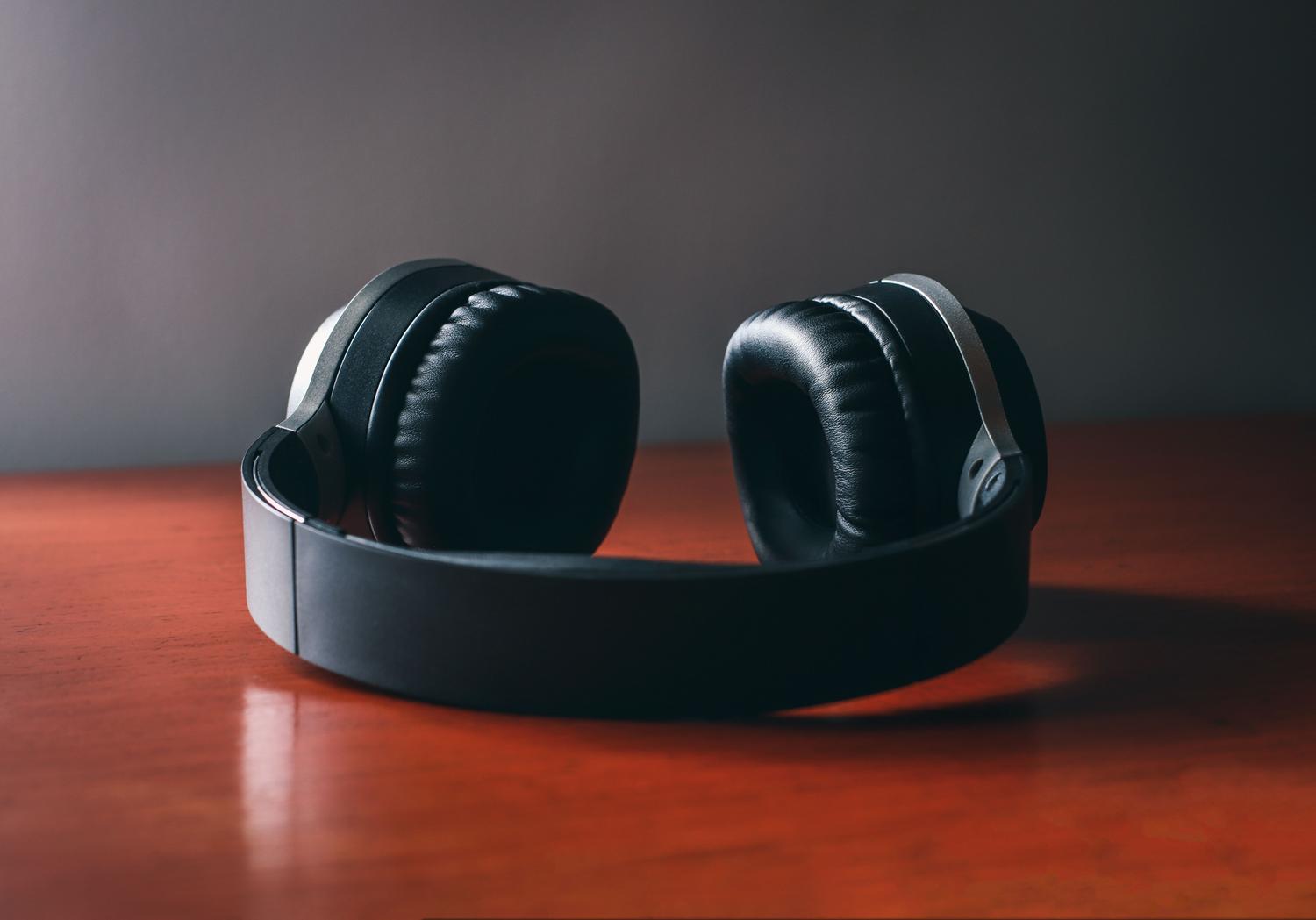
要實現這一點,僅僅更新軟體是不夠的;電腦和配件都需要相容。耳機必須支援低功耗音訊(LE Audio)。目前支援這項技術的型號包括三星 Galaxy Buds2 Pro、Buds3 和 Buds3 Pro,以及索尼 WH-1000XM6。甚至像 ReSound 和 Beltone 這樣專注於無障礙音訊的品牌也已經整合了這項功能。
預計在不久的將來,相容設備清單將擴展到其他製造商,包括三星 Galaxy Book5系列和 Surface 系列的更多型號,最終將此功能帶給廣大用戶。
如何在 Windows 11 中啟用音訊共享

如果您擁有相容的電腦並且使用的是正確版本的 Windows 系統,那麼啟動並執行程式的步驟非常簡單。首先,請確保您的系統已更新至最新版本。然後,您可以按照以下步驟操作:
- 打開 Windows 設置,在搜尋欄中搜尋該選項 助聽器 確認您的計算機支援該功能。
- 將你的第一副耳機置於配對模式, 透過藍牙配對 以通常的方式。
- 對第二副耳機重複完全相同的步驟,直到 兩者似乎都已連接。 在系統中。
- 請在設定中再次尋找該選項。 共享音訊.
- 在出現的面板中,選擇要使用的兩個設備,然後按一下按鈕。 分享.
啟動後,您會在 Windows 11 快速設定選單中看到一個專門的「音訊共享」磁貼,只需單擊即可開啟或關閉音訊串流。最棒的是,每個人都可以透過自己的耳機獨立調整音量。
不相容設備的替代方案
如果您的電腦不是 Copilot+ 系統,或者您的耳機不支援 LE Audio,您可能會感到失望。一些用戶嘗試在聲音設定中使用立體聲混音,啟用「監聽此裝置」選項,將音訊路由到第二副耳機。然而,這種方法非常不穩定,而且在許多現代筆記型電腦上,立體聲混音選項根本不可用。
像 Voicemeeter Banana 這樣的外部工具聲稱可以合併音訊輸出,但實際上配置起來非常麻煩,而且合併後的效果也並非總是完美無瑕。正因如此,人們才如此翹首以盼微軟的原生解決方案,因為它無需安裝那些來路不明的軟體或複雜的虛擬音訊橋接器。
這項技術的出現使 Windows 與 Android 和 iOS 並駕齊驅,實現了更流暢的多媒體共享體驗。您只需合適的硬體和對應版本的 Windows 11,即可告別爭搶耳機的煩惱,輕鬆實現無線音訊流向兩台裝置。