- 面板的尺寸、解析度和類型決定了長時間在電腦前工作時的視覺舒適度和工作效率。
- 人體工學、藍光過濾器、無閃爍技術和良好的連接性是保護健康和簡化工作場所的關鍵。
- 根據使用類型(辦公室、遊戲、設計、多工處理),建議將螢幕格式、更新率和曲面螢幕、超寬螢幕或整合攝影機等附加功能結合起來使用。
- 投資一台好的專業顯示器會對日常工作表現、姿勢健康以及工作品質有直接影響。
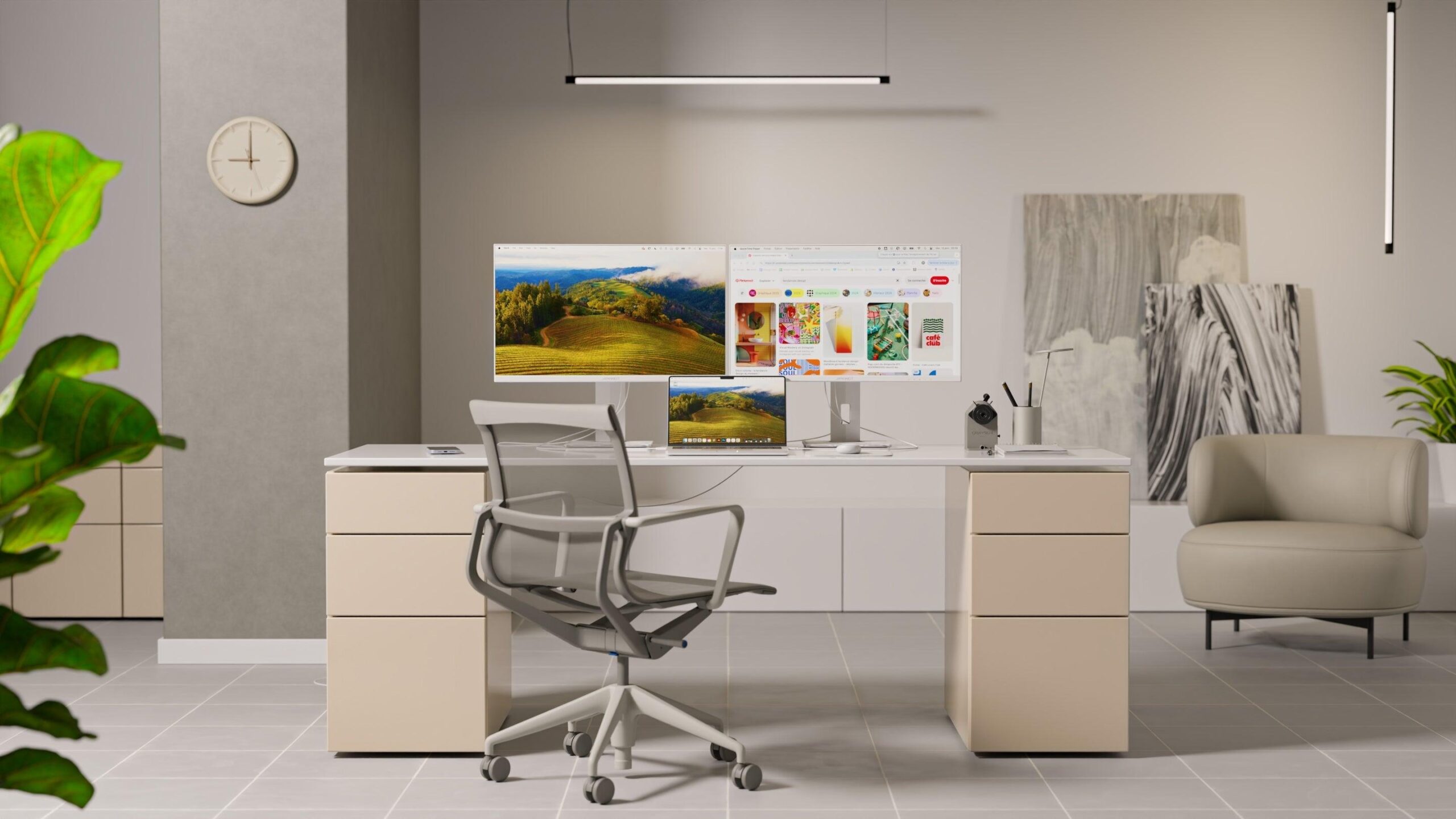
長時間對著電腦螢幕工作八小時甚至更久,容易導致眼睛疲勞、頸椎疼痛,工作效率也會大打折扣。還好現今市面上顯示器種類繁多,只要掌握了選購要點,就能輕鬆找到一款適合自己工作方式和預算的螢幕。
選擇辦公室顯示器時,僅僅關注價格或「看起來是否大」是不夠的。尺寸、解析度、面板類型、人體工學設計、接口,甚至相機或揚聲器等功能都至關重要。此外,僅從事辦公工作的人與那些在業餘時間進行視訊剪輯、設計、編程或玩遊戲的人的需求也截然不同。
顯示器尺寸及其與英吋、空間和距離的關係
螢幕尺寸通常是我們首先關注的,但了解它的含義很重要。吋指的是螢幕對角線的長度(1吋=2,54公分),而不是寬度或高度。 24吋顯示器的對角線約為61厘米,27吋顯示器的對角線接近69厘米,以此類推。
在急著去買「最大螢幕」之前,先量一下你的桌面空間、可用深度,以及你眼睛和顯示器之間的常用距離。螢幕貼在臉上可能和螢幕太小太遠一樣不舒服。
一般來說,考慮到專業用途,我們可以按以下方式劃分尺寸:
- 介於 19 吋和 22 吋之間緊湊型顯示器,非常適合非常小的辦公桌、銷售點、監控或工作站,在這些地方,顯示器並不是主要工具。
- 從 22 英寸到 24 英寸經典系列,適用於基本辦公任務、簡單的遠距辦公和網頁瀏覽。它們佔用空間小,並且擁有全高清分辨率,提供足夠清晰的顯示效果。
- 從 24 英寸到 27 英寸對於大多數辦公室用戶來說,這是最佳選擇。它們可以舒適地處理多個窗口,並且在尺寸和價格方面達到了很好的平衡。
- 從 28 英寸到 32 英寸及以上:針對進階用戶、需要進行大量多工、影片編輯、處理大型電子表格的用戶,或希望將顯示器變成桌面電視的用戶。
請記住,螢幕尺寸越大,提高解析度就越重要。大螢幕如果像素低,畫面就會模糊,文字也會出現鋸齒狀邊緣,如果您長時間閱讀,這會非常令人惱火。
解析度:全高清、QHD、4K 和寬高比
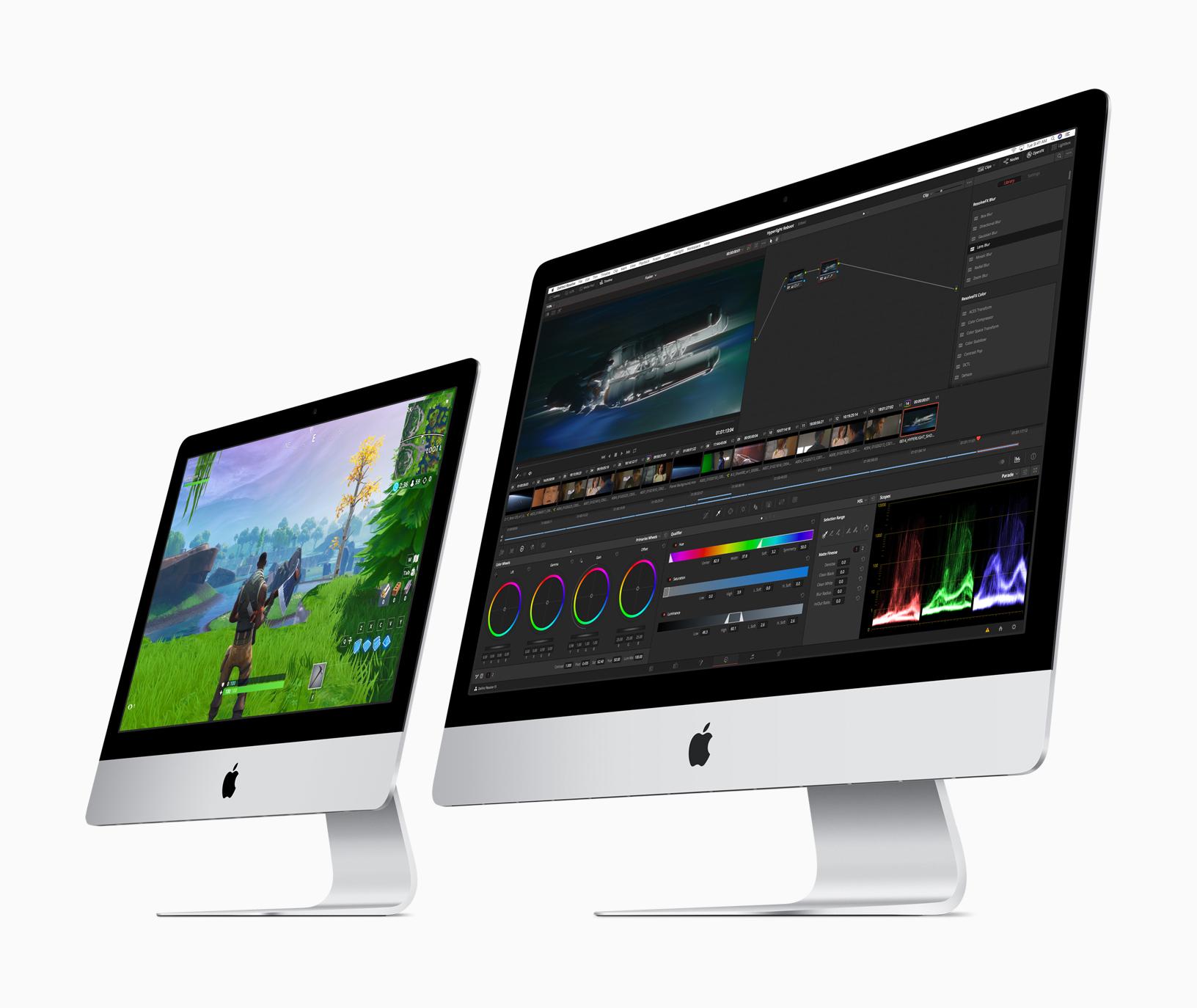
解析度指的是構成影像的像素數量(寬度 x 高度)。相同區域內的像素越多,影像就越清晰,螢幕上可以顯示的內容就越多,無需滾動條或頻繁縮放。但要注意,在小螢幕上使用過高的解析度會導致所有內容看起來都很小。
最常見的工作解決方案是:
全高清(1920 x 1080)
這是目前的最低標準,在24英寸及以下的顯示器上都能很好地工作。對於辦公室任務、電子郵件、瀏覽網頁或基本的文件管理,22吋或24吋的全高清顯示器是一個均衡且經濟的解決方案。
在27吋螢幕上,雖然像素密度下降開始變得明顯,但仍然可以接受。如果您對清晰度要求很高,或者需要長時間處理小字,建議在27吋螢幕上升級到QHD解析度。
Quad HD 或 2K (2560 x 1440)
QHD解析度在27吋顯示器中非常流行,因為它在不增加4K價格的情況下,提供了更大的可用工作空間和更高的清晰度。如果您經常需要並排打開多個視窗(例如電子郵件、瀏覽器、文字處理器等),那麼QHD解析度是理想之選。
在 27 吋或 32 吋的螢幕上,QHD 解析度在螢幕元素尺寸和視覺資訊量之間實現了極佳的平衡。對於從事輕量級設計、程式設計或中等程度照片編輯的使用者來說,這是一個非常不錯的選擇。
超高清/4K (3840 x 2160)
4K 顯示器的像素是全高清顯示器的四倍。實際上,這意味著驚人的清晰度和巨大的工作空間,尤其是在 27 吋及以上的螢幕上,特別是 32 吋及以上的螢幕上。
它們尤其適用於平面設計、專業攝影、影片剪輯、大型電子表格處理,以及任何對細節要求較高的任務。不過,請確保您的顯示卡和連接方式(HDMI 2.0、DisplayPort 1.4 和 2.0或現代 USB-C)能夠流暢支援該解析度。
在較小的顯示器上,例如 23 吋或 24 吋的顯示器,4K 解析度往往無法充分利用:所有東西看起來都很小,而且你必須提高作業系統的縮放比例,從而失去擁有如此多像素的一些優勢。
螢幕比例:16:9、21:9 和超寬螢幕顯示器
除了尺寸(英吋)之外,顯示器的“形狀”,也就是寬高比,也很重要。傳統上,我們使用的螢幕接近正方形(4:3、5:4),但如今寬螢幕和超寬螢幕格式佔據主導地位。
16 :9 的螢幕寬高比是最常見的,無論是顯示器還是電視。它用途廣泛、經濟實惠,足以滿足大多數用途:辦公室、瀏覽網頁、部分遊戲和影片觀看。
21:9(超寬螢幕)顯示器比標準的 16:9 顯示器寬約 33%。這讓您可以舒適地並排運行多個應用程式:例如,同時打開網頁瀏覽器、文字編輯器和聊天窗口,而不會感到任何內容被過度壓縮。
一款優秀的超寬顯示器可以輕鬆取代傳統的雙螢幕設置,其優勢在於消除了中央邊框、減少了線纜,並簡化了工作空間。它們尤其適用於:
- 那些與…共事的人 視訊或音訊時間軸 (版)。
- 大量用戶 電子表格 需要同時查看多列資料的使用者。
- 能夠同時使用多種工具的開發人員和多任務處理專業人士。
如果超寬螢幕顯示器是曲面屏,且尺寸達到 34 吋或更大,那麼沉浸式體驗確實令人驚艷。然而,價格也會隨之增加,因此值得考慮的是,在日常使用中,你是否真的能從額外的螢幕寬度中獲益。
面板類型:TN、IPS、VA、QLED 和 OLED
顯示器的影像品質很大程度上取決於其使用的面板類型。市面上主要有TN、IPS和VA面板,以及QLED和OLED等性能卓越的面板。
TN(扭曲向列)面板
TN面板憑藉其極低的反應時間和高更新率,以及親民的價格,多年來一直是遊戲面板的王者。如今,它們依然是價格低廉、速度快的選擇。
然而,它的缺點在辦公室方面顯而易見:色彩表現較差,可視角度也相當有限。如果從稍微傾斜的角度,或從上方或下方觀看螢幕,色彩就會迅速下降。對於基本的辦公任務來說,它或許足夠用了,但如果您注重影像質量,IPS 或 VA 面板是更好的選擇。
IPS面板(平面轉換)
IPS面板因其色彩更豐富、更精準,以及可視化角度極廣,在專業環境中備受青睞。無論您在顯示器前移動,還是有人從側面觀看,影像都能保持極其逼真。
它們是平面設計、攝影、影片製作、高強度辦公室以及混合用途的最佳選擇。雖然IPS面板在歷史上反應速度略慢於TN面板,但最新一代的IPS面板已大幅縮短了反應時間,足以滿足休閒遊戲的需求。
垂直排列面板
VA面板效能介於兩者之間。與IPS面板相比,它們的優點在於能呈現更深層的黑色和更出色的對比度,這在觀看電影、電視節目或處理暗色調內容時尤其重要。
作為交換,它們的反應時間通常比TN面板略長,並且在快速移動的場景中有時會出現一些模糊。它們的視角比TN面板好,但不如IPS面板。如果您想要兼顧工作和多媒體娛樂的多功能性,它們是一個非常可靠的選擇。
QLED和色彩改進
QLED面板主要應用於三星顯示器,它採用VA面板,並加入量子點技術來擴展色域、提升峰值亮度。 QLED面板擁有鮮豔的影像品質、良好的耐用性和節能性。
它們在可視角度方面仍然存在一些 VA 面板的局限性,但如果您正在尋找色彩鮮豔、對比度良好的多媒體和遊戲設備,那麼它們是一個非常不錯的選擇。
OLED:頂級品質,高價
OLED 顯示器獨樹一格。每個像素都能獨立開關,從而實現完美的黑色、驚人的對比度和近乎瞬時的響應速度。對於電影、高要求電玩遊戲和需要高度精細影像處理的工作而言,它們都是真正的享受。
問題在於,它們價格昂貴得多,而且如果長時間顯示靜態內容,可能會出現磨損或影像殘留。在設有靜態顯示器和窗戶的辦公環境中,應考慮此風險。
刷新率、回應時間和遊戲技術
如果只是辦公室用途,大多數用戶對刷新率為 60Hz 、響應時間約為 5ms 的顯示器就非常滿意了。但是,如果您打算玩遊戲或處理動畫和視頻,這些參數就變得更加重要了。
刷新率以赫茲 (Hz) 為單位,表示影像每秒更新的次數。高於 100 Hz 時,畫面流暢度顯著提升,這在射擊遊戲、電競遊戲和快節奏電玩遊戲中尤其重要。目前市面上的顯示器更新率可達 120 Hz、144 Hz、165 Hz 甚至 240 Hz。
反應時間衡量的是像素從一種顏色變化到另一種顏色所需的時間(現在許多品牌都採用灰階反應時間)。 1毫秒左右的灰階反應時間(GtG)對於遊戲來說是理想的,而4-5毫秒通常足以滿足大多數其他應用的需求。
此外,FreeSync(AMD)和G-Sync(NVIDIA)等技術可將顯示卡產生影像的速度與顯示器的更新率同步。這可以減少畫面撕裂和卡頓,從而大大改善遊戲體驗,以及觀看影片和複雜動畫的體驗。
視覺舒適度:亮度、對比、濾鏡和無閃爍
舒適度不僅取決於螢幕尺寸和分辨率,螢幕的亮度、對比度、可視角度和護眼技術等表現也起著直接作用。
亮度以坎德拉每平方公尺 (cd/m²) 為單位。對於典型的辦公環境,250 至 300 cd/m²的值通常就足夠了。如果您在明亮的窗戶附近工作,或者需要在光線充足的空間中使用顯示器,那麼 350 至 400 cd/m² 的亮度會更適合您。
對比度是指畫面中最暗區域和最亮區域之間的差異。原生1000:1的對比已經能夠提供相當深邃的黑色。要警惕技術規格中誇大的「動態對比」數值:這只是一個人為設定的數字,並不能反映你實際感知到的對比。
為了減少眼睛疲勞,如今許多顯示器都配備了以下功能:
- 低藍光模式它可以過濾掉光譜中對眼睛最有害的部分,如果您長時間工作或在夜間工作,這將特別有用。
- 無閃爍技術這樣可以防止人眼無法察覺但攝影機可以偵測到的眨眼,而且最重要的是,幾個小時後你的眼睛會注意到這種眨眼。
- 自動亮度調節 根據環境光線,無需觸摸任何東西即可保持舒適的亮度。
強烈建議選擇霧面或防眩光面板,尤其是在自然光或聚光燈下工作時,因為它們可以減少惱人的反射,使閱讀文字更加容易。
人體工學:高度、傾斜度、旋轉角度和 VESA 安裝方式
無論我們是遠距辦公還是整天待在辦公室,正確的姿勢都至關重要。顯示器位置不當會導致頸部疼痛、肩部酸痛和不良姿勢,久而久之,會對身體造成傷害。
因此,選擇一款能夠讓你做到以下幾點的型號是非常值得的:
- 高度調節這樣螢幕頂部就大致與視線齊平了。
- 前後傾斜這樣您就可以根據自己的椅子、桌子和坐姿來調整角度。
- 水平旋轉(擺動)如果您需要與同事或客戶共享螢幕,這將非常有用。
- 旋轉至垂直方向非常適合以列格式檢視長文件、閱讀 PDF、程式設計或瀏覽網站。
如果顯示器支架不夠高,最好選擇相容VESA 標準的支架。這樣就可以將其安裝在可調式支架臂或牆壁上,從而節省桌面空間並實現更精細的定位。
桌面連接和配置
連結性是另一個經常被忽略的關鍵點。如今,顯示器的最低要求是配備HDMI 接口,理想情況下最好還有DisplayPort 接口。除此之外,其他附加功能就顯得至關重要了。
現代筆記型電腦,尤其是超極本和許多MacBook,越來越依賴USB-C和HDMI介面。一款能夠傳輸視訊、音訊、資料和電源的USB-C顯示器,可讓您用一條線連接筆記型電腦,同時還能充電,並大幅減少線纜雜亂。
如果顯示器配備額外的 USB 接口,方便連接鍵盤、滑鼠、相機、耳機或為手機充電,那就更好了。這樣一來,螢幕就相當於一個設備中心,可以讓你的桌面保持整潔。
為了方便會議中的音訊和視訊傳輸,一些顯示器整合了揚聲器、麥克風和攝影機。頂部邊框採用可伸縮或隱藏式攝影機設計,可保護您的隱私和安全,因為攝影機只有在您真正需要時才會出現。
用於工作的曲面螢幕和曲面顯示器
曲面顯示器,尤其是34吋以上的超寬螢幕顯示器,能提供高度沉浸式的體驗。其輕微的曲率確保整個螢幕表面與眼睛的距離更加均勻,從而減少眼球的左右移動。
在使用多個視窗或視訊時間軸時,眼前這種「環繞式面板」的感覺非常舒適。在遊戲中,這種沉浸感更加強烈,因為它能更好地覆蓋週邊視野。
缺點是,在規格相同的情況下,曲面顯示器通常比平面顯示器更貴。因此,對於大尺寸螢幕(例如 34 吋或 49 吋超寬螢幕),曲面顯示器的優勢才能真正體現出來,此時投資曲面顯示器才更有意義。
根據您的使用情況建議的顯示器類型
我們每個人的工作方式和需求都不盡相同。選擇合適的顯示器意味著要根據自己的使用習慣來匹配其功能:例如辦公室、設計、偶爾玩遊戲、在家工作並進行大量視訊通話等等。
如果您的日常工作主要圍繞著電子郵件、簡單的電子表格、文件和網頁瀏覽展開,那麼最明智的選擇是22英寸到24英寸的全高清顯示器。 IPS或VA面板能夠提供良好的色彩品質和視覺角度。
在這種環境下,人體工學(高度和旋轉角度)以及護眼功能(例如低藍光、無閃爍技術和啞光錶面)都非常重要。如果您經常進行視訊通話,那麼選擇具有整合式攝影機的型號可以避免桌面上再多一個配件。
如果您想提高工作效率,可以設定兩台 22 吋或 24 吋的顯示器,或直接選擇一台 29 吋或 34 吋的超寬螢幕顯示器。無論哪種方式,您都能獲得更大的空間,可以並排放置多個視窗。
用於圖形設計、攝影和視訊的顯示器
除了解析度之外,色彩保真度和色域也是關鍵。建議至少選擇一台24吋至32吋的顯示器,配備IPS面板,支援廣色域(sRGB、Adobe RGB或DCI-P3),並經過良好的校準。
如果預算允許,IPS面板搭配4K解析度是照片修圖、插畫和影片編輯的理想選擇,當然,優質的QHD顯示器也能很好地滿足需求。足夠的亮度很重要,而良好的螢幕均勻性更是重中之重。
許多創意人士的顯示器型號甚至在出廠前就已預先校準,並配備有使用色度計(內建或外置)定期重新校準的工具。這確保了螢幕上顯示的內容與最終印刷或出版的內容高度一致。
遊戲和工作兩用顯示器(混合用途)
如果你想要一台既適合在家工作又能用來玩遊戲的顯示器,那麼你需要尋找一款在影像品質和遊戲功能之間取得平衡的型號。
在這種情況下,24 吋或 27 吋的 IPS 或 VA 面板,具有全高清或 QHD 解析度、100 Hz 或更高的刷新率、合理的反應時間以及與 FreeSync 或 G-Sync 的兼容性,是一個非常通用的組合。
在日常使用中,您將獲得良好的清晰度、不錯的色彩和可接受的人體工學設計;到了晚上,您將在自己喜歡的遊戲中享受極佳的流暢度。
具有可伸縮攝影機和可旋轉攝影機的顯示器
在企業和遠端辦公環境中,配備可伸縮攝影機的顯示器非常受歡迎,這些攝影機僅在需要時才會彈出。這增強了隱私性,無需使用貼紙或其他難看的方法來遮蓋攝影機。
另一方面,能夠將螢幕旋轉到垂直螢幕模式(旋轉)的顯示器對於程式設計師、作家以及所有需要處理長文件的人來說都是一大福音。能夠根據任務需求在橫屏和垂直螢幕之間切換,無疑是一項非常實用的功能。
超薄顯示器和多螢幕設置
超薄顯示器邊框極窄,非常適合雙螢幕或三螢幕顯示。由於邊框更窄,顯示器之間的視覺分隔感更小,從而營造出更強的視覺連貫性。
此外,它們通常輕巧便攜,佔用空間小,非常適合注重美觀的現代辦公室、工作室或創意空間。將多台超薄電視與 VESA 安裝支架組合使用,可以打造一個非常整潔有序的工作空間。
縱觀各種選擇,不難發現,一台好的顯示器不僅僅是配件,更是工作站的核心組成部分:它影響著舒適度、眼睛健康、姿勢以及日常工作效率。根據你的工作方式選擇合適的尺寸、解析度、面板類型、人體工學設計和連接方式,會讓你每天坐在螢幕前的那一刻就感受到物有所值。
