- 內建硬碟提供更高的速度、穩定性和更優惠的每GB價格,是系統和程式的理想選擇。
- 外接硬碟具有便攜性和易用性,非常適合備份和資料傳輸。
- 介面(SATA、PCIe、USB、Thunderbolt)和技術(HDD、SSD、NVMe)決定了實際效能。
- 選擇取決於用途:日常效能、大容量儲存、行動辦公室或網路/NAS 工作。
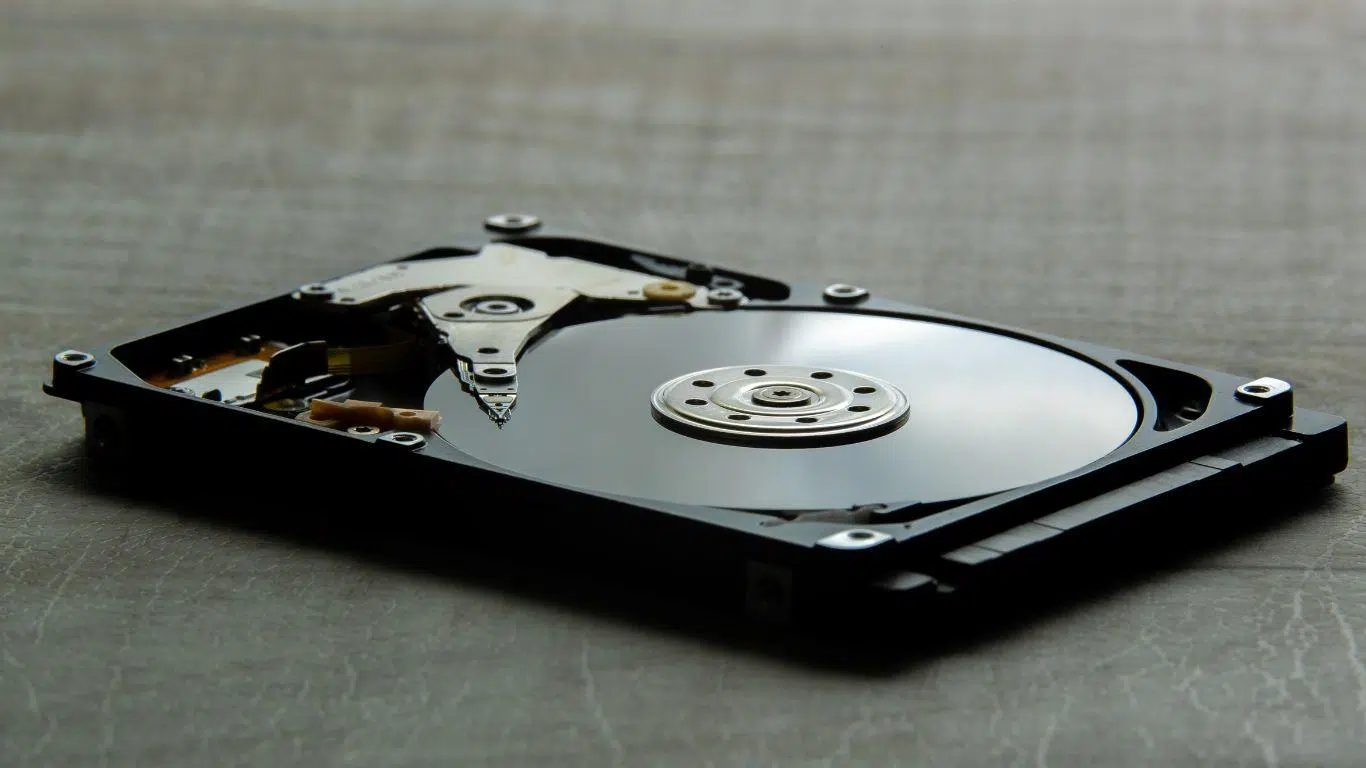
當你開始考慮儲存方案時,很容易被各種各樣的儲存裝置搞得眼花撩亂,例如內建硬碟、外接硬碟、HDD、SSD、NVMe硬碟、NAS硬碟和USB硬碟盒等等。它們似乎都做著同樣的事情:儲存資料。但是,根據你使用電腦的方式以及你對速度、價格或便攜性的優先考慮,最終的選擇會大不相同。
接下來,我們將深入探討內建硬碟和外接硬碟之間的真正區別,各種類型的硬碟(HDD、SSD、NVMe、SSHD、NAS 等)如何相互相容,每種硬碟的優缺點,以及何時哪種硬碟更適合使用。我們的目標是,讀完本文後,您能夠清楚地了解自己應該購買哪種硬碟,並且不會覺得浪費了錢。
內建硬碟和外接硬碟的基本區別
第一個主要區別在於硬碟的實體位置以及它與電腦的連接方式。內建硬碟安裝在電腦內部,直接插入主機板;外接硬碟則裝在硬碟盒中,通常透過 USB 或 Thunderbolt 介面從外部連接。
內建硬碟是指安裝在桌上型電腦、筆記型電腦或伺服器內部的硬碟。作業系統、程式和大部分檔案通常都儲存在這個硬碟上。它透過SATA或 PCI-Express(NVMe SSD 的情況)等內部介面連接,從而可以充分利用電腦的頻寬並降低延遲。
另一方面,外接硬碟本質上是將內建硬碟(HDD 或 SSD)裝入一個具有介面電子元件的外殼中,該介面電子元件可將其適配到USB、Thunderbolt、eSATA、FireWire 或其他外部連接。該外殼提供電源(透過 USB 線本身或使用轉接器)和基本的實體保護,使硬碟成為可根據需要隨時插拔的便攜式裝置。
這種物理差異導致了速度、易用性、便攜性、噪音、散熱和價格等方面的差異。並非孰優孰劣,而是它們的設計用途不同:內建硬碟旨在永久安裝在電腦內部;外接硬碟則設計用於在不同電腦之間移動、進行備份或攜帶多媒體庫。
需要注意的是,內部儲存技術(HDD、SSD、SSHD、NVMe)與硬碟是內建還是外接無關。您可以外部機械硬碟或固態硬碟,就像您可以將固態硬碟、機械硬碟或NVMe硬碟安裝到電腦內部一樣。
內部硬碟類型:HDD、SSD、SAS、NVMe 和 SSHD
內建硬碟採用多種技術,各有特色。每種硬碟都有其特定的應用場景,具體取決於您追求的是最大容量、極速、耐用性,還是價格與效能之間的平衡。
SATA機械硬碟(HDD)是傳統類型:磁性盤片以5.400或7.200轉/分的速度旋轉,讀寫磁頭移動以讀取或寫入資料。電腦向電磁線圈發送電脈衝;這會改變盤片表面粒子的磁性,從而編碼訊息。它們價格低廉,可以用很少的錢買到幾TB的容量,但速度較慢、噪音較大、功耗較高,而且更容易損壞。
SAS(串行連接SCSI)硬碟也是機電式硬碟,但它們是專為專業環境和伺服器設計的。它們通常轉速更快、訪問速度更快,並且能夠在嚴苛條件下全天候運行。為了確保可靠性,它們採用小型電磁鐵和高度拋光的內部設計,內部無塵無氣流。但同時,它們的價格也更高,不適合一般家用電腦。
內建固態硬碟 ( SSD )徹底改變了傳統的儲存方式:它沒有移動部件,只有焊接在電路板上的 NAND 快閃記憶體晶片。控制器接收來自作業系統的指令(讀取、寫入、擦除),並管理資料在儲存單元中的儲存和存取方式。其結果是訪問速度顯著提升、功耗更低、零噪音,並且具有更強的抗衝擊和抗振動能力。
根據介面的不同,內建固態硬碟主要分為兩大類:SATA 固態硬碟,使用與傳統硬碟相同的介面和協議,讀取速度限制在 550 MB/s 左右,寫入速度限制在 530 MB/s 左右;以及透過 PCI-Express 連接的 NVMe 固態硬碟,連接到 PCIe 總線(通常為 PCIe 格式),速度為數千個裝置為 PCIe 格式MB/s,延遲極低,在小輸入/輸出操作中表現出色。
混合硬碟(SSHD)是一種特殊情況,它將大容量機械硬碟與少量用作快取的快閃記憶體結合。系統會將最常用的檔案儲存在快閃記憶體中,以加快啟動和開啟速度,而其餘資料則保留在機械硬碟上。混合硬碟在低成本容量和速度提升之間取得了一定的平衡,但其性能仍不如真正的固態硬碟(SSD)。
內建硬碟:主要技術特性
查看內建機械硬碟的規格參數,你會看到諸如轉速、平均尋道時間、讀寫時間、平均延遲、傳輸速率、磁軌快取、介面和LANZ等參數。所有這些參數共同決定了硬碟的整體性能以及日常使用的響應速度。
轉速(僅限硬碟)表示磁碟盤片每分鐘的旋轉次數。更高的轉速意味著對磁碟上任何一點的存取速度更快,但也會產生更大的噪音和熱量。平均尋道時間表示讀寫磁頭移動到正確磁軌所需的時間;讀寫時間和平均延遲共同構成總平均存取時間。
持續傳輸速率衡量的是磁碟在持續讀寫操作中每秒可以傳輸多少兆位元組的資料。磁軌快取(磁碟內部的一個緩衝區)有助於平滑負載峰值,並在重複存取期間提高效能。
對於固態硬碟 (SSD) 而言,比(幾乎不存在的)轉速更重要的是所使用的 NAND 快閃記憶體類型(SLC、MLC、TLC、QLC)、控制器和介面。 MLC 快閃記憶體通常比 TLC 快閃記憶體能承受更多的寫入循環,但價格也更高;因此,除非是高階產品,否則許多製造商不會明確標明 NAND 快閃記憶體的類型。一個好的經驗法則是:如果製造商大力宣傳某種 NAND 閃存,那麼它的品質通常也更高。
物理尺寸也很重要:3,5吋硬碟主要用於桌上型電腦,容量更大;而2,5吋硬碟則用於筆記型電腦和小型設備。 M.2固態硬碟以及一些1,8吋或類似尺寸的硬碟則優先考慮最小尺寸,非常適合超極本和超緊湊型配置。
如何保養內建硬碟並延長其使用壽命
內建硬碟,尤其是機械式硬碟,需要精心保養。雖然它們的設計壽命可達數年,但使用不當或運作過程中受到的撞擊會顯著縮短其使用壽命,並導致資料遺失。
對於硬碟機 (HDD) 而言,在磁碟旋轉時避免任何劇烈的衝擊或振動至關重要。讀寫磁頭在距離盤片表面幾微米的範圍內移動,衝擊會導致磁頭猛烈撞擊盤片,刮傷盤片表面並損壞包含關鍵資訊的磁區。
另一點要注意的是,不要堵塞設備或機殼的通風孔或呼吸孔。雖然這些孔很小,但它們在空氣流通和壓力平衡中起著重要作用。堵塞這些孔會導致過熱或長期運作故障。
從邏輯角度來看,將硬碟分割區至少分成兩個區域非常有用:一個用於作業系統和應用程序,另一個用於使用者資料。這樣,如果系統出現故障,可以更輕鬆地恢復訊息,並有助於保持資料井然有序。定期對機械硬碟 (HDD) 進行碎片整理(不建議對固態硬碟 (SSD) 進行碎片整理)也可以提高效能並簡化錯誤復原過程。
內建固態硬碟 (SSD) 由於沒有移動部件,不易受到衝擊,但仍依賴可控的溫度、可靠的電源供應和合理的寫入操作。快閃記憶體的寫入次數有限,因此過度的寫入和擦除操作會縮短其使用壽命。所以,對於要求極高的 24/7 全天候工作負載,建議選擇採用更高品質 NAND 快閃記憶體和高耐久性規格的型號。
外接硬碟:它們是什麼以及它們的用途
外接硬碟本質上是將內建硬碟裝入具有 USB 控制器或其他外部介面的外殼中。這種外殼增加了一層實體保護,並將電腦的讀寫命令轉換為 USB、Thunderbolt 或 eSATA 等協定。
外接機械硬碟(HDD)是備份、電影庫、照片、音樂和一般海量儲存的最常用選擇。它們能以非常合理的價格提供數TB的容量,並且通常透過USB或電源轉接器供電,具體取決於型號和內部硬碟容量。
近年來,外接固態硬碟(SSD)越來越受歡迎。它們和內建固態硬碟一樣使用閃存,但由於沒有移動部件,因此速度更快、抗震性更強、體積更小、運行噪音更低。對於處理大型專案(影片、照片、3D建模、開發等)且需要在電腦之間快速傳輸資料的專業人士來說,它們是理想之選。
市面上也有一些外接硬碟具備 Wi-Fi 連線功能,或是設計成小型便攜式 NAS 裝置。這些裝置可讓您透過同一網路從多個裝置存取內容,而無需連接線纜,這對於擁有多台電腦的家庭或小型團隊協作環境來說非常實用。如果您想建立這樣的系統,可以參考「如何在家建立 NAS 伺服器」這篇文章。
歸根究底,外接硬碟與內建硬碟的差異不在於儲存技術,而是連接方式、便攜性以及典型用途:資料傳輸、備份或在不「開啟」電腦的情況下補充電腦的儲存空間。
如何保養外接硬碟
外接硬碟由於其便攜性,比內建硬碟更容易受到衝擊、溫度變化和突然斷連的影響。因此,建議採取額外的預防措施,尤其是在使用機械硬碟時。
工作溫度至關重要。許多製造商建議不要超過 45-46℃。切勿將硬碟置於陽光直射處、路由器或散熱器上方,也不要在高溫環境下持續使用。高溫是電子和機械元件的大敵。
避免電壓波動和突波也很重要。如果硬碟使用電源轉接器供電,一個好的突波保護器或不間斷電源 (UPS) 可以避免很多麻煩。即使是透過 USB 供電,最好也避免使用廉價、過載的 USB 集線器,因為它們會產生不穩定的電壓。如果您的電腦無法辨識硬碟,可以參考「Windows 無法辨識 USB 的原因」指南來診斷問題。
外接硬碟的另一個天然敵人是強磁場。高功率揚聲器、磁鐵或某些電器會與磁性碟片相互作用,因此最好讓硬碟遠離它們,尤其是在使用時。
對於外部固態硬碟而言,主要風險仍然是物理損壞和過熱。雖然它們更耐衝擊,但猛烈跌落仍可能損壞電路板或連接器。許多型號都配備了加固外殼、防摔認證,甚至具備防塵防濺的IP防護等級,以更好地應對日常使用。
介面:USB 與 SATA 和 PCI-Express
理解內建固態硬碟和外接固態硬碟差異的關鍵之一在於它們與電腦通訊的介面。這很大程度上解釋了兩者之間實際的速度差異。
內建SATA固態硬碟直接連接到主機板上的SATA介面。此介面專為內建硬碟設計,理論速度極限約為600MB/s,這與傳統固態硬碟的典型速度(最佳情況下讀取速度約為550MB/s,寫入速度約為530MB/s)相符。
基於 PCIe 的內建 NVMe固態硬碟效能卓越,遠超傳統固態硬碟。它們無需使用 SATA 接口,而是直接連接到 PCI-Express 總線(M.2 接口或 PCIe 卡),從而能夠實現每秒數 GB 的持續傳輸速度和顯著更高的吞吐量。對於高負載任務,它們更是如虎添翼:瞬間載入、處理大量資料、反應時間極短。
對於外接硬碟來說,情況則有所不同,因為它們幾乎都依賴USB 或 Thunderbolt 介面。透過 USB 2.0 連接的外接 SSD 的理論最大傳輸速度為 480 MB/s(注意是兆位元,不是兆位元組),這造成了明顯的瓶頸:硬碟本身的速度可以更快,但連線速度卻太慢。
要真正發揮外接固態硬碟的優勢,它必須至少連接到USB 3.0(3.1 Gen 1)、USB 3.1 Gen 2、USB 3.2 或 Thunderbolt 3/4 介面。這些版本提供更高的頻寬,足以與內建 SATA 固態硬碟相媲美,在某些情況下,使用 Thunderbolt 介面時甚至可以接近 NVMe 的效能。
簡而言之:即使市面上存在支援 NVMe 協定的外部 SSD,實際速度仍取決於 USB/Thunderbolt 介面的類型以及硬碟盒的控制器。因此,在採用相同儲存技術的情況下,正確連接的內建 SSD 幾乎總是比外部 SSD 更快、效能更穩定。
外接固態硬碟 vs 內建固態硬碟:速度、價格與便攜性
在比較外接固態硬碟和內建固態硬碟時,最顯著的差異在於實際傳輸速度。雖然許多內建SATA固態硬碟的峰值傳輸速度約為550MB/s,而NVMe固態硬碟的速度則遠高於此,但外接固態硬碟由於介面限制,傳輸速度往往落後於內建固態硬碟。
儘管像 SanDisk 或三星這樣的品牌也推出了採用 NVMe 技術並透過 USB 3.2 或 Thunderbolt 介面連接的外接硬碟,但實際上它們的最高效能仍然低於最好的內建 NVMe SSD。這其中有幾個原因:USB 橋接帶來的延遲增加、協定限制、控制器效能較弱,以及硬碟和處理器之間通常存在更多層級的介面。
就容量價格比而言,外接固態硬碟的表現也更差。在相同容量下,內建固態硬碟通常比同等容量的外接固態硬碟便宜得多。這不難理解:外殼、USB 控制器、行銷以及較低的市場需求都會推高價格。想要了解最新的儲存價格趨勢和發展動態,請查看我們的儲存新聞版塊。
然而,就便攜性和易用性而言,外接固態硬碟絕對勝出。你無需打開桌上型電腦或拆卸筆記型電腦:只需插入 USB 線即可使用。任何會連接 USB 的人都能輕鬆上手。此外,你可以把它放在口袋裡,在多種裝置(例如電視、遊戲機等)上使用,而無需擔心內部安裝問題。
如果你的首要目標是最大化利用資金,讓每一分錢都物有所值,那麼內建固態硬碟更合適。但如果你想要一個可以隨身攜帶、在不同電腦間共享的高速硬碟,那麼外接固態硬碟的額外成本絕對物有所值。
使用壽命與耐用性:內部與外部
純粹從技術角度來看,同系列的內建固態硬碟和外接固態硬碟在寫入週期方面可能具有相似的壽命。然而,在實際應用中,其他因素也會發揮作用,通常情況下,內建硬碟會在更可控、更穩定的環境中運作。
首先,內建固態硬碟通常會提供更詳細的信息,例如所使用的NAND快閃記憶體類型、使用壽命(TBW)、保固期等等。然而,許多外接固態硬碟卻不提供如此詳盡的訊息,僅將其宣傳為「便攜快速」。而且,一般來說,如果某個品牌不宣傳其使用的NAND快閃記憶體類型,通常意味著它並非高端品牌。
另一方面,外接硬碟更容易受到衝擊、跌落、溫度驟變、突然斷電和人為搬運的影響。儘管許多外接硬碟都經過加固並擁有抗衝擊認證,但其物理風險仍然高於安裝在通風良好機殼內的內建硬碟。
無論是內建硬碟或外接硬碟,其機械結構都相同:碟片、磁頭、馬達。但對於外接硬碟來說,你更有可能在通電狀態下移動它、把它從桌子上摔下來,或者線纜被拉扯,這會增加壞扇區或機械故障的可能性。
鑑於以上種種原因,不難理解,在其他條件相同的情況下,內建固態硬碟的使用壽命比外接固態硬碟更可預測、更穩定,因為外接固態硬碟更容易受到物理磨損,尤其是在日常使用中沒有特別小心的情況下。
典型應用場景:何時選擇內部方案,何時選擇外部方案?
歸根究底,關鍵問題很簡單:你真正需要硬碟做什麼?這個問題的答案通常可以明確指出,內建硬碟、外接硬碟還是兩者結合使用比較合適。
如果您想提升桌上型電腦或筆記型電腦的整體效能,最佳選擇應該是內建固態硬碟 (SSD)(SATA 接口,如果您的主機板支持,NVMe 介面更佳)。您可以將作業系統和日常使用的程式安裝在這裡;每次啟動電腦、開啟應用程式和運行遊戲時,您都會感受到效能的提升。如果您不想重新安裝所有系統,這裡有一份將硬碟複製到 SSD 的逐步指南。
對於不經常存取的大量資料儲存(例如影片庫、大型照片集、完整備份),大容量內建硬碟或外接硬碟更經濟實惠。內建硬碟需要打開電腦機箱,犧牲了便攜性,但通常每TB的價格更低,速度也更快一些;外接硬碟則允許您隨身攜帶這些資料。
對於像這位用戶所描述的那種用途——儲存透過BT下載的電影、電視劇、動漫、漫畫和電子遊戲,並且只在想玩遊戲或安裝遊戲時才連接硬碟——傳統的行動硬碟就完全足夠了。它並非24小時不間斷運行,而是使用幾個小時後就斷開連接。對於這種使用模式,除非你想精確控制溫度或噪音水平,否則沒有必要為了追求極致的散熱效果而使用帶有風扇的內建硬碟盒。如果你經常使用大容量硬碟,你可能也會對如何在Windows 11中正確設定4TB硬碟感興趣。
如果您最重視的是不受限制的便攜性(例如在多台電腦上處理同一個專案、將遊戲或媒體庫帶到朋友家、在客戶之間傳輸大型工作文件),那麼外接固態硬碟 (SSD) 幾乎是最佳選擇。它體積小巧、速度快、運行安靜,而且訪問速度極快,即使每 GB 的價格更高一些也無妨。
但是,如果您預算有限或需要超過 2TB 的儲存空間,通常來說,選擇內建固態硬碟 (SSD) 作為作業系統安裝盤,必要時再搭配一塊大容量內建機械硬碟 (HDD) 用於儲存數據,是比較合理的選擇。容量高達數 TB 的外接固態硬碟價格極為昂貴,對於家庭用戶而言並非總是物有所值。
其他類型的磁碟機和配置:NAS、網路磁碟機等等
除了傳統的內建和外接硬碟外,還有網路附加儲存 (NAS) 設備。這些設備是裝有一個或多個硬碟(通常是 HDD,但 SSD 的使用也越來越多)的機箱,並透過乙太網路連接到本地網絡,而不是連接到單一電腦。
NAS(網路附加儲存)允許多個使用者和設備(PC、手機、智慧電視、遊戲機等)集中存取文件,即使遠端訪問,只要配置得當也能實現。對於希望擁有自己的「私有雲」、具備自動備份、共享媒體庫和其他服務的家庭來說,NAS 是理想之選。
還有一些硬碟是專為監控(CCTV)、伺服器、工作站或全天候運行環境而設計的。這些硬碟通常配備針對連續視訊錄製或處理大量並發請求而優化的韌體,優先考慮可靠性和穩定性而非單純的速度。
SATA介面仍然是桌上型電腦和筆記型電腦中最常見的接口,但NVMe介面憑藉其卓越的性能,正在固態硬碟(SSD)領域迅速崛起。在實體尺寸方面,3,5吋是桌上型電腦的典型尺寸,2,5吋是筆記型電腦的典型尺寸,而M.2介面則被許多新一代固態硬碟所採用,超緊湊型系統則略有不同。
面對如此眾多的選擇,做出正確選擇的關鍵在於考慮三個變數:技術類型(HDD、SSD、NVMe、SSHD)、外形尺寸(內建、外置、NAS)以及預算。接下來,就是找出最適合您電腦使用需求的組合。
綜上所述,不難理解為什麼沒有一個適用於所有人的單一答案:如果您追求速度、穩定性和每GB價格合理,那麼內置硬碟是最佳選擇;而外置硬碟則是備份、移動辦公和傳輸大量數據的完美工具;內置SSD和NVMe硬碟逐漸成為首選系統選項,外置SSD則成為廉價便攜式解決方案,而內置SSD和外部設備