- I/O連接埠充當主機板與外部周邊設備之間的通訊和電源介面。
- USB 標準和多功能的 USB-C 介面已經取代了 PS/2 或並行連接埠等較舊的連接器。
- 音訊和視訊有專門的接口,特別是 HDMI 的高解析度和 DisplayPort 的強大功能。
- Thunderbolt 3 等先進技術可實現大量資料傳輸和連接外部顯示卡。
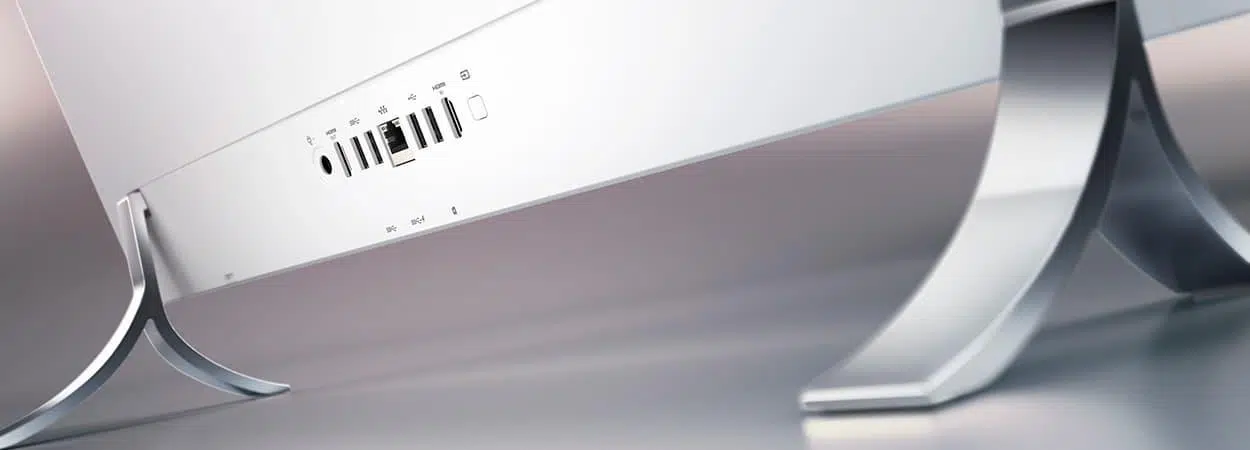
如果你正準備組裝你的第一台電腦主機,看著機殼背板感到有些不知所措是很正常的。你可能已經注意到有些機殼的開口似乎很少,但主機板才是關鍵所在,因為它決定了你可用於連接各種配件的介面數量和類型。為了避免出錯,建議你了解組裝電腦時最常見的錯誤,以確保安裝順利進行。
簡而言之,我們指的是輸入/輸出 (I/O) 端口,它們只是連接點或接口,使內部硬體能夠與外部世界通訊。它們不僅傳輸數據,而且在許多情況下還能為插入的周邊設備供電。

基本概念:它們實際上是如何運作的?
為了方便理解,可以把這些連接埠想像成智慧插座。它們都具有一些共同的元素,例如用於控制資料傳輸速度的時鐘。根據資訊傳輸方式的不同,我們稱它們為序列埠(資料引腳較少)或平行埠(引腳較多)。雖然這聽起來可能有些矛盾,但串行埠並不一定意味著速度慢,因為實際速度取決於時脈頻率和技術進步。
人們常常會將連接埠和擴充插槽混淆,但它們之間存在關鍵差異。連接埠是外露的,用於連接外部設備,而像PCI Express 或 M.2 這樣的插槽則位於主機板內部。這些插槽通常並行運行,以便在每個時脈週期傳輸大量數據,從而實現高級 PCIe 最佳化,用於安裝顯示卡或超高速固態硬碟。

USB生態系及其衍生產品
USB(通用序列匯流排)無疑是連接領域的王者。它的出現是為了取代像LPT1或PS/2這樣較為笨重的接口,並且已經取得了巨大的發展。最初,它的速度只有11Mbps,而如今的3.0版本已經能夠媲美SATA介面的速度。
- USB A 型: 我們都熟悉的經典矩形形狀,非常適合滑鼠和鍵盤。
- USB B 型: 形狀更接近正方形,在印表機和一些樞紐中非常常見。
- USB C 型: 現代標準。它可雙面使用,更薄,而且 能夠傳輸能量、數據和視頻 simultáneamente。
- Micro USB 和 Mini USB: 較小尺寸的版本用於老式電子設備、遙控器或相機中。
速度方面,USB 2.0 的傳輸速度上限為 480 Mbps,而USB 3.0 可達 5 Gbps(通常以藍色標示)。如果使用USB-C 實體接口,USB 3.1 Gen 2 的速度最高可達 10 Gbps 。如果您發現系統無回應,則可能需要尋找電腦無法偵測到手機或 USB 週邊裝置的原因。

音訊和視訊連接
接下來就比較有意思了,這取決於你想設定什麼。 HDMI是基本電視和顯示器的標準接口,支援高清音頻和視頻,並提供內容保護。但是,如果你需要更專業的設備或用於遊戲,DisplayPort 是最佳選擇,因為它支援更高的解析度和更高效的多顯示器管理。
如果你翻找舊設備,會發現VGA接口,它是CRT顯示器的標準接口;還有DVI接口,它是連接數位訊號的橋樑。另外還有S端子,它曾廣泛用於老式遊戲機和影片編輯器。如今,這些介面都已完全過時,並被品質更高的數位訊號所取代。
音訊方面,我們仍然使用3,5毫米迷你插孔連接耳機和揚聲器。但是,對於追求沉浸式體驗的用戶,我們也提供S/PDIF接口,它透過同軸電纜傳輸數位音頻,避免干擾,並提升7.1聲道系統的音質。

網路和高速:乙太網路和 Thunderbolt
對於網路存取而言,沒有什麼比RJ45或乙太網路連接埠的穩定性更勝一籌。儘管Wi-Fi技術已經發展成熟,但有線連接仍然是避免延遲的最佳選擇。網速很大程度取決於網路線的質量,而現代介面的傳輸速度最高可達10Gbps 。
另一方面,我們還有英特爾打造的 Thunderbolt 3,這是一款效能強勁的介面。它採用與 USB-C 相同的尺寸,但效能卻遠勝於後者,傳輸速度最高可達 40 Gbps。如此之快,足以讓你在輕薄筆記型電腦上連接外置顯示卡,或在幾秒鐘內傳輸 4K 電影。
那些已成為歷史的港口
你可能在新主機板上看不到它們,但了解它們的作用還是很有幫助的。 PS /2 介面(綠色和紫色)是 USB 出現之前鍵盤和滑鼠的標準介面。並行介面或 Centronics 介面用於連接印表機,與今天的標準相比速度慢得令人抓狂。我們還有用於終端和調製解調器的 RS-232 (DB9) 接口,以及用於傳輸 MiniDV 磁帶的 FireWire (IEEE-1394) 接口,後者在 Mac 電腦上非常流行。
為了優化您的配置,請記住,僅僅連接線是不夠的。將超高速外接固態硬碟連接到 USB 2.0 連接埠會造成瓶頸。理想情況下,儲存裝置應使用 USB 3 或 USB-C接口,顯示裝置應使用 HDMI 或 DisplayPort 接口,這樣可以確保每個組件都發揮最大性能,並保持整潔有序的電腦線纜管理。
理解這些概念將使您能夠選擇合適的主機板,並充分利用電腦上的每個接口,從簡單的滑鼠連接到複雜的定位音頻系統或高速網絡,確保資料流始終盡可能高效。
