- 延遲是指錄製過程中硬體和軟體處理所造成的技術延遲。
- Audacity 擁有內建工具,可在不改變原始音調的情況下調整音軌的節奏和速度。
- 使用外置音效卡是減少輸入輸出延遲的終極解決方案。
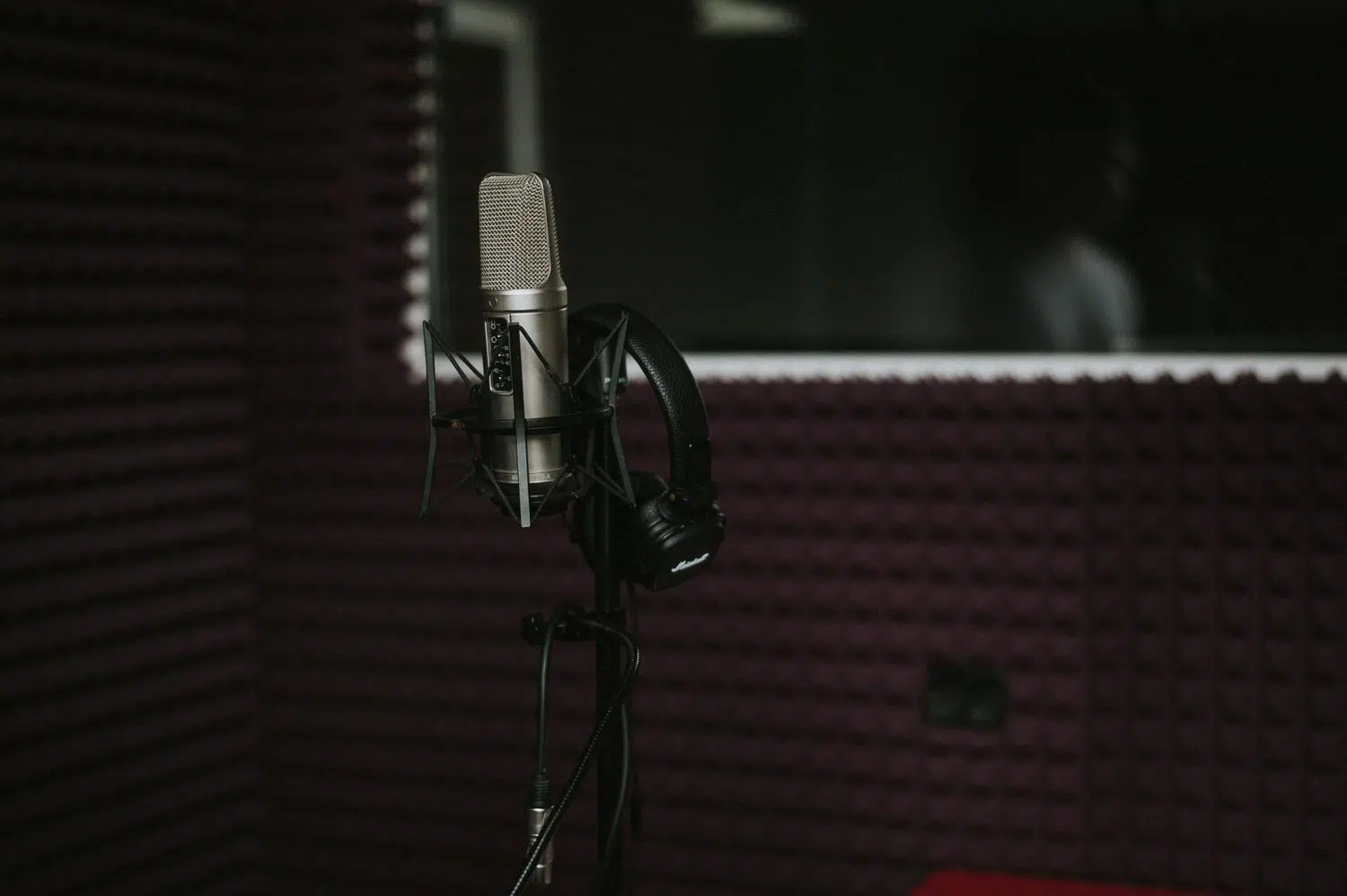
如果你曾經嘗試在 Audacity 中錄製樂器或人聲到現有音軌上,但按下播放鍵後發現錄音聽起來有點不協調,別擔心。這是一個非常常見的問題,尤其是當你剛開始建造家庭錄音室,還沒有專業設備的時候。
這種現象,延遲時間從幾毫秒到非常明顯的程度不等,在技術上被稱為音訊延遲。本質上,它是指電腦處理麥克風接收到的聲音並將其發送回耳機所需的時間,這會導致音軌與伴奏不同步。
了解延遲和硬體

延遲的產生是因為大多數PC的整合式音效卡並非為專業音訊而設計。資料流在寫入磁碟之前需要經過多個處理步驟,而這段短暫的傳輸過程會導致音軌錄製延遲。即使反應迅速或使用短線纜,瓶頸仍在於硬體。
要徹底解決這個問題,最好的方法是投資一個外部音訊介面(例如 M-Audio 或 Behringer 的產品)。這些接口經過優化,幾乎可以即時處理音頻,從而大幅降低延遲。如果您追求音質,請盡量選擇支援24 位元錄音的接口,以獲得更大的動態範圍。此外,請記住,如果您使用的是像 Shure SM58 這樣的動圈麥克風,則不需要幻象電源,但使用具有前置放大器的混音器有助於確保訊號更純淨,並透過避免將麥克風直接連接到電腦來防止阻抗問題。
快速解決 Audacity 同步問題的技巧

如果您現在無法購買硬件,也可以透過程式本身的方法來解決這個問題。最簡單的方法之一是直接操作音訊波形。如果您發現錄音開頭因延遲而出現靜音,您可以選取多餘的部分並將其刪除,然後手動將音軌向左移動,直到它與節拍對齊。
另一種方法是檢查錄音設定。有時,錄音時播放曲目的選項會被啟用,這會人為地造成一兩秒的延遲,讓人難以忍受。理想情況下,你應該只啟用在錄製新曲目時混音其他曲目的選項,這樣可以防止即時監聽幹擾同步。
精確的節奏和速度調節

當問題不是簡單的位移,而是錄音速度與伴奏音軌不完全匹配時(這在節奏波動的現場演出中很常見),Audacity 提供了強大的工具來調整片段的持續時間,而不會使人聲變高或變低。
- 改變節奏: 它是同步功能的核心工具。它允許您以秒或每分鐘節拍數為單位更改曲目的總時長。 不改變語氣它非常適合將錄音室版本調整為現場錄音。
- 變速: 與之前的效果不同,這個效果會改變音調。如果加快播放速度,音調會升高;如果減慢播放速度,音調會降低。
為了進行專業的調音,最好分塊或分塊進行。如果歌曲的節奏有所變化,可以使用「分割片段」功能(Ctrl+I)將音軌分成主歌和副歌。這樣,您可以測量參考片段的精確時長,並將該值應用於需要校正的片段,從而實現精準同步。
最終混合和優化

音軌對齊後,下一步就是讓它們聽起來協調一致。如果你要將錄音室音軌與現場音軌混合,可以使用音訊混音器或每個音軌頭部的增益控制來平衡音量。務必密切注意 VU 表,防止峰值超過 0dB,因為這會導致惱人的削波失真。
為了營造更自然的效果,您可以使用包絡工具建立平滑的淡入或淡出效果。如果現場音訊非常渾濁,最明智的做法是保留錄音室音軌作為基礎,僅添加觀眾的環境音採樣,這樣既能保持音質,又能保留活動的精髓。
在 Audacity 中控制延遲和時間同步需要好的設備和對編輯工具的耐心。無論是投資專用音訊介面、手動調整波形上的延遲,還是使用區塊速度更改效果,都完全有可能使所有音軌完美同步,消除那些會毀掉任何錄音的惱人延遲。