- يقوم الوضع الآمن بتحميل برامج التشغيل والخدمات الأساسية فقط، وهو مثالي لتشخيص أعطال النظام وتعارضات البرامج.
- يتيح لك نظام التشغيل Windows الدخول إلى الوضع الآمن من الإعدادات، أو اختصارات مثل Shift + إعادة التشغيل، أو بيئة الاسترداد (WinRE).
- توجد إصدارات الوضع الآمن مع إمكانية الاتصال بالشبكة ومع موجه الأوامر، وهي مفيدة للمهام المتقدمة وعمليات الإصلاح التي تتطلب اتصالاً بالإنترنت.
- تتيح لك خيارات مثل msconfig أو bcdedit فرض أو تعطيل التمهيد في الوضع الآمن عندما يعلق النظام فيه.
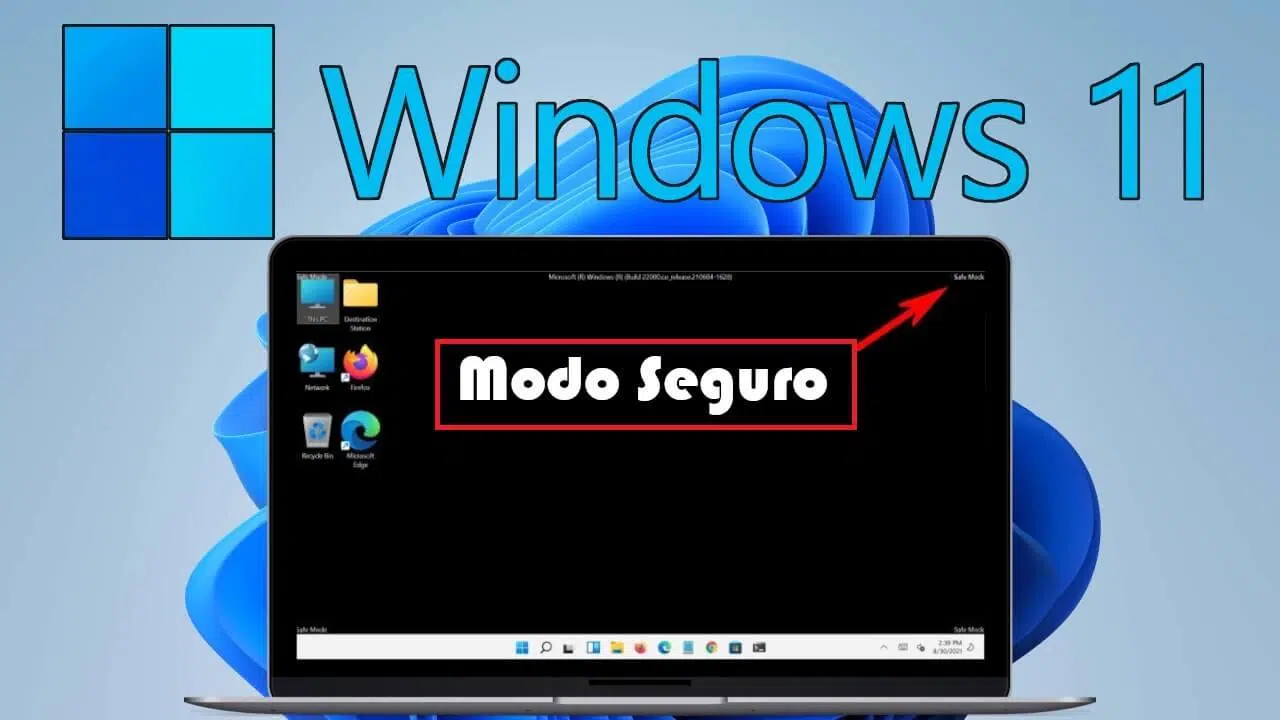
إذا بدأ جهاز الكمبيوتر الذي يعمل بنظام ويندوز بالتصرف بشكل غريب، أو تجمد عند بدء التشغيل، أو كنت تشك في وجود برامج ضارة أو خطأ في النظام ، فإن الوضع الآمن هو في أغلب الأحيان أفضل مكان لبدء استكشاف الأخطاء وإصلاحها. إنه نوع من "ويندوز الأساسي" حيث يتم تحميل العناصر الأساسية فقط لتشغيل النظام، مما يسمح لك بالتحقق مما يحدث دون وجود العديد من المكونات الإضافية التي تعيقك.
في هذه المقالة، ستتعرف خطوة بخطوة وبدقة متناهية على كيفية تشغيل الوضع الآمن لنظام ويندوز في حالات مختلفة: عند بدء تشغيل جهاز الكمبيوتر بشكل طبيعي، أو عند توقفه على شاشة تسجيل الدخول، أو عند دخوله في حلقة إعادة تشغيل لا نهائية، أو عند ظهور شاشة سوداء فقط، وحتى باستخدام أوامر متقدمة. سنستعرض أيضًا أنواع الوضع الآمن المختلفة المتاحة، وخيارات بدء التشغيل الإضافية، وكيفية الخروج من الوضع الآمن إذا علق جهاز الكمبيوتر فيه.
ما هو الوضع الآمن في نظام ويندوز تحديداً، وما هي استخداماته؟
الوضع الآمن (أو وضع الأمان) هو وضع تشخيصي في نظام التشغيل ويندوز حيث يبدأ النظام بالحد الأدنى: فقط برامج التشغيل الأساسية (الرسومات البسيطة، لوحة المفاتيح، الماوس، القرص، إلخ) وعدد قليل من الخدمات الأساسية.
من خلال عدم تحميل برامج التشغيل المتقدمة، وبرامج بدء التشغيل، وخدمات الطرف الثالث، أو معظم برامج الأمان والتخصيص، يصبح من الأسهل بكثير تحديد مصدر المشكلة . إذا حدث عطل ما أثناء بدء التشغيل العادي فقط، بينما يعمل كل شيء بشكل سليم في الوضع الآمن، فمن شبه المؤكد أن السبب هو تعارض بين البرامج وبرامج التشغيل.
يُعدّ الوضع الآمن مفيدًا للغاية عند الاشتباه بوجود إصابة: إذ تحاول العديد من أنواع الفيروسات، وبرامج التجسس، وبرامج الفدية، وبرامج الفدية الخبيثة حماية نفسها بالتحميل في وقت مبكر جدًا من عملية بدء التشغيل. إذا تمكنت من تشغيل الجهاز في الوضع الآمن، فمن غير المرجح أن تبدأ هذه العمليات، مما يسمح لك بتشغيل فحص مكافحة الفيروسات أو حذف الملفات دون أن تقوم البرامج الضارة "بالدفاع عن نفسها".
بالإضافة إلى ذلك، يسمح لك الوضع الآمن بتشغيل أدوات مثل استعادة النظام ، وإصلاح بدء التشغيل، ومدقق ملفات النظام (SFC) ، أو أدوات الشركة المصنعة، والتحقق مما إذا كان مصدر الأخطاء أو الشاشات الزرقاء أو الأعطال في الأجهزة أو في نظام التشغيل Windows.
أنواع الوضع الآمن وخيارات تهيئة بدء التشغيل الأخرى
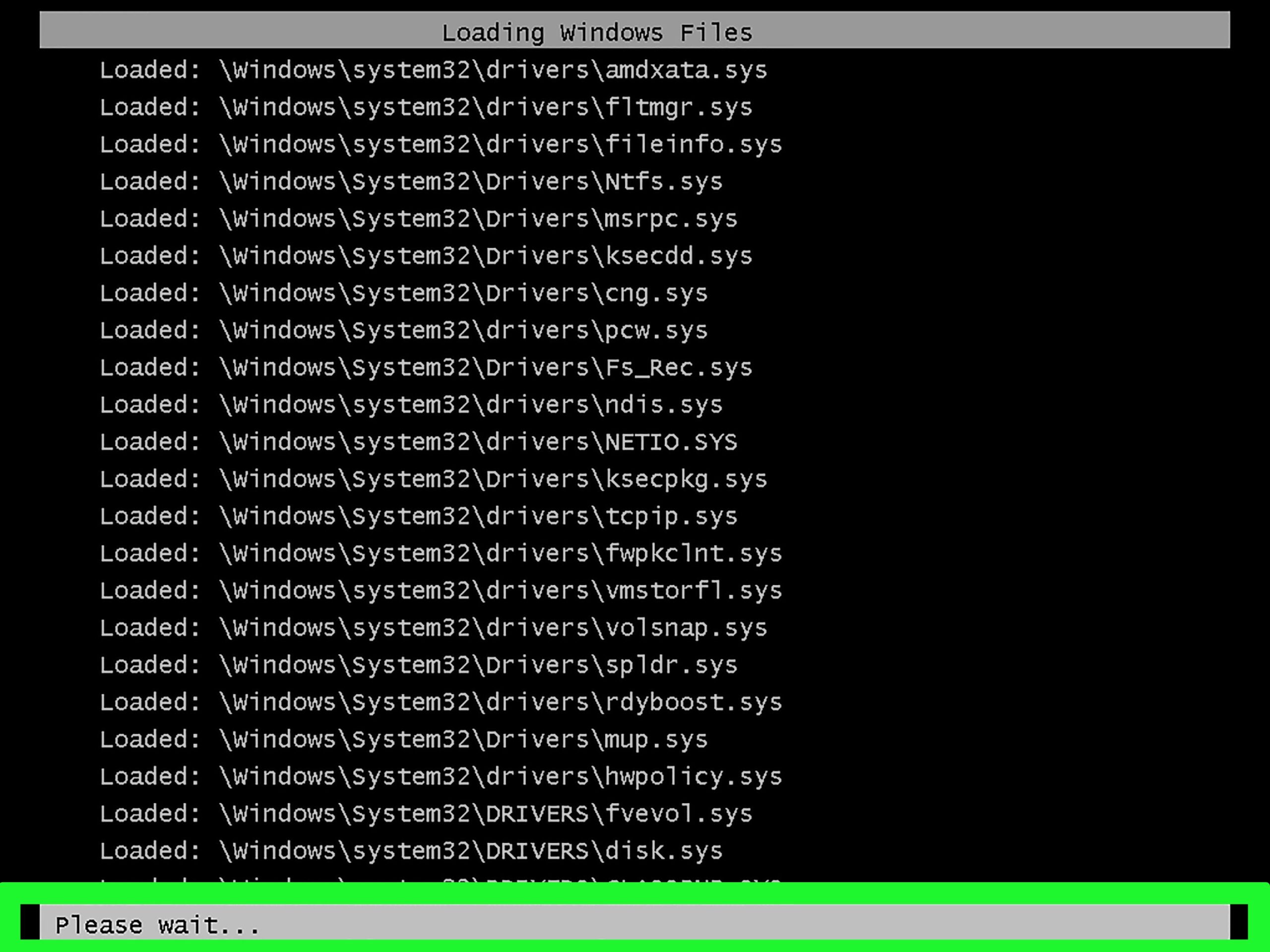
عند دخولك إلى خيارات بدء التشغيل المتقدمة والوصول إلى إعدادات بدء التشغيل ، ستجد عدة خيارات مرقمة يمكنك تفعيلها بالضغط على مفاتيح الأرقام (من 1 إلى 9) أو مفاتيح الوظائف من F1 إلى F9. ليست جميعها أوضاعًا آمنة، لكن العديد منها مفيد جدًا لتشخيص المشاكل الأكثر خطورة.
أوضاع الأمان الرئيسية
في إعدادات بدء التشغيل، أهم الإعدادات المتعلقة بالوضع الآمن هي التالية:
- 4 / F4 – تفعيل الوضع الآمن
يبدأ نظام التشغيل ويندوز بالحد الأدنى من برامج التشغيل والخدمات. الوضع الآمن الكلاسيكي، بدون اتصال بالشبكة، وهو مثالي للبدء لاستبعاد المشاكل المتعلقة ببرامج التشغيل أو برامج بدء التشغيل. - 5 / F5 – الوضع الآمن مع الشبكة
يؤدي نفس وظيفة السابق، ولكنه يضيف برامج تشغيل الشبكة والخدمات اللازمة للاتصال بالإنترنت أو شبكتك المحليةمفيد إذا كنت ترغب في تحديث نظام التشغيل ويندوز، أو تنزيل برامج التشغيل، أو تنزيل برامج مكافحة الفيروسات، أو استخدام الأدوات عبر الإنترنت. - 6 / F6 – الوضع الآمن مع موجه الأوامر
بدلاً من سطح المكتب المعتاد، يتم فتح نافذة مباشرة موجه الأوامرإنه وضع موجه للغاية نحو المسؤولين والمستخدمين المتقدمين، وهو مثالي لتشغيل أوامر مثل sfc و dism و chkdsk أو bcdedit دون تحميل بيئة الرسوميات الكاملة.
خيارات أخرى متقدمة لتكوين بدء التشغيل
بالإضافة إلى الأوضاع الآمنة، قد تعرض شاشة الإعداد الأولية أيضًا قائمة بخيارات مثل هذه، خاصة في نظامي التشغيل ويندوز 10 و11:
- تمكين التصحيح
قم بتفعيل وضع متقدم مصمم لـ محترفي تكنولوجيا المعلومات، مفيد عند توصيل أدوات تصحيح الأخطاء والأدوات الخارجية لتحليل أعطال النظام. - تمكين تسجيل التمهيد
إنشاء ملف يسمى ntbtlog.txt يتضمن ذلك قائمة بجميع برامج التشغيل التي يتم تحميلها أثناء بدء التشغيل. وهو مفيد للغاية إذا كنت ترغب في تحديد نقطة التجمد أو برنامج التشغيل الذي يتجمد عنده جهاز الكمبيوتر الخاص بك. - تمكين الفيديو منخفض الدقة
إجبار نظام التشغيل ويندوز على الإقلاع باستخدام برنامج تشغيل الفيديو الحالي، ولكن بدقة وتردد منخفضين للغاية.يُستخدم هذا لتصحيح الشاشات السوداء أو مشاكل الدقة بعد تغيير إعدادات بطاقة الرسومات. - تعطيل فرض توقيع برنامج التشغيل
يسمح بالتحميل السائقون الذين لا يملكون توقيعًا رقميًا صحيحًاإنه خيار دقيق، مخصص فقط لاختبارات محددة أو برامج تشغيل محددة للغاية؛ وقد يؤدي استخدامه بانتظام إلى المساس بأمان النظام. - تعطيل الحماية من البرامج الضارة عند بدء التشغيل المبكر (ELAM)
توفر حماية ELAM يتم تحميل برنامج مكافحة البرامج الضارة قبل برامج التشغيل الأخرى التابعة لجهات خارجية عند بدء التشغيل. إذا كان لديك تعارض بين هذا الحماية وبرنامج تشغيل شرعي، يمكنك تعطيله مؤقتًا من هنا. - تعطيل إعادة التشغيل التلقائي بعد الخطأ
عندما يواجه نظام ويندوز بعض الأخطاء الحرجة، فإنه يُعاد تشغيله تلقائيًا. يمنع هذا الخيار حلقة إعادة التشغيل ويسمح لك بـ... اعرض رسالة الخطأ أو رمز الشاشة الزرقاء لتحسين تشخيص المشكلة.
في نفس هذه الشاشة، إذا كنت لا ترغب في تفعيل أي شيء خاص، يمكنك ببساطة الضغط على مفتاح الإدخال (Enter) وسيبدأ النظام تشغيل ويندوز بشكل طبيعي.
كيفية بدء الوضع الآمن عند تشغيل نظام ويندوز (من داخل النظام)
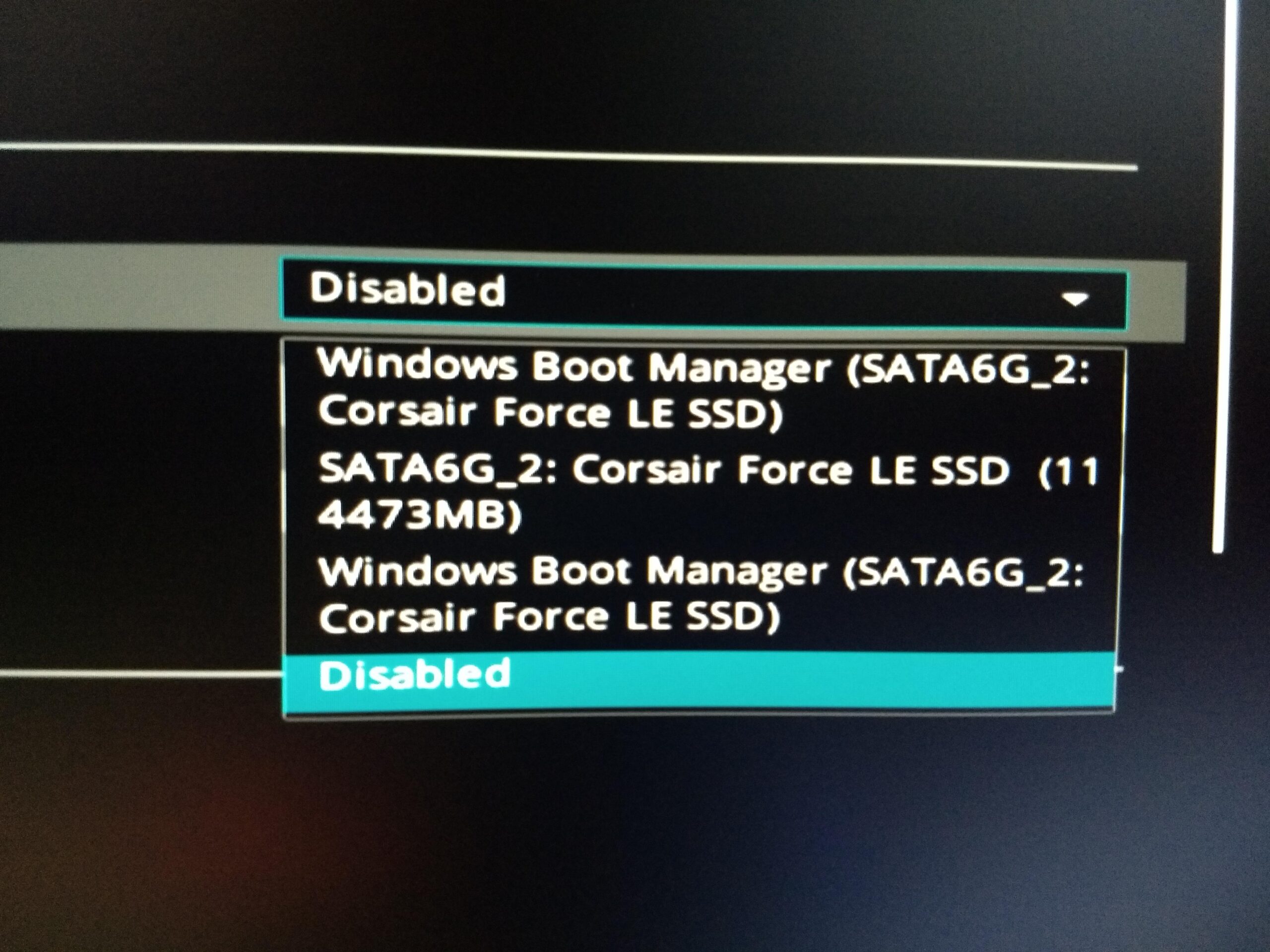
إذا كان جهاز الكمبيوتر الخاص بك لا يزال يعمل بشكل جيد إلى حد ما ويمكنك الوصول إلى سطح المكتب أو شاشة تسجيل الدخول، فهناك عدة طرق مريحة للغاية للدخول إلى الوضع الآمن دون لمس BIOS أو أي شيء غير عادي.
الخيار الأول: استخدام الإعدادات (ويندوز 10 وويندوز 11)
تُعد هذه الطريقة هي الأنظف إذا كان لا يزال بإمكانك فتح قائمة الإعدادات:
- أفتح الإعدادات:
يمكنك فعل ذلك باستخدام المجموعة ويندوز + I أو من الصفحة الرئيسية> الإعدادات (علامة الترس). - في نظام التشغيل Windows 11، انتقل إلى النظام > الاسترداد.
في نظام التشغيل Windows 10، انتقل إلى التحديث والأمان> الاسترداد. - ابحث عن القسم بداية متقدمة وانقر فوق إعادة تشغيل الآن.
سيعاد تشغيل الكمبيوتر وتحميل بيئة استرداد Windows (WinRE). - في شاشة "اختر خيارًا"، حدد استكشاف الأخطاء وإصلاحها > الخيارات المتقدمة > إعدادات بدء التشغيل ثم اضغط إعادة التشغيل.
- عند ظهور قائمة الخيارات، اضغط على:
- 4 أو F4 للوضع الآمن الأساسي.
- 5 أو F5 للوضع الآمن مع الاتصال بالشبكة.
- 6 أو F6 للدخول إلى الوضع الآمن مع موجه الأوامر.
بعد اختيار أحد هذه الخيارات، سيبدأ النظام في الوضع الآمن المقابل ويمكنك البدء في التحقيق دون تدخل من برامج الطرف الثالث.
الخيار الثاني: اختصار Shift + إعادة التشغيل
إذا كنت تريد شيئًا سريعًا ولا ترغب في البحث في الإعدادات، يمكنك استخدام هذه الحيلة التي تعمل على كل من نظامي التشغيل ويندوز 10 وويندوز 11:
- انتقل إلى قائمة الرئيسية وانقر فوق الزر في.
- اضغط باستمرار على المفتاح يحول على لوحة المفاتيح.
- انقر على زر Shift دون رفع إصبعك عنه. إعادة التشغيل.
- استمر بالضغط على مفتاح Shift حتى تظهر الشاشة WinRE (اختر خيارًا).
- كرر نفس المسار: استكشاف الأخطاء وإصلاحها > الخيارات المتقدمة > إعدادات بدء التشغيل > إعادة التشغيل ثم حدد الخيار 4 أو 5 أو 6 حسب نوع الوضع الآمن الذي تحتاجه.
يُعد هذا الاختصار مفيدًا بشكل خاص عندما تريد فرض تشغيل الوضع الآمن عند إعادة التشغيل التالية مباشرة من قائمة إيقاف التشغيل دون لمس أي شيء آخر.
الخيار الثالث: فرض الوضع الآمن دائمًا باستخدام msconfig (تكوين النظام)
في بعض الحالات، قد ترغب في تشغيل جهاز الكمبيوتر في الوضع الآمن عند كل بدء تشغيل حتى تنتهي من الاختبار أو التنظيف. يمكنك استخدام أداة msconfig الكلاسيكية للقيام بذلك.
- صحافة ويندوز + R لفتح النافذة جولة.
- إرسال مسكونفيغ و اضغط مقدمة (أو قبول).
- في نافذة تكوين النظام، اذهب إلى علامة التبويب بدء التشغيل.
- في الأسفل سوف ترى خيارات التمهيد. ضع علامة في المربع بداية آمنة وإذا كنت ترغب في وضع آمن أساسي، فاختر الخيار الحد الأدنىإذا كنت بحاجة إلى شبكة، فاختر أحمر.
- اضغط على استعرض ثم في إعادة التشغيل عندما أسألك.
من تلك اللحظة فصاعدًا، في كل مرة تُشغّل فيها جهاز الكمبيوتر، سيتم تشغيله مباشرةً في الوضع الآمن حتى تعود إلى msconfig وتُلغي تحديد خيار "التشغيل الآمن". يُعدّ هذا الأمر مفيدًا للغاية إذا كنتَ تُجري عملية تنظيف وتحتاج إلى إعادة التشغيل عدة مرات.
كيفية الدخول إلى الوضع الآمن عندما لا يبدأ تشغيل نظام ويندوز بشكل صحيح
غالباً ما تحتاج إلى الوضع الآمن تحديداً لأن نظام ويندوز لا يُقلع بشكل صحيح : إذ يعلق في حلقة مفرغة، أو يتجمد، أو يعرض شاشة زرقاء ، أو لا ترى سوى شاشة سوداء. في هذه الحالات، يُجبر النظام عادةً على الوصول إلى بيئة استرداد ويندوز (WinRE) بعد عدة محاولات فاشلة، ولكن إذا لم يحدث ذلك، يمكنك فرضه بنفسك.
الخيار الأول: فرض بيئة الاسترداد (WinRE) مع عمليات إيقاف التشغيل القسري
تنجح هذه الطريقة في نظامي التشغيل ويندوز 10 وويندوز 11 عندما يتعذر الوصول إلى سطح المكتب أو شاشة تسجيل الدخول:
- اضغط الزر الاشتعال المادي من جهاز الكمبيوتر وانتظر حتى يبدأ في الإقلاع (يظهر شعار ويندوز أو شعار الشركة المصنعة).
- بمجرد ظهور الشعار، اضغط مع الاستمرار على زر الطاقة لعدة ثوانٍ حتى يتم تشغيل الجهاز. إيقاف تماما.
- كرر هذه العملية مرتين أكثر (قم بتشغيله، وتأكد من بدء تشغيله، ثم قم بإيقاف تشغيله بالقوة).
- في المحاولة الثالثة، ينبغي أن يكتشف نظام ويندوز وجود مشكلة عند بدء التشغيل ويعرض رسائل مثل: إعداد إصلاح السيارات أو مباشرة على شاشة انتعاش.
- بمجرد الدخول إلى بيئة الاسترداد، حدد استكشاف الأخطاء وإصلاحها > الخيارات المتقدمة > إعدادات بدء التشغيل > إعادة التشغيل.
- عند إعادة تشغيل الجهاز وظهور قائمة الخيارات، اختر باستخدام لوحة المفاتيح:
- 4 للوضع الآمن الأساسي.
- 5 للوضع الآمن مع الاتصال بالشبكة.
- 6 للدخول إلى الوضع الآمن مع موجه الأوامر.
سيسمح لك هذا بإدخال جهاز الكمبيوتر الخاص بك في الوضع الآمن حتى لو كانت آخر التحديثات أو برنامج تشغيل معيب يعطل عملية بدء التشغيل العادية.
الخيار الثاني: استخدام قرص USB لتثبيت نظام ويندوز وأوامر bcdedit
إذا لم تظهر بيئة الاسترداد أو كانت تالفة، يمكنك استخدام محرك أقراص USB لتثبيت نظام التشغيل Windows 10/11 لفرض التمهيد التالي في الوضع الآمن:
- قم بإنشاء قرص USB لتثبيت نظام التشغيل Windows على جهاز كمبيوتر آخر يعمل باستخدام أداة Microsoft الرسمية.
- قم بتوصيل كابل USB بعد إيقاف تشغيل الكمبيوتر. ابدأ من ذلك الجهاز (عادةً عن طريق الضغط على F12 أو F11 أو Esc أو مفتاح آخر عند تشغيل الجهاز لتحديد محرك الأقراص الذي يبدأ التشغيل).
- في شاشة إعداد ويندوز الأولى (اللغة، لوحة المفاتيح، إلخ)، اضغط التالي ومن ثم اختر معدات الإصلاح بدلا من التثبيت.
- في الخيارات المتقدمة، انتقل إلى موجه الأوامر.
- في وحدة التحكم، اكتب هذه الأوامر واحدة تلو الأخرى، مع الضغط على مقدمة بعد كل سطر، واستشر الآخرين أيضًا. أوامر لتشغيلها في موجه الأوامر (CMD) هذا يمكن أن يساعدك في عملية الإصلاح:
bcdedit /set {default} safeboot minimal
shutdown /r /t 0
سيعاد تشغيل الكمبيوتر، وبدلاً من الإقلاع بشكل طبيعي، سيدخل في الوضع الآمن . بعد الانتهاء من مهام التشخيص أو التنظيف، كرر عملية الإقلاع من USB أو WinRE، وافتح موجه الأوامر مرة أخرى، وقم بتشغيل الأمر التالي:
bcdedit /deletevalue {default} safeboot
سيؤدي هذا إلى إزالة شرط التمهيد دائمًا في الوضع الآمن ، وسيعود نظام التشغيل Windows إلى وضع بدء التشغيل العادي عند إعادة التشغيل التالية.
كيفية الخروج من الوضع الآمن والمشاكل الشائعة عند تعطيله
بعد الانتهاء من اختبار جهاز الكمبيوتر أو تطهيره، ستحتاج إلى العودة إلى التشغيل العادي. عادةً ما يكون إعادة تشغيل الكمبيوتر من الوضع الآمن كافياً.
- انقر فوق ابدأ > الطاقة > إعادة التشغيل.
إذا تم تشغيل النظام على سطح المكتب العادي عند إعادة التشغيل، فهذا ممتاز. ولكن في بعض الأحيان، يعلق نظام ويندوز في الوضع الآمن ، وعادةً ما يكون ذلك بسبب:
- تم اختيار الخيار التمهيد الآمن في msconfig ولم يتم تعطيله منذ ذلك الحين.
- قيمة فرض التشغيل الآمن باستخدام bcdedit في إعدادات الإقلاع.
تحقق من إعدادات نظام التشغيل (msconfig) إذا كان نظام التشغيل Windows يبدأ التشغيل دائمًا في الوضع الآمن.
إذا استمر النظام في الدخول إلى الوضع الآمن بعد عدة عمليات إعادة تشغيل، فتحقق من إعدادات النظام:
- صحافة ويندوز + Rيكتب مسكونفيغ و اضغط مقدمة.
- في نافذة إعدادات النظام، انتقل إلى علامة التبويب بدء التشغيل.
- En خيارات التمهيدتأكد من تحديد المربع بداية آمنة هو دون رادع.
- اضغط على تطبقثم استعرض وأخيرا إعادة التشغيل.
إذا كانت هذه هي المشكلة، فسيعاد تشغيل النظام في الوضع العادي عند إعادة التشغيل التالية.
قم بإزالة الوضع الآمن الإجباري باستخدام bcdedit
إذا كنت قد استخدمت سابقًا أمر bcdedit لفرض الوضع الآمن (على سبيل المثال، من محرك أقراص USB للتثبيت أو من موجه الأوامر)، فقد تكون القيمة قد حُفظت. لإعادتها إلى وضعها السابق:
- يبدأ في الوضع الآمن مع رمز النظام أو افتح موجه الأوامر كمسؤول من جهاز يعمل بشكل صحيح.
- يركض:
bcdedit /deletevalue {current} safeboot
أو، إذا كنت قد استخدمت {الافتراضي}:
bcdedit /deletevalue {default} safeboot
- أعد تشغيل جهاز الكمبيوتر الخاص بك باستخدام الأمر التالي:
shutdown /r
عند إعادة تشغيل النظام في المرة القادمة، لن يدخل نظام ويندوز تلقائيًا في الوضع الآمن.
متى تستخدم كل نوع من أنواع الوضع الآمن وبعض النصائح العملية
إلى جانب معرفة كيفية الدخول والخروج، من المفيد أن تكون واضحًا بشأن متى يكون كل خيار مناسبًا وما يمكنك فعله بمجرد دخولك.
متى يجب اختيار الوضع الآمن الأساسي
يُعد الوضع الآمن بدون شبكة الخيار الأفضل عندما تريد تقليل المتغيرات والتركيز على:
- إلغاء السائقون المشاغبون (على سبيل المثال، رسم بياني يوضح الشاشات الزرقاء).
- قم بإزالة برامج بدء التشغيل التي تمنع عملية الإقلاع.
- تشغيل أدوات مثل استعادة النظام، مدقق ملفات النظام (sfc /scannow) o CHKDSK للتحقق من وجود أخطاء في القرص.
- اختبر ما إذا كان الجهاز يسخن بشكل مفرط أو يتعطل وينطبق الأمر نفسه على الحد الأدنى من تحميل نظام التشغيل ويندوز.
متى يجب اختيار الوضع الآمن مع الشبكة
يُعد الوضع الآمن مع الشبكة ضروريًا إذا كنت بحاجة إلى الاتصال أثناء الإصلاح :
- قم بتنزيل أو تحديث مكافحة الفيروسات أو مكافحة البرامج الضارة لتحليل النظام.
- النزول السائقين الرسميين من موقع الشركة المصنعة.
- الولوج إلى التوثيق عبر الإنترنتالمنتديات أو أدلة الإصلاح.
- قم بالاتصال بأجهزة كمبيوتر أخرى على الشبكة لعمل نسخ احتياطية من الملفات أو لمقارنة الإعدادات.
ومع ذلك، إذا كنت تشك في وجود عدوى شبكية شديدة العدوانية أو برامج فدية، ففي بعض الحالات يكون من الحكمة استخدام الوضع الآمن أولاً بدون اتصال بالشبكة ، وتنظيف الأساسيات، ثم تسجيل الدخول مرة أخرى مع الاتصال بالشبكة إذا لزم الأمر.
متى يجب استخدام الوضع الآمن مع موجه الأوامر؟
يُعد هذا الخيار أكثر منطقية للمستخدمين المتقدمين أو فنيي الدعم، حيث يسمح لهم بتشغيل الأوامر دون تحميل سطح المكتب:
- إصلاح صورة نظام التشغيل ويندوز باستخدام DISM (على سبيل المثال ،
dism /online /cleanup-image /restorehealth). - باسار SFC / SCANNOW دون أي إجراءات إضافية تعيق العملية.
- قم بتعديل مدير الإقلاع باستخدام BCDEDIT أو إعادة بناء BCD.
- التلاعب بملفات النظام المقفلة أثناء عملية الإقلاع العادية.
إذا كنت في هذا المستوى، فربما تعرف بالفعل الأوامر التي يجب استخدامها، ولكن على أي حال، فإن الوضع الآمن مع موجه الأوامر هو الأداة الجراحية عندما تكون البيئة الرسومية غير قابلة للاستخدام.
في النهاية، إن إتقان الوضع الآمن وخيارات تكوين بدء التشغيل يجعل نظام التشغيل ويندوز أقل "غموضًا": فكلما واجهت شاشة زرقاء أو تحديثًا معطلاً أو برنامج تشغيل ضار، سيكون لديك بيئة مبسطة ومتحكم بها في متناول يديك لتشخيص المشكلة، واستعادة التغييرات، وإلغاء تثبيت برامج التشغيل، وتشغيل عمليات فحص مكافحة الفيروسات، أو إصلاح ملفات النظام دون كل هذه الضوضاء من حولك.
