- تحديد الأسباب الشائعة مثل نقص التحديثات، أو عدم كفاية الذاكرة، أو أعطال نظام WebView.
- تطبيق أساليب الحل التدريجي، من إعادة الضبط الأساسية إلى إعادة ضبط المصنع.
- أهمية تحديث البرامج باستمرار وإدارة صلاحيات التطبيقات بشكل صحيح.
- موارد تقنية متقدمة لإزالة البيانات التالفة وحل تعارضات المزامنة.

لا شيء يُثير الإحباط أكثر من أن تكون منشغلاً بمهمةٍ هامة ثم يتجمد جهازك فجأةً أو تظهر لك رسالة " التطبيق لا يستجيب" المزعجة . سواءً كنت تستخدم هاتفًا ذكيًا يعمل بنظام أندرويد أو جهاز كمبيوتر يعمل بنظام ويندوز، فإن هذا النوع من التجميد يُمكن أن يُعطّل سير عملك ويُسبب لك ضغطًا كبيرًا.
لحسن الحظ، يمكن حل معظم هذه المشكلات، ولا تنطوي بالضرورة على عطل خطير في الأجهزة. في أغلب الأحيان، تكون عبارة عن تعارضات برمجية مؤقتة ، أو نقص في ذاكرة الوصول العشوائي (RAM)، أو إصدارات تطبيقات قديمة غير متوافقة، لذا بإجراء بعض التعديلات البسيطة، يمكننا إعادة تشغيل الكمبيوتر بسلاسة.
خطوات أساسية لاستعادة التحكم في تطبيقك
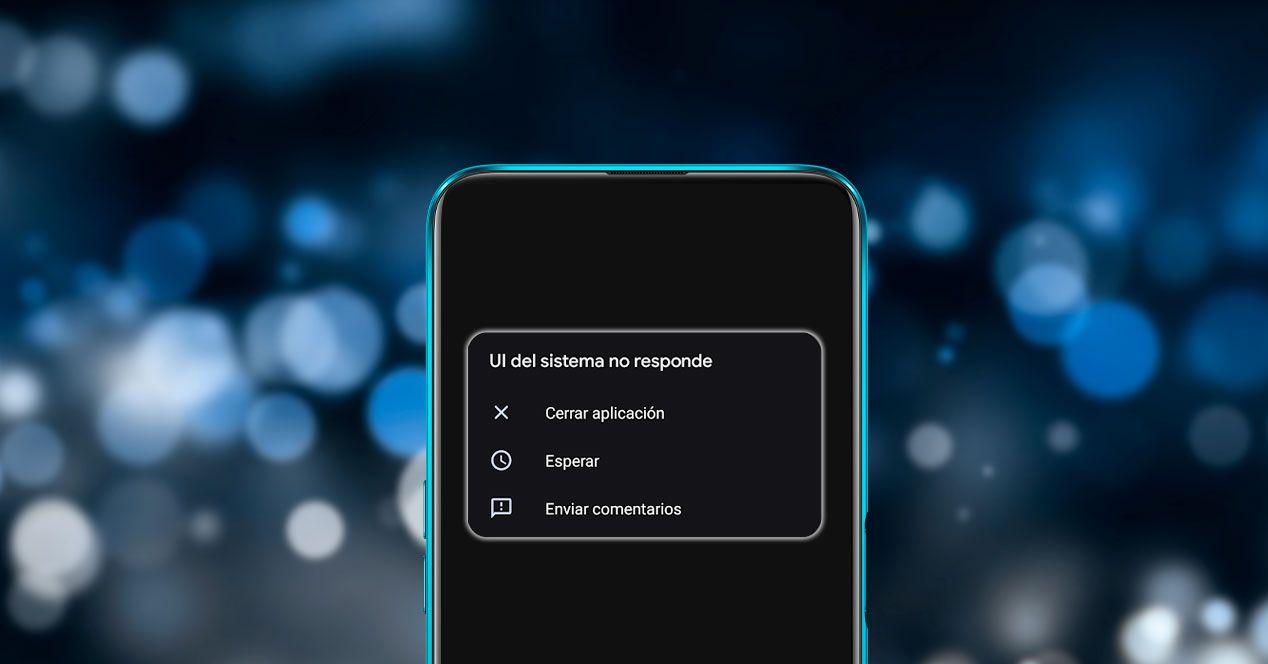
عندما يبدأ أحد التطبيقات بالتصرف بشكل غير طبيعي، فإن أفضل ما يُمكن فعله هو عدم الذعر والبدء بأبسط الحلول. الخطوة الأولى، وربما الأكثر فعالية، هي إعادة تشغيل الجهاز بالكامل . فإيقاف تشغيل الهاتف أو الكمبيوتر ثم إعادة تشغيله يُعيد تنشيط الذاكرة المؤقتة ويوقف أي عمليات غير مرغوب فيها قد تكون سبب المشكلة.

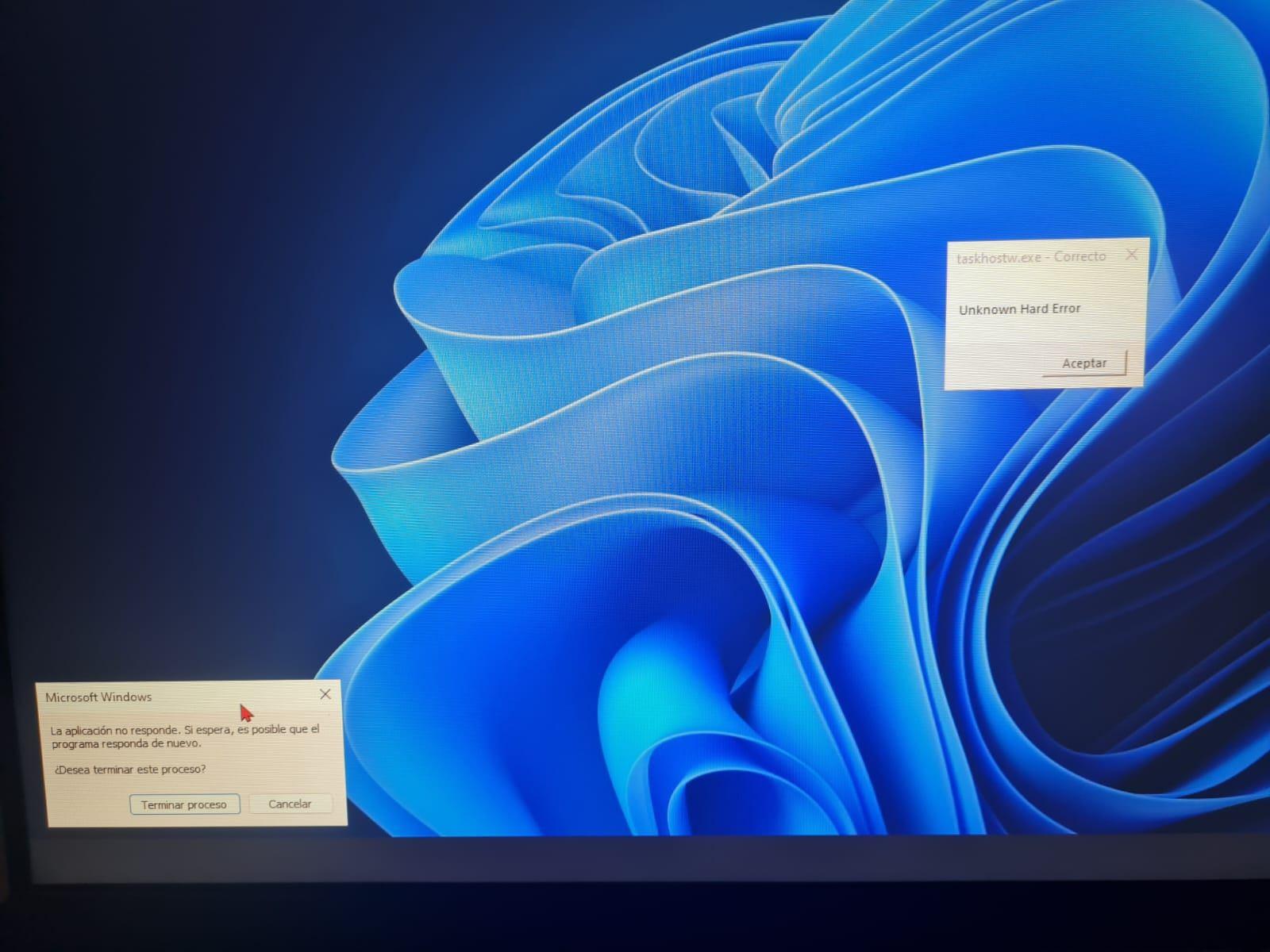
إذا حدثت المشكلة على جهاز كمبيوتر يعمل بنظام ويندوز وظهرت نافذة منبثقة، فقد تتساءل عما إذا كان عليك إنهاء العملية . عمومًا، يُعدّ إغلاق التطبيق قسرًا عبر إدارة المهام طريقة آمنة وسريعة للخروج من حلقة الأخطاء دون تعريض نظام التشغيل للخطر، وبالتالي تجنب أخطاء إدارة المهام الشائعة في ويندوز.
من النقاط المهمة الأخرى تحديثات البرامج. من الضروري التأكد من أن نظام التشغيل والتطبيق المعني يعملان بأحدث إصداراتهما. على نظام أندرويد، ما عليك سوى التوجه إلى متجر جوجل بلاي والتحقق من وجود تحديثات معلقة، حيث أن الإصدارات القديمة غالباً ما تسبب مشاكل في التوافق.
حلول تقنية للمشاكل المستعصية
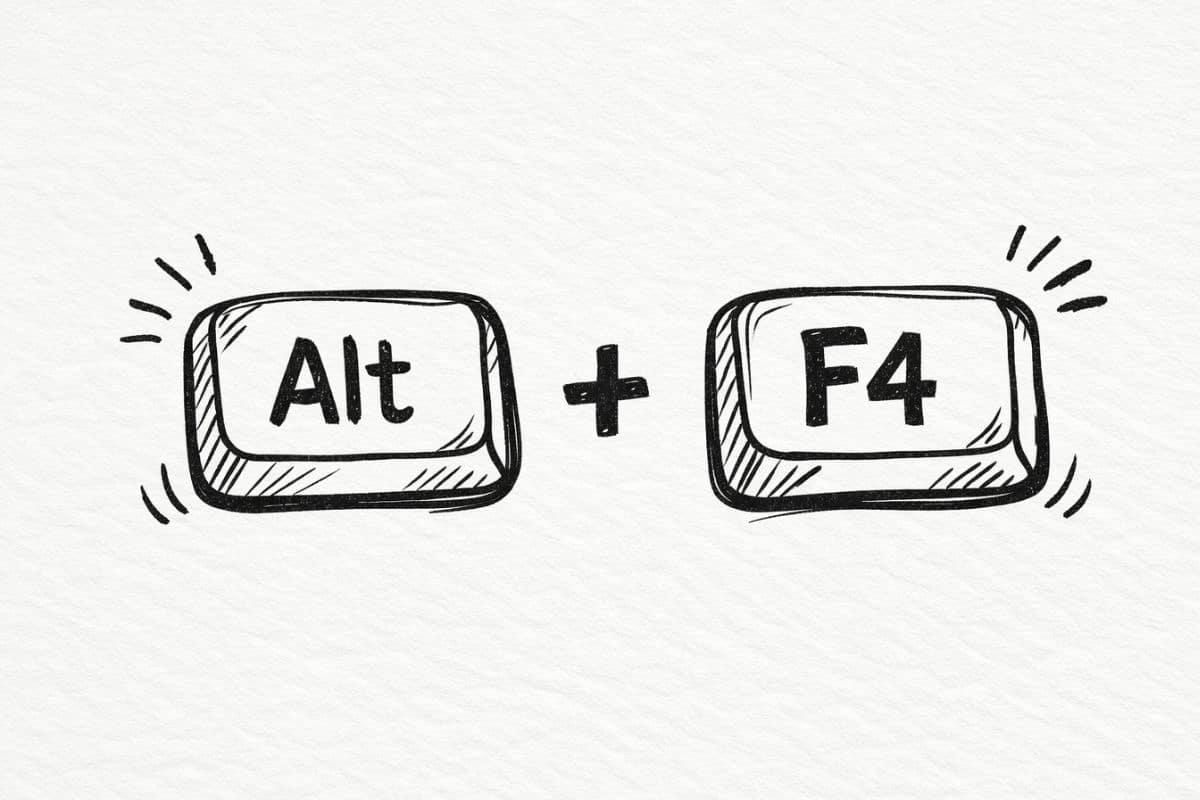
إذا لم تُجدِ إعادة التشغيل نفعًا، فقد حان الوقت للبحث في إعدادات النظام. من التقنيات المفيدة جدًا إيقاف التطبيق قسرًا . هذا يُجبر النظام على إغلاق أي عمليات قد تكون عالقة في الخلفية، مما يسمح لك بتشغيل التطبيق من جديد وتصحيح أي أخطاء في التحميل.

أحيانًا، يكون السبب هو التخزين المؤقت. تحفظ التطبيقات الملفات في ذاكرة التخزين المؤقت لتسريع عملها، ولكن إذا تَلِفَت هذه البيانات ، فسيؤدي ذلك إلى تعطل التطبيق بشكل غير متوقع. لحل هذه المشكلة، انتقل إلى إعدادات التطبيق، وحدد التطبيق الذي به المشكلة، ثم اختر خيار مسح ذاكرة التخزين المؤقت والبيانات المخزنة.
يحتوي نظام أندرويد على مكون أساسي يُسمى Android System WebView . يُمكّن هذا المحرك التطبيقات من عرض محتوى الويب؛ وفي حال تعطلّه، فمن المرجح أن تتعطل تطبيقات مثل Gmail أو Chrome. عادةً ما يكون تحديث WebView من متجر Play، أو في الحالات القصوى، إلغاء تثبيت التحديثات للعودة إلى الإصدار الأصلي، هو الحل الأمثل.
إذا لم تنجح أي من هذه الحلول، يمكنك محاولة إعادة تثبيت التطبيق . يضمن حذفه بالكامل وإعادة تنزيله عدم وجود أي ملفات تالفة متبقية من التثبيت الأصلي. تذكر أنه إذا كان التطبيق يتطلب أذونات محددة للعمل، فيجب عليك منحها جميعًا في قائمة الأمان لمنع حظره بسبب نقص الوصول، خاصةً إذا كنت تستخدم متجر تطبيقات ويندوز في بيئات مختلطة.
أسباب خارجية وتدابير جذرية
لا يكون التطبيق هو السبب دائمًا؛ ففي بعض الأحيان تكمن المشكلة في بيئة النظام. على سبيل المثال، إذا كان جهازك يعاني من نقص في مساحة التخزين ، فلن تجد التطبيقات مكانًا لكتابة الملفات المؤقتة، مما يؤدي إلى تعطلها. لذا، يُمكنك تخفيف الضغط على النظام عن طريق حذف الصور القديمة أو التطبيقات غير المستخدمة.

من التفاصيل التي غالباً ما تُغفل مزامنة التاريخ والوقت . إذا لم تتطابق ساعة هاتفك تماماً مع خوادم جوجل، فقد تتعارض بعض التطبيقات وتتوقف عن الاستجابة. عادةً ما يؤدي تعطيل ثم إعادة تفعيل المنطقة الزمنية التلقائية إلى حل هذا التباين.
إذا استنفدت جميع الخيارات الأخرى واستمرت المشكلة، فقد يكون السبب أكثر خطورة، مثل الإصابة بفيروس أو برمجيات خبيثة . في هذه الحالات، أو إذا استمر الجهاز في التعطل بعد تجربة كل شيء، فمن الأفضل الاتصال بمركز صيانة هواتف محمولة متخصص لإجراء تشخيص دقيق.
كحل أخير، يُمكنك إعادة ضبط المصنع . هذه العملية تمحو كل شيء تمامًا، وتُعيد الجهاز إلى حالته الأصلية. إنها الحل الأمثل والأكثر فعالية لمواجهة أخطاء البرامج المُستمرة، مع ضرورة إنشاء نسخة احتياطية مُسبقًا لتجنب فقدان جميع معلوماتك الشخصية.
للحفاظ على سلامة جهازك، يُنصح بالجمع بين التحديثات المتكررة، وتنظيف الذاكرة بانتظام، واتباع قواعد السلامة عند تثبيت التطبيقات. باتباع هذه الخطوات بشكل منهجي، بدءًا من إعادة التشغيل البسيطة وصولًا إلى إدارة ذاكرة التخزين المؤقت والتحكم في WebView، ستعمل تطبيقاتك بسلاسة مرة أخرى دون انقطاعات أو رسائل خطأ مزعجة.
