- عنوان IP الخاص بالموجه هو البوابة المحلية (192.168.xx) التي تسمح بالوصول إلى لوحة التكوين الخاصة به.
- يمكن الوصول إليه من أنظمة التشغيل Windows و macOS و GNU/Linux و Android و iOS عن طريق البحث عن قيمة البوابة أو جهاز التوجيه.
- معرفة ذلك تتيح لك تغيير اسم شبكة الواي فاي وكلمة المرور والتشفير والقناة وبيانات اعتماد الوصول إلى جهاز التوجيه نفسه.
- يؤدي تحديث البرامج الثابتة وضبط أمان جهاز التوجيه إلى تحسين الأداء بشكل كبير وحماية الشبكة المنزلية.
تعرّف على عنوان IP الخاص بجهاز التوجيه الخاص بك إنها إحدى تلك التفاصيل التقنية التي تبدو غير مهمة حتى تحتاج إليها. تغيير كلمة مرور الواي فاييمكنك استخدامه لطرد جارٍ متطفل أو لتعديل بعض إعدادات الشبكة. هذا العنوان هو بوابة لوحة تحكم الجهاز، وبدونه، ستكون عمليًا في حيرة من أمر اتصالك.
سنستعرض في السطور التالية خطوة بخطوةيغطي هذا الدليل جميع الطرق للعثور على عنوان IP الخاص بجهاز التوجيه على جهاز كمبيوتر (Windows و macOS و GNU/Linux) وعلى جهاز محمول (Android و iOS)، بالإضافة إلى شرح واضح لماهية عنوان IP، والاختلافات بين عناوين IP العامة والخاصة، وما إلى ذلك إعدادات مهمة بعد الوصول إلى لوحة تحكم جهاز التوجيه (الراوتر)، يُنصح باستكشاف هذه الخيارات. الهدف هو أن تتمكن بعد قراءة هذا المقال من إدارة شبكتك المنزلية بسهولة، دون الحاجة إلى فني أو مزود خدمة الإنترنت.
ما هو عنوان IP الخاص بجهاز التوجيه بالضبط، وكيف يختلف عن عناوين IP الأخرى؟
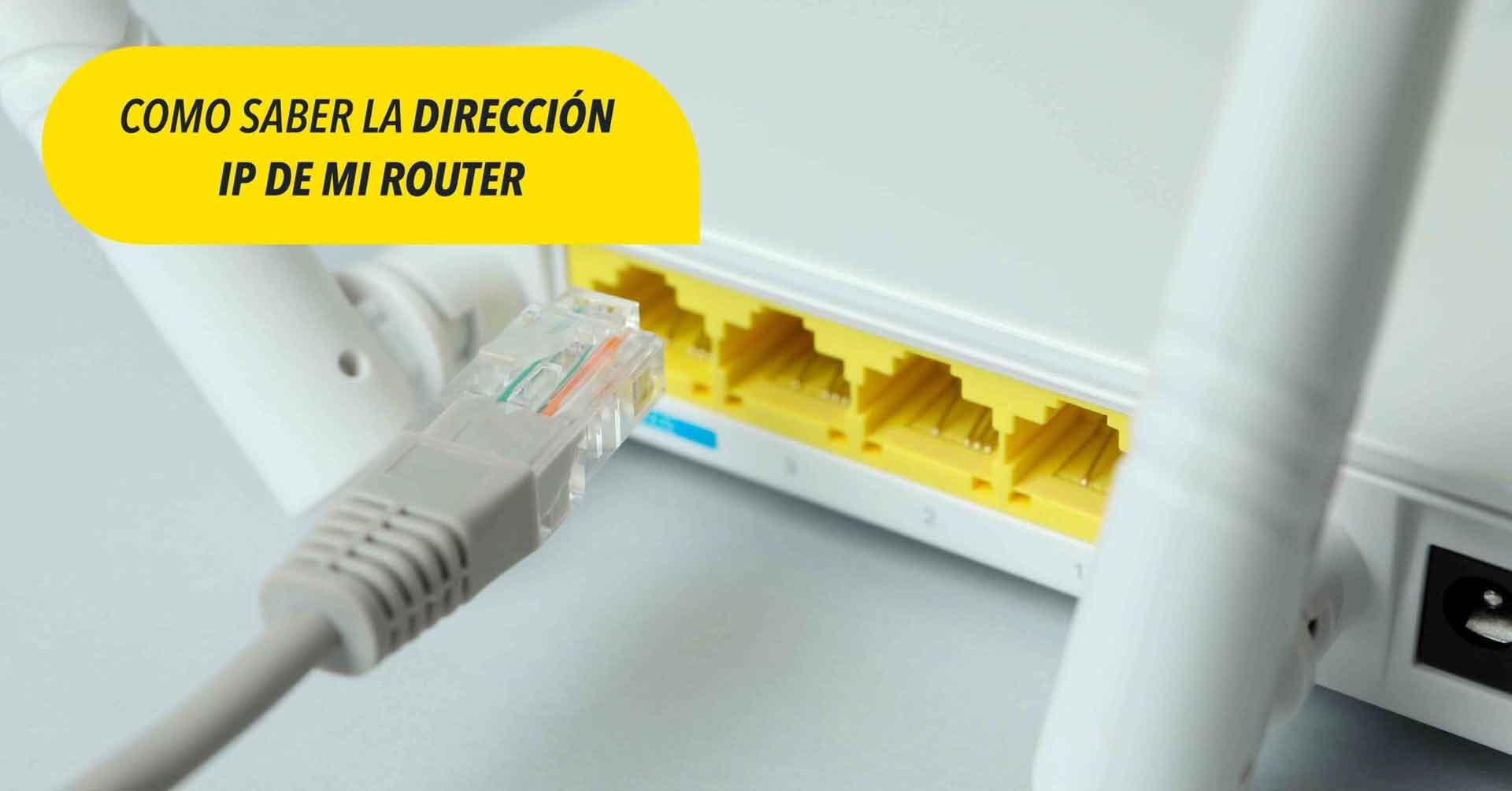
عنوان بروتوكول الإنترنت (IP) هو مُعرِّف رقمي يسمح للأجهزة بالتعرف على بعضها البعض وإرسال البيانات فيما بينها عبر الشبكة، سواء كانت شبكة الإنترنت أو شبكة منزلية أو مكتبية محلية. يمكنك اعتباره بمثابة رقم الهاتف أو لوحة ترخيص كل جهاز: فهو يُتيح لك معرفة من يتواصل مع من في أي وقت.
يوجد نوعان رئيسيان في عالم عناوين IP وهذا ينبغي أن يكون واضحاً جداً: عناوين IP العامة و عناوين IP خاصة أو محليةكل منها يخدم غرضًا مختلفًا، وغالبًا ما يكون هذا هو مصدر الالتباس عند الحديث عن "ملكية فكرية خاصة بي".
الملكية الفكرية العامة هو عنوان IP الذي يظهر عند اتصالك بالإنترنت. وهو العنوان الذي يراه موقع الويب عند اتصالك، أو الذي تراه خدمة الإنترنت عند تنزيل أو إرسال أي ملف. عادةً ما يُخصصه لك مزود خدمة الإنترنت، وقد يتغير في كل مرة تُعيد فيها تشغيل جهاز التوجيه (الراوتر) أو بشكل دوري، حسب بنود عقدك. هناك العديد من المواقع الإلكترونية التي تُخبرك بأن "عنوان IP العام الخاص بك هو..."، ولكن هذا ليس العنوان الذي تحتاجه للوصول إلى جهاز التوجيه.
عنوان IP الخاص أو المحلي هذا هو الجهاز المستخدم فقط داخل شبكة منزلك أو مكتبك. يعمل جهاز التوجيه الخاص بك كموزع لعناوين IP المحلية لجميع الأجهزة المتصلة: أجهزة الكمبيوتر، والهواتف المحمولة، وأجهزة ألعاب الفيديو، وأجهزة التلفزيون، وما إلى ذلك. بالإضافة إلى ذلك، يقوم جهاز التوجيه نفسه بتعيين عنوان IP خاص، والذي يبدأ عادةً بـ 192.168.xxهذا هو النداء البوابة الافتراضية وهذا هو العنوان الذي ستحتاج إلى كتابته في متصفحك للوصول إلى إعدادات جهازك.
باختصار هذا الجزءعنوان IP الذي تحتاجه لتعديل إعدادات جهاز التوجيه ليس عنوان IP العام، بل عنوان IP الخاص الذي يستخدمه جهاز التوجيه كبوابة. هذا هو العنوان الذي ستراه مدرجًا تحت "البوابة" أو "المسار الافتراضي" أو ببساطة "جهاز التوجيه"، وذلك حسب نظام التشغيل الخاص بك.
مكان وجود عنوان IP الخاص بالموجه عادةً: العناوين الشائعة والملصق المادي
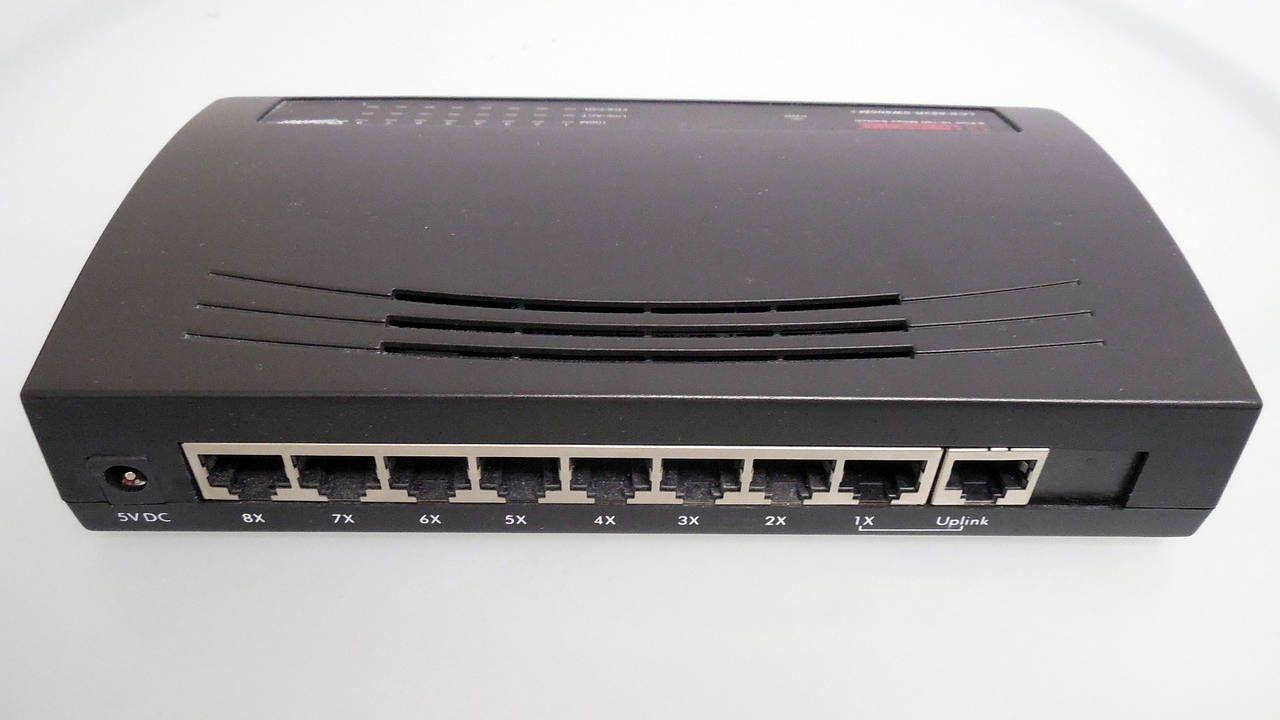
تستخدم معظم أجهزة التوجيه المنزلية دائمًا عددًا قليلًا من عناوين IP الشائعة جدًا. كبوابة. وأكثرها شيوعاً هي:
- 192.168.1.1
- 192.168.0.1
في كثير من الحالات، يكفي تجربة هذين العنوانين. أدخل عنوان IP مباشرةً في شريط عناوين متصفحك (Chrome، Edge، Firefox، Safari، إلخ) أثناء اتصالك بشبكة جهاز التوجيه (الراوتر)، سواءً عبر Wi-Fi أو كابل. إذا أدى الضغط على زر الإدخال (Enter) إلى فتح صفحة تسجيل دخول جهاز التوجيه (الراوتر) تطلب اسم المستخدم وكلمة المرور، فقد وجدت عنوان IP الصحيح.
هناك طريقة أخرى مباشرة للغاية لمعرفة عنوان IP الخاص بالموجه يتضمن ذلك فحص غلاف الجهاز نفسه. عادةً ما يكون هناك ... في الأسفل أو الخلف ملصق حيث تظهر بيانات مثل ما يلي:
- عنوان IP للوصول إلى اللوحة (أحيانًا "البوابة" أو "عنوان IP لجهاز التوجيه" أو ما شابه).
- اسم شبكة الواي فاي (SSID).
- كلمة مرور الواي فاي الافتراضية.
- اسم المستخدم وكلمة المرور للوصول إلى لوحة التحكم الإدارية.
لا تعرض جميع الطرازات هذه المعلومات الشاملةمع ذلك، تتضمن العديد من أجهزة التوجيه من مزودي خدمة الإنترنت والعلامات التجارية الشهيرة هذه المعلومات. إذا لم تجد أي شيء على جهاز التوجيه نفسه، فتحقق من العلبة الأصلية، أو البطاقة المرفقة مع جهاز التوجيه، أو دليل البدء السريع المرفق من الشركة المصنعة، حيث تحدد هذه عادةً عنوان IP الافتراضي وبيانات الاعتماد.
إذا كنت تعرف الطراز الدقيق لجهاز التوجيه الخاص بك (على سبيل المثال: Archer C6، Deco X50، Archer AX6000، TL-WR841N، إلخ)، خيار آخر هو البحث عنه على الموقع الإلكتروني الرسمي للشركة المصنعة. ادخل إلى قسم الدعم الخاص بالطراز المحدد، وضمن دليل المستخدم أو الدليل السريععادةً، سيظهر عنوان IP الافتراضي واسم المستخدم/كلمة المرور الخاصين بالمصنع. يُعد هذا مفيدًا بشكل خاص مع أجهزة مثل سلسلة Archer أو Deco أو TL-WR من TP-Link، والتي تحتوي على إصدارات ومراجعات متعددة من الأجهزة.
كيفية العثور على عنوان IP الخاص بجهاز التوجيه (الراوتر) على جهاز الكمبيوتر الخاص بك
إذا لم تنجح التعليمات المعتادة أو كنت تريد التأكد تمامًا لمعرفة ما هي البوابة، توفر أنظمة التشغيل أدوات بسيطة للغاية للتحقق منها. في نظام ويندوز، يمكنك استخدام موجه الأوامر أو لوحة التحكم؛ أما في نظامي ماك أو إس وجنو/لينكس، فستجدها في إعدادات الشبكة أو من خلال الطرفية.
ابحث عن عنوان IP الخاص بالموجه في نظام التشغيل Windows باستخدام موجه الأوامر
ربما تكون هذه أسرع طريقة في نظام ويندوز لعرض عنوان IP الخاص بجهاز التوجيه الخاص بك دون أن تضيع في القوائم:
1. انقر فوق زر ابدأ (شعار ويندوز) أو اضغط على مفتاح ويندوز على لوحة المفاتيح.
2. إرسال كمد اكتب في شريط البحث واضغط على زر الإدخال لفتح النافذة موجه الأوامر.
3. في النافذة السوداء التي تفتح، اكتب IPCONFIG واضغط على Enter.
سيعرض الأمر ipconfig الكثير من المعلومات بخصوص اتصالك: عناوين IPv4، وقناع الشبكة الفرعية، ومحولات الشبكة، وما إلى ذلك. ما يهمك هو تحديد السطر الذي يقول "البوابة الافتراضية" أسفل محول الشبكة الذي تستخدمه (عادةً ما يكون "محول شبكة لاسلكية Wi-Fi" أو "محول إيثرنت"). هذا الرقم، بالصيغة التالية: 192.168.1.1، هو عنوان IP الخاص بجهاز التوجيه الخاص بك.
في نظامي التشغيل ويندوز 10 وويندوز 11، تكون العملية متطابقة تقريبًافي نظام التشغيل ويندوز 11، يمكنك فتح موجه الأوامر الكلاسيكي، أو نافذة ويندوز الطرفية، أو باور شيل. وفي جميع الحالات، يكون الأمر المطلوب تشغيله هو نفسه (IPCONFIG) والمعلومات التي يجب أن تبحث عنها لا تزال "البوابة الافتراضية".
يمكنك عرض عنوان IP الخاص بالموجه في نظام التشغيل Windows من لوحة التحكم.
إذا كنت تفضل اتباع المسار الرسومي بدلاً من استخدام وحدة التحكم، يتيح لك نظام التشغيل Windows أيضًا عرض عنوان IP الخاص بالموجه من لوحة التحكم:
1. افتح قائمة ابدأ واكتب "لوحة التحكم"اضغط على زر الإدخال للدخول.
2. انتقل إلى القسم "الشبكات والإنترنت" ثم إلى "عرض حالة الشبكة والمهام".
3. على اليمين، سترى اتصالك النشط (اسم الشبكة أو جهاز التوجيه). انقر على هذا الرابط.
4. في النافذة التي تفتح، انقر على الزر "تفاصيل".
ستظهر نافذة جديدة تحتوي على تفاصيل المحول.عنوان IPv4، خادم DHCP، قناع الشبكة الفرعية... ستجد في تلك القائمة حقلاً يُسمى "بوابة IPv4 الافتراضية"هذه القيمة هي عنوان IP المحلي لجهاز التوجيه الخاص بك، أي العنوان الذي يجب عليك كتابته في المتصفح للوصول إلى لوحة الإدارة.
احصل على عنوان IP الخاص بجهاز التوجيه الخاص بك على نظام macOS
على أجهزة كمبيوتر أبل التي تعمل بنظام macOS، لديك خياران رئيسياناستخدم تطبيق Terminal أو قم بالوصول إلى إعدادات الشبكة من تفضيلات النظام.
من مبنى الركاب يمكنك تشغيل أمر مكافئ لأمر ipconfig لعرض معلمات الشبكة، ولكن بالنسبة لمعظم المستخدمين، من الأنسب اتباع المسار الرسومي:
1. انقر على شعار Apple وأدخل "تفضيلات النظام" (أو "إعدادات النظام" في الإصدارات الأحدث).
2. قم بالوصول إلى القسم "أحمر".
3. اختر نوع الاتصال الذي تستخدمه (واي فاي أو إيثرنت) وانقر عليه.
في المعلومات التي تظهر من ذلك الاتصال ستتمكن من رؤية معلومات شبكتك المحلية. اعتمادًا على إصدار نظام macOS الخاص بك، قد يظهر عنوان IP الخاص بالموجه على النحو التالي: "الموجه""البوابة" أو "المسار الافتراضي". هذا الرقم بالصيغة 192.168.xx هو عنوان IP الذي تحتاجه.
عرض عنوان IP الخاص بالموجه في توزيعات GNU/Linux
في أنظمة جنو/لينكس مثل أوبونتو، وديبيان، وفيدورا وما شابهها لديك أيضاً خيار استخدام سطر الأوامر أو القوائم الرسومية. وأسهل طريقة، إذا لم تكن معتاداً على استخدام الأوامر، هي استخدام واجهة تهيئة الشبكة.
على أجهزة سطح المكتب مثل جنوم أو ما شابههاالخطوات العامة هي كما يلي (قد تختلف الأسماء قليلاً حسب التوزيع والترجمة):
1. افتح لوحة القيادة "إعدادات" النظام.
2. أدخل القسم "أحمر" أو "واي فاي".
3. حدد الاتصال النشط (شبكة الواي فاي الخاصة بك أو واجهة الاتصال السلكية) وانقر لعرض خصائصه.
ستجد في معلومات هذا الاتصال عدة حقول يتعلق الأمر بعنوان IP ونظام أسماء النطاقات (DNS) والبوابة. وتُسمى المعلومة الأساسية عادةً "المسار الافتراضي""البوابة" أو "Puerta de enlace". هذا هو عنوان IP المحلي لجهاز التوجيه الذي ستحتاج إلى إدخاله في متصفحك لإدارة الجهاز.
كيفية العثور على عنوان IP الخاص بجهاز التوجيه الخاص بك من هاتفك المحمول الذي يعمل بنظام Android
في كثير من الحالات، لن تحتاج حتى إلى جهاز كمبيوتر للعثور على عنوان IP الخاص بجهاز التوجيه، يسمح لك نظام Android بعرض هذه المعلومات من خلال إعداداته، على الرغم من أن المسار الدقيق قد يختلف قليلاً اعتمادًا على العلامة التجارية وطبقة التخصيص الخاصة بالشركة المصنعة (سامسونج، وشاومي، وريلمي، وما إلى ذلك).
أولاً، تأكد من اتصالك بشبكة الواي فاي. إلى الشبكة التي تريد فحص جهاز التوجيه الخاص بها. وإلا، فسترى بيانات من شبكة أخرى أو لن ترى أي شيء مفيد على الإطلاق. بمجرد الاتصال، اتبع هذا الإجراء العام:
1. ادخل التطبيق "إعدادات" من هاتفك المحمول (رمز الترس).
2. قم بالوصول إلى القسم "الشبكات والإنترنت" أو "الاتصالات"، حسب الجهاز.
3. انقر فوق "واي فاي" للاطلاع على الشبكات المتاحة واتصالك الحالي.
ضمن قائمة شبكات الواي فاي سترى الشبكة التي تتصل بها في الأعلى. انقر عليها، عادةً باستخدام رمز الترس أو السهم أو زر المعلومات الموجود على يمين اسم الشبكة.
عند فتح إعدادات تلك الشبكةفي البداية، قد لا تُعرض سوى بعض المعلومات الأساسية (قوة الإشارة، التردد، نوع الأمان، إلخ). لعرض جميع المعلومات، ابحث عن قسم يُسمى "المتقدمة"، "تفاصيل الشبكة" أو ما شابه ذلك، ثم قم بتوسيع تلك القائمة.
يظهر عنوان IP الخاص بالموجه عادةً في نهاية المعلومات المتقدمة. في حقل يحمل اسم "بوابة" أو "البوابة". هذا هو العنوان الذي سيتعين عليك إدخاله في متصفح هاتفك المحمول أو أي جهاز آخر متصل بنفس الشبكة للوصول إلى إعدادات جهاز التوجيه.
ماذا لو لم يعرض جهاز Android الخاص بك البوابة بشكل أصلي؟ بعض النماذج تخفي هذه البيانات إلى حد كبير، أو تبسطها بشكل مفرط. في هذه الحالات، يمكنك الاعتماد على تطبيقات تحليل الشبكات مثل... محلل شبكة الواي فايعادةً ما تعرض هذه التطبيقات، بمجرد فتحها، قنوات الشبكات القريبة وعنوان IP الخاص بجهاز التوجيه المتصل به، ضمن علامة التبويب "نقاط الوصول" أو "الوصول" (بحسب التطبيق). مرة أخرى، عنوان IP الذي يبدأ بـ 192.168.xx هو العنوان المطلوب.
كيفية العثور على عنوان IP الخاص بجهاز التوجيه على جهاز iPhone (iOS)
في أجهزة iPhone التي تعمل بنظام iOS، تكون العملية مشابهة جدًا لتلك الموجودة في نظام Android.تُغيّر Apple ببساطة أسماء الحقول وتُبسّط طريقة عرض المعلومات. ولا يزال عليك الاتصال بشبكة Wi-Fi الخاصة بجهاز التوجيه الذي تُريد إدارته.
اتبع هذه الخطوات الأساسية على جهاز iPhone الخاص بك:
1. افتح التطبيق "إعدادات" من iPhone.
2. انقر فوق القسم "واي فاي"، حيث سترى الشبكة التي أنت متصل بها.
3. إلى يمين اسم شبكتك، انقر على الزر الذي يحمل الحرف "أنا" داخل دائرة (رمز المعلومات).
ستفتح شاشة تحتوي على جميع تفاصيل شبكة الواي فاي هذه.عنوان IP الخاص بجهاز iPhone، وقناع الشبكة الفرعية، و خادم DNSإلخ. على عكس نظام Android، لن ترى هنا حقلاً يسمى "Gateway"، بل حقلاً مباشراً. "الموجه"هذه القيمة العددية هي عنوان IP الخاص بجهاز التوجيه على شبكتك المحلية.
بمجرد تحديد هذا العنوانيمكنك كتابة ذلك في متصفح جهاز iPhone الخاص بك (Safari أو أي متصفح آخر تستخدمه) للوصول إلى لوحة تكوين جهاز التوجيه، بشرط أن تعرف اسم المستخدم وكلمة المرور للوصول إلى الجهاز نفسه.
لماذا من المهم جدًا ضبط إعدادات جهاز التوجيه بشكل صحيح؟
من الرائع أن الفني تمكن من تشغيل جهاز التوجيه في اليوم الأول.لكن هذا لا يعني أن الإعدادات الافتراضية هي الأكثر أمانًا أو سرعة أو ملاءمة لك. يتيح لك الوصول إلى لوحة تحكم جهاز التوجيه باستخدام عنوان IP الذي تعلمت إيجاده تعديل عدد من المعايير الرئيسية.
بعض التغييرات الأكثر شيوعًا التي يجب عليك التحقق منها توجد هذه الميزات في جميع أجهزة التوجيه المنزلية تقريبًا:
- قم بتغيير اسم شبكة الواي فاي (SSID).
- غيّر كلمة مرور شبكة الواي فاي الخاصة بك إلى كلمة مرور أقوى.
- قم بترقية التشفير إلى معيار أكثر أمانًا (WPA2 أو WPA3).
- قم بتغيير كلمة المرور للوصول إلى جهاز التوجيه نفسه.
- اختر قناة الواي فاي الأقل ازدحامًا.
- إنشاء شبكة ضيوف منفصل للزوار.
- قم بتحديث البرنامج الثابت إلى أحدث إصدار متوفر.
يتم كل هذا من خلال لوحة التحكم الخاصة بجهاز التوجيه عبر الويب.يمكنك الوصول إليه عن طريق إدخال عنوان IP الخاص بالبوابة في شريط عناوين متصفحك، ثم تسجيل الدخول باستخدام اسم المستخدم وكلمة المرور الخاصين بجهازك (والتي لا يشترط أن تكون هي نفسها بيانات اعتماد شبكة Wi-Fi الخاصة بك). لا تزال العديد من أجهزة التوجيه القديمة تستخدم تركيبات أساسية للغاية مثل "admin/admin" أو "admin/1234"، ولهذا السبب من المهم جدًا تغيير بيانات الاعتماد هذه في أسرع وقت ممكن.
بدأ بعض المشغلين في تقديم تطبيقاتهم الخاصة تتيح لك هذه الميزات إدارة بعض الإعدادات من جهازك المحمول (تغيير كلمة المرور، تفعيل شبكة الضيوف، إلخ) دون الحاجة إلى تذكر عنوان IP. ومع ذلك، تبقى الطريقة التقليدية للوصول إلى جهاز التوجيه عبر متصفح الويب باستخدام عنوان IP المحلي هي الأكثر شيوعًا وتوفر تحكمًا كاملًا.
التغييرات الموصى بها لإعدادات جهاز التوجيه الخاص بك بمجرد معرفة عنوان IP الخاص به
بمجرد حصولك على عنوان IP الخاص بالموجه، ستتمكن من الوصول إلى لوحة التحكم.هناك عدد من الإعدادات التي تستحق التحقق منها بالتأكيد، سواءً لتحسين الأداء أو الأمان. لقد جمعناها معًا حتى لا يفوتك أي شيء مهم.
تغيير اسم شبكة الواي فاي (SSID)
تأتي معظم أجهزة التوجيه باسم شبكة عام والذي يتضمن عادةً طراز الجهاز أو اسم المشغل. على الرغم من أن الأمر قد يبدو تفصيلاً بسيطاً، إلا أن ترك اسم الشبكة (SSID) كما هو قد يُعطي المهاجمين المحتملين أدلةً حول نوع جهاز التوجيه لديك ونقاط ضعفه المحتملة.
الخيار الأفضل هو استخدام اسم شبكة محايدة.اختر اسم شبكة لاسلكية (SSID) لا يتضمن اسمك أو رقم شقتك أو رقم المبنى أو أي معلومات قد تكشف هويتك. هذا يمنعك من الكشف عن معلومات حول هويتك أو نوع جهاز التوجيه الذي تستخدمه. تغيير اسم الشبكة لن يجعلك محصنًا تمامًا، ولكنه سيساعدك على تجنب لفت الانتباه وإعطاء معلومات إضافية للمتطفلين.
استخدم كلمة مرور قوية لشبكة الواي فاي وتشفيرًا حديثًا.
كلمة مرور الواي فاي هي الحاجز الرئيسي لمنع الوصول غير المصرح به إلى شبكتك. عادةً ما تكون كلمات المرور المطبوعة على ملصق جهاز التوجيه مقبولة، ولكنها ليست معقدة دائمًا، وفي بعض الحالات، تتبع أنماطًا يمكن استنتاجها.
للحصول على كلمة مرور جيدة لشبكة الواي فاي، من الأفضل مزج استخدم الأحرف الكبيرة والصغيرة والأرقام والرموز الخاصة، وتجنب الكلمات الموجودة في القاموس أو المعلومات الشخصية (مثل تواريخ الميلاد وأسماء الحيوانات الأليفة). كلما كانت كلمة المرور أطول وأكثر عشوائية، كان ذلك أفضل. صحيح أن كتابتها على أجهزة متعددة أمر مزعج، لكن الأمان الإضافي يعوض ذلك.
بالإضافة إلى كلمة المرور، تحقق من نوع التشفير النشط.ينبغي عليك تجنب الأنظمة القديمة مثل WEP أو حتى بروتوكول WPA القديم، الذي يسهل اختراقه هذه الأيام. أما في أجهزة التوجيه الحديثة، فإن التكوين الأمثل هو... WPA2-PSK كحد أدنى، وإذا كان جهاز التوجيه والأجهزة الأخرى تسمح بذلك، فقم بتمكين WPA3وهو المعيار الأكثر قوة حتى الآن.
قم بتغيير كلمة المرور للوصول إلى جهاز التوجيه
أما المفتاح الآخر فهو الذي يحمي لوحة جهاز التوجيه نفسه.يُستخدم هذا عند الوصول إلى عنوان IP الخاص بالموجه (الراوتر) عبر المتصفح، حيث يُطلب اسم المستخدم وكلمة المرور لإدارة الجهاز. من الشائع جدًا ترك هذه البيانات على قيمها الافتراضية، مثل "admin/admin" أو "admin/1234" أو ما شابه.
إذا كان شخص ما يعرف شبكتك وكلمة المرور الافتراضية هذهاستطعت الوصول إلى لوحة تحكم جهاز التوجيه وتغيير الإعدادات. المنافذ المفتوحةيمكنك إعادة توجيه حركة المرور الخاصة بك أو حتى حظر اتصالك. لذلك، بمجرد دخولك إلى لوحة التحكم، يُنصح بالذهاب إلى قسم الإدارة أو قسم الأمان و قم بتغيير مفتاح الوصول الخاص بك فوراً. عن طريق كلمة مرور طويلة ويصعب تخمينها.
اختر قناة الواي فاي وقم بضبط النطاقات
في المناطق التي تكثر فيها شبكات الواي فاي القريبة في المباني السكنية والمكاتب وغيرها، من الشائع جدًا أن يتأثر الأداء سلبًا بسبب التداخل. يبث جهاز التوجيه الخاص بك على إحدى القنوات المتاحة في نطاق 2,4 جيجاهرتز أو 5 جيجاهرتز، وإذا استخدم العديد من الجيران نفس القناة، فإن الإشارة تصبح مشبعة.
يمكنك تغيير القناة من لوحة تحكم جهاز التوجيه يمكنك اختيار قناة أقل ازدحامًا يدويًا. توجد برامج وتطبيقات لتحليل شبكة الواي فاي تُظهر لك القنوات الأكثر ازدحامًا وتساعدك في اختيار القناة المثالية. كما يمكن للعديد من أجهزة التوجيه الحديثة اختيار أفضل قناة تلقائيًا، مع العلم أن هذه الميزة ليست دقيقة دائمًا.
انتهز هذه الفرصة أيضاً للتحقق من كيفية ضبط النطاقات. (2,4 جيجاهرتز و5 جيجاهرتز، أو حتى 6 جيجاهرتز في أجهزة التوجيه بتقنية WiFi 6E وما فوق). يتميز نطاق 2,4 جيجاهرتز بمدى أطول ولكنه أبطأ وأكثر عرضة للازدحام، بينما يوفر نطاق 5 جيجاهرتز سرعات أعلى على مسافات قصيرة. تتيح بعض أجهزة التوجيه فصل الشبكات (معرفين مختلفين للشبكة اللاسلكية SSID) أو توحيدها تحت اسم واحد مع توجيه النطاق التلقائي.
قم بتحديث البرنامج الثابت لجهاز التوجيه
البرامج الثابتة هي "نظام التشغيل" الداخلي لجهاز التوجيه.تمامًا مثل هاتفك المحمول أو جهاز الكمبيوتر الخاص بك، يتلقى جهاز التوجيه الخاص بك تحديثات منتظمة تعمل على إصلاح الأخطاء، وتصحيح الثغرات الأمنية، وأحيانًا تحسين الأداء أو إضافة ميزات جديدة.
يوجد عادةً قسم في لوحة الإعدادات ابحث عن "تحديث" أو "البرنامج الثابت" حيث يمكنك التحقق من وجود إصدار أحدث. في بعض الحالات، يمكنك التحديث تلقائيًا عبر الإنترنت؛ وفي حالات أخرى، ستحتاج إلى تنزيل الملف من موقع الشركة المصنعة وتثبيته يدويًا.
من المستحسن التحقق من هذه التحديثات بشكل دوري.لأن ثغرة أمنية في البرامج الثابتة قد تسمح للمهاجم بالسيطرة على جهاز التوجيه عن بُعد. علاوة على ذلك، تعمل الشركات المصنعة مثل TP-Link باستمرار على توسيع الميزات أو تحسين الدعم لطرازات محددة (Archer، Deco، TL-WR، إلخ)، لذا يُنصح دائمًا بزيارة صفحة دعم المنتج والتحقق من كلٍ من المواصفات الفنية وقسم البرامج الثابتة.
احتياطات السلامة المفيدة الأخرى
إضافة إلى ما سبق، هناك عدد من التدابير الإضافية والتي يمكنك تقييمها وفقًا لمستوى التحكم الذي تريده في شبكتك:
- تعطيل بث SSIDهذا يخفي اسم الشبكة فلا يظهر في عمليات البحث العادية عن شبكات الواي فاي. ليس حلاً مثالياً، ولكنه يضيف طبقة إضافية بسيطة من الخصوصية.
- قم بتكوين تصفية عناوين MACتتيح لك هذه الميزة إنشاء قائمة بعناوين MAC المعتمدة للاتصالات. يتطلب ذلك إضافة كل جهاز يدويًا، ولكنه يجعل الوصول غير المصرح به أكثر صعوبة.
- قم بمراجعة جدار الحماية الخاص بجهاز التوجيه وضبطه.تتضمن العديد من أجهزة التوجيه جدار حماية أساسي؛ من الجيد التأكد من تمكينه والسماح فقط بالاتصالات الضرورية حقًا.
- قم بتعطيل الخدمات التي لا تستخدمهايجب تعطيل UPnP، والوصول عن بعد إلى جهاز التوجيه، وخوادم FTP، أو ما شابه ذلك إذا لم تكن بحاجة إليها، لأنها تمثل نقاط دخول إضافية محتملة.
تستند جميع هذه الإجراءات إلى نقطة مشتركة: القدرة على الوصول إلى لوحة التكوين، الأمر الذي يتطلب معرفة عنوان IP المحلي لجهاز التوجيه بدقة، أو البوابة الشهيرة التي تعلمت تحديد موقعها في أنظمة التشغيل Windows و macOS و GNU/Linux و Android و iOS، أو مباشرة على ملصق الجهاز نفسه.
بمجرد أن تتقن كيفية العثور على عنوان IP الخاص بجهاز التوجيه الخاص بك وتمييزه عن عنوان IP العام الخاص بكأما الباقي فهو مجرد مسألة ضبط الإعدادات بعناية، وتغيير كلمات المرور الافتراضية، وضبط إعدادات الواي فاي لتناسب بيئتك، وتحديث البرامج الثابتة باستمرار. مع بعض التغييرات المُتقنة، ستصبح شبكتك أسرع وأكثر استقرارًا، والأهم من ذلك، أكثر أمانًا بشكل ملحوظ من إعدادات المصنع التي جاءت مع جهاز التوجيه.
جدول المحتويات
- ما هو عنوان IP الخاص بجهاز التوجيه بالضبط، وكيف يختلف عن عناوين IP الأخرى؟
- مكان وجود عنوان IP الخاص بالموجه عادةً: العناوين الشائعة والملصق المادي
- كيفية العثور على عنوان IP الخاص بجهاز التوجيه (الراوتر) على جهاز الكمبيوتر الخاص بك
- كيفية العثور على عنوان IP الخاص بجهاز التوجيه الخاص بك من هاتفك المحمول الذي يعمل بنظام Android
- كيفية العثور على عنوان IP الخاص بجهاز التوجيه على جهاز iPhone (iOS)
- لماذا من المهم جدًا ضبط إعدادات جهاز التوجيه بشكل صحيح؟
- التغييرات الموصى بها لإعدادات جهاز التوجيه الخاص بك بمجرد معرفة عنوان IP الخاص به