- يُعد الجمع بين محرك أقراص الحالة الصلبة (SSD) وذاكرة الوصول العشوائي (RAM) الإضافية الترقية الأكثر فعالية لإعادة تنشيط جهاز كمبيوتر قديم.
- يساهم التنظيف الجيد للبرمجيات ونظام التبريد في منع حدوث الاختناقات وارتفاع درجة الحرارة.
- يؤدي تحديث برامج التشغيل وإعادة استخدام الأقراص القديمة كوحدات تخزين خارجية إلى إطالة عمر المعدات.
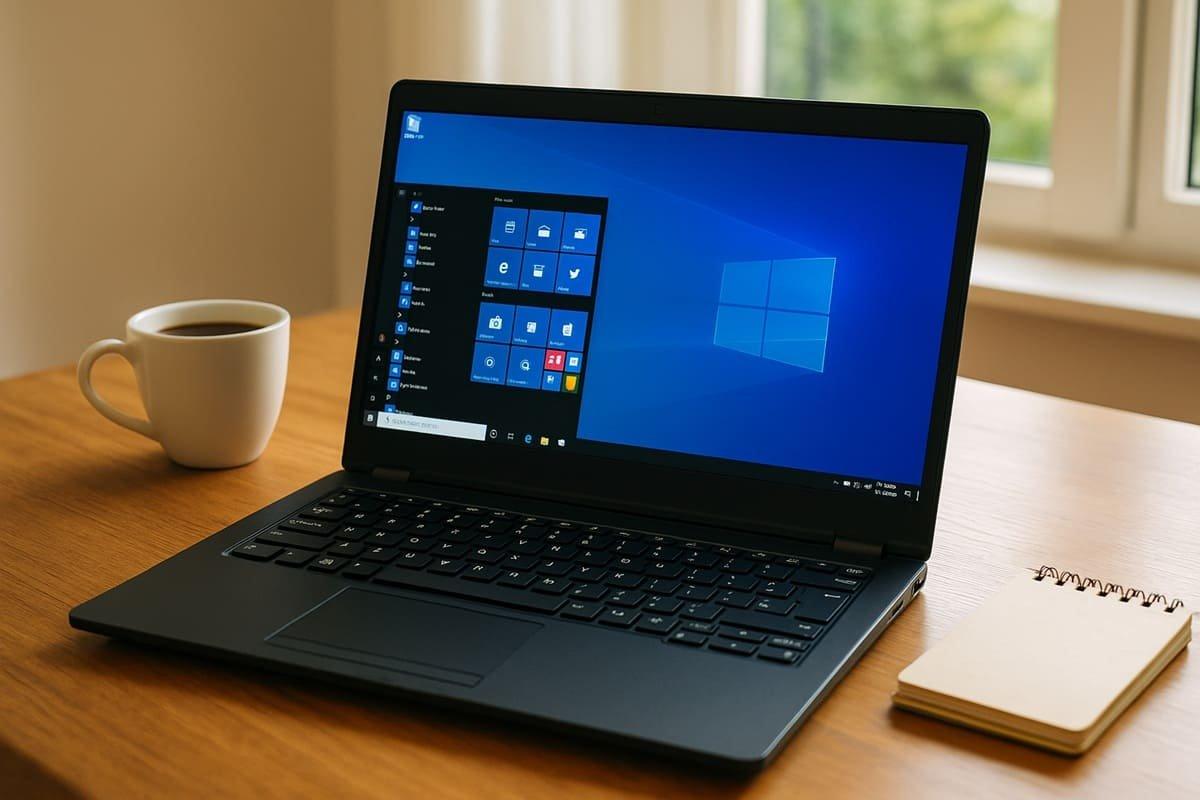
إذا كان جهاز الكمبيوتر أو الكمبيوتر المحمول الخاص بك يستغرق وقتاً طويلاً للتشغيل، أو يتجمد عند فتح بضع علامات تبويب في المتصفح، أو كنت بحاجة إلى تحضير القهوة أثناء تحميل صفحة ويب بسيطة، فمن المحتمل جداً أنك تستخدم جهازاً يمكنه العمل بشكل أفضل بكثير مما هو عليه الآن. ليس من الضروري دائمًا شراء جهاز كمبيوتر جديد لملاحظة تحسن كبير في السرعة والاستجابة.في كثير من الأحيان، يكفي معالجة النقاط الصحيحة، سواء في البرمجيات أو الأجهزة، والاستمرار. دروس تعليمية حول مكونات أجهزة الكمبيوتر المحمولة.
قبل الاستسلام والبدء في إنفاق الأموال، يجدر مراجعة ما يمكن تحسينه. لا تزال الأجهزة التي تعتبر "قديمة" (2012، 2013، 2016...) صالحة تمامًا بالنسبة لتطبيقات المكتب، والتصفح، والوسائط المتعددة، وحتى بعض الألعاب، شريطة أن تجمعها مع الإعداد الصحيح والصيانة البسيطة. دعونا نلقي نظرة على الأمر بهدوء وخطوة بخطوة، ممزوجين بأمثلة واقعية وتوصيات عملية.
لماذا جهازك القديم بطيء للغاية (على الرغم من أنه "نظريًا" كافٍ)؟
يصل معظم المستخدمين إلى نفس النقطة: يبدأ تشغيل جهاز الكمبيوتر المحمول أو المكتبي، ويفتح نظام التشغيل ويندوز 10 بدون أخطاء، ومن حيث المبدأ "كل شيء يعمل".لكن التجربة محبطة. فالتنقل بين علامات تبويب المتصفح متقطع، وفك ضغط الملفات يستغرق دقائق، وإذا حاولت تشغيل الألعاب، ينخفض معدل الإطارات بشكل كبير.
الأسباب عادة ما تكون متكررة إلى حد كبير: محركات أقراص صلبة ميكانيكية بطيئة للغاية، وذاكرة وصول عشوائي منخفضة، وبرامج تشغيل قديمة، وكثرة البرامج عند بدء التشغيل، وبعض الأوساخ المادية. مما يتسبب في ارتفاع درجة الحرارة. كل هذا، بالإضافة إلى نظام تشغيل لم يتم تحسينه مطلقًا، يجعل حتى المعالج الجيد يبدو أسوأ بكثير مما هو عليه في الواقع.
ومن الأمثلة النموذجية على ذلك جهاز كمبيوتر محمول حديث ولكنه غير متوازن بشكل جيد، مثل جهاز كمبيوتر محمول مزود بمعالج Intel Core i7 وقرص صلب ميكانيكي وذاكرة وصول عشوائي (RAM) سعتها 8 جيجابايت. على الورق، إنها آلة قوية، ولكن في الواقع "تختنق" عندما تقوم بمهام متعددة أو تشغيل تطبيقات تتطلب موارد عالية إلى حد ما.حتى الألعاب الخفيفة قد تتعطل بسبب نقص التحسين. في بعض الحالات، حاول أنظمة تشغيل خفيفة الوزن يمكن أن تساعد
ومن الحالات الشائعة الأخرى أجهزة الكمبيوتر المكتبية التي يعود تاريخها إلى بضع سنوات مضت، مثل أجهزة الكمبيوتر المكتبية ذات معالج Intel Core i5 من الجيل الثالث، وذاكرة وصول عشوائي (RAM) سعة 4 جيجابايت، وقرص صلب سعة 250 جيجابايت.هذا المزيج، الشائع جدًا في أجهزة الكمبيوتر في عامي 2012-2013، يعاني مع نظام التشغيل ويندوز 10: حيث يستغرق تشغيله أكثر من دقيقة، ويستغرق فتح صفحة ويب أكثر من 10 ثوانٍ، وقد يستغرق فك ضغط ملف كبير أكثر من 3 دقائق، وتعمل الألعاب الحديثة بمعدل إطارات منخفض.
ومع ذلك، فإن هذا النوع من أجهزة الكمبيوتر لم يندثر. باستثمار متواضع، يمكن تحويله إلى جهاز مرن للعمل عن بعد، والوسائط المتعددة، وحتى جهاز ألعاب جيد بدقة 1080 بكسل مع إعدادات متوسطة.بشرط أن تعرف ما يجب لعبه وبأي ترتيب، وأن تستشير مراجعات حقيقية للأجهزة.
الخطوات الأولى: تحسين البرمجيات قبل تغيير الأجزاء
قبل أن تندفع لشراء المكونات، يجدر بك استكشاف جميع التحسينات التي يمكنك إجراؤها "بنقرة واحدة". هناك عدد من مهام صيانة وتنظيف البرامج التي يمكن أن تحسن أداء جهاز الكمبيوتر الخاص بك بشكل كبير دون إنفاق يورو واحد..
أول شيء يجب فعله هو التحقق من بدء تشغيل نظام التشغيل ويندوز. تقوم العديد من البرامج بضبط نفسها تلقائيًا للبدء مع النظام دون أن تلاحظ ذلك.يستهلك هذا البرنامج الذاكرة ووحدة المعالجة المركزية منذ الدقيقة الأولى. تعطيل ما لا تحتاجه يمكن أن يقلل وقت بدء التشغيل بشكل كبير ويوفر موارد للاستخدام اليومي.
الخطوة الثانية هي تشغيل فحص مضاد للفيروسات وأداة موثوقة لمكافحة البرامج الضارة. غالباً ما يحمل الكمبيوتر المحمول البطيء برامج إعلانية، أو أشرطة أدوات المتصفح، أو ملحقات غير مفيدة، أو حتى برامج ضارة. إنها تستهلك موارد في الخلفية. التنظيف الجيد يُحدث فرقاً كبيراً، خاصةً على المعدات التي لم تتم صيانتها لسنوات.
من المهم أيضاً التأكد من أن نظام التشغيل وبرامج التشغيل محدثةقد تتسبب برامج تشغيل بطاقة الرسومات أو مجموعة الشرائح أو الشبكة القديمة في حدوث أعطال أو شاشات زرقاء أو ببساطة إبطاء تجربتك، خاصة في الألعاب أو التطبيقات التي تتطلب معالجة مكثفة من وحدة معالجة الرسومات. التمهيد الآمن وتأمين البرامج الثابتة يُنصح باستخدامه عند العمل مع أنظمة BIOS والبرامج الثابتة القديمة.
وأخيراً، قم بتنظيف منطقة التخزين جيداً: احذف البرامج التي لا تستخدمها، والملفات المؤقتة، وبرامج التثبيت القديمة، والنسخ المكررة، وأي شيء آخر يشغل مساحة فقط.يصبح القرص الصلب شبه الممتلئ أبطأ بكثير، كما يفقد محرك الأقراص ذو الحالة الصلبة (SSD) المشبع أداءً ملحوظًا. وإذا كنت ستنقل محركات الأقراص، فتعلم كيفية القيام بذلك. تحويل القرص من MBR إلى GPT لتجنب مشاكل بدء التشغيل على الأنظمة الحديثة.
إذا وجدت جهاز الكمبيوتر الخاص بك بطيئًا للغاية بعد القيام بهذه المهام الأساسية، فقد حان الوقت للتفكير في ترقيات الأجهزة. الشيء الجيد هو أنه يمكن إضافة أو تغيير العديد من هذه المكونات (ذاكرة الوصول العشوائي، ومحرك الأقراص ذي الحالة الصلبة، وبطاقة الرسومات المخصصة) بسهولة وبتكلفة زهيدة نسبياً.، خاصة في أجهزة الكمبيوتر المكتبية، ولكن هذا ممكن أيضًا في العديد من أجهزة الكمبيوتر المحمولة.
كيفية رفع أداء جهاز كمبيوتر قديم إلى أقصى حد: محرك أقراص الحالة الصلبة (SSD)، وذاكرة الوصول العشوائي (RAM)، والمزيد
إذا كنت ترغب في ملاحظة تحسن واضح في الأداء، فإن التغييرين الرئيسيين هما أضف قرص SSD وقم بترقية ذاكرة الوصول العشوائي (RAM).بعد ذلك، إذا كنت مهتمًا بالألعاب، يمكنك التفكير في إضافة بطاقة رسومات مخصصة إلى جهاز الكمبيوتر المكتبي الخاص بك.
إضافة قرص SSD: الترقية ذات التأثير الأكبر
في أجهزة الكمبيوتر القديمة، من الطبيعي أن تجد قرصًا صلبًا ميكانيكيًا فقط. يمثل هذا القرص الصلب الوحيد عنق الزجاجة الرئيسي للنظاميُبطئ بدء التشغيل، وتحميل البرامج، ومشاركة الملفات، وجميع عمليات الإدخال/الإخراج تقريبًا. انظر كيف تجنب الأخطاء عند تثبيت SSD لعملية خالية من المتاعب.
الاستراتيجية الأكثر فعالية هي قم بتثبيت قرص SSD لنظام التشغيل والتطبيقاتويمكنك تحويل القرص الصلب القديم إلى وحدة تخزين ثانوية للمستندات والصور والنسخ الاحتياطية، وما إلى ذلك. يمكن أن يكون محرك الأقراص ذو الحالة الصلبة (SSD) من نوع SATA التقليدي (2,5 بوصة) أو NVMe إذا كان جهاز الكمبيوتر الخاص بك يدعمه، ولكن حتى أبسط محركات الأقراص ذو الحالة الصلبة SATA تمثل قفزة نوعية مقارنةً بمحرك الأقراص الصلبة التقليدي (HDD)؛ إذا كانت لديك أي شكوك، فاستشر... الاختلافات بين كابلات SATA.
في جهاز كمبيوتر مكتبي من عام 2013 بدون قرص SSD، يكون التغيير مذهلاً: إن الانتقال من وقت بدء تشغيل مدته دقيقة واحدة إلى حوالي 20-25 ثانية أمر واقعي تماماًويمكن أن ينخفض وقت فتح صفحة الويب من 12 ثانية إلى ما يزيد قليلاً عن ثانيتين. يبدو النظام بأكمله أخف بكثير، كما لو كنت قد غيرت جهاز الكمبيوتر دون لمس المعالج.
العملية المادية بسيطة على جهاز الكمبيوتر المكتبي: يتم تركيب محرك الأقراص ذي الحالة الصلبة (SSD) في فتحة أو محول، ويتم توصيل كابل بيانات SATA وكابل الطاقة. يتم تثبيته في وحدة التزويد بالطاقة عن طريق برغي، وهذا كل شيء. في أجهزة الكمبيوتر المحمولة، عادةً ما يكون الأمر مجرد استبدال القرص الصلب (HDD) بقرص الحالة الصلبة (SSD) في نفس الفتحة، أو إذا كنت محظوظًا، يمكنك إضافته في فتحة ثانية أو منفذ M.2.
لتجنب فقدان بياناتك أو الاضطرار إلى إعادة تثبيت كل شيء، يمكنك استنساخ القرص القديم إلى محرك الأقراص ذي الحالة الصلبة (SSD). تتوفر محطتا إرساء مزدوجتان تسمحان بنسخ أقراص بحجم 2,5 بوصة و3,5 بوصة عبر منفذ USB 3.0 مع وظيفة نسخ مستقلة.ملحق عملي للغاية إذا كنت تقوم بهذا النوع من العمليات عدة مرات أو ترغب في إعادة استخدام الأقراص القديمة. قد تفكر أيضًا في قم بتحويل جهاز الكمبيوتر الخاص بك إلى نظام لينكس من محرك أقراص USB إذا كنت تبحث عن بديل خفيف الوزن للنظام الأصلي.
قم بزيادة سعة ذاكرة الوصول العشوائي (RAM): تعدد المهام بدون تأخير
أما القيد الرئيسي الآخر للعديد من أجهزة الكمبيوتر القديمة فهو نقص الذاكرة. مع وجود 4 جيجابايت من ذاكرة الوصول العشوائي، يبدأ تشغيل نظام التشغيل Windows 10، ولكن بمجرد فتح متصفح أو تطبيق ثقيل أو لعبة خفيفة، يبدأ النظام في استخدام ملف الترحيل ويصبح كل شيء بطيئًا..
إذا كانت لوحة الأم لديك تحتوي على فتحات فارغة (كما هو الحال في العديد من أجهزة الكمبيوتر التي تحتوي على 3 فتحات فارغة ووحدة ذاكرة واحدة فقط بسعة 4 جيجابايت)، فإن الشيء الأمثل الذي يجب فعله هو أضف 4 جيجابايت أخرى على الأقل، إما بنفس حجم الذاكرة الموجودة أو متوافقة معها.يمكنك استخدام دليل اللوحة الأم أو أدوات تكوين الذاكرة عبر الإنترنت لاختيار الطراز الصحيح (DDR3، DDR4، التردد والجهد).
في أجهزة الكمبيوتر المكتبية، عادةً ما تكون ترقية ذاكرة الوصول العشوائي (RAM) مسألة فتح غطاء الجهاز، وتحديد مواقع الفتحات الفارغة، و أدخل الوحدة الجديدة بعناية، مع محاذاة الشق والضغط حتى تستقر الألسنة الجانبية في مكانها.في أجهزة الكمبيوتر المحمولة، يوجد غالبًا غطاء خاص في الجزء السفلي يسمح بالوصول إلى الوحدات النمطية ويتيح لك تغييرها دون الكثير من المتاعب.
بفضل ذاكرة وصول عشوائي (RAM) بسعة 8 جيجابايت، أصبح بإمكان جهاز كمبيوتر لم يكن قادراً سابقاً على التعامل مع علامات تبويب متعددة في المتصفح أو تعدد المهام البسيط. يصبح استخدامه أكثر ملاءمة بكثير للاستخدام المكتبي، ومكالمات الفيديو، والتصفح، واستهلاك الوسائط المتعددة.إذا كنت تعمل في مجال تحرير الصور/الفيديو أو الأجهزة الافتراضية، فإن الانتقال إلى 16 جيجابايت يكون ملحوظًا أيضًا، خاصة على أجهزة الكمبيوتر الأحدث.
بطاقة رسومات مخصصة: تحويل جهاز كمبيوتر "عادي" إلى جهاز ألعاب
بالنسبة لأولئك الذين يرغبون في ممارسة الألعاب، فإن الخطوة المنطقية التالية هي وحدة معالجة الرسومات (GPU). تعتمد العديد من أجهزة الكمبيوتر التي يعود تاريخها إلى عشر سنوات مضت بشكل كامل على بطاقة الرسومات المدمجة في المعالج.كافية لتطبيقات المكتب والفيديو، ولكنها محدودة للغاية بالنسبة للألعاب الحديثة.
إن إضافة بطاقة رسومات مخصصة، حتى لو كانت من الجيل الحالي أو السابق من الفئة المتوسطة، يمكن أن تضاعف أداء الألعاب. لست بحاجة إلى وحدة معالجة رسومات بمستوى احترافي لتشغيل ألعاب شهيرة مثل Fortnite أو Valorant أو غيرها من ألعاب الرياضات الإلكترونية بسلاسة.خاصةً إذا قمت بتعديل دقة الشاشة وإعدادات الرسومات؛ راجع أيضًا أفضل الألعاب لأجهزة الكمبيوتر ذات المواصفات المنخفضة بالنسبة للألعاب التي تعمل بشكل جيد على الأجهزة ذات المواصفات المتوسطة.
ومع ذلك، هناك عدة نقاط يجب التحقق منها قبل إجراء عملية الشراء: الحجم المادي للبطاقة (بحيث تتناسب مع جهازك)، والتوافق مع اللوحة الأم (فتحة PCIe مناسبة)، وقوة مزود الطاقة الخاص بك.قد لا يدعم الخط القديم ذو الجودة المنخفضة بعض الرسومات الحديثة.
في سيناريو واقعي مع جهاز كمبيوتر مطور، وقرص SSD، وذاكرة وصول عشوائي أكبر، وبطاقة رسومات مخصصة ذات ميزانية محدودة، يمكنك الانتقال من حوالي 17 إطارًا في الثانية في لعبة Fortnite مع كل شيء على الحد الأدنى إلى حوالي 80 إطارًا في الثانية مع إعدادات أكثر ملاءمة. إنه تغيير جذري في سلاسة اللعب والانغماس فيه، بتكلفة أقل بكثير من بناء جهاز كمبيوتر جديد من الصفر..
تحسين أداء أجهزة الكمبيوتر المحمولة القديمة: ما يمكنك فعله دون تغيير جهاز الكمبيوتر الخاص بك
تبدو أجهزة الكمبيوتر المحمولة أقل قابلية للتعديل، ولكن في الواقع يُقرّ الكثيرون بوجود ترقيتين أساسيتين على الأقل: وحدة تخزين SSD وتوسيع ذاكرة الوصول العشوائي (RAM).هذا، بالإضافة إلى عملية تنظيف جيدة للبرامج، يمكن أن يطيل عمرها الافتراضي لبضع سنوات.
إذا كان جهاز الكمبيوتر المحمول الذي يعمل بنظام التشغيل Windows 10 يعاني من مشاكل في فتح عدد قليل من علامات تبويب المتصفح أو من بطء في التبديل بين التطبيقات، فابدأ بالأساسيات: قم بتعطيل برامج بدء التشغيل، وإزالة البرامج غير الضرورية، وتحديث برامج التشغيل، وتنظيف الملفات المؤقتة.تقوم العديد من العلامات التجارية بتثبيت أدوات مساعدة مسبقًا لا تضيف الكثير إلى النظام بل وتؤثر سلبًا على الأداء؛ ضع هذا في اعتبارك. أي نظام تشغيل يجب تثبيته؟ إذا كانت المعدات محدودة للغاية.
بعد ضبط البرنامج بدقة، انظر إلى المواصفات: يمكن تحويل جهاز i7 من بضع سنوات مضت مزود بقرص صلب وذاكرة وصول عشوائي (RAM) بسعة 4-8 جيجابايت ببساطة عن طريق التبديل إلى قرص SSD وتوسيع الذاكرة.عادةً ما يكون المعالج كافيًا في هذه الحالات؛ تكمن المشكلة في باقي مكونات الحاسوب. إذا كنت تبحث عن دليل تفصيلي، يمكنك الاطلاع على كيفية القيام بذلك. أعد إحياء جهاز الكمبيوتر باستخدام نظام التشغيل Q4OS.
في أجهزة الكمبيوتر المحمولة، ربما يكون التغيير من القرص الصلب التقليدي (HDD) إلى القرص ذي الحالة الصلبة (SSD) هو أكثر ما ستلاحظه: إعادة تشغيل أسرع بكثير، وفتح فوري تقريبًا للتطبيقات الشائعة، وتقليل وقت التوقف بين المهامتساعد إضافة ذاكرة الوصول العشوائي (RAM) في منع النظام من "خدش القرص" عند أدنى لمسة، مما يحسن من تعدد المهام والاستقرار.
لكن لكل شيء حد. إذا كان جهاز الكمبيوتر المحمول الخاص بك يحتوي على نظام تبريد ضعيف للغاية أو بطاقة رسومات مدمجة قديمة جدًالا تتوقع تحويله إلى جهاز كمبيوتر ألعاب متطور. لكن للاستخدام العام، وأعمال المكتب، وبث الفيديو، والألعاب غير المتطلبة، قد يكون التحديث أكثر من كافٍ لتجنب شراء جهاز جديد.
متى يكون من المنطقي صيانة وتحديث جهاز الكمبيوتر المخصص للألعاب؟
والعكس شائع أيضاً: جهاز كمبيوتر حديث نسبياً، مصمم للألعاب، يصبح مع مرور الوقت أبطأ ويبدأ في مواجهة مشاكل. على سبيل المثال، جهاز كمبيوتر مزود بمعالج Intel Core i5 من الجيل الحادي عشر، وبطاقة رسومات RTX 3060 Ti، وذاكرة وصول عشوائي (RAM) سعة 32 جيجابايت، وقرص SSD سعة 250 جيجابايت، وقرص HDD سعة 2 تيرابايت.تم تجميعها قبل سنتين أو ثلاث سنوات.
نظرياً، إنه جهاز قوي جداً، قادر على تشغيل الألعاب الحديثة بجودة عالية. إذا لاحظت ذلك بدأت الألعاب تعمل بشكل أسوأ حتى مع إعدادات الرسومات المنخفضة، أو أن جهاز الكمبيوتر يتعطل بشكل متكرر.لا يكمن أصل المشكلة عادةً في نقص الطاقة الخام.
في تلك الحالات، يجب مراعاة عوامل أخرى: درجات حرارة المعالج المركزي ووحدة معالجة الرسومات (احتمالية ارتفاع درجة الحرارة)، حالة محرك الأقراص ذي الحالة الصلبة (SSD)، برامج تشغيل بطاقة الرسومات، إصدار BIOS، واستقرار مزود الطاقةالأجهزة نفسها أكثر من جيدة، لذا فإن المفتاح هو الصيانة.
تأكد من أن نظام التبريد (على سبيل المثال، مبرد سائل Corsair AIO) يعمل بشكل صحيح، وأن المراوح ليست مليئة بالغبار، وأن درجات الحرارة تحت الحمل تظل ضمن الحدود المعقولة. يمكن أن تتسبب الحرارة الزائدة في حدوث تباطؤ حراري، وانهيارات، وانخفاضات مفاجئة في معدل الإطارات في الثانية..
من الجيد أيضاً تحرير مساحة على محرك الأقراص ذي الحالة الصلبة (SSD)، ونقل الألعاب التي لا يتم استخدامها بشكل متكرر إلى محرك الأقراص الصلبة (HDD)، وتحديث برامج تشغيل مجموعة الشرائح ووحدة معالجة الرسومات (GPU) ونظام الإدخال والإخراج الأساسي (BIOS) للوحة الأم TUF Z590-plus. في كثير من الأحيان، مع هذا النوع من الصيانة، "تستعيد" المعدات أدائها الأصلي. دون الحاجة إلى تغيير أجزاء مهمة.
الصيانة الفيزيائية: الغبار، ودرجة الحرارة، وإعادة استخدام المكونات
إلى جانب البرامج والمكونات الرئيسية، هناك عامل واحد يتجاهله الكثير من الناس: التنظيف المادي للمعداتيمكن أن يؤدي تراكم الغبار والأوساخ على مر السنين إلى انسداد المراوح ومشتتات الحرارة وشبكات التهوية، مما يؤدي إلى ارتفاع درجات الحرارة وإجبار النظام على خفض تردده لتجنب ارتفاع درجة الحرارة.
من الأفضل إجراء التنظيف الربيعي بشكل دوري: افتح غطاء وحدة المعالجة المركزية أو غطاء الكمبيوتر المحمول، واستخدم الهواء المضغوط الجاف والفرش الناعمة والمناديل المناسبة لإزالة الأوساخ من المراوح، ومشتتات الحرارة، والمرشحات، ومناطق دخول/خروج الهواء.
على سطح المكتب، تكون هذه الصيانة بسيطة وفعالة للغاية. مع أجهزة الكمبيوتر المحمولة، يجب توخي المزيد من الحذر، ولكن لا يزال ذلك مستحسناً. بشرط ألا يؤدي فتحه إلى إبطال الضمان. فالتهوية الجيدة لا تُحسّن الأداء فحسب، بل تُطيل أيضًا عمر المكونات.
من ناحية أخرى، عندما تقوم بتغيير محركات الأقراص الصلبة أو ترقية التخزين، لا تتخلص من الأجهزة القديمة ببساطة. يمكن إعادة استخدام القرص الصلب الذي لم تعد ترغب في استخدامه كقرص رئيسي كقرص خارجي. باستخدام علبة بحجم 2,5 بوصة أو 3,5 بوصة مزودة بمنفذ USB 3.0، تُعدّ هذه طريقة رخيصة ومفيدة لتوفير مساحة إضافية للنسخ الاحتياطية أو الأفلام أو الملفات الكبيرة.
إذا كنت تستخدم أيضًا محطة إرساء مزدوجة مزودة بوظيفة الاستنساخ، فيمكنك انقل المحتوى من قرص إلى آخر بسهولة، وأعد استخدام جميع الأقراص القديمة للنسخ الاحتياطي أو تبادل البيانات بسرعة. بين الفرق المختلفة.
لضمان أمان النظام وسلامته، لا تنسَ الاستمرار في إجراء عمليات تنظيف البرامج بانتظام: قم بتشغيل برنامج مكافحة الفيروسات، وتحقق من البرامج المثبتة التي لم تعد تستخدمها، وتأكد من أن متصفحك ليس مليئًا بالإضافات غير المرغوب فيها. والحفاظ على تحديث نظام السائق بالكامل.
مع كل هذا، حتى جهاز الكمبيوتر الذي بدا وكأنه مصيره الخردة يمكنه الاستمرار في تقديم الخدمة لسنوات عديدة: للعمل عن بعد، أو الوسائط المتعددة، أو الدراسة، أو كجهاز كمبيوتر ثانٍ في المنزل، بمستوى استجابة أكثر من مقبول بالنسبة لعمره.
عندما تجمع بين تحسين البرامج بشكل جيد، واستبدال القرص الصلب بقرص SSD، وزيادة معقولة في ذاكرة الوصول العشوائي (RAM)، وبعض الاهتمام بالتنظيف والتهوية، يتغير الشعور تمامًا: يصبح بدء التشغيل سريعًا، وتستجيب التطبيقات على الفور تقريبًا، ولم يعد التصفح محبطًا، وحتى الألعاب تصبح سلسة بما فيه الكفاية. على أجهزة، رغم كونها "قديمة"، لا تزال تتمتع بعمر افتراضي طويل. إذا كنت تعمل بمعدات قديمة جدًا، يمكنك أيضًا أن ترى كيف أعد إحياء نظام التشغيل Windows XP مع أمان Linux.
جدول المحتويات
- لماذا جهازك القديم بطيء للغاية (على الرغم من أنه "نظريًا" كافٍ)؟
- الخطوات الأولى: تحسين البرمجيات قبل تغيير الأجزاء
- كيفية رفع أداء جهاز كمبيوتر قديم إلى أقصى حد: محرك أقراص الحالة الصلبة (SSD)، وذاكرة الوصول العشوائي (RAM)، والمزيد
- تحسين أداء أجهزة الكمبيوتر المحمولة القديمة: ما يمكنك فعله دون تغيير جهاز الكمبيوتر الخاص بك
- متى يكون من المنطقي صيانة وتحديث جهاز الكمبيوتر المخصص للألعاب؟
- الصيانة الفيزيائية: الغبار، ودرجة الحرارة، وإعادة استخدام المكونات