- Дайте приоритет на оторизирани дистрибутори със сигурни плащания и ясни правила, за да получите оригинални ключове за Windows 11 Pro.
- Проверете съвместимостта (TPM 2.0, UEFI/Secure Boot), изтеглете официалния ISO файл и го активирайте с вашия 25-символен ключ.
- Изберете правилния лиценз (OEM, търговия на дребно, обемен или ремонтиран) и помислете за поддръжка, гаранция и проверени отзиви.
Ще обясня, на ясен и разбираем език, как да се сдобиете с оригинален лиценз за Windows 11 Pro , откъде да го купите безопасно и как да го инсталирате и активирате правилно. Ще видите също как се различава от Home изданието, на какви изисквания трябва да отговаря вашият компютър и как да спестите пари законно, без да попадате на съмнителни оферти.
Защо Windows 11 Pro си струва и колко официално струва
Както за професионалисти, така и за взискателни потребители, Windows 11 Pro интегрира инструменти за сигурност и производителност , които правят реална разлика: BitLocker за криптиране на вашите данни , отдалечен работен плот, управление на групови правила, присъединяване към домейн и поддръжка за Azure Active Directory, наред с други. Всичко това е допълнено от модерен, гъвкав интерфейс, проектиран за подобрен работен процес.
Що се отнася до цената, Pro изданието струва €259,00 в дигитален формат в официалния магазин на Microsoft. Това е пазарният бенчмарк, въпреки че има начини да спестите пари напълно законно и безопасно, като използвате оторизирани дистрибутори, които продават оригинални ключове на по-конкурентни цени.
Изборът на оригинален лиценз не е просто въпрос на принцип: той гарантира актуализации чрез Windows Update , стабилност на системата и спазване на условията за ползване. Това предотвратява проблеми с активирането, системни сривове или повреди, причинени от използването на невалидни ключове или променени версии.
Тази допълнителна надеждност се превръща в реални спестявания в средносрочен и дългосрочен план : стабилна система, която се актуализира сама и не ви разочарова, когато имате най-голяма нужда от нея, си струва златото.
Къде да закупите защитен ключ и как да разпознаете надеждни магазини
Най-лесният и бърз начин е да се обърнете към сертифицирани европейски дистрибутори , които продават оригинален софтуер, предлагат дигитална доставка и предоставят поддръжка на испански език. Специализирани фирми като Mr Key Shop се открояват с опита си (над 18 години) и с предлагането на лицензи за Windows 11, Microsoft Office, антивирусен софтуер, професионален софтуер и операционни системи с гаранция за удовлетвореност или връщане на парите.
В тези магазини целият процес е онлайн: купувате за минути и получавате ключа и инструкциите по имейл . Тъй като доставката е дигитална, няма физически доставки, въздействието върху околната среда е по-малко и получавате лиценза си почти мигновено.
Добър индикатор за надеждност е намирането на проследими и сигурни опции за плащане. Ще видите опции като PayPal (с плащане на 3 вноски) , Stripe за карти, Klarna, Apple Pay, Google Pay или Amazon Pay. Освен това, гаранцията на Trusted Shops до 2.500 евро е бонус, който потвърждава надеждността на търговеца.
Друг плюс е богатият каталог: от Windows 11 и Office 2024 до Windows Server, лицензи за Autodesk (включително AutoCAD 2026), антивирус, VPN и професионални помощни програми. Обикновено всяка покупка включва подробни ръководства за изтегляне, инсталиране и активиране на софтуер – от съществено значение, ако нямате много опит.
Видове лицензи: OEM, търговия на дребно, обем и обновени лицензи за правни цели
Преди покупка е важно да разберете различните видове лицензи. OEM лицензите са обвързани с един компютър и обикновено не могат да се прехвърлят. Ако планирате да запазите този компютър в продължение на години, те може да са по-рентабилни.
Лицензите за търговия на дребно , от друга страна, позволяват прехвърляне на друг компютър (винаги един по един). Те са по-гъвкави, въпреки че обикновено са по-скъпи. За тези, които често надграждат хардуера си или управляват множество компютри, тази преносимост е много полезна.
Съществуват и обемни лицензи , предназначени за организации. Бъдете внимателни, защото на вторичния пазар понякога има съмнителни препродажби. Ето защо е жизненоважно магазинът ясно да посочва произхода и условията за ползване на ключовете, които продава.
И има една интересна опция: легалният обновен лиценз , получен чрез Оторизирани програми за обновяване (MAR). Това е постоянен лиценз, напълно валиден за обновен компютър, с оригинално активиране и пълни актуализации без такси. Този тип ключ е идеален, когато искате да оборудвате обновен компютър с пълна гаранция.
В Европейския съюз препродажбата на софтуер е разрешена, ако са изпълнени изискванията на Директива 2009/24/ЕО . Въпреки това, уверете се, че продавачът е прозрачен относно вида на лиценза и неговия произход, така че активирането и използването да са в ясно съответствие със закона.
Как да разпознаете магазин, който няма да ви разочарова
Има няколко прости критерия, които ще ви предпазят от неприятни изненади. Първо, изисквайте правна прозрачност : те трябва да уточнят дали кодът е OEM, Retail, serijski или refurbished и какво включва всяка опция. Ако не го обяснят, бъдете подозрителни.
Второ, проверени отзиви с потвърдена стойност . Платформите за отзиви с истинска проверка (а не анонимни скрийншотове) са много добър знак. Колкото по-надеждни и подробни отзиви, толкова по-добре.
Трето, имате нужда от поддръжка, която действително отговаря. Работещ имейл адрес и телефонна линия , на която се говори испански, могат да бъдат спасение. Някои магазини дори предлагат допълнителна техническа помощ, като например преинсталиране на системата с архивиране на файлове, надстройки на SSD и вътрешно почистване на системата. Някои магазини публикуват телефонния си номер (например 915996504) и форма за контакт, за да получите отговори на вашите въпроси без обвързване.
Четвърто, ясна политика за възстановяване на суми . Ако ключът не се активира или има проблем, ви е необходима прозрачна и бърза процедура за разрешаването му. Това, в комбинация със сигурни методи на плащане и HTTPS домейн, ви дава пълна картина за надеждността.
Изисквания за Windows 11 Pro и как да проверите съвместимостта
Windows 11 Pro изисква сравнително нов хардуер, с особен фокус върху сигурността. Ключовите изисквания включват TPM 2.0 (или еквиваленти като Intel PTT или AMD fTPM) и UEFI фърмуер с активирано Secure Boot . Това гарантира проверени времена за зареждане и защита на системата.
Официалните минимални изисквания включват: 64-битов процесор на 1 GHz с 2 ядра , 4 GB RAM, 64 GB място за съхранение, съвместима с DirectX 12 графична карта с WDDM 2.0 драйвер, HD (720p) дисплей по-голям от 9 инча с 8 бита на канал и интернет връзка за настройка и актуализации.
За да проверите компютъра си, Microsoft предлага инструмента PC Integrity Check , който ви казва за секунди дали отговаряте на изискванията. Ако не успеете да издържите теста, има неофициални методи за заобикаляне на някои ограничения, но те не се препоръчват от съображения за стабилност и сигурност.
Ако все още имате съмнения, много реномирани магазини предлагат безплатни съвети: те ви помагат да оцените съвместимостта, миграцията на данни и спецификите на бизнес мрежите, така че преминаването към Windows 11 Pro да бъде възможно най-плавно.
Изтеглете Windows 11 Pro: Официален ISO или помощник за надграждане
Имате две основни опции. Едната е да изтеглите официалния ISO образ от уебсайта на Microsoft, за да извършите чиста инсталация, използвайки стартиращо USB устройство (можете да го създадете с Media Creation Tool или Rufus). Това е идеално за нови компютри или ако искате да започнете от нулата.
Другата опция е да надстроите от активиран Windows 10 Pro, като използвате асистента за настройка на Windows 11. Процесът е с насочване, запазва вашите файлове и приложения и ако вашият лиценз за Windows 10 е валиден, няма да се налага да плащате за надстройката в рамките на същото издание.
За да създадете стартиращ носител, свързвате USB устройството, влизате в BIOS/UEFI и го задавате като основно устройство за зареждане . Оттам инсталаторът ви води през процеса: избор на език, разделяне на диска, копиране на файлове и първоначално рестартиране, докато стигнете до работния плот.
Ако предпочитате официални директни връзки, секцията за изтегляне на Microsoft централизира всичко необходимо за изтегляне на Windows 11, включително инструменти за създаване на медийни файлове и ръководства за инсталиране . Това е най-сигурният източник, за да избягвате ISO файлове от съмнителни източници.
Поетапна инсталация на нов или форматиран компютър
Включете компютъра си с свързаното USB устройство и влезте в BIOS/UEFI , като използвате съответния клавиш (F2, F12 или Delete са най-често срещаните). Проверете две ключови точки: дали Secure Boot е активиран и дали основното устройство за зареждане е вашето USB устройство или DVD диск, съдържащ ISO образа.
Запазете промените (обикновено с F10) и рестартирайте. Инсталаторът на Windows 11 Pro ще се зареди автоматично и можете да избирате между бърза или персонализирана инсталация. Ако извършвате чиста инсталация, опцията за персонализиране ви позволява да управлявате дяловете за чисто форматиране.
По време на първоначалната настройка системата ще копира файлове, ще приложи актуализации и ще се рестартира няколко пъти. Нормално е това да отнеме известно време, така че го оставете да завърши, без да принуждавате системата да се изключва. Накрая ще завършите основната настройка (регион, клавиатура, мрежа) и ще бъдете подканени да въведете вашия Microsoft акаунт.
Ако работите в професионална среда, можете да присъедините устройството към вашата организация по-късно или, ако предпочитате, първо да настроите локален потребител и да завършите корпоративната интеграция по-късно с вашите политики за сигурност.
Активирайте Windows 11 Pro с продуктов ключ
По време на инсталацията Windows може да поиска вашия продуктов ключ . Ако вече го имате, въведете го и той ще бъде валидиран, за да се свърже лицензът с вашия компютър. Ако не, изберете опцията „Нямам продуктов ключ“ и продължете; ще можете да го активирате по-късно без никакви проблеми.
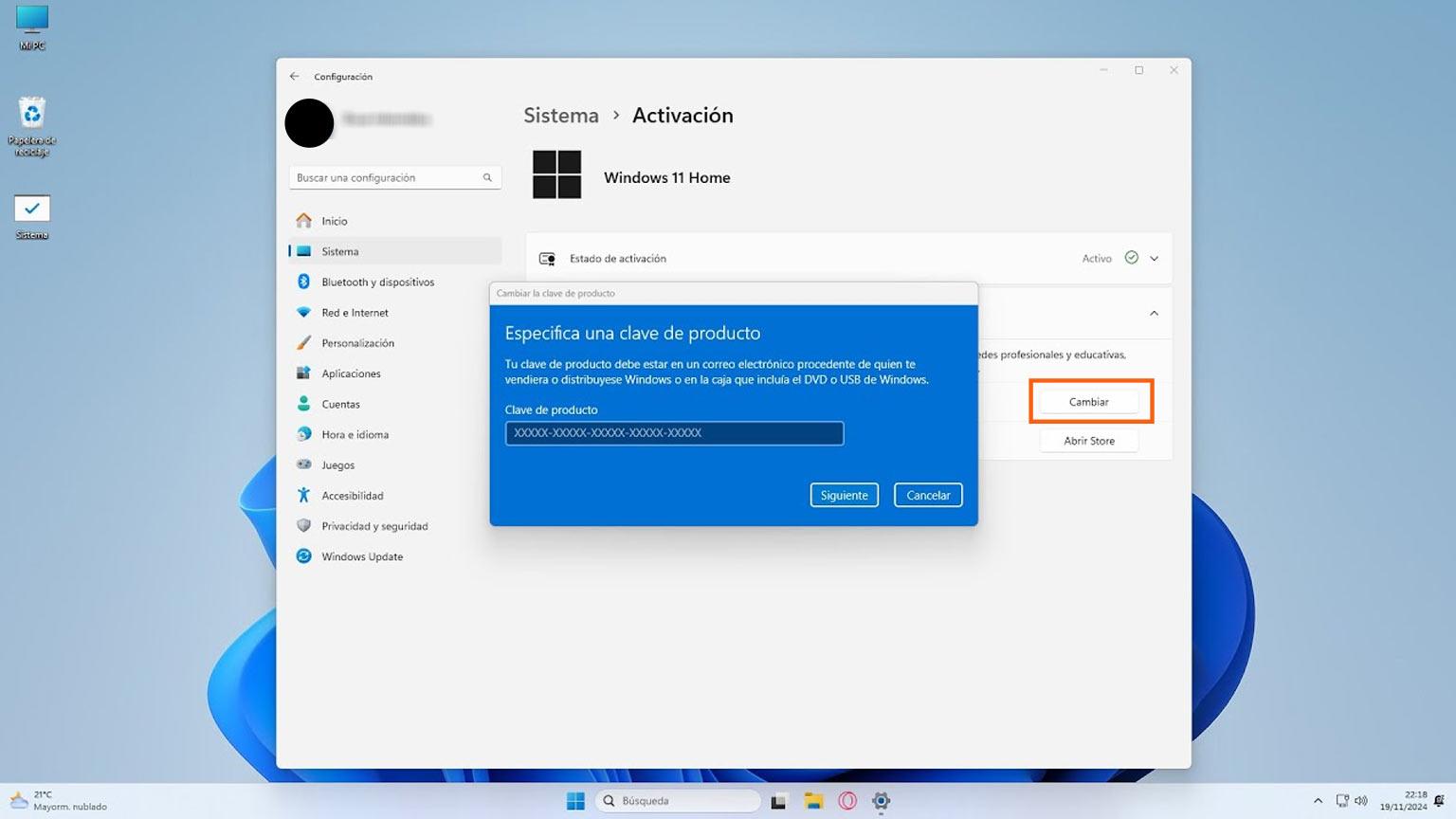
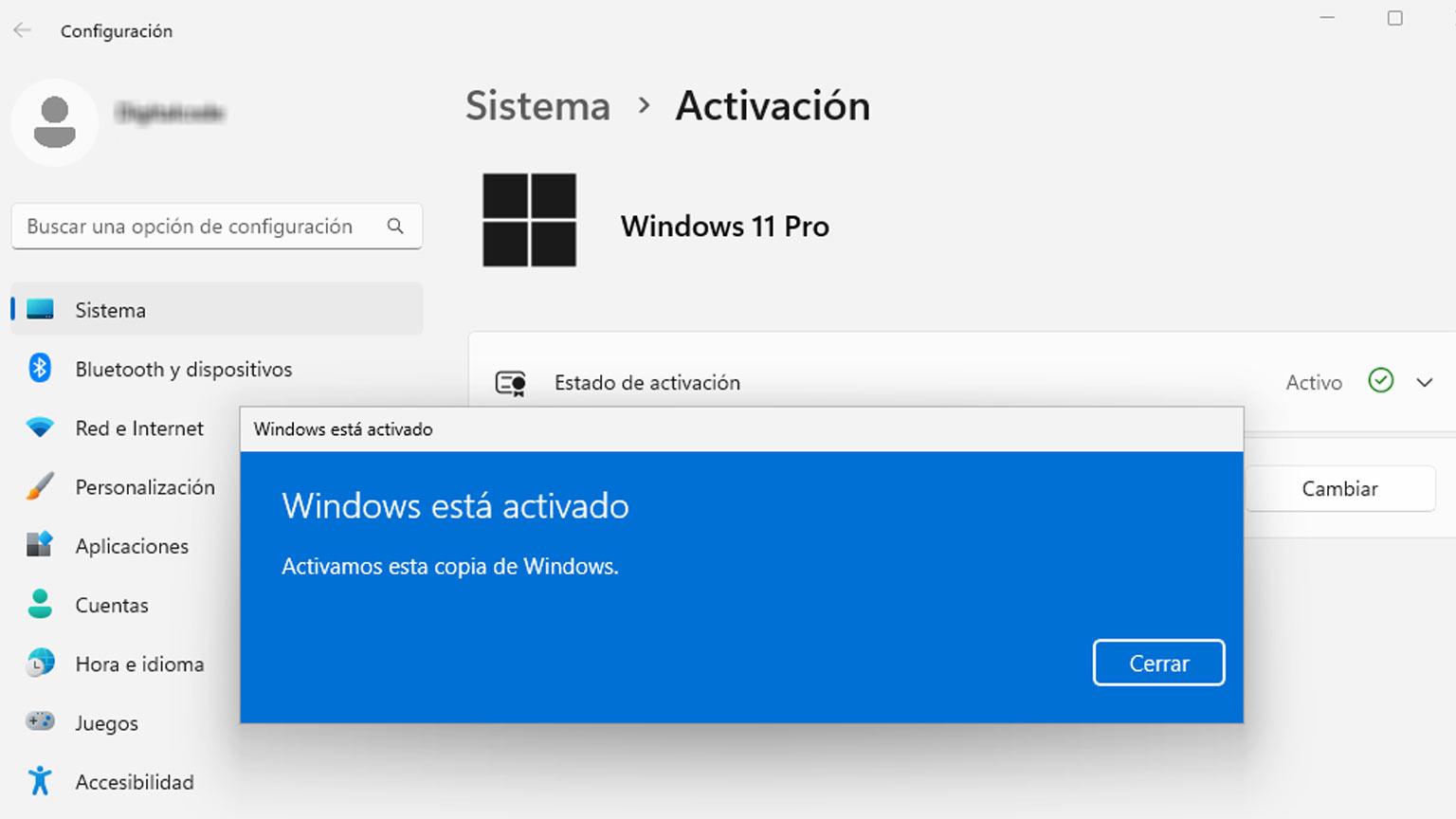
За да активирате по-късно, отидете в Настройки (Win + I) > Система > Активиране . Под „Състояние на активиране“ докоснете „Промяна на продуктовия ключ“ и поставете вашия 25-символен код. След няколко минути ще видите съобщението „Windows е активиран“ и той ще бъде свързан с вашия акаунт.
Активирането не е маловажна процедура: то отключва персонализации, осигурява достъп до официални актуализации и удостоверява, че вашата система е в съответствие със закона, което е от съществено значение, особено в подлежащи на одит професионални среди.
Ако получите грешка, проверете дали няма объркване между изданията (Home срещу Pro), проверете интернет връзката си и се свържете с поддръжката на продавача. Реномираните магазини обикновено предлагат помощ при активиране и подмяна, ако ключът има истински проблеми.
Надстройте от Windows 11 Home до Pro без преинсталиране
Ако компютърът ви е с Windows 11 Home, можете да надстроите до Pro без форматиране или загуба на данни. Това не е безплатен ъпгрейд: трябва да закупите валиден продуктов ключ за Windows 11 Pro . Процесът обаче е много прост.
Отидете на Старт > Настройки > Система > Активиране и докоснете Промяна на продуктовия ключ . Въведете новия Pro код, потвърдете и изчакайте системата да завърши преобразуването. Понякога ще ви помоли да рестартирате; когато рестартирате, ще видите, че Pro изданието е активирано.
Преди да продължите, препоръчително е да създадете резервно копие за всеки случай. Въпреки че процедурата запазва приложенията, файловете и настройките, е по-добре да се предпазите, отколкото да съжалявате.
Този метод спестява време и усилия, защото не изисква чиста инсталация или преинсталиране на програмите. След минути ще имате всички Pro функции, готови за употреба.
Windows 11 Home срещу Pro: Разлики, които имат значение
И двете издания са стабилни и безпроблемни за ежедневна употреба, но Pro добавя това, от което много професионалисти се нуждаят: BitLocker за криптиране на дискове, отдалечен работен плот (RDP), управление на групови правила, присъединяване към домейни и Azure AD , плюс разширени функции за сигурност.
За продуктивност, Windows 11 предлага подобрения като Snap Layouts за организиране на прозорци, режим на фокусиране за намаляване на разсейването, виртуални десктопи и по-естествена интеграция с Microsoft Teams, нещо особено полезно при хибридна работа.
Ако работите в ИТ или разработка, Pro версията добавя Hyper-V за виртуализация и възможности за дистанционно управление с инструменти като Windows Autopilot и Microsoft Endpoint Manager. Това е изданието, проектирано да расте заедно с вас и вашия бизнес.
Домашното издание, от друга страна, покрива повече от адекватно домашната и личната употреба. То е чудесна основа за сърфиране, забавление и леки офис задачи, но ако искате контрол на правилата, надеждно криптиране и мащабируемо управление , Pro изданието е по-добрият избор.
Какво включват сериозните дигитални лицензи и как се предоставят?
Обикновено, след плащане, ще получите имейл с активационния ключ , инструкции за инсталиране и официални връзки за изтегляне. В повечето случаи доставката е много бърза (понякога за по-малко от 2 часа ), въпреки че в зависимост от времето на деня може да отнеме до 24 часа.
Пакетът обикновено включва лиценз, валиден за едно устройство , уникален 25-символен ключ, право на актуализации на защитата и функциите за целия жизнен цикъл на продукта и основна техническа поддръжка (от доставчика и/или Microsoft).
Някои магазини предлагат и безплатна поддръжка, ако имате проблеми с инсталирането или активирането, както и допълнителна помощ при поискване за преинсталиране на системата, копиране на личните ви файлове или надграждане на хранилището до SSD със системна настройка.
Друг практичен съвет: много лицензи работят перфектно с чисти инсталации, изтеглени от официалния уебсайт на Microsoft . Избягвайте ISO образи от неизвестни източници, за да предотвратите смущения при активирането, което би трябвало да е незабавно.
Как да спестите пари, без да рискувате законност
Започваме от официалната цена от €259,00, но на пазара има легални оферти от оторизирани дистрибутори и специализирани сайтове за електронна търговия, които коригират цените благодарение на икономии от мащаба, споразумения за дистрибуция и лицензи, предназначени за специфични среди (като OEM или ремонтирани).
Ключът е да се отдели зърното от плявата. Внимавайте с абсурдно ниските цени на съмнителни пазари, ключовете, които се деактивират след няколко дни, или продавачите, които не уточняват вида на лиценза. Ако няма прозрачност, поддръжка или политика за връщане, това, което изглежда евтино, може да се окаже много скъпо.
Вместо това, изберете магазини с проверени отзиви , сигурни методи на плащане, гаранция за връщане на парите и европейски печат за доверие. Тази комбинация ви позволява да плащате по-малко, отколкото в Microsoft Store, без да правите компромис със законността или спокойствието си.
Ако искате да сте в крак с последните новини, Microsoft Store в Испания ви позволява да се абонирате за бюлетини с оферти и нови издания. Това е чудесен начин да се възползвате от официални отстъпки или да научите за важни промени в продуктите.
Бързи съвети преди покупка, инсталиране и активиране
Първо, проверете хардуера си: проверете TPM 2.0 и Secure Boot в UEFI. Второ, планирайте предварително: направете резервно копие и запишете лицензите си за софтуер, в случай че се наложи да преинсталирате от нулата. Трето, винаги изтегляйте от официални източници, за да избегнете модифицирани ISO файлове.
Четвърто, ако надграждате от Windows 10 Pro, уверете се, че е активиран с валиден продуктов ключ, за да не ви създава проблеми инсталационният съветник. Пето, пазете продуктовия си ключ за Windows 11 Pro на сигурно място и свържете активирането с вашия Microsoft акаунт, за да улесните бъдещите преинсталации.
И шесто, ако купувате от специализиран магазин, прочетете дребния шрифт : вид лиценз, срокове за доставка, включена поддръжка, връщане и допълнително покритие (например гаранции като „Доверени магазини“ или подобни).
Това ще ви осигури безпроблемен процес на покупка и инсталиране, позволявайки ви да се възползвате от Windows 11 Pro от първия ден, с гаранцията, че всичко е законно и сигурно.
Всеки, който иска да надстрои до Windows 11 Pro без никакви проблеми, се нуждае от две неща: оригинален лиценз и ясен план за инсталиране, активиране и поддръжка на системата. С оторизирани дистрибутори (сигурни плащания чрез PayPal, Stripe, Klarna, Apple Pay, Google Pay или Amazon Pay), дигитална доставка по имейл , поддръжка на испански език и гаранции, признати в Европа, е възможно да спестите пари в сравнение с официалната цена, като същевременно имате спокойствието, че притежавате автентичен софтуер. Ако отговаряте и на изискванията (TPM 2.0, UEFI със Secure Boot), изтеглите ISO файла от Microsoft и следвате стъпките за активиране, ще се насладите на BitLocker, RDP, GPO, интеграция с Azure AD и всички подобрения в производителността на Windows 11 Pro без никакви изненади.
