- Гост мрежата създава изолирана среда, която ви позволява да сърфирате в интернет, без да предоставяте достъп до файловете и устройствата в локалната мрежа.
- Тази конфигурация действа като защитна бариера срещу злонамерен софтуер и кибератаки, които могат да дойдат от заразени външни устройства.
- Това ви позволява да управлявате трафика и паролите независимо, като избягвате необходимостта от преконфигуриране на цялото оборудване в дома при смяна на паролата.
Вероятно ви се е случвало хиляди пъти: някой идва в дома ви, поздравява ви и преди дори да успеете да му предложите чаша вода, той вече ви иска паролата за Wi-Fi . Макар че може да изглежда като безобиден и напълно нормален жест в нашето хипер-свързано общество, разкриването на основната ви мрежова парола е по същество като даване на някого на копие от ключовете за къщата ви . Вие не просто му давате достъп до интернет; вие отваряте вратата към вашата дигитална поверителност.
За да избегнете тези неприятни изненади, като същевременно останете добър домакин, идеалното решение е да настроите гостева Wi-Fi мрежа . По същество това създава отделна точка за достъп, която позволява сърфиране в интернет, но държи посетителите в своеобразен балон, като им пречи да се доверяват на споделените ви папки, вашия NAS или всяко друго устройство, свързано с вашата локална мрежа. Това е най-умният начин да комбинирате гостоприемството с киберсигурността.

Защо споделянето на основната ви мрежа е рисковано?
Когато някой се свърже с вашата локална мрежа, устройството му става част от вашата локална екосистема. Проблемът възниква, ако този мобилен телефон или лаптоп има инсталиран троянски кон или зловреден софтуер без знанието на собственика. Много от тези вируси са проектирани да се разпространяват автоматично в локалната мрежа, опитвайки се да заразят всичко, с което се сблъскат, от служебни лаптопи до конзоли за видеоигри или телевизори.
Освен това, ако имате внедрени мрежови системи за съхранение или споделени твърди дискове, някой с подходящите умения (или злонамерен софтуер) може да получи достъп до личните ви данни . Използвайки гостева мрежа, вие създавате непроницаема бариера: посетителят има достъп до интернет, но няма видимост към останалите ви устройства.

Предимства на наличието на зона за гости

Освен очевидната сигурност, има и практически предимства, които улесняват живота ви. Първо, имате пълен контрол върху паролата ; можете да зададете по-проста парола, която е лесна за запомняне, и да я променяте периодично, без да се налага да преконфигурирате всички устройства в дома си.
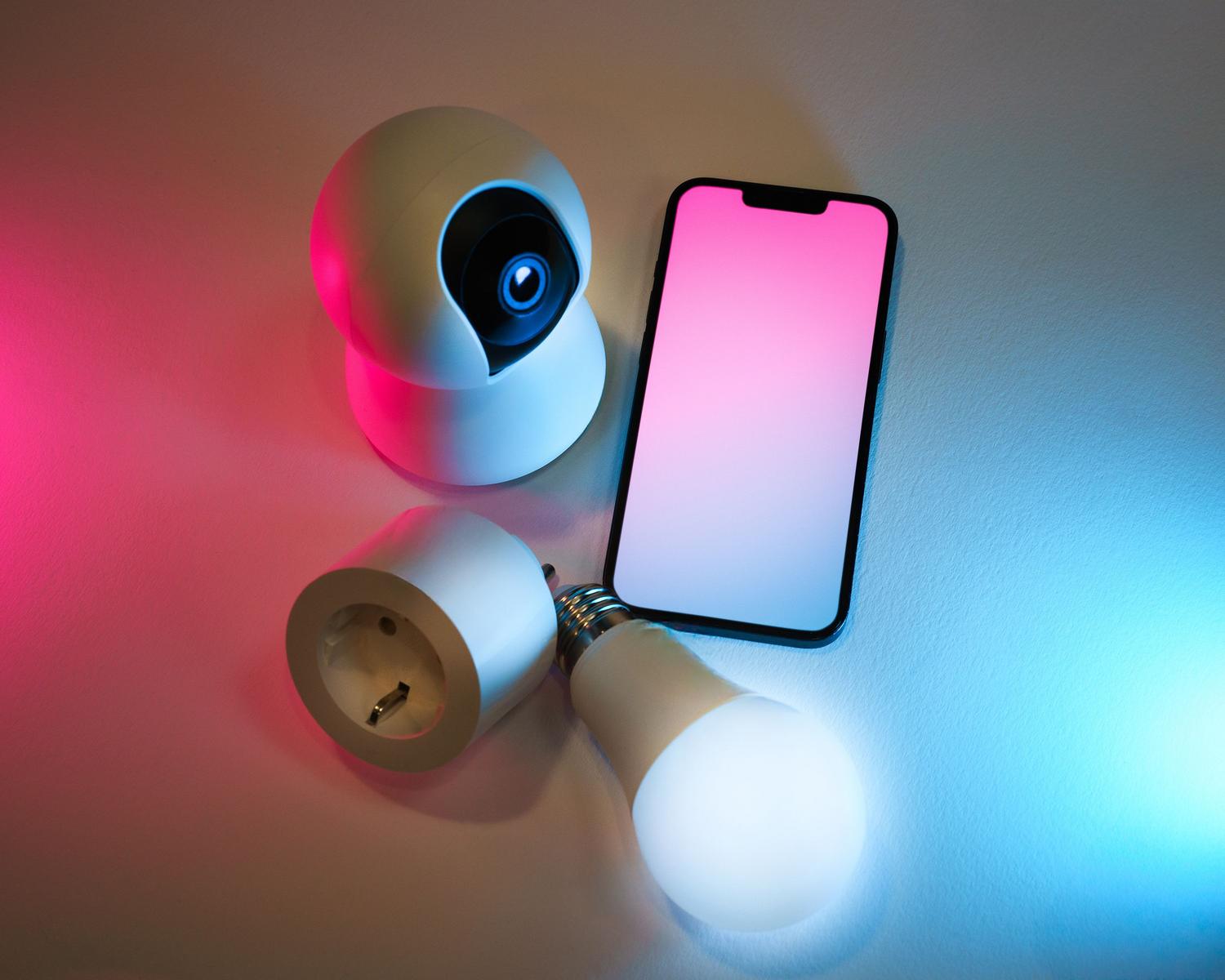
Друг ключов момент е управлението на производителността. В зависимост от вашия рутер, можете да приложите правила за качество на услугата (QoS) , за да ограничите честотната лента, използвана от посетителите. Това предотвратява изтеглянето на големи файлове и намаляването на скоростта ви , докато се опитвате да работите или да играете онлайн. Това е и идеалното място за свързване на IoT устройства , като тези, описани подробно в това ръководство за домашна автоматизация и домашен асистент , които често имат много лоша сигурност и са любима цел за ботнет мрежи.
Ръководство стъпка по стъпка за настройване на мрежата за гости
Въпреки че всяка марка рутери има свой собствен дизайн, процесът обикновено е много сходен за почти всички съвременни модели. Нуждаете се само от уеб браузър и няколко минути от времето си:
- Достъп до контролния панел: Отворете браузъра си и Влезте в рутера си, за да конфигурирате WiFi. чрез въвеждане на IP адреса на шлюза. Обикновено е Или 192.168.1.1 192.168.0.1Ако не работи, проверете стикера под рутера или вижте ръководството.
- Authentication: Въведете потребителското име и паролата на администратора. Ако никога преди не сте ги използвали, те обикновено са общи, като например администратор или rootВъпреки това е най-добре да ги смените веднага от съображения за безопасност.
- Местоположение на опцията: Потърсете в менюто секции, наречени „Мрежа за гости“, „Зона за гости“ или „Настройки за безжична връзка“На някои съвременни рутери тази опция вече е в главното меню с настройки.
- Персонализиране на SSID: Дайте име на мрежата (например „WiFi_Guests“). SSID Това е името, което гостите ще виждат, когато търсят налични мрежи.
- Сигурност и криптиране: Изберете силна парола и, много важно, изберете метод за удостоверяване WPA2 или по-висока версияИзбягвайте WEP или WPA криптиране на всяка цена, тъй като те са остарели и лесни за хакване.
- Изолация на мрежата: Уверете се, че сте отметнали квадратчето, което гласи „Изолиране на клиенти“ или „Блокиране на достъпа до интранет“Това гарантира, че гостите не могат да комуникират с другите ви устройства или да имат достъп до настройките на рутера.
Що се отнася до честотната лента, най-практичният вариант е да конфигурирате мрежата за гости в лентата от 2,4 GHz . Въпреки че е по-бавна от лентата от 5 GHz, тя е най-съвместима с всички видове мобилни телефони и таблети, което предотвратява евентуални гости да открият, че нямат достъп до вашата мрежа.

Често срещани грешки и съвети за поддръжка

За да сте сигурни, че всичко работи гладко, избягвайте да оставяте мрежата си отворена без парола, тъй като това би изложило връзката ви на всеки съсед или минувач. Също така е изключително важно редовно да актуализирате фърмуера на рутера си , тъй като производителите пускат корекции, за да отстранят уязвимостите в сигурността, които биха могли да позволят на атакуващите да заобиколят изолацията на гост мрежата.
Ако имате бизнес или офис с висок трафик, може би е добре да направите още една крачка напред и да конфигурирате VLAN и мрежова сигурност или captive portals – тези страници за регистрация, които се появяват в хотели или летища. За да наблюдавате кой е свързан в реално време, има инструменти като Acrylic Wi-Fi Analyzer или NetAlertX, които ви позволяват да откривате натрапници или неизвестни устройства във вашата мрежа.
Наличието на вторична Wi-Fi мрежа е ключът към поддържането на свързан и сигурен дом. Като отделяте трафика от личните си устройства от този на гостите и интелигентните уреди, вие елиминирате най-често срещаните вектори на атака, защитавате чувствителната си информация и управлявате трафика си с пълна свобода, като гарантирате, че домашната ви мрежа остава частно и сигурно пространство.
