- Проблемите с принтера в Windows обикновено се дължат на несъвместими драйвери, системни актуализации, грешки в опашката за печат или проблеми с връзката (USB, WiFi или Bluetooth).
- Microsoft премахва остарелите драйвери за принтери V3 и V4 в Windows 11, което засяга особено по-старите принтери и налага използването на съвременни драйвери или драйвер от клас IPP.
- Преди да предприемете драстични мерки, препоръчително е да проверите кабелите, мрежата, състоянието на принтера, да актуализирате или преинсталирате драйвера и да използвате инструментите за отстраняване на неизправности на Windows.
- Когато нищо друго не помогне, изтриването на принтера и повторното му конфигуриране (дори с ръчни портове, дублирани профили или COM порт) обикновено го връща към живот и предотвратява повтарящи се грешки.
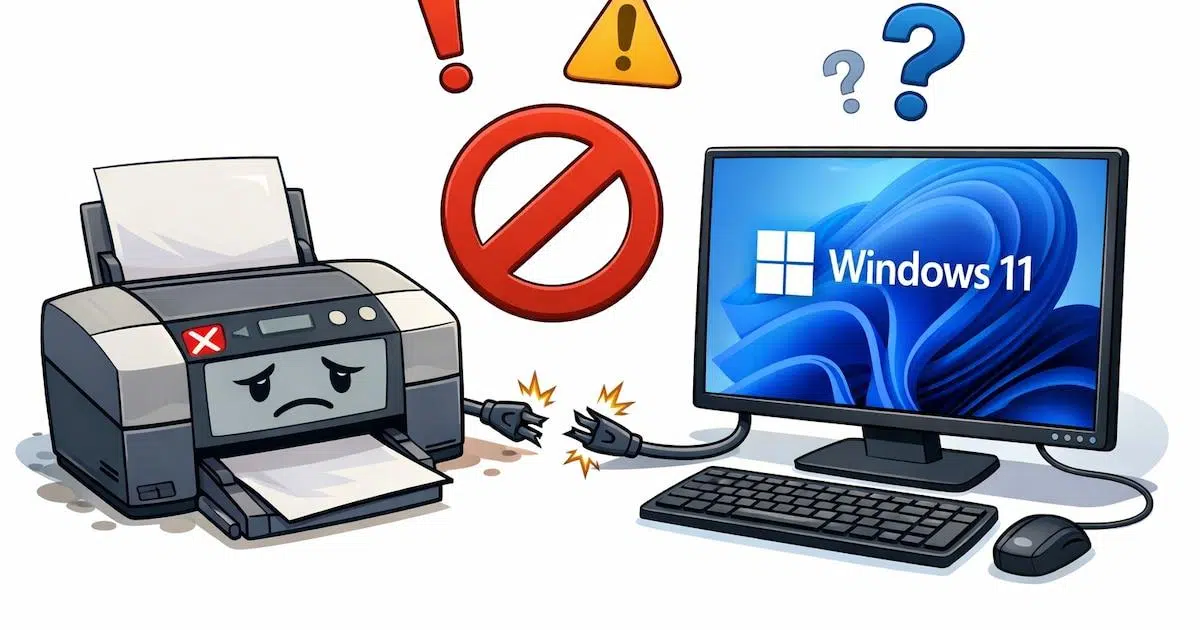
Ако имате принтер, свързан с Windows, вероятно сте се сблъсквали с проблеми с него повече от веднъж: не печата, изчезва, опашката за печат се забива или спира да работи след актуализация . И както често се случва, всичко това се случва точно когато най-много ви е необходимо да отпечатате документ.
Поведението на принтера в Windows 10 и Windows 11 може да бъде доста непостоянно, а последните решения на Microsoft относно по-старите драйвери за принтери и промените в системата за печат само добавиха към усложненията. Това ръководство ще предостави ясен и организиран преглед на това какво се случва с принтерите в Windows, защо те не работят правилно, как новите актуализации влияят на по-старите модели и стъпка по стъпка инструкции как да накарате печатането да работи отново нормално.
Защо принтерите причиняват толкова много проблеми в Windows?
Зад повечето повреди на принтера в Windows стоят няколко повтарящи се причини: несъвместими или остарели драйвери, промени в Windows Update, грешки в опашката за печат, неправилно конфигурирани портове или нестабилни връзки (USB, мрежови, WiFi или Bluetooth).
Тези проблеми вече бяха забележими в Windows 10, но с Windows 11 нещата станаха малко по-сложни. Microsoft няколко пъти промени услугите за печат и модела на драйверите, така че принтерите, които преди работеха без проблеми, сега се показват като генерични, губят опции за конфигурация или просто спират да печатат след системна актуализация.
Освен това, някои грешки възникват, защото Windows 11 разпознава принтера като общо устройство и не успява да приложи правилния драйвер. В други случаи самите настройки за поверителност и сигурност могат да блокират печата, особено ако използвате междинни приложения или софтуер на производителя, който изисква допълнителни разрешения.
За да влоши нещата, класическият проблем със заседнала опашка за печат все още е много актуален: заключени документи, които пречат на излизането на каквото и да е друго, замръзнали услуги за печат или повредени файлове за печат, които трябва да се изпразват ръчно.
Краят на остарелите драйвери V3 и V4 в Windows 11
Една от най-важните промени, засягащи много потребители, е постепенното премахване на „старите“ драйвери за принтери V3 и V4 в Windows 11, особено във версии 24H2 и 25H2.
Тези стари драйвери са проектирани преди години за по-стар хардуер . Моделът V4 беше въведен с Windows 8, така че говорим за технология, която е на повече от десетилетие. Въпреки че тези драйвери са позволили на по-старите принтери да продължат да работят на съвременни компютри дълго време, Microsoft ги смята за остарели, несигурни и трудни за поддръжка.
С актуализацията KB5074105 за Windows 11, Microsoft активира началото на края на тази поддръжка: от януари 2026 г. Windows 11 ще спре да поддържа принтери, които зависят от драйвери V3 и V4 , затваряйки преходния процес, който компанията обяви през септември 2023 г., за да позволи на производителите и потребителите да се адаптират.
Официалната причина е ясна: тези стари драйвери имат проблеми със стабилността и представляват риск за сигурността ; те са се превърнали в слабо място в системата и продължаващата им поддръжка усложнява както поддръжката на Windows, така и защитата от уязвимости.
На практика това означава, че много по-стари принтери може да не успеят да се инсталират или да функционират правилно на Windows 11 24H2 и 25H2, ако няма наличен актуализиран алтернативен драйвер. Целта на Microsoft е да се съсредоточи върху модерни, по-сигурни и универсални технологии , като например вградения в Windows 10 и Windows 11 драйвер от клас IPP, който позволява печат без инсталиране на софтуер на трети страни.
Какво да направите, ако вашият принтер е стар или разчита на по-стари драйвери
Ако използвате по-стар принтер, първото нещо, което трябва да проверите, е дали той разчита изключително на остарели V3 или V4 драйвери и няма модерен драйвер, съвместим с Windows 11. Този сценарий е особено често срещан в малки фирми, училища или офиси, които продължават да използват устройства, чиито производители вече не ги актуализират.
Microsoft препоръчва като първа стъпка да се свържете с производителя на принтера, за да проверите дали има актуализиран драйвер или универсален драйвер за по-нови версии на Windows 11. Много производители пуснаха унифицирани драйвери през последните години, които могат да удължат живота на по-старите модели.
Ако производителят вече не предлага поддръжка и няма актуални драйвери, ще трябва сериозно да обмислите подмяната на принтера с актуален модел . Може да е разочароващо да се наложи да смените устройство, което „все още печата добре“, но ако операционната система спре да го разпознава или го прави само частично, ще дойде момент, в който нямате разумна алтернатива.
За тези, които вече са се сблъсквали с този проблем след автоматична актуализация, има временно решение: деинсталирайте конкретната актуализация . В „Настройки“ > „Актуализация на Windows“ > „История на актуализациите“ можете да намерите KB5074105 и да го премахнете, при условие че системата все още го позволява. Препоръчително е обаче да архивирате данните си, преди да правите каквито и да било промени, и да разберете, че това решение е краткосрочно.
Стратегията на Microsoft е ясна: да се даде приоритет на съвременните драйвери, като например драйвера от клас IPP , да се засили сигурността и да се опрости поддръжката. Процентът на засегнатите потребители може да е нисък в световен мащаб, но тези, които разчитат на по-стар принтер и не се подготвят предварително, биха могли да се сблъскат със сериозен проблем с работния процес.
Типични грешки при инсталиране или свързване на принтер в Windows
Една от най-неприятните ситуации е, когато след следване на инструкциите на инсталационния съветник, Windows показва грешка и принтерът не успява да завърши инсталацията . В този случай е най-добре да започнете с отстраняване на най-простите причини.
Първо, проверете USB връзката, ако принтерът е свързан с кабел: изключете го и го включете отново, когато софтуерът ви подкани, опитайте с друг USB порт на компютъра си, сменете кабела и ако имате свързани други устройства, изключете ги, докато тествате. Много грешки при инсталиране са причинени от дефектен кабел или портове с проблеми със захранването.
Друга ключова проверка е да се изключат вируси или зловреден софтуер, които пречат на инсталирането на софтуера на принтера. Изпълнете пълно сканиране с актуализирания си антивирусен софтуер и се уверете, че няма неочаквани блокировки за сигурност. Можете също да изключите принтера, да го изключите от контакта за минута и след това да го включите отново, за да принудите „чисто“ зареждане.
Ако инсталаторът продължава да дава грешки, отидете в Настройки > Устройства / Bluetooth и устройства > Принтери и скенери и стартирайте инструмента за отстраняване на неизправности при печат на Windows. Понякога той поправя вътрешни услуги или настройки, които не са очевидни веднага.
Ако компютърът ви не може да намери принтера ви, ще трябва да го добавите ръчно . В Windows отидете на „Добавяне на принтери и скенери“, изчакайте търсенето и ако не се появи, щракнете върху „Актуализиране“ или „Желаният принтер не е в списъка“, за да наложите разширено откриване и дори да инсталирате съответния драйвер.
Принтерът е офлайн, не работи Wi-Fi и други мрежови проблеми
Друга много често срещана категория повреди идва от страната на мрежовата свързаност : WiFi принтери, които не се показват, устройства, които показват, че са офлайн, или оборудване, което е в друга мрежа.
Ако принтерът няма достъп до интернет или локална мрежа, проверете основните неща: дали е включен, свързан към същата Wi-Fi мрежа като компютъра и дали е в обхвата на рутера . Понякога е достатъчно просто да го изключите, да го изключите от контакта за няколко секунди и да го включите отново, както и да рестартирате компютъра.
Не забравяйте да проверите собствената си връзка: отворете уеб страница на компютъра или мобилното си устройство и потвърдете, че рутерът и линията работят правилно . Ако има прекъсвания, изключете рутера от контакта, изчакайте половин минута и го включете отново.
Когато вашият принтер се показва като „офлайн“ в Windows, е важно да проверите състоянието на устройството във вашата система. В Windows 10, например, отидете в Настройки > Устройства > Принтери и скенери , изберете вашия принтер, щракнете върху „Отваряне на опашка“ и в менюто Принтер се уверете, че опциите „Пауза на печата“ и „Използване на офлайн принтер“ не са избрани . Ако са избрани, премахнете отметката от тях.
Ако опашката за печат е заседнала и нищо не се изпълнява, отворете списъка с чакащи документи, изберете заданията и ги отменете . В много случаи изтриването на всичко и повторното изпращане на документа решава проблема. Ако системата не реагира, можете да опитате да натиснете Ctrl+Alt+Delete, да отворите диспечера на задачите, да затворите съответните приложения или дори да рестартирате компютъра си.
WiFi и Bluetooth принтер: когато безжичният не работи
WiFi и Bluetooth принтерите са много удобни, но те също така носят своя дял от главоболия, особено в Windows 10 и Windows 11. Един от най-честите проблеми е, че принтерът не открива компютъра или компютърът не открива принтера, въпреки че са в една и съща мрежа.
При Wi-Fi принтерите е важно да проверите как самото устройство сканира или търси устройства в мрежата . Всеки производител има свой собствен метод: менюта на екрана на принтера, WPS бутони на рутера, помощници на мобилното ви устройство и др. Ако не завършите правилно този процес на сдвояване, принтерът може никога да не успее да „види“ компютъра ви.
Въпреки че обикновено драйверът се добавя по време на инсталационния процес, е добре да проверите уебсайта на производителя за по-нова версия . Остарял драйвер може да причини проблеми с откриването, проблеми с качеството на печат или загуба на разширени функции.
Ако вашият безжичен принтер все още не реагира, друг много полезен инструмент е инструментът за отстраняване на неизправности с принтери в Windows . В Windows 10, например, можете да отидете в Настройки > Актуализиране и защита > Отстраняване на неизправности > Принтери и да го стартирате, за да проверите настройките, портовете и услугите.
В случай на Bluetooth принтери, първо проверете самото устройство: дали иконата Bluetooth се появява на екрана на принтера , дали не е сдвоено с друго устройство (ако е, изключете това устройство, деактивирайте Bluetooth функцията му или изтрийте сдвояването) и дали е съвместимо с типа криптиране и мрежовата честота, които използвате.
Ако проблемът е във вашия компютър, самият Bluetooth драйвер на Windows може да е виновникът, особено на по-стари компютри. В този случай можете да опитате няколко опции: инсталиране на актуализации от Windows Update, използване на инструмента за отстраняване на неизправности с хардуера, преинсталиране на драйвера от диспечера на устройствата, изпробване на общия драйвер на системата или дори прилагане на драйвер от друга версия на Windows в режим на съвместимост.
Проблеми с касетите, качеството на печат и засядането на хартия
Не всички грешки в принтера се дължат на операционната система. Често проблемът се крие в самия хардуер на принтера: касети, тонер, ролки, фюзер, тип хартия или вътрешни сензори.
Доста често срещан проблем е принтерът да показва, че касетата е празна или не е разпозната, когато знаете, че има мастило или че току-що сте я сменили. В тези случаи проверете дали касетата има идентификационен чип и дали е чист. Ако няма чип, свържете се с вашия доставчик; ако има, можете внимателно да почистите детектора или металните контакти.
Ако току-що сте инсталирали нова касета и тя не се разпознава, извадете я и внимателно я поставете отново . Понякога не е поставена правилно. Възможно е също да използвате нискокачествена съвместима касета, която фърмуерът на принтера отхвърля.
При тонер касетите за лазерни принтери, класически трик е леко да ги разклатите , за да преразпределите тонер праха, след като са престояли известно време; ако тонерът е твърде компактен, качеството на печат ще бъде лошо или ще работи прекъсващо. Не забравяйте да проверите и термофиксатора в лазерните принтери, тъй като дефектният може да причини размазване, сенки или лошо прилепване на тонера към хартията.
Що се отнася до качеството на печат, ако виждате неправилно подравнени линии, неправилно разположени цветове или текст, който изглежда „танцуващ “, най-вероятно се нуждаете от подравняване или почистване на печатащата глава. От контролния панел на принтера или свойствата на печата в Windows потърсете раздела за поддръжка и стартирайте опциите за подравняване или почистване, следвайки инструкциите.
Ако разпечатките ви са размазани, вземете предвид фактори като вид хартия, влажност, качество на мастилото или режим на печат . Много евтина или влажна хартия, икономичен режим на печат или твърде ниска плътност могат да развалят резултата. Можете да подобрите рязкостта, като увеличите настройките за качество на печат и използвате хартия с по-високо качество, особено за снимки.
Класическото „задръстване с хартия“ е друг често срещан проблем. Хартията може да е намачкана, влажна, неправилно подравнена или просто да не е съвместима с този принтер. Замърсени подаващи ролки или неравна повърхност също могат да допринесат за задръствания. Ако хартията заседне, не я изваждайте насила: проверете за бутон за изваждане (често маркиран с лист хартия и стрелка), изключете принтера и го включете отново, за да видите дали ролките изхвърлят хартията, внимателно отворете капаците и внимателно отстранете останалата хартия.
Неизправни драйвери, съобщения за грешки и блокирана опашка за печат
Друг източник на проблеми се крие в самите драйвери на принтера . Много потребители виждат съобщения като „драйверът не е наличен“ или принтерът преминава от показване на всички разширени опции към показване само на общ панел с два основни раздела.
Това може да се случи, защото драйверът е остарял , защото производителят е пуснал дефектна версия или защото актуализация на Windows е нарушила съвместимостта. Има и случаи, в които инсталирането на драйвера е било повредено поради прекъсвания на захранването, сривове или други грешки по време на процеса.
Първо, опитайте да актуализирате драйвера от диспечера на устройствата: потърсете секцията „Принтери“, щракнете с десния бутон върху вашия модел и изберете „Актуализиране на драйвер“, за да може Windows да се опита да намери по-нова версия. Ако не може, отидете директно на уебсайта за поддръжка на производителя, намерете вашия модел и изтеглете най-новия стабилен драйвер.
Ако драйверите по подразбиране за Windows са недостатъчни или продължавате да имате конфликти, деинсталирайте текущия софтуер, рестартирайте компютъра си и преинсталирайте принтера от нулата . В много случаи пълното премахване на принтера е по-ефективно от многократното поправяне на повредена инсталация.
Когато опашката за печат многократно засяда, може да се наложи да я изпразните и ръчно да рестартирате услугата за печат . Ето как: Отворете приложението „Услуги“ (като потърсите „Услуги“ в менюто „Старт“), намерете „Спулер за печат“, щракнете с десния бутон върху него и изберете „Стоп“. След това отидете до %WINDIR%\system32\spool\printers, изтрийте съдържанието му, върнете се в „Услуги“, отворете свойствата на „Спулер за печат“, задайте типа стартиране на „Автоматично“ и щракнете върху „Старт“ и след това върху „OK“. След като направите това, опашката ви за печат ще бъде изчистена.
Съобщенията за грешки, показвани на екрана или обозначени от LED светлини, също са чест източник на объркване. За всеки необичаен код или комбинация от звукови сигнали, най-директният подход е да се консултирате с ръководството на принтера или официалния уебсайт на производителя , където обикновено са изброени индикаторите за грешки и стъпките за отстраняване на неизправности. Много съвременни принтери дори показват подробни инструкции на собствения си контролен панел.
Специфични решения в Windows: актуализиране, преинсталиране и използване на системни инструменти
Освен проверката на кабелите и касетите, Windows предлага няколко инструмента за възстановяване на принтер, който е спрял да работи след актуализация или промяна в конфигурацията. Почти задължителна стъпка е да рестартирате системата поне веднъж след основна актуализация на Windows 10 или 11; някои промени не влизат в сила напълно, докато компютърът не бъде рестартиран.
Ако вашият принтер е съвместим с Windows 10 или 11, следващата стъпка е да се уверите, че имате най-новия софтуер от производителя . В случая с HP, например, можете да използвате приложението HP Smart, за да откривате и отстранявате основни проблеми, а ако това не ги реши, изтеглете най-новия пакет драйвери от техния уебсайт за поддръжка.
В Windows можете да използвате „Възстановяване на системата“ като последна мярка , ако скорошна актуализация е направила принтера ви неизползваем и никое друго решение не работи. В опциите за възстановяване на Windows 10 или 11 можете да изберете предишна точка на възстановяване, когато всичко е работило правилно.
Вграденият инструмент за отстраняване на неизправности е друг много полезен инструмент. От „Настройки“ можете да търсите „печат“ или да отидете на „Актуализиране и защита“ > „Отстраняване на неизправности“ > „Принтер“ (в Windows 10) или еквивалента му в Windows 11. Този инструмент проверява услуги, опашки, разрешения и типични настройки, които често се повреждат.
Когато сте опитали всичко и проблемът продължава, едно изненадващо ефективно решение е да деинсталирате и преинсталирате принтера . В Настройки > Устройства (или Bluetooth и устройства) > Принтери и скенери изберете вашия принтер и изберете „Премахване на устройство“. Рестартирайте компютъра си, след което се върнете в този раздел, щракнете върху „Добавяне на принтер или скенер“ и оставете Windows да открие устройството отново. Това често коригира неправилни асоциации на портове и драйвери.
Добавяне и преинсталиране на принтери в Windows 10 и Windows 11 (ръчно и разширено)
Ако автоматичното откриване не работи, можете да добавите принтера ръчно, като използвате разширените помощници на Windows. Това е особено полезно за мрежови принтери, по-стари модели или инсталации със специфични портове.
В Windows 11 отидете на Старт > Настройки > Bluetooth и устройства > Принтери и скенери. Уверете се, че вашият принтер е включен и свързан (чрез USB или мрежа), след което щракнете върху „Добавяне на устройство“ или „Актуализиране“ и изчакайте да се появи. Ако го видите в списъка, изберете „Добавяне на устройство“, за да може Windows да се опита да го инсталира автоматично.
Ако принтерът не се появи след търсенето, изберете опцията за ръчно добавяне . Ще видите няколко начина за намиране на принтера: по мрежов адрес , по име, с разширено откриване или като локален или мрежов принтер с ръчна конфигурация. Всички тези начини работят както за безжични, така и за кабелни принтери, но ако принтерът е свързан директно към компютъра, най-ясната опция е „Добавяне на локален принтер или мрежов принтер с ръчна конфигурация“.
В този съветник Windows ще ви помоли да изберете порт. Изберете „Използване на съществуващ порт“ и изберете порта, към който е свързан принтерът: USB за кабелна връзка или класическите LPT (паралелен) и COM (сериен) портове за много стари компютри. След това щракнете върху „Напред“, за да инсталирате драйвера.
Ако имате диск с драйвери от производителя, изберете „Имам диск“ и го насочете към съответното устройство. В противен случай изберете „Windows Update“ , за да може системата да изтегли актуализиран списък с поддържани модели. Когато списъкът е готов, изберете производителя в лявата колона и точния модел в дясната и щракнете върху „Напред“.
След това можете да въведете описателно име за принтера (например такова, което включва неговото използване или местоположение) и да решите дали искате да го споделите с други устройства в мрежата. Ако само вие ще го използвате, изберете „Не споделяйте този принтер“ и продължете. Преди да приключите, е добре да кликнете върху „Печат на тестова страница“, за да се уверите, че всичко работи, и ако всичко е наред, затворете съветника, като кликнете върху „Готово“.
COM порт и специални конфигурации за печат
В някои среди принтерите, свързани чрез COM (сериен) порт , все още се използват , или защото хардуерът е стар, или защото COM-към-USB адаптери се използват за поддръжка на стари устройства на модерно оборудване.
Когато настройвате този тип принтер, трябва да се уверите, че компютърът ви има работещ COM порт (физически или емулиран) и че сте избрали правилния порт по време на инсталирането на Windows. Ако след излизане от системата или рестартиране установите, че номерът на COM порта се е променил, принтерът може внезапно да спре да работи. В такива случаи ще трябва да прегледате настройките на порта в свойствата на принтера и да преназначите правилния COM порт.
За да функционира правилно COM принтерът, е важно да се инсталират правилните драйвери и да се спазват комуникационните параметри (скорост, битова дълбочина, паритет), посочени от производителя. Въпреки че повечето принтери днес използват USB, Ethernet или Wi-Fi, тези случаи все още съществуват в компании със специализиран хардуер.
Друг усъвършенстван трик, който може да ви улесни живота, е да инсталирате един и същ принтер няколко пъти в Windows с различни конфигурации . Това е много полезно, ако имате например един цветен профил и един черно-бял профил или една висококачествена версия и една версия в режим на чернова, без да се налага да променяте настройките всеки път, когато печатате.
За да направите това, първо разберете кой порт използва вашият принтер и кой драйвер е зададен за него. В лентата за търсене отворете „Контролен панел“, отидете на „Хардуер и звук“ > „Преглед на устройства и принтери“, щракнете с десния бутон върху вашия принтер и отворете „Свойства на принтера“. В раздела „Портове“ ще видите текущия порт, а в раздела „Разширени“ – използвания драйвер.
След това, от същия прозорец „Устройства и принтери“, щракнете върху „Добавяне на принтер “, изберете „Желаният принтер не е в списъка“ и изберете „Добавяне на локален или мрежов принтер с ръчни настройки“. Изберете същия порт, който видяхте преди, изберете същия драйвер, потвърдете, че искате да използвате вече инсталирания, и му дайте различно име, което да ви напомня за настройките, които ще приложите (например „Черно-бял лазерен принтер“).
След като го създадете, отидете в „ Предпочитания за печат “ на този „нов“ принтер и коригирайте желаните настройки (само черно-бяло, качество на чернова, двустранен печат и т.н.). Windows ще запази тези настройки отделно и когато отидете да печатате от която и да е програма, ще видите няколко „принтера“, въпреки че физически е един и същ принтер. Това е много практичен начин да спестите време ежедневно.
В някои случаи Windows 10 може вътрешно да комбинира тези настройки и да показва само един принтер в определени менюта, но от „Устройства и принтери“ или от разширените менюта все още ще можете да управлявате всеки профил поотделно, да променяте имена или да изтривате тези, които вече не са ви необходими.
Имайки предвид всичко гореизложено, ако вашият принтер спре да работи в Windows, най-добрата стратегия е да отстранявате неизправностите стъпка по стъпка: рестартирайте компютъра и принтера, проверете връзките, проверете мрежата, изчистете опашката за печат, актуализирайте или преинсталирайте драйверите, използвайте инструмента за отстраняване на неизправности и, ако е необходимо, добавете принтера ръчно или дори го дублирайте с различни конфигурации . Може да отнеме известно време, но почти винаги има начин да го накарате да работи отново, преди да се откажете и да купите нов.
