- I/O портовете действат като комуникационни и захранващи интерфейси между дънната платка и външните периферни устройства.
- Стандартът USB и универсалният USB-C са заменили по-старите конектори като PS/2 или паралелния порт.
- Има специализирани връзки за аудио и видео, по-специално високата резолюция на HDMI и мощността на DisplayPort.
- Усъвършенстваните технологии като Thunderbolt 3 позволяват масивен трансфер на данни и свързване на външни графични карти.
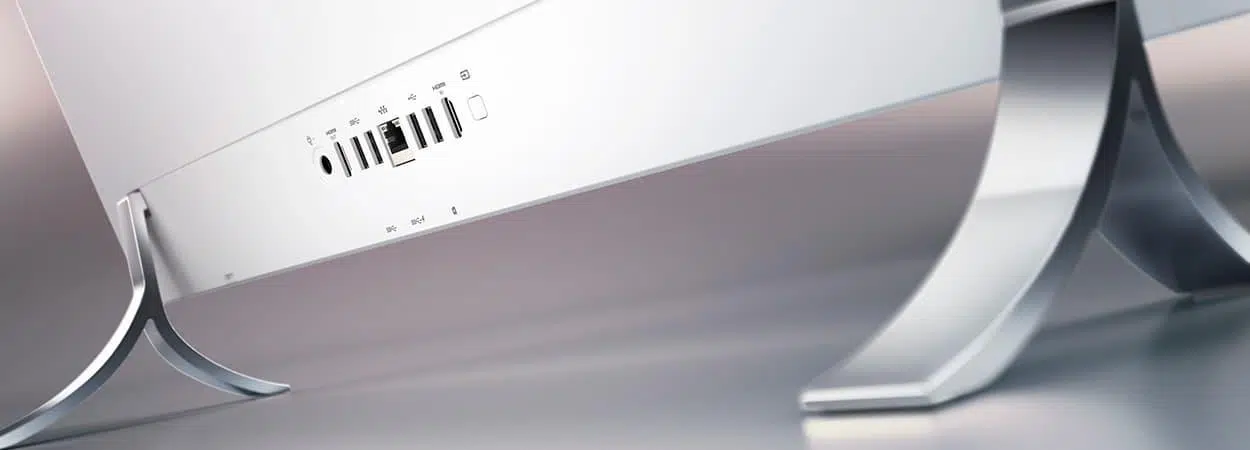
Ако започвате да сглобявате първия си компютър тип „кула“, нормално е да се чувствате малко объркани, когато гледате задния панел. Може би сте забелязали, че някои кутии изглеждат с малко отвори, но дънната платка е мястото, където се случва магията , тъй като тя определя колко и какъв тип конектори ще имате на разположение за вашите аксесоари. Ако искате да избегнете грешки, прегледайте най- често срещаните грешки при сглобяването на компютър, за да осигурите чиста инсталация.
По принцип говорим за входно/изходни (I/O) портове, които са просто точки за свързване или интерфейси , позволяващи на вътрешния хардуер да комуникира с външния свят. Те не само прехвърлят данни, но в много случаи и захранват периферните устройства, които включвате.

Основни понятия: Как всъщност работят?
За да го разберете по-просто, представете си тези портове като интелигентни контакти. Всички те споделят определени елементи, като например тактова честота, която задава скоростта на трансфер на данни. В зависимост от това как се изпраща информацията, ние ги наричаме серийни портове (малко пинове за данни) или паралелни портове (няколко пина). Въпреки че може да изглежда противоречиво, това да си сериен порт не означава непременно бавен , тъй като действителната скорост зависи от тактовата честота и технологичния напредък.
Често срещано е да се бъркат портовете със слотовете за разширение, но има ключова разлика. Докато портовете са открити за свързване на външни устройства, слотове като PCI Express или M.2 са разположени вътре в дънната платка. Тези слотове обикновено работят паралелно, за да прехвърлят големи обеми битове на цикъл , което позволява разширена PCIe оптимизация за инсталиране на графични карти или ултрабързи SSD дискове.

USB екосистемата и нейните варианти
USB (Universal Serial Bus) несъмнено е безспорният крал на свързаността . Той се появи, за да замени по-тромавите конектори като LPT1 или PS/2 и се разви изключително много. Започнахме със скромни скорости от 11 Mbps и стигнахме до версии 3.0, които съперничат на скоростта на SATA порт.
- USB тип-A: Класическата правоъгълна форма, която всички познаваме, идеална за мишки и клавиатури.
- USB тип B: С по-квадратна форма, много често срещана при принтери и някои хъбове.
- USB Type-C: Съвременният стандарт. Той е обратим, по-тънък и способен да предава енергия, данни и видео едновременно.
- Микро и мини USB: По-малки версии, използвани в по-стари устройства, дистанционни управления или камери.
По отношение на скоростта, USB 2.0 е ограничен до 480 Mbps, докато USB 3.0 достига 5 Gbps (често разпознаваемо по синия си цвят). Ако вдигнем летвата, USB 3.1 Gen 2 може да достигне до 10 Gbps, при условие че използваме физическия интерфейс USB-C . Ако забележите, че системата не реагира, може да се наложи да разберете защо вашият компютър не разпознава мобилния ви телефон или USB периферни устройства.

Аудио и видео връзки
Тук нещата стават интересни, в зависимост от това какво искате да настроите. HDMI е стандартът за основни телевизори и монитори, позволяващ HD аудио и видео със защита на съдържанието. Ако обаче търсите нещо по-професионално или за игри, DisplayPort е печелившият вариант , тъй като поддържа по-високи резолюции и по-ефективно управление на множество дисплеи.
Ако се поразровите из старо оборудване, ще откриете VGA, който беше стандартът за CRT монитори, или DVI, който служеше като мост към цифровото. Съществуваше и S-Video, широко използван в по-стари конзоли и видео редактори. Днес те се считат за напълно остарели и са заменени от превъзходното качество на цифровите сигнали.
За звук продължаваме да използваме 3,5 мм минижак за слушалки и високоговорители. За тези, които търсят по-завладяващо изживяване, обаче, има S/PDIF, който предава цифров звук по коаксиален кабел, избягвайки смущения и подобрявайки качеството в 7.1 системите.

Мрежи и висока скорост: Ethernet и Thunderbolt
За интернет достъп, нищо не може да се сравни със стабилността на RJ45 или Ethernet порт. Въпреки че Wi-Fi е напреднал, кабелната връзка остава най-добрият вариант за избягване на забавяне. Скоростта тук зависи силно от качеството на кабела, а съвременните интерфейси вече могат да достигнат до 10 Gbps.
От друга страна, имаме Thunderbolt 3, звяр, създаден от Intel . Той използва същия форм-фактор като USB-C, но е безкрайно по-мощен, достигайки скорости до 40 Gbps. Толкова е бърз, че ви позволява да свързвате външни графични карти към тънки лаптопи или да прехвърляте 4K филми за секунди.
Пристанища, които вече са станали история
Вероятно няма да ги видите на нова дънна платка, но е добре да знаете какви са били. PS/2 портът (зелен и лилав) е бил стандартът за клавиатури и мишки преди USB. Паралелният или Centronics порт се е използвал за принтери и е бил разочароващо бавен в сравнение с днешните стандарти. Имахме също RS-232 (DB9) за терминали и модеми, и FireWire (IEEE-1394), който е бил много популярен на Mac компютри за прехвърляне на MiniDV касети.
За да оптимизирате настройката си, не забравяйте, че самото поставяне на кабел не е достатъчно . Свързването на ултрабърз външен SSD към USB 2.0 порт ще създаде пречка. В идеалния случай използвайте USB 3 или USB-C за съхранение и HDMI или DisplayPort за дисплеи, като гарантирате, че всеки компонент работи с максимален капацитет и поддържате спретната и организирана система за управление на кабелите на компютъра.
Разбирането на тези концепции ще ви позволи да изберете правилната дънна платка и да се възползвате от всеки конектор на вашия компютър, от простото свързване на мишка до сложността на позиционна аудио система или високоскоростна мрежа, като гарантирате, че потокът от данни е винаги възможно най-ефективен.
