- Овладяването на мобилните връзки (данни, Wi-Fi, Bluetooth и USB) ви позволява да споделяте интернет сигурно и адаптирано към всяка ситуация.
- Конфигурирането на достъпност, известия, мелодии и календар прави ежедневната употреба на мобилни устройства по-удобна и персонализирана.
- Функции като блокиране на повиквания, спестяване на данни и местоположение на устройството повишават сигурността и намаляват досадните ситуации.
- Контролът на поверителността и „бисквитките“ е ключов за сърфирането на мобилния ви телефон, като същевременно защитава личната ви информация.
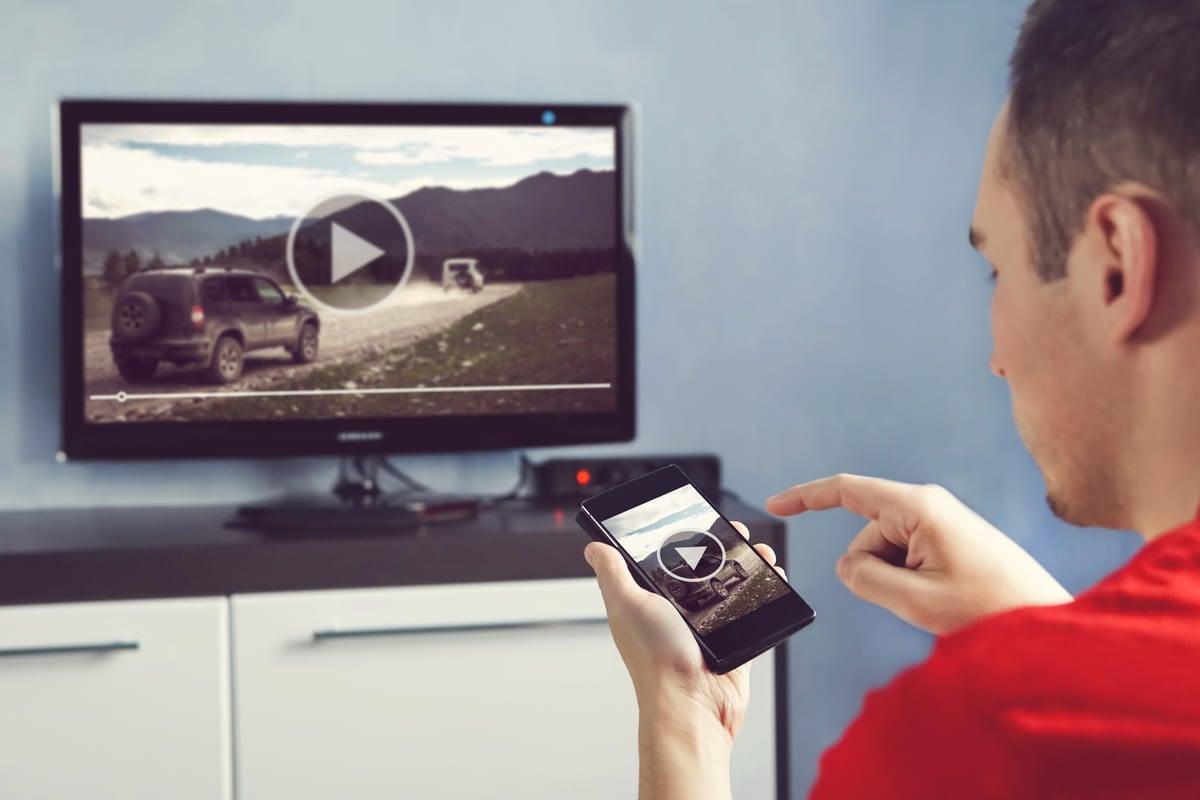
Ако винаги носите мобилния си телефон със себе си и искате да се възползвате максимално от мобилните му връзки , радио, Bluetooth или Wi-Fi, сте попаднали на правилното място. В днешно време телефонът ни е много повече от просто устройство за осъществяване на разговори: той е нашата врата към интернет, музика, информация и множество други полезни функции, за които често дори не знаем.
В това изчерпателно ръководство ще обясним спокойно и ясно как да използвате и управлявате основните връзки на вашия смартфон : мобилни данни, Wi-Fi точка за достъп (тетъринг), Bluetooth, USB, услуги за местоположение, сигнали и някои допълнителни инструменти, като например запазване на данни и блокиране на повиквания. Целта е до края на това ръководство телефонът ви да работи за вас, а не обратното.
Уроци за мобилна връзка: какво можете да научите
Мобилните телефони са се превърнали в ключова част от нашето ежедневие . Те ни позволяват да бъдем онлайн почти по всяко време и навсякъде, стига да има покритие. Много хора обаче използват само основните неща и пренебрегват много функции, които биха могли да направят ежедневието много по-удобно и сигурно.
В тази статия ще намерите практично ръководство за овладяване на вашия смартфон , подходящо както за начинаещи, така и за тези, които вече са се чувствали комфортно да го използват, но искат да се задълбочат в настройките и триковете. Ще разгледаме теми като използване на мобилни данни, споделяне на връзката ви с други устройства, настройки за Wi-Fi и Bluetooth, FM радио, опции за визуална достъпност, система за известия, вашите контакти и местоположение на устройството.
Идеята е да ви бъдат дадени ясни, стъпка по стъпка обяснения на достъпен език , без излишен технически жаргон. По този начин ще се освободите от страха си от менютата с настройки и ще се чувствате уверени, когато настройвате всичко необходимо, за да персонализирате телефона си по ваш вкус.
Освен това ще видите как някои функции са проектирани за вашата сигурност и поверителност , като например управление на местоположението, блокиране на нежелани обаждания и възможност за намиране на устройството ви, ако го загубите. И, разбира се, ще видим как да сърфирате в интернет на мобилното си устройство, без да изразходвате лимита си за данни.
Освен това, не забравяйте, че телефонът ви е и врата към други възможности за обучение, като например съдържание за самоличността и сигурността в мобилните приложения , как да управлявате поверителността на вашия Google акаунт или как да откриете какви данни съществуват за вас онлайн. Всичко това е свързано с отговорното използване на мобилните връзки.
Радио, музика и опции за офлайн
Когато мислим за слушане на музика на телефоните си, обикновено се обръщаме към стрийминг платформи, но има моменти, когато нямаме данни, Wi-Fi или желание да използваме лимита си за данни . За тези моменти FM радиото, което много телефони, като много модели на Samsung, предлагат, е чудесно решение.
Ако вашият смартфон има FM радио, можете да го използвате, за да слушате местни станции и любимите си изпълнители без интернет връзка . Просто потърсете предварително инсталираното приложение за радио (обикновено наричано „Радио“, „FM радио“ или нещо подобно) и го отворете. Телефонът ви обикновено ще ви помоли да свържете кабелни слушалки, тъй като самият кабел действа като антена.
След като влезете в приложението, можете да избирате станции, да запазвате любимите си и лесно да превключвате между тях . Това е много практичен начин да вземете музиката, новините или спорта си със себе си, където и да отидете, дори в райони без покритие на данни, в метрото или на дълги пътувания.
Ако телефонът ви няма вградено FM радио , все още имате алтернативи: онлайн радио приложения, музикални платформи, които ви позволяват да изтегляте песни за слушане офлайн или дори офлайн подкасти. В тези случаи обаче ще ви е необходима интернет връзка, поне за да изтеглите съдържанието предварително.
Основно използване на мобилния телефон и управление на основните настройки
За да извлечете максимума от мобилните връзки, трябва да имате основни познания за това как да използвате телефона си и неговите менюта с настройки . Много от съвременните мобилни курсове са разделени на няколко части: първата обикновено обхваща основните неща, а втората част се фокусира върху връзките, достъпността, известията и разширените инструменти.
В тази „втора половина“ от учебния процес, вие се задълбочавате в това как да контролирате Bluetooth и Wi-Fi, как да настройвате опциите за преглед на екрана , как да избирате тонове и известия или как да блокирате нежелани повиквания, наред с други теми, насочени към ежедневната употреба.
Това съдържание е предназначено така, че всеки, независимо от предварителните си познания , да може да адаптира устройството към своите нужди. То е особено полезно за тези, които са нови в света на смартфоните, но също така и за потребители, които вече са самостоятелни и искат да направят още една крачка напред със специфични конфигурации.
Представете си тази статия като писмена версия на курса: 25 урока, събрани в ръководство , което можете да четете със собствено темпо, да се връщате, когато пожелаете, и да прилагате всяко обяснение на собствения си мобилен телефон, когато пожелаете.
Освен това, не забравяйте, че телефонът ви е и врата към други възможности за обучение, като например съдържание за дигитална идентичност и сигурност, как да управлявате поверителността на вашия Google акаунт или да откриете какви данни съществуват за вас онлайн. Всичко това е свързано с отговорното използване на мобилни връзки.
Ключови цели: какво ще усвоите за мобилния си телефон
Ще организираме съдържанието в няколко ясни цели, за да можете да видите какви умения ще придобиете с този урок и как те са свързани помежду си. Не е нужно да научите всичко наведнъж, но е добре да имате пътна карта.
Едно от първите неща, които трябва да разберете, е как работи функцията за диктовка на съобщения . Това е иконата на микрофон, която се появява на клавиатурата и ви позволява да говорите, вместо да пишете. Много полезно, ако имате проблеми с писането или ако искате да изпращате бързи съобщения, без почти да докосвате екрана.
Друг важен раздел обхваща безжичните връзки: Bluetooth и Wi-Fi . Ще научите как да включвате и изключвате всяка от тях, да се свързвате със защитени мрежи, да сдвоявате устройства (като високоговорители или комплекти за свободни ръце) и да споделяте връзката си с други устройства.
Ще разгледаме и опциите за визуална достъпност , раздел, който много хора пренебрегват, но който може напълно да промени потребителското изживяване. Размер на шрифта, яркост, контраст, мащабиране на екрана, преобразуване на текст в реч… всичко това е внимателно проектирано, за да ви помогне, ако имате проблеми със зрението или просто искате да виждате всичко по-голямо.
Сред целите ще видим как да блокираме нежелани обаждания и да активираме бързо набиране . Идеята е, че можете да се отървете от телефонния спам и едновременно с това да се обаждате на най-честите си контакти, като например възрастни роднини или служби за спешна помощ, само с едно докосване.
Разбира се, ще посветим раздел на спестяването на мобилни данни : какво представлява, как да го активирате и как може да ви помогне да избегнете превишаване на лимита си за данни преди края на месеца. Ще разгледаме и местоположението на устройството в случай на загуба, настройките на списъка с контакти и всички настройки, свързани с известия и мелодии.
И накрая, не можем да забравим как да разглеждаме и търсим информация в интернет с телефона си , като се възползваме както от мобилната мрежа, така и от Wi-Fi, без да пренебрегваме сигурността или потреблението на данни.
Мобилни връзки и тетъринг: споделяне на интернет
Благодарение на настоящите планове за данни, много от нас носят интернет връзка със себе си по всяко време . А една от най-полезните функции на съвременните мобилни телефони е възможността за споделяне на тази връзка с други устройства, процес, известен като тетъринг.
Тетърингът ви позволява да превърнете телефона си в малък преносим рутер . Това ви позволява да споделяте интернет достъп с вашия лаптоп, таблет без данни или дори друг телефон, който е изчерпал данните си или е загубил покритие в собствената си мрежа. Тази функция е налична в Android от много ранни версии и на практика всички съвременни смартфони я включват.
Най-разпространеният начин за споделяне на връзката е чрез Wi-Fi точка за достъп , но можете да го направите и чрез Bluetooth или USB кабел. Всеки метод има своите предимства и ограничения, включително мрежова латентност , така че ще разгледаме как работят един по един.
Имайте предвид, че имената на менютата може да варират в зависимост от марката и версията на Android , но опциите обикновено се намират в подобен раздел. Ако се изгубите, винаги можете да използвате функцията за търсене в „Настройки“ и да въведете термини като „Wi-Fi hotspot“, „Tethering“ или „Access Point“.
Как да споделяте интернет с Wi-Fi точка за достъп
Най-удобният и популярен начин да споделите връзката си е да създадете Wi-Fi точка за достъп от вашия телефон с Android . По същество телефонът създава безжична мрежа, към която други устройства могат да се свързват, точно както вашата домашна Wi-Fi мрежа.
На повечето телефони с Android стъпките са много сходни: отидете в Настройки и потърсете секцията „Мрежа и интернет“ (на някои модели може да се нарича „Връзки“ или нещо подобно). В нея намерете опцията „Wi-Fi hotspot / Tethering“ или „Споделяне на интернет“ и след това докоснете „Wi-Fi hotspot“.
Вашият смартфон се доставя със стандартна конфигурация: име на мрежа (SSID) и автоматично генерирана парола . Обикновено името на модела на телефона се използва като мрежов идентификатор. Ако желаете, можете да промените и двете стойности, като докоснете съответната опция в менюто на точката за достъп.
Препоръчително е да изберете силна парола за вашата Wi-Fi точка за достъп , защото ако я оставите твърде проста или празна, всеки наблизо може да се свърже и да използва вашите данни. Стандартна практика е да се използва WPA2 криптиране или по-висока версия, което обикновено е конфигурирано по подразбиране на повечето съвременни устройства.
Ако забравите паролата, просто се върнете в менюто на точката за достъп и докоснете полето „Парола“, за да я покажете. След като всичко е настроено, просто включете превключвателя „Wi-Fi Hotspot“ и от другото си устройство потърсете тази мрежа в списъка с налични Wi-Fi мрежи и въведете паролата.
Тази подробна конфигурация е необходима само първия път, когато настройвате точката за достъп . След това много съвременни телефони, включително тези с Android 16 или по-нова версия, предлагат бърз достъп за включване и изключване на Wi-Fi точката за достъп директно от панела за бързи настройки.
За да използвате тази функция за бърз достъп, плъзнете надолу лентата с известия и докоснете иконата „Wi-Fi hotspot“ или „Access Point“ . Това е много удобен начин да споделите интернет връзката си временно, без да се налага да търсите в менютата всеки път.
За да обобщим процеса на създаване на Wi-Fi точка за достъп на Android, типичните стъпки са следните (въпреки че точното име може да се промени):
- Отидете в настройките на телефона си.
- Отидете на „Мрежи и интернет“ или „Връзки“.
- Отворете „Wi-Fi точка за достъп / Споделяне на връзка“ или „Споделяне на интернет“.
- Кликнете върху „Wi-Fi точка за достъп“.
- Задаване на потребителско име и парола ако желаете.
- Активирайте превключвателя на точката за достъп.
Споделяне на Bluetooth връзка: по-рядко срещана алтернатива
Въпреки че е по-рядко срещано в днешно време, е възможно да споделяте мобилния си интернет чрез Bluetooth . Този метод обикновено е по-бавен от Wi-Fi, но има интересно предимство: не прекъсва Wi-Fi връзката на телефона ви, така че можете да го използвате, за да „споделите“ безжичната си мрежова връзка с устройство, което няма Wi-Fi, но има Bluetooth.
Настройката е дори по-лесна, отколкото с Wi-Fi точка за достъп, защото практически няма настройки за регулиране . Стъпките обикновено са следните: отидете в Настройки, след това в „Мрежа и интернет“, отворете „Wi-Fi точка за достъп / Тетъринг/Връзка“ и активирайте опцията „Споделяне на връзка чрез Bluetooth“ или нещо подобно.
След това, на устройството, което иска да използва вашата връзка (друг мобилен телефон, съвместим лаптоп, таблет и др.), ще трябва да потърсите Bluetooth устройства наблизо и да го сдвоите с телефона си . Уверете се, че Bluetooth на телефона, с който споделяте връзката, е включен и е откриваем.
След като устройствата са сдвоени, ако всичко е конфигурирано правилно, второто устройство ще започне да използва интернет връзката на първото чрез Bluetooth. Не очаквайте високи скорости, но това е валидно решение за спешни случаи или ситуации, в които споделянето чрез Wi-Fi не е възможно или удобно.
Стъпките, накратко, биха били:
- На мобилното устройство, което ще споделя връзката, отидете в Настройки.
- Отидете на „Мрежи и интернет“.
- Отворете „Wi-Fi точка за достъп / Споделяне на връзка“.
- Активирайте „Споделяне на Bluetooth връзка“.
- На другото устройство го сдвоете с първото чрез Bluetooth и използвайте връзката.
Споделяне на интернет чрез USB кабел с вашия компютър
В допълнение към Wi-Fi и Bluetooth, много телефони ви позволяват да споделяте връзката си за данни чрез USB кабел . Тази опция е предназначена предимно за осигуряване на достъп до интернет на компютър, който няма Wi-Fi или Bluetooth, или за тези, които предпочитат по-стабилна връзка от безжичната.
Първата стъпка е очевидна: свържете телефона си към компютъра с качествен USB кабел . Важно е кабелът да не е дефектен, защото ако продължава да се прекъсва, интернет връзката ви също ще бъде прекъсната.
След това, на телефона си, се върнете в „Настройки“, след това в „Мрежа и интернет“ и накрая в „Wi-Fi hotspot / Tethering“. Там ще намерите опцията „Споделяне на връзка чрез USB“ или нещо подобно. Можете да активирате тази опция само когато телефонът ви е свързан чрез USB към съвместимо устройство , като например компютър.
Когато изберете опцията за споделяне през USB, вашият компютър би трябвало автоматично да разпознае нова мрежова връзка, идваща от вашия телефон. В повечето операционни системи не е необходима допълнителна конфигурация: просто се създава нов мрежов адаптер и компютърът ви се свързва с интернет чрез телефона ви.
В схематичен вид, стъпките за споделяне на USB връзка биха били:
- Свържете мобилния телефон към компютъра, като използвате подходящ USB кабел.
- На мобилното си устройство отворете Настройки.
- Отидете на „Мрежи и интернет“.
- Отворете „Wi-Fi точка за достъп / Споделяне на връзка“.
- Изберете опцията „Споделяне на USB връзка“.
- Изчакайте компютърът да открие новата връзка и да я използва.
Освен споделянето на интернет връзката, мобилният ви телефон ви помага и да общувате по-удобно . Функцията за диктовка на съобщения е добър пример: можете да съставяте текстове, като говорите на глас, а телефонът ги трансформира в писмени думи в приложения за съобщения, имейл или бележки.
За да използвате диктовка, просто отворете клавиатурата във всяко текстово приложение и докоснете иконата на микрофон . Оттам говорете ясно и с нормално темпо. Системата обикновено интерпретира езика доста добре, въпреки че може да се наложи да коригирате дума или две от време на време.
Тази опция е много полезна, ако имате проблеми с мобилността, трудно ви е да пишете бързо или просто бързате . Това е и добър начин да изпращате дълги съобщения, без да уморявате ръката си.
Що се отнася до сърфирането, вашият смартфон е интегриран с един или повече браузъри (Chrome, браузъра на марката и др.), които ви позволяват да търсите информация в интернет, използвайки както мобилни данни, така и Wi-Fi . Можете да отваряте няколко раздела едновременно, да запазвате страници в отметки, да използвате режим „инкогнито“, да превеждате съдържание или дори да изтегляте файлове, за да ги четете по-късно офлайн.
Ако искате да спестите мобилните си данни, е добре да използвате защитени Wi-Fi мрежи, когато изтегляте големи файлове . И когато сърфирате, е разумно да обръщате внимание на сигурността: избягвайте некриптирани публични мрежи за чувствителни транзакции, използвайте VPN , проверявайте дали уебсайтовете използват „https“ и не кликвайте върху подозрителни връзки.
Настройки за визуална достъпност, известия и тонове
Ключова част от това да се чувствате комфортно с телефона си е адаптирането на това, което виждате и чувате, към вашите предпочитания. В секцията за визуална достъпност ще намерите опции като увеличаване на размера на шрифта , промяна на контраста, използване на теми с висок контраст или активиране на екранен четец, който чете на глас това, което се показва на екрана.
Тези функции не са само за хора със зрителни увреждания; те помагат и ако се уморите да четете дребен шрифт или да използвате телефона си в слабо осветена среда . Прекарването на няколко минути в настройване на тези настройки може да окаже голямо влияние върху ежедневния ви комфорт.
От друга страна, известията и мелодиите определят как телефонът ви ще ви предупреждава за съобщения, обаждания, имейли и други известия. В настройките можете да промените мелодията на звънене, звука на известията, интензитета на вибрациите или дори да зададете различни звуци на конкретни контакти.
Можете също така да решите кои приложения могат да показват известия и как . Например, можете да разрешите банери в горната част, да деактивирате известията от приложения, които използват много ресурси, или да предотвратите показването на известия на заключения екран от определени приложения от съображения за поверителност.
Ако телефонът ви звъни по цял ден, разгледайте „Не безпокойте“ или „Планиран безшумен режим “. Те ви позволяват да ограничите разговорите само до любимите си контакти през нощта или да запазите определени часове от деня свободни от разсейване.
Блокиране на обаждания, списък с контакти и мобилно местоположение
Един от най-често срещаните проблеми в днешно време е телефонният спам: телефонни обаждания за продажби, непознати номера или откровени измамници . За да се предпазите, повечето телефони с Android включват функции за блокиране на нежелани обаждания.
От приложението за телефон обикновено можете да блокирате конкретни номера, да предотвратявате анонимни обаждания или да маркирате досадни номера като спам . От този момент нататък тези обаждания ще бъдат автоматично отхвърляни или ще отиват директно към гласова поща.
В същото време е добра идея да овладеете списъка си с контакти . Там можете да запазвате имена, телефонни номера, имейли и друга важна информация. Много телефони ви позволяват да активирате бързо набиране, така че можете да се обаждате на определени контакти, просто като натиснете и задържите клавиш или докоснете голяма икона на екрана, което е много удобно за възрастни хора или в спешни ситуации.
Друга ключова функция е местоположението на устройството . Ако активирате съответните опции, телефонът ви може да бъде проследен, ако бъде изгубен или откраднат, с помощта на инструменти като „Find My Device“ на Google. От компютър или друг телефон можете да видите местоположението му на карта (ако е включен и свързан с интернет), да го накарате да звъни, да го заключите дистанционно или да изтриете данните му.
Услугите за местоположение също използват местоположението ви , като например карти, приложения за транспорт, прогнози за времето и препоръки за места наблизо. Ето защо е важно да прегледате разрешенията за местоположение, които предоставяте на всяко приложение, за да балансирате удобството и поверителността.
Ако имате ограничен бюджет, пестенето на мобилни данни е най-добрият ви приятел . Много телефони предлагат специфичен режим „Икономия на данни“, който ограничава използването на фонови данни от приложенията, което означава, че намалява количеството данни, които консумират, когато не ги използвате активно.
Чрез активирането на този режим можете да решите кои приложения могат да продължат да използват данни във фонов режим (например WhatsApp или имейл) и кои да останат замразени, докато не ги отворите (като игри, по-малко важни социални медии и др.). Това значително помага на вашия план за данни да издържи през целия месец.
Освен това, някои браузъри включват собствен режим за пестене на данни при зареждане на уеб страници , компресирайки изображения и ресурси, за да намалят размера на файла. Добра идея е да активирате това, ако често сърфирате в интернет, докато сте далеч от дома, и вашият план за данни е ограничен.
Този контрол на данните е тясно свързан с управлението на поверителността и дигиталната сигурност . Прегледът на това какви данни споделяте с Google, каква история се запазва, какви разрешения предоставяте на приложенията (местоположение, микрофон, камера, контакти и др.) и как се използват „бисквитките“ на уебсайтовете, които посещавате, е ключов за чувството за сигурност по време на сърфиране. Ако се интересувате, можете да се задълбочите с анализ на мрежовия трафик.
Уебсайтовете обикновено показват известия за „бисквитки“, което показва, че съхраняват информация във вашия браузър, за да ви запомнят, когато се върнете, и да разберат кои раздели намирате за най-полезни. Всичко това е обяснено в техните политики за поверителност и „бисквитки“, които трябва поне да прегледате набързо, за да разберете с какво се съгласявате.
Когато се научите да контролирате мобилните си връзки, да споделяте интернет сигурно, да ограничавате използването на данни от приложенията си и да защитавате поверителността си, вашият смартфон се превръща в много по-мощен и персонализиран инструмент . Той вече не е просто устройство за разговори или чатове, а съюзник за слушане на радио без използване на данни, отговорно сърфиране, избягване на досадни обаждания, контролиране на информацията и като цяло за навигиране в дигиталния свят с по-голямо спокойствие и увереност.
