- IP адресът на рутера е локалният шлюз (192.168.xx), който позволява достъп до неговия конфигурационен панел.
- Достъпът до него може да се осъществи от Windows, macOS, GNU/Linux, Android и iOS чрез търсене на стойността на шлюза или рутера.
- Познаването му ви позволява да промените името и паролата за WiFi, криптирането, канала и идентификационните данни за достъп до самия рутер.
- Актуализирането на фърмуера и настройването на защитата на рутера значително подобрява производителността и защитава домашната мрежа.
Разберете какъв е IP адресът на вашия рутер Това е един от онези технически детайли, които изглеждат незначителни, докато не ви потрябват. промяна на паролата за WiFiМожете да го използвате, за да изгоните съсед, който ви кара да се захващате с проблеми, или да коригирате някоя мрежова настройка. Този адрес е шлюзът към конфигурационния панел на устройството и без него на практика не знаете нищо за връзката си.
В следващите редове ще разгледаме стъпка по стъпкаТова ръководство обхваща всички начини за намиране на IP адреса на вашия рутер на компютър (Windows, macOS и GNU/Linux) и на мобилно устройство (Android и iOS), както и ясно обяснява какво е IP адрес, разликите между публични и частни IP адреси и какво... важни корекции Струва си да проучите, след като получите достъп до контролния панел на вашия рутер. Целта е да завършите тази статия, като можете лесно да управлявате домашната си мрежа, без винаги да разчитате на техник или вашия доставчик на интернет услуги.
Какво точно е IP адресът на рутера и как се различава от другите IP адреси?
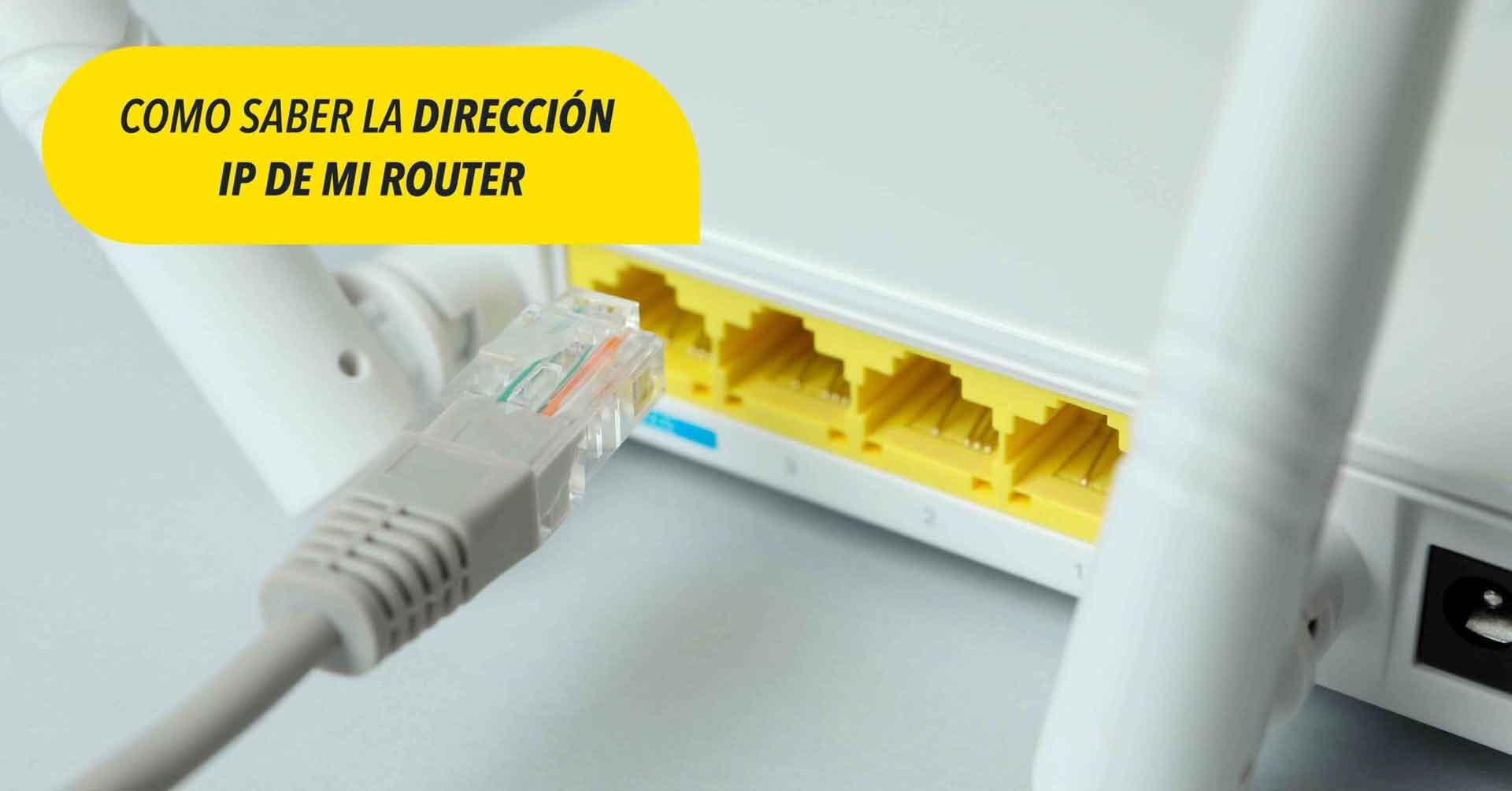
IP (интернет протокол) адрес Това е числов идентификатор, който позволява на устройствата да се разпознават взаимно и да си изпращат данни в мрежа, независимо дали е интернет или локална домашна или офис мрежа. Можете да го мислите за телефонния номер или регистрационния номер на всяко устройство: той ви позволява да знаете кой с кого говори във всеки един момент.
В света на IP адресите има два основни вида което трябва да е съвсем ясно: Публични IP адреси и Частни или локални IP адресиВсеки един служи за различна цел и оттам често идва объркването, когато говорим за „моят IP адрес“.
Публичният IP Това е адресът, който показва вашата интернет връзка. Това е адресът, който уебсайт вижда, когато се свързвате, или онлайн услуга вижда, когато изтегляте или изпращате нещо. Вашият доставчик на интернет услуги (ISP) обикновено го присвоява и той може да се променя всеки път, когато рестартирате рутера си или периодично, в зависимост от вашия договор. Има тонове уебсайтове, които ви казват „вашият публичен IP адрес е…“, но това не е адресът, от който се нуждаете, за да получите достъп до рутера си.
Частният или локалният IP адрес Това е адресът, който се използва само във вашата домашна или офис мрежа. Вашият рутер действа като „разпределител“ на локални IP адреси към всички свързани устройства: компютри, мобилни телефони, игрови конзоли, телевизори и др. Освен това, самият рутер присвоява частен IP адрес, който обикновено започва с 192.168.xxТова е призивът шлюз по подразбиране И това е адресът, който ще трябва да въведете в браузъра си, за да получите достъп до настройките на устройството си.
В обобщение, тази частIP адресът, който ви е необходим, за да коригирате настройките на рутера си, не е публичният IP адрес, а частният IP адрес, който рутерът използва като свой шлюз. Това е адресът, който ще видите посочен под „Шлюз“, „Маршрут по подразбиране“ или просто „Рутер“, в зависимост от вашата операционна система.
Къде обикновено се намира IP адресът на рутера: често срещани адреси и физически етикет
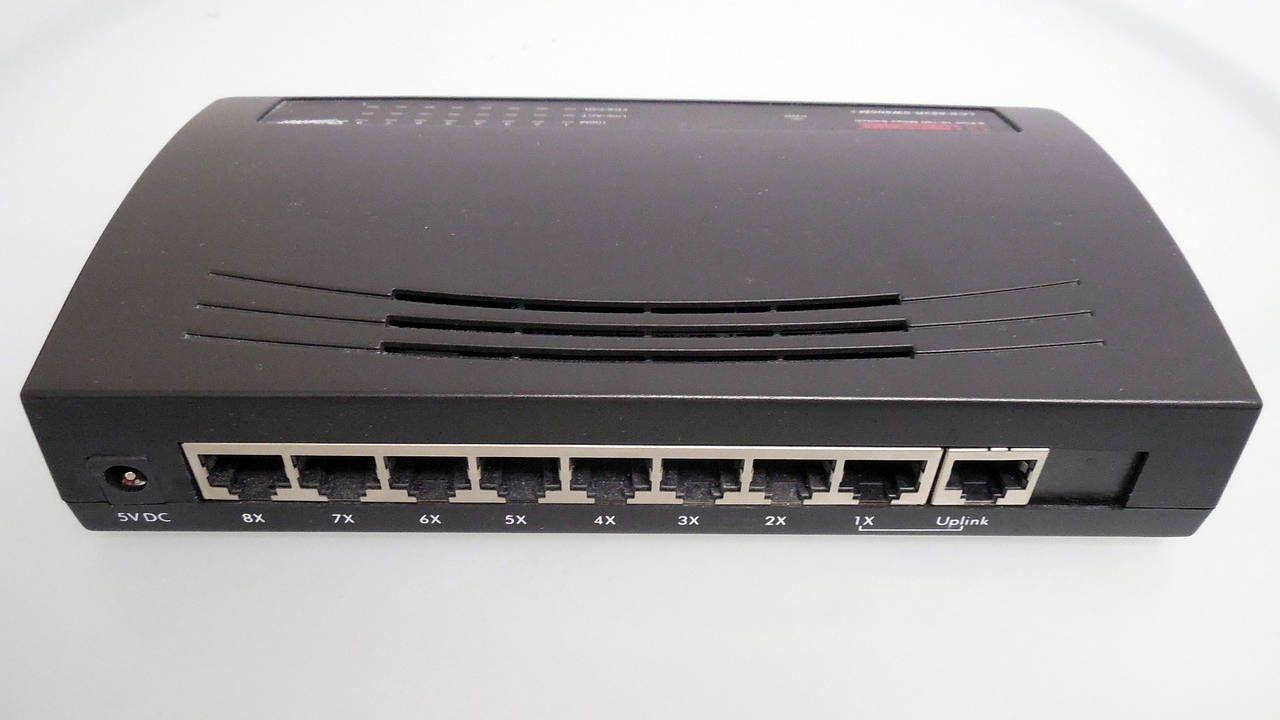
Повечето домашни рутери винаги използват няколко много често срещани IP адреса. като портал. Най-често срещаните са:
- 192.168.1.1
- 192.168.0.1
В много случаи е достатъчно да опитате тези два адреса. Въведете IP адреса директно в адресната лента на браузъра си (Chrome, Edge, Firefox, Safari и др.), докато сте свързани към мрежата на рутера си, чрез Wi-Fi или кабел. Ако натискането на Enter отвори страница за вход в рутера, която изисква потребителско име и парола, значи сте намерили правилния IP адрес.
Друг много директен начин да разберете IP адреса на рутера Това включва оглед на самия корпус на устройството. Обикновено има... отдолу или отзад етикет където се появяват данни като следните:
- IP адрес за достъп до панела (понякога „Gateway“, „Router IP“ или подобен).
- Име на WiFi мрежата (SSID).
- Паролата за WiFi по подразбиране.
- Потребителско име и парола за достъп до административния панел.
Не всички модели показват тази изчерпателна информацияВъпреки това, много рутери от доставчици на интернет услуги и популярни марки включват тази информация. Ако не виждате нищо на самия рутер, проверете оригиналната кутия, картата, която е доставена с рутера, или ръководството за бърз старт, предоставено от производителя, тъй като те обикновено посочват IP адреса за достъп по подразбиране и идентификационните данни.
Ако знаете точния модел на вашия рутер (например: Archer C6, Deco X50, Archer AX6000, TL-WR841N и др.), друга възможност е да го потърсите на официалния уебсайт на производителя. Влезте в секцията за поддръжка за конкретния модел и, в рамките на ръководство или кратко ръководствоОбикновено ще се появят IP адресът по подразбиране и фабричното потребителско име/парола. Това е особено полезно за устройства като сериите Archer, Deco или TL-WR на TP-Link, които имат множество хардуерни варианти и версии.
Как да намерите IP адреса на рутера си на компютъра си
Ако типичните указания не работят или искате да сте абсолютно сигурни За да разберете какъв е шлюзът, операционните системи предлагат много прости инструменти за проверката му. В Windows можете да използвате или командния ред, или контролния панел; в macOS и GNU/Linux ще го намерите в мрежовите настройки или от терминала.
Намерете IP адреса на рутера в Windows, като използвате командния ред
Това е може би най-бързият начин в Windows За да видите IP адреса на вашия рутер, без да се губите в менютата:
1. Щракнете върху бутона „Старт“ (логото на Windows) или натиснете клавиша Windows на клавиатурата.
2. пиша Cmd в лентата за търсене и натиснете Enter, за да отворите прозореца Команден ред.
3. В черния прозорец, който се отваря, въведете Ipconfig и натиснете Enter.
Командата ipconfig ще покаже много информация Относно вашата връзка: IPv4 адреси, маска на подмрежата, мрежови адаптери и др. Това, което ви интересува, е да намерите реда, който гласи „Шлюз по подразбиране“ Под мрежовия адаптер, който използвате (обикновено „Wi-Fi безжичен LAN адаптер“ или „Ethernet адаптер“). Това число, във формат: 192.168.1.1, е IP адресът на вашия рутер.
В Windows 10 и Windows 11 процесът е почти идентиченВ Windows 11 можете да отворите или класическия команден ред, терминала на Windows, или PowerShell. Във всички случаи командата за изпълнение е една и съща (Ipconfig) и информацията, която трябва да търсите, все още е „Шлюз по подразбиране“.
Вижте IP адреса на рутера в Windows от контролния панел
Ако предпочитате да изберете графичния път Вместо да използвате конзолата, Windows ви позволява да видите IP адреса на рутера и от контролния панел:
1. Отворете менюто "Старт" и въведете "контролен панел"Натиснете Enter, за да влезете.
2. Отидете на раздела „Мрежи и интернет“ и след това да „Преглед на състоянието на мрежата и задачите“.
3. Вдясно ще видите активната си връзка (името на мрежата или рутера). Кликнете върху тази връзка.
4. В прозореца, който се отваря, щракнете върху бутона „Подробности“.
Ще се появи нов прозорец с подробности за адаптера.IPv4 адрес, DHCP сървър, маска на подмрежата… В този списък ще видите поле, наречено „IPv4 шлюз по подразбиране“Тази стойност е локалният IP адрес на вашия рутер, тоест адресът, който трябва да въведете в браузъра, за да получите достъп до административния панел.
Получете IP адреса на вашия рутер на macOS
На компютри Apple с macOS имате две основни опции: Използвайте приложението Терминал или отворете мрежовите настройки от Системни предпочитания.
От терминала Можете да изпълните команда, еквивалентна на ipconfig, за да видите мрежовите параметри, но за повечето потребители е по-удобно да следват графичния път:
1. Кликнете върху логото на Apple и въведете "Системни предпочитания" (или „Системни настройки“ в по-новите версии).
2. Достъп до секцията "Мрежа".
3. Изберете връзката, която използвате (Wi-Fi или Ethernet) и я докоснете.
В информацията, която се появява от тази връзка Ще можете да видите информация за локалната си мрежа. В зависимост от версията на macOS, IP адресът на рутера може да бъде посочен като „Рутер“„Шлюз“ или „Маршрут по подразбиране“. Това число във формат 192.168.xx е IP адресът, от който се нуждаете.
Преглед на IP адреса на рутера в GNU/Linux дистрибуции
В GNU/Linux системи като Ubuntu, Debian, Fedora и подобни Също така имате възможност да използвате терминала или графичните менюта. Най-лесният начин, ако не се чувствате комфортно с командите, е да използвате интерфейса за мрежова конфигурация.
На настолни компютри като GNOME или подобниОбщите стъпки са следните (имената може леко да се различават в зависимост от разпространението и превода):
1. Отворете таблото "Настройки" на системата.
2. Въведете раздела "Мрежа" или „Wi-Fi“.
3. Изберете активната връзка (вашата WiFi мрежа или кабелен интерфейс) и докоснете, за да видите нейните свойства.
В информацията за тази връзка ще видите няколко полета свързани с IP адреса, DNS и шлюза. Ключовата информация обикновено се нарича „Маршрут по подразбиране“„Шлюз“ или „Врата на въжето“. Това е локалният IP адрес на рутера, който ще трябва да въведете в браузъра си, за да управлявате устройството.
Как да намерите IP адреса на вашия рутер от вашия Android мобилен телефон
В много случаи дори няма да ви е необходим компютър За да намерите IP адреса на рутера, Android ви позволява да видите тази информация чрез настройките му, въпреки че точният път може да варира леко в зависимост от марката и слоя за персонализиране на производителя (Samsung, Xiaomi, Realme и др.).
Първо, уверете се, че сте свързани чрез WiFi към мрежата, чийто рутер искате да проверите. В противен случай ще видите данни от друга мрежа или нищо полезно. След като се свържете, следвайте тази обща процедура:
1. Влезте в приложението "Настройки" от мобилния си телефон (икона на зъбно колело).
2. Достъп до секцията „Мрежи и интернет“ или „Връзки“, в зависимост от устройството.
3. Кликнете върху „Wi-Fi“ за да видите наличните мрежи и текущата ви връзка.
В списъка с WiFi мрежи Ще видите мрежата, към която сте свързани, в горната част. Докоснете я, обикновено с помощта на иконата на зъбно колело, стрелката или информационния бутон вдясно от името на мрежата.
Когато отворите настройките на тази мрежаПървоначално може да се показва само основна информация (сила на сигнала, честота, тип защита и др.). За да видите цялата информация, потърсете раздел, наречен „Разширено“, „Детайли за мрежата“ или подобно и разгънете това меню.
IP адресът на рутера обикновено се показва в края на разширената информация. в поле, обозначено като „портал“ или „Шлюз“. Това е адресът, който ще трябва да въведете в браузъра на мобилния си телефон или друго устройство, свързано към същата мрежа, за да получите достъп до настройките на рутера.
Ами ако вашият Android не показва шлюза (gateway) директно? Някои модели крият тези данни доста или ги опростяват прекалено. В тези случаи можете да разчитате на приложения за мрежов анализ, като например Wi-Fi анализаторТези приложения обикновено показват, веднага щом ги отворите, както каналите на близките мрежи, така и IP адреса на рутера, към който сте свързани, в раздела „точки за достъп“ или „достъп“ (в зависимост от приложението). Отново, този IP адрес със структура 192.168.xx е този, който ви е необходим.
Как да намерите IP адреса на вашия рутер на iPhone (iOS)
На iPhone с iOS процесът е много подобен на този на Android.Apple просто променя имената на полетата и опростява начина, по който се показва информацията. Все още трябва да сте свързани към Wi-Fi мрежата на рутера, който искате да управлявате.
Следвайте тези основни стъпки на вашия iPhone:
1. Отворете приложението "Настройки" на iPhone.
2. Кликнете върху раздела „Wi-Fi“, където ще видите мрежата, към която сте свързани.
3. Вдясно от името на мрежата си докоснете бутона с буквата "I" вътре в кръг (икона за информация).
Ще се отвори екран с всички подробности за тази WiFi мрежа.IP адрес на iPhone, маска на подмрежата и DNS сървъри т.н. За разлика от Android, тук няма да видите поле, наречено „Gateway“, а по-скоро директно поле. „Рутер“Тази числова стойност е IP адресът на рутера във вашата локална мрежа.
След като сте намерили този адресМожете да го въведете в браузъра на вашия iPhone (Safari или който и да е друг, който използвате), за да получите достъп до конфигурационния панел на рутера, стига да знаете потребителското име и паролата за достъп до самото устройство.
Защо е толкова важно правилно да конфигурирате рутера?
Чудесно е, че техникът успя да оправи рутера още първия ден.Но това не означава, че настройките по подразбиране са най-безопасните, най-бързите или най-удобните за вас. Достъпът до контролния панел на рутера, използвайки IP адреса, който сте научили, ви позволява да регулирате редица ключови параметри.
Някои от най-често срещаните промени, които трябва да проверите Те се намират на почти всеки домашен рутер:
- Променете името на WiFi мрежата (SSID).
- Променете паролата си за WiFi на по-силна.
- Надстройте криптирането до по-сигурен стандарт (WPA2 или WPA3).
- Променете паролата за достъп до самия рутер.
- Изберете най-малко претоварения WiFi канал.
- Създайте мрежа за гости отделно за посетители.
- Актуализирайте фърмуера до най-новата налична версия.
Всичко това се прави от уеб панела на рутера.Достъпвате до него, като въведете IP адреса на шлюза в адресната лента на браузъра си и влезете с потребителското име и паролата на устройството си (които не е задължително да са същите като вашите идентификационни данни за Wi-Fi мрежа). Много по-стари рутери все още използват много основни комбинации като „admin/admin“ или „admin/1234“, поради което е толкова важно да промените тези идентификационни данни възможно най-скоро.
Някои оператори започнаха да предлагат свои собствени приложения Тези функции ви позволяват да управлявате някои настройки от мобилното си устройство (промяна на парола, активиране на гост мрежата и др.), без да е необходимо да помните IP адреса. Въпреки това, класическият метод за достъп до рутера чрез уеб браузър, използвайки локалния му IP адрес, остава най-универсалният и предлага най-пълен контрол.
Препоръчителни промени в настройките на рутера, след като знаете неговия IP адрес
След като имате IP адреса на рутера и можете да получите достъп до контролния панелИма редица настройки, които определено си струва да се проверят, както за производителност, така и за сигурност. Групирали сме ги, за да не пропуснете нищо важно.
Промяна на името на WiFi мрежата (SSID)
Повечето рутери се предлагат с общо име на мрежата което обикновено включва модела на устройството или името на оператора. Въпреки че може да изглежда като незначителен детайл, оставянето на този SSID такъв, какъвто е, може да даде на потенциалните нападатели улики за типа на рутера, който имате, и уязвимостите, които той може да има.
Най-добрият вариант е да използвате неутрално мрежово име.Изберете SSID, който не включва вашето име, номер на апартамент, номер на сграда или нещо, което би могло да ви идентифицира. Това ви предпазва от разкриване на информация за това кой сте или какъв модел рутер използвате. Промяната на вашия SSID няма да ви направи неуязвими, но помага да избегнете привличането на внимание и предоставянето на допълнителна информация на любопитни наблюдатели.
Използвайте силна парола за WiFi и модерно криптиране.
Паролата за WiFi е основната бариера За да предотвратите неоторизиран достъп до вашата мрежа. Паролите, отпечатани на етикета на рутера, обикновено са приемливи, но не винаги са особено сложни и в някои случаи следват модели, които могат да бъдат изведени.
За добра парола за WiFi е най-добре да смесите Използвайте главни и малки букви, цифри и специални символи, като избягвате думи от речника или лична информация (дати на раждане, имена на домашни любимци и др.). Колкото по-дълга и по-случайна е паролата, толкова по-добре. Трудно е да я въведете на няколко устройства, но допълнителната сигурност компенсира това.
В допълнение към паролата, проверете и активния тип криптиране.Трябва да избягвате остарели системи като WEP или дори по-стария WPA, който е лесен за разбиване в днешно време. На съвременните рутери идеалната конфигурация е... WPA2-PSK Като минимум, и ако вашият рутер и устройства го позволяват, активирайте WPA3който е най-стабилният стандарт до момента.
Променете паролата за достъп до рутера
Друг ключ е този, който защитава собствения панел на рутера.Това се използва, когато достъпвате IP адреса на рутера в браузъра си и се изисква потребителско име и парола за управление на устройството. Много често хората оставят тези идентификационни данни със стойностите им по подразбиране, като например „admin/admin“, „admin/1234“ или подобни.
Ако някой знае вашата мрежа и тази парола по подразбиранеМожех да вляза в контролния панел на рутера и да променя настройките. отворени портовепренасочват трафика ви или дори блокират връзката ви. Затова, след като сте в панела, е препоръчително да отидете в секцията за администрация или сигурност и Променете ключа си за достъп незабавно. с дълга и трудна за отгатване парола.
Изберете WiFi канал и конфигурирайте честотните ленти
В райони с много WiFi мрежи наблизо В жилищни сгради, офиси и други сгради е много често срещано производителността да страда поради смущения. Вашият рутер излъчва по един от наличните канали в честотната лента 2,4 GHz или 5 GHz и ако много съседи използват един и същ канал, сигналът се насища.
От контролния панел на рутера можете да промените канала Можете ръчно да изберете по-малко претоварен канал. Има програми и приложения за Wi-Fi анализ, които ви показват кои канали са най-претоварени и ви помагат да изберете идеалния. Много съвременни рутери също могат автоматично да избират най-добрия канал, въпреки че не винаги са точни.
Възползвайте се и от тази възможност, за да проверите как са конфигурирани лентите. (2,4 GHz и 5 GHz, или дори 6 GHz на рутери с WiFi 6E и по-висока версия). Честотната лента от 2,4 GHz има по-голям обхват, но е по-бавна и е по-претоварена, докато честотната лента от 5 GHz предлага по-бързи скорости на къси разстояния. Някои рутери ви позволяват да разделите мрежите (два различни SSID) или да ги обедините под едно име с автоматично управление на честотната лента.
Актуализирайте фърмуера на рутера
Фърмуерът е вътрешната „операционна система“ на рутера.Точно както вашия мобилен телефон или компютър, вашият рутер получава редовни актуализации, които отстраняват грешки, закърпват уязвимости в сигурността и понякога подобряват производителността или добавят нови функции.
Обикновено има раздел в панела с настройки Потърсете „Актуализация“ или „Фърмуер“, където можете да проверите за по-нова версия. В някои случаи можете да актуализирате автоматично от интернет; в други трябва да изтеглите файла от уебсайта на производителя и да го инсталирате ръчно.
Добра идея е периодично да проверявате тези актуализации.Защото уязвимост във фърмуера може да позволи на атакуващ да поеме контрол над рутера дистанционно. Освен това, производители като TP-Link постоянно разширяват функциите или подобряват поддръжката за конкретни модели (Archer, Deco, TL-WR и др.), така че винаги е добра идея да посетите страницата за поддръжка на вашия продукт и да проверите както техническите спецификации, така и раздела за фърмуера.
Други полезни предпазни мерки
В допълнение към горепосоченото, има редица допълнителни мерки които можете да оцените според нивото на контрол, което искате над мрежата си:
- Деактивиране на излъчването на SSIDТова скрива името на мрежата, така че да не се показва в обичайните търсения на Wi-Fi. Не е напълно сигурно, но добавя малък допълнителен слой поверителност.
- Конфигуриране на филтриране по MAC адресТази функция ви позволява да създадете списък с оторизирани MAC адреси за връзки. Изисква ръчно добавяне на всяко устройство, но прави неоторизирания достъп по-труден.
- Прегледайте и настройте защитната стена на рутера.Много рутери включват основна защитна стена; добра идея е да се уверите, че е активирана и че са разрешени само наистина необходими връзки.
- Деактивирайте услугите, които не използватеUPnP, отдалечен достъп до рутер, FTP сървъри или подобни трябва да бъдат деактивирани, ако не са ви необходими, тъй като представляват потенциални допълнителни входни точки.
Всички тези действия са базирани на обща точка: възможност за достъп до конфигурационния панел, което изисква точно познаване на локалния IP адрес на рутера, известния шлюз, който сте се научили да локализирате в Windows, macOS, GNU/Linux, Android и iOS, или директно на етикета на самото устройство.
След като усвоите как да намерите IP адреса на вашия рутер и да го различите от вашия публичен IP адресОстаналото е просто въпрос на внимателно навигиране в панела с настройки, промяна на паролите по подразбиране, настройване на Wi-Fi мрежата към вашата среда и поддържане на актуален фърмуер. С няколко добре изпълнени промени, вашата мрежа ще бъде по-бърза, по-стабилна и най-вече значително по-сигурна, отколкото с фабричните настройки, с които е доставен вашият рутер.
Съдържание
- Какво точно е IP адресът на рутера и как се различава от другите IP адреси?
- Къде обикновено се намира IP адресът на рутера: често срещани адреси и физически етикет
- Как да намерите IP адреса на рутера си на компютъра си
- Как да намерите IP адреса на вашия рутер от вашия Android мобилен телефон
- Как да намерите IP адреса на вашия рутер на iPhone (iOS)
- Защо е толкова важно правилно да конфигурирате рутера?
- Препоръчителни промени в настройките на рутера, след като знаете неговия IP адрес