- উইন্ডোজ ১০-এর সাপোর্ট বন্ধ হওয়ার ফলে ব্যাকআপ এবং পূর্ববর্তী সামঞ্জস্যতা পরীক্ষা সহ উইন্ডোজ ১১-এ মাইগ্রেশনের পরিকল্পনা করা অপরিহার্য হয়ে পড়েছে।
- আপগ্রেডের পর Windows 11 এর প্রাথমিক সেটআপের মধ্যে আপনার Microsoft অ্যাকাউন্ট, গোপনীয়তা সেটিংস, স্টার্টআপ অ্যাপ্লিকেশন এবং সিস্টেম ব্যক্তিগতকরণ সামঞ্জস্য করা জড়িত।
- উন্নত বুট বিকল্প, ডিজিটাল লাইসেন্স লিঙ্কিং এবং ব্যাকআপ বোঝা সমস্যা সমাধান এবং সিস্টেমের স্থিতিশীলতাকে সহজ করে তোলে।
- যদি পিসি প্রয়োজনীয়তা পূরণ না করে, তাহলে BIOS/UEFI-তে বিকল্পগুলি সক্রিয় করা যেতে পারে, ESU ব্যবহার করা যেতে পারে, অথবা অসমর্থিত ইনস্টলেশন জোর করে না করে একটি হার্ডওয়্যার আপগ্রেড পরিকল্পনা করা যেতে পারে।
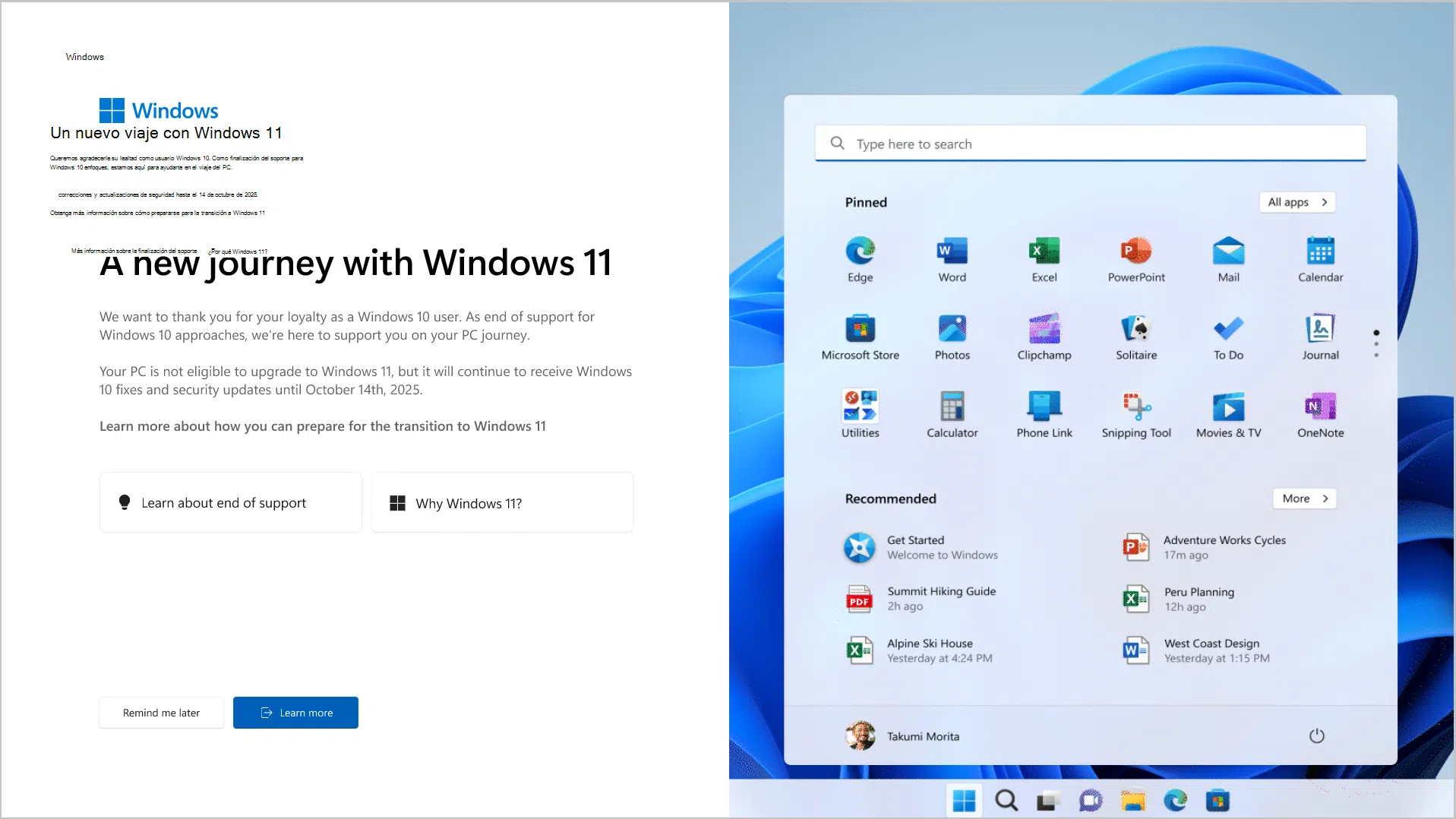
উইন্ডোজ ১০-এর সাপোর্ট শেষ হওয়ার কাউন্টডাউন ইতিমধ্যেই শুরু হয়ে গেছে, এবং আপনি যদি আগের সিস্টেম থেকে উইন্ডোজ ১১-এ আসেন, তাহলে সম্ভবত ভাবছেন কীভাবে মাইগ্রেট করার পর প্রথম বুট থেকেই উইন্ডোজ ১১ মসৃণভাবে চালানো যায় এবং কীভাবে আপনার উইন্ডোজ ১১-এর সেটিংস অপটিমাইজ করা যায় । এই পরিবর্তন শুধু বাহ্যিক নয়: এর জন্য নতুন হার্ডওয়্যার রিকোয়ারমেন্ট, আরও কঠোর নিরাপত্তা সেটিংস এবং এমন অনেক প্রাথমিক সিদ্ধান্ত রয়েছে যা আপনাকে সাবধানে নিতে হবে, যদি আপনি পরবর্তীতে কোনো অপ্রত্যাশিত সমস্যায় পড়তে না চান।
এই গাইডে আপনি আপনার প্রয়োজনীয় সবকিছু এক জায়গায় পাবেন: কম্প্যাটিবিলিটি চেক করা এবং আপনার আপগ্রেড পদ্ধতি বেছে নেওয়া থেকে শুরু করে Windows 10 থেকে মাইগ্রেট করার পর Windows 11-এর প্রাথমিক সেটআপ পর্যন্ত । এর মধ্যে রয়েছে ব্যাকআপ, মাইক্রোসফট অ্যাকাউন্ট, প্রাইভেসি, স্টার্টআপ অ্যাপস, সেফ মোড, ডিজিটাল লাইসেন্স অ্যাক্টিভেশন এবং আপনার পিসি যদি অফিশিয়াল রিকোয়ারমেন্ট পূরণ না করে তবে কী করতে হবে, তার সবকিছু। এটি একটি দীর্ঘ আর্টিকেল, কিন্তু মূল উদ্দেশ্য হলো আপনি যেন কোনো কিছু নষ্ট হয়ে যাওয়ার ভয় ছাড়াই, নিজের গতিতে, অংশ অংশ করে এটি পড়তে পারেন।
উইন্ডোজ ১০ থেকে উইন্ডোজ ১১-এ মাইগ্রেট কেন এবং এখনই কেন?
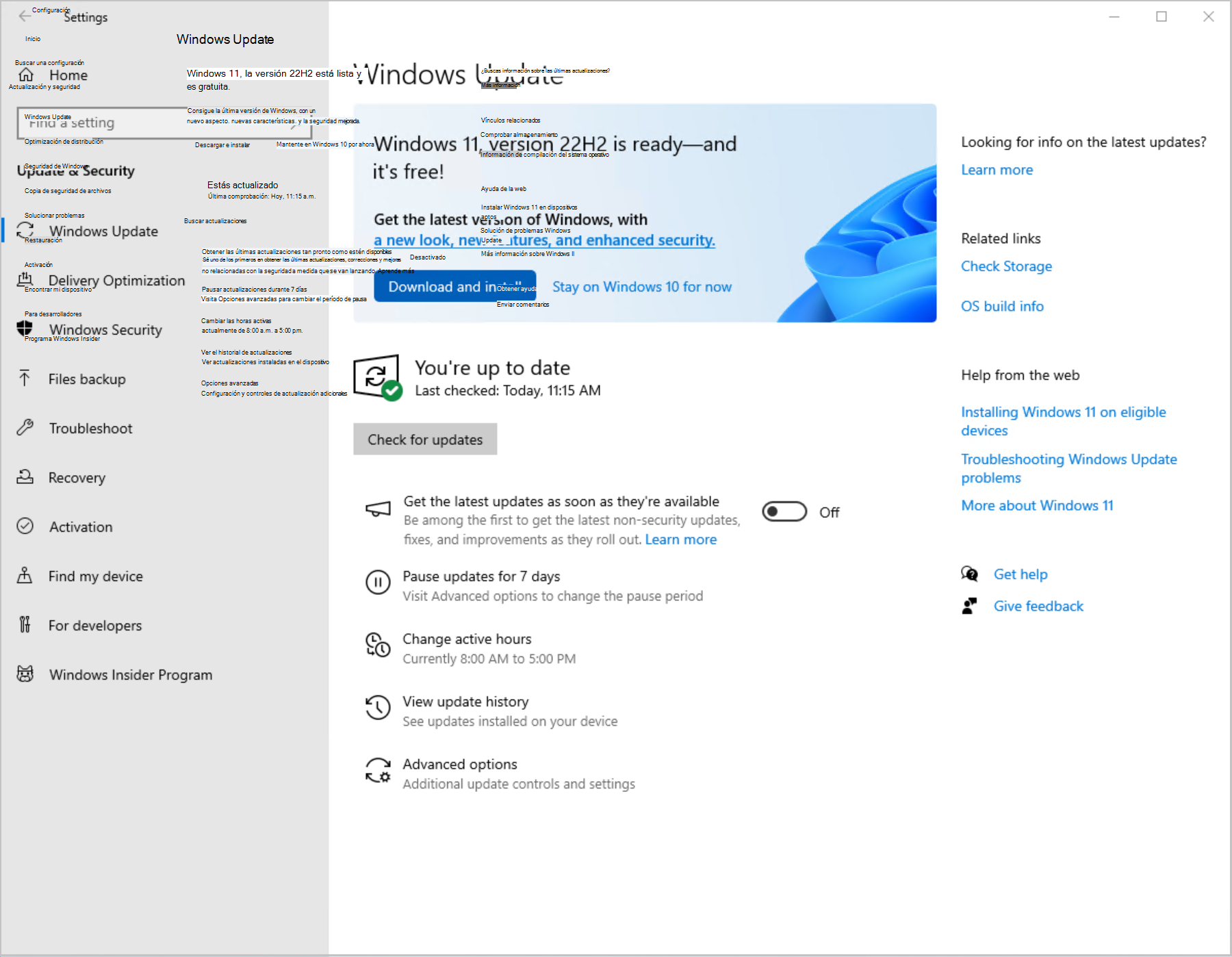
আপগ্রেড করার কথা ভাবার প্রথম কারণটি খুবই সহজ: উইন্ডোজ ১০-এর সাপোর্ট ১৪ অক্টোবর, ২০২৫-এ শেষ হয়ে যাবে। ঐ তারিখের পর আপনার কম্পিউটার চালু হবে এবং কাজ করবে ঠিকই, কিন্তু আপনি সিকিউরিটি প্যাচ, বাগ ফিক্স এবং নতুন ফিচারগুলো ব্যবহারের সুযোগ হারাবেন, যা আপনার কম্পিউটারকে ভাইরাস, র্যানসমওয়্যার এবং অন্যান্য আক্রমণের জন্য আরও বেশি আকর্ষণীয় লক্ষ্যে পরিণত করবে।
এই নিরাপত্তা বৈশিষ্ট্য ছাড়াও, উইন্ডোজ ১১-এ এমন অনেক উন্নতি রয়েছে যা উইন্ডোজ ১০ থেকে আসা ব্যবহারকারীদের দৈনন্দিন ব্যবহারে সহজেই চোখে পড়ে: আরও কার্যকর রিসোর্স ম্যানেজমেন্ট , এসএসডি ড্রাইভের উন্নততর ব্যবহার, একই সাথে একাধিক উইন্ডোতে কাজ করার জন্য নতুন ডিজাইনের টাস্কবার ও স্টার্ট মেনু (স্ন্যাপ লেআউটস), এবং মাইক্রোসফট টিমস-এর মতো আধুনিক টুলগুলোর সাথে আরও স্বাভাবিক ইন্টিগ্রেশন।
আরেকটি গুরুত্বপূর্ণ বিষয় হলো, উইন্ডোজ ১১ হার্ডওয়্যার পর্যায়ে নিরাপত্তা জোরদার করে । এর আনুষ্ঠানিক ইনস্টলেশনের জন্য একটি টিপিএম ২.০ চিপ, সিকিওর বুট এবং নির্দিষ্ট কিছু অপেক্ষাকৃত আধুনিক সিপিইউ মডেলের প্রয়োজন হয়। এই সবকিছু এমনভাবে ডিজাইন করা হয়েছে যাতে স্টার্টআপের সময় ক্ষতিকর ড্রাইভার লোড হতে না পারে এবং আপনি পাওয়ার বাটন চাপার মুহূর্ত থেকেই সিস্টেম সুরক্ষিত থাকে।
পেশাগত পরিবেশে পরিবর্তন বিলম্বিত করার অর্থ হলো এমন সব সরঞ্জাম নিয়ে কাজ চালিয়ে যাওয়া যা শীঘ্রই অপ্রচলিত হয়ে পড়বে। এখনই এই পরিবর্তনের পরিকল্পনা করলে আপনি শেষ মুহূর্তের তাড়াহুড়ো ছাড়াই সিদ্ধান্ত নিতে পারবেন কোন মেশিনগুলো আপগ্রেড করবেন, কোনগুলো প্রতিস্থাপন করবেন, কখন প্রতিটি কাজ করবেন এবং ব্যবহারকারীর তথ্য কীভাবে সুরক্ষিত রাখবেন।
আপনার পিসি উইন্ডোজ ১১ এর সাথে সামঞ্জস্যপূর্ণ কিনা তা পরীক্ষা করুন।
প্রাথমিক সেটআপ এবং কাস্টমাইজেশন নিয়ে ভাবার আগে, প্রথম কাজ হলো আপনার কম্পিউটারটি উইন্ডোজ ১১-এর জন্য ন্যূনতম প্রয়োজনীয়তা পূরণ করে কি না তা নিশ্চিত করা । মাইক্রোসফট প্রধানত নিরাপত্তাজনিত কারণে উইন্ডোজ ১০-এর তুলনায় এই প্রয়োজনীয়তাগুলো আরও কঠোর করেছে।
প্রযুক্তিগতভাবে, মৌলিক প্রয়োজনীয়তাগুলো হলো: ২ বা ততোধিক কোর সহ ১ গিগাহার্টজ গতির একটি ৬৪-বিট প্রসেসর, ৪ জিবি র্যাম, ৬৪ জিবি স্টোরেজ, সিকিওর বুট সহ ইউইএফআই (UEFI) ফার্মওয়্যার, টিপিএম ২.০ (TPM 2.0), ডাইরেক্টএক্স ১২ (DirectX 12) সামঞ্জস্যপূর্ণ একটি গ্রাফিক্স কার্ড, এবং প্রতিটি কালার চ্যানেলে ৮ বিট সহ কমপক্ষে ৯ ইঞ্চির একটি এইচডি (৭২০পি) স্ক্রিন।
এটি জানার সবচেয়ে সহজ উপায় হলো মাইক্রোসফটের অফিসিয়াল টুল, পিসি হেলথ চেক (PC Health Check ) ব্যবহার করা । আপনার উইন্ডোজ ১০ কম্পিউটারে এটি চালান, এবং এটি আপনাকে তাৎক্ষণিকভাবে জানিয়ে দেবে যে আপনার মেশিনটি আপগ্রেড করার জন্য প্রস্তুত কিনা, এটি কী কী প্রয়োজনীয়তা পূরণ করে, এবং যদি এটি সামঞ্জস্যপূর্ণ না হয় তবে এতে কী কী সমস্যা থাকতে পারে। আপনি যদি আপনার কম্পিউটার স্পর্শ না করেই পরীক্ষা করতে চান, তাহলে আপগ্রেড করার আগে কীভাবে ইনস্টল না করেই উইন্ডোজ ১১ ব্যবহার করে দেখা যায় , তাও শিখে নিতে পারেন।
আপনি যদি বিপুল সংখ্যক কম্পিউটার পরিচালনা করেন, তবে এক এক করে সেগুলো পরীক্ষা করা একটি দুঃস্বপ্নে পরিণত হয়। সেক্ষেত্রে, সাধারণত কেন্দ্রীভূত ফ্লিট ম্যানেজমেন্ট সলিউশন বা কোনো বিশেষায়িত পরিষেবা প্রদানকারীর উপর নির্ভর করাই শ্রেয় , যারা সম্পূর্ণ পিসি ফ্লিট নিরীক্ষা করে শনাক্ত করতে পারে কোন মেশিনগুলো প্রয়োজনীয়তা পূরণ করে, কোনগুলোতে BIOS/UEFI সমন্বয়ের (TPM বা Secure Boot সক্রিয় করা) প্রয়োজন এবং কোন কম্পিউটারগুলো প্রতিস্থাপন করা দরকার।
উইন্ডোজ ১১-এ আপগ্রেড করার আগে উইন্ডোজ ১০ প্রস্তুত করুন
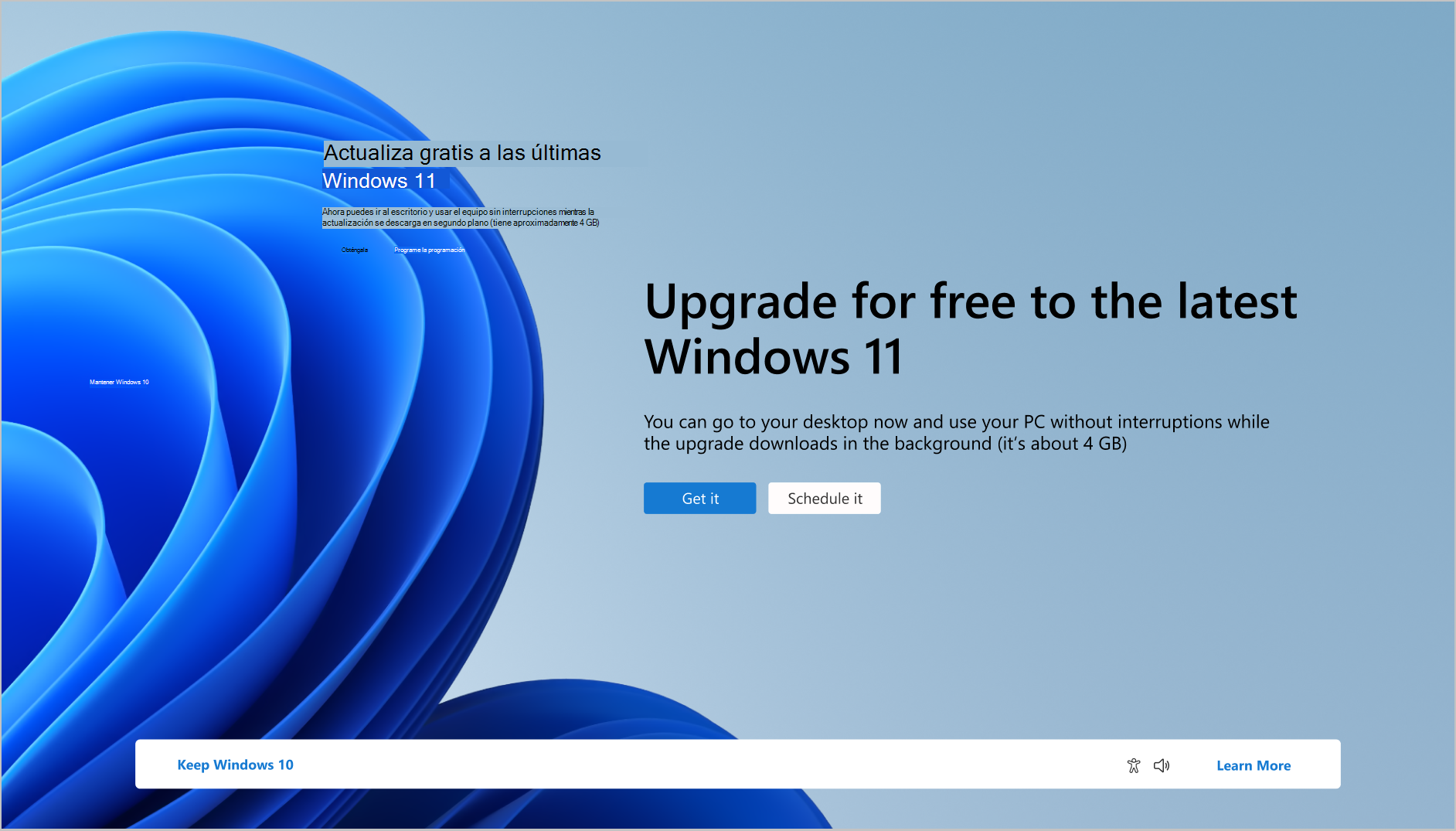
আপনার কম্পিউটার সামঞ্জস্যতা পরীক্ষায় উত্তীর্ণ হলে, পরবর্তী ধাপ হলো মাইগ্রেশনের জন্য উইন্ডোজ ১০ প্রস্তুত করা । এটি ইনস্টলেশনের সময় ভুলত্রুটি কমিয়ে দেয় এবং পরবর্তীতে আপনাকে ঝামেলা থেকে বাঁচায়।
প্রথমে, নিশ্চিত করুন যে আপনার বর্তমান সিস্টেমটি সম্পূর্ণ হালনাগাদ আছে। সেটিংস > আপডেট ও নিরাপত্তা > উইন্ডোজ আপডেট-এ যান এবং অপেক্ষাধীন সমস্ত আপডেট ইনস্টল করুন। এগুলোর মধ্যে অনেকগুলোই আপনার কম্পিউটারকে উইন্ডোজ ১১ গ্রহণের জন্য প্রস্তুত করে, এবং আপডেটটি আসল ও আপনার লাইসেন্সটি খাঁটি কিনা তা যাচাই করে নেওয়াও বাঞ্ছনীয় ।
জায়গা খালি করাও জরুরি। যদিও আপডেটটি সাধারণত কম জায়গায় ধরে যায়, আপনার মূল ড্রাইভে অন্তত ২০ জিবি খালি রাখা ভালো । এই সুযোগে, যে প্রোগ্রামগুলো আপনি আর ব্যবহার করেন না সেগুলো আনইনস্টল করুন এবং টেম্পোরারি ফাইল ও পুরোনো ডাউনলোডগুলো পরিষ্কার করে ফেলুন।
সমস্যার আরেকটি সাধারণ কারণ হলো ড্রাইভার। উইন্ডোজ আপডেটের মাধ্যমে অথবা সরাসরি প্রস্তুতকারকের ওয়েবসাইট থেকে আপনার গ্রাফিক্স কার্ড, নেটওয়ার্ক এবং মাদারবোর্ডের ড্রাইভারগুলো হালনাগাদ আছে কিনা তা নিশ্চিত করুন। একটি পুরোনো ড্রাইভারের কারণে ইনস্টলেশন ব্যর্থ হতে পারে ।
অবশেষে, যদি আপনি কোনো বিশেষভাবে সক্রিয় থার্ড-পার্টি অ্যান্টিভাইরাস ব্যবহার করেন, তবে ইনস্টলেশন প্রক্রিয়ায় যাতে কোনো ব্যাঘাত না ঘটে, সেজন্য আপডেটটি চালু করার ঠিক আগে সেটিকে সাময়িকভাবে নিষ্ক্রিয় করে রাখতে পারেন এবং Windows 11 চালু হয়ে গেলে পুনরায় সক্রিয় করতে পারেন।
স্থানান্তরের আগে আপনার ডেটা ব্যাকআপ করুন এবং সুরক্ষিত করুন
কোনো গুরুতর বিষয়ে যাওয়ার আগে, এমন একটি বিষয় নিয়ে কথা বলা জরুরি যা শুনতে একঘেয়ে মনে হতে পারে, কিন্তু ডিজিটাল জগতে জীবন রক্ষাকারী হতে পারে: ব্যাকআপ । যদিও মাইক্রোসফটের আপডেট অ্যাসিস্ট্যান্ট ফাইল ও প্রোগ্রাম সুরক্ষিত রাখার জন্য তৈরি, তবুও ঝুঁকি শূন্য হওয়া অসম্ভব।
আপনি একটি এক্সটার্নাল ড্রাইভে (উইন্ডোজ ব্যাকআপ টুল বা যেকোনো বিশ্বস্ত ব্যাকআপ সফটওয়্যার ব্যবহার করে) প্রচলিত ব্যাকআপ নিতে পারেন, অথবা আপনার গুরুত্বপূর্ণ ফোল্ডারগুলো ক্লাউডে (ওয়ানড্রাইভ, গুগল ড্রাইভ, ইত্যাদি) সংরক্ষণ করতে পারেন। গুরুত্বপূর্ণ বিষয়টি হলো, আপনার মূল ড্রাইভের বাইরে অন্ততপক্ষে আপনার গুরুত্বপূর্ণ ডকুমেন্ট, ছবি এবং প্রজেক্টের একটি সাম্প্রতিক কপি সংরক্ষিত থাকতে হবে ।
আপনি যদি আরও এক ধাপ এগিয়ে যেতে চান, তাহলে Acronis True Image-এর মতো সমাধান রয়েছে যা আপনাকে আপনার হার্ড ড্রাইভের একটি সম্পূর্ণ ইমেজ তৈরি করার সুযোগ দেয় , যা Windows 10-এ যেমন আছে ঠিক তেমনভাবেই তৈরি হয়, যার মধ্যে অপারেটিং সিস্টেম, প্রোগ্রাম এবং ডেটা অন্তর্ভুক্ত থাকে। মাইগ্রেশনে কোনো সমস্যা হলে এটি আপনাকে আপনার কম্পিউটারকে তার আগের অবস্থায় ফিরিয়ে আনার ক্ষমতা দেয়। উদাহরণস্বরূপ, আপনার যদি ব্রাউজার ডেটাও সরানোর প্রয়োজন হয়, তাহলে দেখুন কীভাবে একটি সম্পূর্ণ Firefox প্রোফাইল মাইগ্রেট করতে হয় ।
এই ধরনের টুলগুলিতে সাধারণত ব্যবহারকারী-বান্ধব ইন্টারফেস, স্বয়ংক্রিয় ব্যাকআপ শিডিউলিং, সংরক্ষিত ডেটার এনক্রিপশন এবং লোকাল ড্রাইভ, নেটওয়ার্ক বা ক্লাউডে ব্যাকআপ সংরক্ষণের সুবিধা থাকে। এর মূল উদ্দেশ্য হলো, কোনো গুরুতর সমস্যা হলে আপনাকে একেবারে গোড়া থেকে শুরু করতে হবে না , বরং আপনি সহজেই ইমেজ বা আপনার প্রয়োজনীয় নির্দিষ্ট ফাইলগুলো পুনরুদ্ধার করতে পারবেন।
Windows 10 থেকে Windows 11 এ স্থানান্তরের জন্য অফিসিয়াল পদ্ধতি
আপনার কম্পিউটার প্রস্তুত এবং ব্যাক আপ করা হয়ে গেলে, উইন্ডোজ ১১-এ কীভাবে আপগ্রেড করবেন তা বেছে নেওয়ার পালা। মাইক্রোসফট তিনটি প্রধান আপগ্রেড পথের পাশাপাশি ইউএসবি ড্রাইভ থেকে ক্লিন ইনস্টলেশনের বিকল্পও দিয়ে থাকে।
সবচেয়ে সহজ উপায় হলো উইন্ডোজ আপডেটের মাধ্যমে আপডেট করা । আপনার পিসি সামঞ্জস্যপূর্ণ হলে, আপনি সেটিংস > আপডেট ও নিরাপত্তা > উইন্ডোজ আপডেট-এ উইন্ডোজ ১১ ডাউনলোড এবং ইনস্টল করার একটি অফার দেখতে পাবেন। এটি কয়েকটি ধাপের একটি নির্দেশিত প্রক্রিয়া, যা অনভিজ্ঞ ব্যবহারকারীদের জন্য তৈরি করা হয়েছে।
আপনি যদি নোটিফিকেশনের জন্য অপেক্ষা করতে না চান, তাহলে মাইক্রোসফট ওয়েবসাইটে উপলব্ধ উইন্ডোজ ১১ সেটআপ অ্যাসিস্ট্যান্ট ব্যবহার করতে পারেন। এই প্রোগ্রামটি আপনার সামঞ্জস্যপূর্ণ মেশিনে উইন্ডোজ ১১ ডাউনলোড করতে বাধ্য করে এবং আপনার ডেটা ও অ্যাপ্লিকেশনগুলো অক্ষুণ্ণ রেখে আপডেটটি শুরু করে।
আরও প্রযুক্তিগত একটি বিকল্প হলো মিডিয়া ক্রিয়েশন টুল ব্যবহার করা , যা দিয়ে একটি বুটেবল ইউএসবি ড্রাইভ বা ডিভিডি তৈরি করা যায়। আপনি যদি ক্লিন ইনস্টলেশন করতে চান, একেবারে নতুন করে শুরু করতে চান, অথবা একই মিডিয়া ব্যবহার করে একাধিক কম্পিউটার আপগ্রেড করতে চান, তবে এটিই আদর্শ বিকল্প, যদিও এর জন্য কিছুটা বেশি অভিজ্ঞতার প্রয়োজন হয়। আপনি যদি ক্লিন ইনস্টলেশন বেছে নেন, তবে এই সুযোগে উইন্ডোজ ১১ অপটিমাইজ করুন এবং প্রথম বুট থেকেই ব্লোটওয়্যারগুলো সরিয়ে ফেলুন ।
আপনি যে পদ্ধতিই বেছে নিন না কেন, এই প্রক্রিয়া চলাকালীন আপনি ফাইল এবং অনেক ক্ষেত্রে অ্যাপ্লিকেশনও অক্ষত রাখতে পারবেন। তা সত্ত্বেও, কোনো কিছুকে নিশ্চিত বলে ধরে নেবেন না এবং সর্বদা একটি ব্যাকআপ প্রস্তুত রাখুন , যদি কখনো আগের অবস্থায় ফিরে যাওয়ার প্রয়োজন হয়।
উইন্ডোজ আপডেট থেকে বেসিক উইন্ডোজ ১১ ইনস্টলেশন গাইড
আপনি যদি সবচেয়ে প্রচলিত পদ্ধতি (উইন্ডোজ আপডেট) বেছে নেন, তবে প্রক্রিয়াটি বেশ সহজ। সেটিংস > আপডেট ও নিরাপত্তা > উইন্ডোজ আপডেট-এ যান , "আপডেটের জন্য পরীক্ষা করুন"-এ ক্লিক করুন এবং উইন্ডোজ ১১ আপগ্রেডের অফারটি প্রদর্শিত হওয়ার জন্য অপেক্ষা করুন।
যখন আপনি এটি দেখতে পাবেন, তখন “ডাউনলোড এবং ইনস্টল” এ ক্লিক করতে পারেন। এরপর, উইন্ডোজ ব্যাকগ্রাউন্ডে প্রয়োজনীয় ফাইলগুলো ডাউনলোড করবে এবং সবকিছু রিস্টার্ট করে প্রকৃত ইনস্টলেশন শুরু করার জন্য প্রস্তুত হলে আপনাকে জানিয়ে দেবে।
সেটআপ প্রক্রিয়া চলাকালীন, আপনার কম্পিউটার বেশ কয়েকবার রিস্টার্ট হবে; এটি আটকে গেছে বলে মনে হলেও বন্ধ করবেন না। আপনার পিসির গতি এবং ইন্টারনেট সংযোগের উপর নির্ভর করে, পুরো প্রক্রিয়াটিতে ৩০ থেকে ৯০ মিনিট সময় লাগতে পারে , তাই যখন আপনার কম্পিউটারের খুব বেশি প্রয়োজন নেই, তখনই এটি করা সবচেয়ে ভালো।
একবার শেষ হলে, সিস্টেমটি আপনাকে উইন্ডোজ ১১-এর প্রাথমিক সেটআপের জন্য নির্দেশনা দেবে: ভাষা, অঞ্চল, কীবোর্ড, মাইক্রোসফট অ্যাকাউন্ট, পিন, গোপনীয়তার বিকল্প এবং কিছু প্রস্তাবিত সেটিংস। এই প্রক্রিয়াটি সম্পন্ন করার পর, আপনি আপনার নতুন ডেস্কটপে চলে আসবেন ।
আপনার ডিজিটাল লাইসেন্সটি আপনার মাইক্রোসফট অ্যাকাউন্টের সাথে লিঙ্ক করুন
একটি পদক্ষেপ যা প্রায়শই উপেক্ষা করা হয়, কিন্তু হার্ডওয়্যার পরিবর্তন করলে বা আপনার সিস্টেম রিস্টোর করলে এটি অত্যন্ত গুরুত্বপূর্ণ, তা হলো আপনার উইন্ডোজ ডিজিটাল লাইসেন্সকে আপনার মাইক্রোসফট অ্যাকাউন্টের সাথে লিঙ্ক করা । এর ফলে আপনি মাদারবোর্ড পরিবর্তন করলে, ক্লিন রেইনস্টল করলে, বা অ্যাক্টিভেশন ট্রাবলশুটার ব্যবহার করার প্রয়োজন হলে সহজেই উইন্ডোজ পুনরায় অ্যাক্টিভেট করতে পারবেন।
Windows 10 (সংস্করণ 1607 বা তার পরবর্তী সংস্করণ)-এ, আপনি Settings > Update & Security > Activation- এ গিয়ে স্ট্যাটাস চেক করতে পারেন । সেখানে আপনি "Windows is activated with a digital license" অথবা "Windows is activated with a digital license linked to your Microsoft account"-এর মতো বার্তা দেখতে পাবেন।
যদি শুধু প্রথম বাক্যটি দেখা যায়, তার মানে আপনার লাইসেন্সটি এখনও আপনার অ্যাকাউন্টের সাথে যুক্ত করা হয়নি । সেক্ষেত্রে, আপনাকে একজন অ্যাডমিনিস্ট্রেটর হিসেবে সাইন ইন করতে হবে, সেটিংস > অ্যাকাউন্টস > আপনার তথ্য-তে যেতে হবে এবং নিশ্চিত করতে হবে যে আপনি যে অ্যাকাউন্টটি ব্যবহার করছেন সেটি একটি মাইক্রোসফট অ্যাকাউন্ট (আপনি আপনার নামের নিচে আপনার ইমেল ঠিকানাটি দেখতে পাবেন)।
আপনি যে আপনার মাইক্রোসফট অ্যাকাউন্টটি অ্যাডমিনিস্ট্রেটর হিসেবে ব্যবহার করছেন তা নিশ্চিত করার পর, অ্যাক্টিভেশন পেজে ফিরে যান এবং "অ্যাড অ্যান অ্যাকাউন্ট " (Add an account) এ ক্লিক করুন। আপনার ক্রেডেনশিয়ালস (credentials) প্রবেশ করান, এবং সবকিছু ঠিকঠাক থাকলে, মেসেজটি পরিবর্তিত হয়ে "উইন্ডোজ আপনার মাইক্রোসফট অ্যাকাউন্টের সাথে লিঙ্ক করা একটি ডিজিটাল লাইসেন্স দিয়ে অ্যাক্টিভেট করা হয়েছে" (Windows is activated with a digital license linked to your Microsoft account) দেখাবে।
উইন্ডোজ ১১-এ স্থানান্তরিত হওয়ার সময় এই সংযোগটি বজায় থাকে, ফলে আপগ্রেডের পরে বড় ধরনের হার্ডওয়্যার পরিবর্তন করলে বা আপনার পিসি রিসেট করলে সিস্টেমটিকে স্বয়ংক্রিয়ভাবে পুনরায় সক্রিয় করা অনেক সহজ হয়ে যায় ।
প্রাথমিক Windows 11 সেটআপ: অ্যাকাউন্ট, গোপনীয়তা এবং আপনার শেয়ার করা ডেটা
ইনস্টলেশনের পরে, প্রাথমিক সেটআপের সবচেয়ে গুরুত্বপূর্ণ দিকগুলোর মধ্যে একটি হলো, আপনি মাইক্রোসফটের সাথে কী তথ্য শেয়ার করবেন এবং আপনার অ্যাকাউন্টটি কীভাবে ব্যবহার করতে চান, তা ঠিক করা । সেটআপ উইজার্ড চলাকালীন, আপনাকে একটি মাইক্রোসফট অ্যাকাউন্ট (আউটলুক, হটমেইল, ইত্যাদি) দিয়ে সাইন ইন করতে অথবা একটি নতুন অ্যাকাউন্ট তৈরি করতে বলা হবে।
বিদ্যমান অ্যাকাউন্ট ব্যবহার করার সুবিধা হলো, এর সাথে আগে থেকেই যুক্ত থাকা কেনাকাটা, অফিস লাইসেন্স, ওয়ানড্রাইভ ফাইল, এজ ফেভারিট এবং অন্যান্য সেটিংস পুনরুদ্ধার করা যায় । নতুন অ্যাকাউন্ট তৈরি করার অর্থ হলো একেবারে গোড়া থেকে শুরু করা, যা একটি ভালো উপায় হতে পারে যদি আপনার পুরোনো ইমেল ঠিকানাটি অগোছালো থাকে অথবা আপনি কেবল একটি আরও পেশাদার ইমেল চান; তবে শর্ত হলো, এই প্রক্রিয়ায় আপনি যেন কোনো গুরুত্বপূর্ণ তথ্য হারিয়ে না ফেলেন।
এই প্রক্রিয়ার সময়, আপনি আরও কিছু গোপনীয়তা সংক্রান্ত প্রশ্ন দেখতে পাবেন: অবস্থান, ডায়াগনস্টিক ডেটা, বিজ্ঞাপনের ব্যক্তিগতকরণ, ওয়ানড্রাইভ ব্যাকআপ, হস্তাক্ষর শনাক্তকরণ, এবং আরও অনেক কিছু। আপনি যত বেশি তথ্য শেয়ার করবেন, তত বেশি ব্যক্তিগতকৃত পরিষেবা এবং পরামর্শ পাবেন, কিন্তু এর বিনিময়ে আপনাকে আরও বেশি ডেটা দিতে হবে। আপনি যদি দীর্ঘ সময় কাজ করার কারণে চোখের উপর চাপ নিয়ে চিন্তিত হন, তবে চোখের ক্লান্তি কমাতে উইন্ডোজ কীভাবে কনফিগার করতে হয় তা আপনার পর্যালোচনা করা উচিত ।
আপনি যদি এখনই খুব বেশি জটিলতায় যেতে না চান, তাহলে শুধু মৌলিক বিষয়গুলোর অনুমতি দিতে পারেন এবং বাকিগুলো পরে সেটিংস > গোপনীয়তা ও নিরাপত্তা থেকে সমন্বয় করে নিতে পারেন। সেখান থেকে, কোন কোন অ্যাপ আপনার অবস্থান, ক্যামেরা, মাইক্রোফোন, কার্যকলাপের ইতিহাস, বিজ্ঞাপনী আইডি, বা সিস্টেম ডায়াগনস্টিকস অ্যাক্সেস করতে পারবে, তা আপনি সূক্ষ্মভাবে নিয়ন্ত্রণ করতে পারবেন।
মনে রাখবেন যে প্রাথমিক সেটআপ উইজার্ডে আপনি যা কিছু নির্বাচন করেন, তা চূড়ান্ত নয় । আপনি পরে যেকোনো সময় ফিরে এসে প্রতিটি বিভাগ আরও সাবধানে পর্যালোচনা করতে পারেন, যখন আপনি উইন্ডোজ ১১ ডেস্কটপ ব্যবহার করবেন।
মাইগ্রেশনের পর প্রাথমিক সমন্বয়: ব্লোটওয়্যার অপসারণ এবং আপডেট
একবার আপনি উইন্ডোজ ১১ ডেস্কটপে এলে দেখতে পাবেন যে, সিস্টেমটিতে মাইক্রোসফট এবং কখনও কখনও কম্পিউটার প্রস্তুতকারকের তৈরি বেশ কিছু প্রি-ইনস্টলড অ্যাপ্লিকেশন রয়েছে । এগুলোর মধ্যে কিছু দরকারি, অন্যগুলো ততটা নয়, এবং আপনার নিজের টুলসগুলো ইনস্টল করার আগে শুরুতে কিছুটা পরিষ্কার-পরিচ্ছন্ন করে নেওয়া ভালো।
অপ্রয়োজনীয় অ্যাপ আনইনস্টল করতে, সেটিংস > অ্যাপস > ইনস্টল করা অ্যাপস (অথবা আপনার সংস্করণ অনুযায়ী "অ্যাপস ও ফিচারস")-এ যান এবং তালিকাটি পর্যালোচনা করুন। প্রতিটি অ্যাপের পাশে থাকা তিনটি ডট আপনাকে সেটি আনইনস্টল করার বিকল্প দেবে, যদি আপনার সিস্টেম এর অনুমতি দেয়।
আপনি ক্লাসিক কন্ট্রোল প্যানেলও ব্যবহার করতে পারেন: স্টার্ট খুলুন, “কন্ট্রোল প্যানেল” টাইপ করুন এবং প্রোগ্রাম > আনইনস্টল এ প্রোগ্রাম-এ গিয়ে আপনার অপ্রয়োজনীয় প্রচলিত ডেস্কটপ (Win32) সফটওয়্যার দেখতে ও মুছে ফেলতে পারেন।
একবার ক্লিনআপ সম্পন্ন হলে, পরবর্তী গুরুত্বপূর্ণ পদক্ষেপ হলো আপডেট চেক করা। সেটিংস > উইন্ডোজ আপডেট- এ যান , "আপডেট চেক করুন"-এ ক্লিক করুন এবং সমস্ত পেন্ডিং আপডেট ডাউনলোড ও ইনস্টল হওয়া পর্যন্ত অপেক্ষা করুন। একটি বড় মাইগ্রেশনের পরে প্রচুর পরিমাণে প্যাচ জমা হওয়া খুবই সাধারণ একটি ব্যাপার।
এই আপডেটগুলি কেবল স্থিতিশীলতাই উন্নত করে না, বরং আপনার হার্ডওয়্যারের জন্য হালনাগাদ ড্রাইভারও অন্তর্ভুক্ত করে । বেশিরভাগ ব্যবহারকারীর জন্য এটিই যথেষ্ট, কিন্তু যদি কোনো ডিভাইস ক্রমাগত ত্রুটিপূর্ণভাবে কাজ করতে থাকে, তবে আপনি ডিভাইস ম্যানেজার ব্যবহার করতে পারেন অথবা নির্দিষ্ট ড্রাইভার ইনস্টল করার জন্য প্রস্তুতকারকের ওয়েবসাইটে যেতে পারেন।
উইন্ডোজ ১১-এ প্রবেশ করার পর আপনার প্রথম ইচ্ছা হওয়ার সম্ভাবনাই বেশি যে, আপনি একটি ব্রাউজার খুলে প্রোগ্রাম ডাউনলোড করা শুরু করবেন। সিস্টেমটিতে ডিফল্ট ব্রাউজার হিসেবে মাইক্রোসফট এজ রয়েছে , যা একটি ভালো বিকল্প, বিশেষ করে যদি আপনি প্রায়শই মাইক্রোসফট পরিষেবা ব্যবহার করেন এবং সিস্টেমের সাথে এর সমন্বয়ে আগ্রহী হন।
আপনি যদি ক্রোম থেকে এসে থাকেন, তাহলে আপনার বুকমার্ক, পাসওয়ার্ড এবং এক্সটেনশনগুলো সিঙ্ক করে রাখতে আপনি এটি পুনরায় ইনস্টল করতে পারেন । গোপনীয়তা যদি আপনার কাছে অগ্রাধিকার পায়, তবে ফায়ারফক্স একটি ভালো বিকল্প হতে পারে। এছাড়া ভিভাল্ডি, অপেরা বা ট্র্যাকার ব্লক করার ওপর বিশেষভাবে জোর দেওয়া ব্রাউজারগুলোর মতো শক্তিশালী বিকল্পও রয়েছে।
সফটওয়্যারের ক্ষেত্রে, আপনি আপনার অ্যাপ্লিকেশনগুলো তাদের অফিসিয়াল ওয়েবসাইট বা মাইক্রোসফট স্টোর থেকে এক এক করে ইনস্টল করতে পারেন , অথবা নিনাইট বা উইনস্টলের মতো টুল ব্যবহার করতে পারেন, যেগুলো আপনাকে বেশ কয়েকটি জনপ্রিয় প্রোগ্রাম নির্বাচন করে একটিমাত্র ইনস্টলারের মাধ্যমে ডাউনলোড করার সুযোগ দেয়।
আপনার ব্যবহারের ধরনের ওপর নির্ভর করে, আপনাকে সম্ভবত ইমেল ক্লায়েন্ট, ফটো ও ভিডিও এডিটর, নোট নেওয়ার অ্যাপ, পাসওয়ার্ড ম্যানেজার, পি২পি প্রোগ্রাম এবং আপনার দৈনন্দিন ব্যবহৃত অন্য সবকিছু যোগ করতে হবে। প্রচলিত অ্যাপগুলোর চেয়ে ভালো বা হালকা কোনো বিকল্প আছে কিনা, তা খতিয়ে দেখার জন্য এটি একটি ভালো সুযোগ।
আপনার মোবাইল ফোন (বিশেষ করে অ্যান্ড্রয়েড) উইন্ডোজ ১১ এর সাথে সংযুক্ত করুন
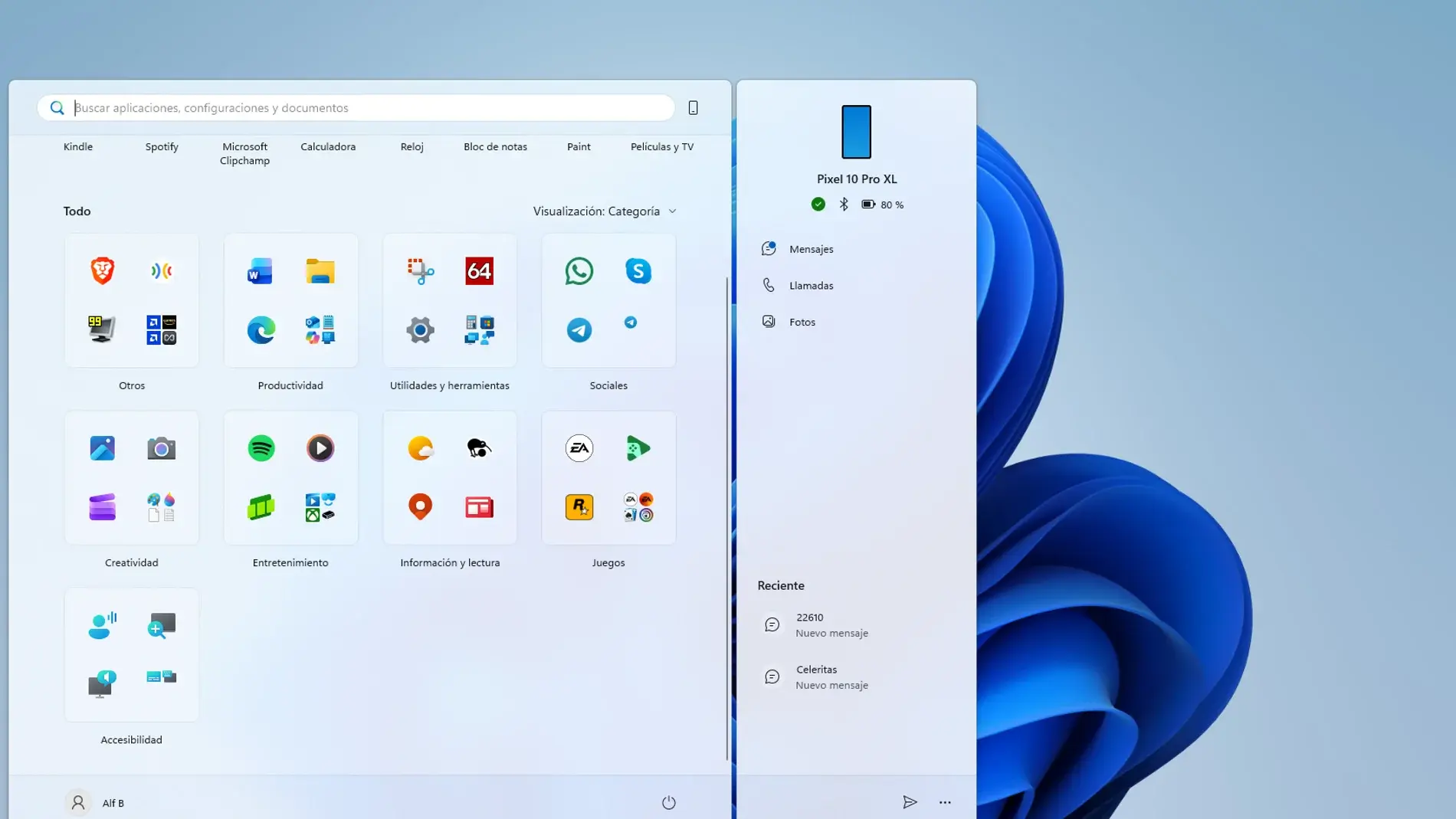
সাম্প্রতিক বছরগুলোতে মাইক্রোসফট যে ক্ষেত্রগুলোতে সবচেয়ে বেশি জোর দিয়েছে, তার মধ্যে অন্যতম হলো পিসি এবং মোবাইল ডিভাইসকে আরও কাছাকাছি আনা , বিশেষ করে যদি আপনি অ্যান্ড্রয়েড ব্যবহার করেন। আপনার ফোনের ‘লিঙ্ক টু উইন্ডোজ’ অ্যাপ এবং পিসির ‘মোবাইল লিঙ্ক’ (বা ‘ইয়োর ফোন’) অ্যাপের কল্যাণে, আপনি খুব সহজেই উভয় ডিভাইসকে সংযুক্ত করতে পারেন।
একবার দুটি অ্যাপই ইনস্টল করে একই মাইক্রোসফট অ্যাকাউন্ট দিয়ে সাইন ইন করলে, আপনি আপনার পিসিতে নোটিফিকেশন, এসএমএস ও কল গ্রহণ করতে পারবেন , আপনার মোবাইল ডিভাইস থেকে সাম্প্রতিক ছবিগুলো দ্রুত দেখতে পারবেন, অথবা কিছু মডেলে ডেস্কটপ থেকেই নির্দিষ্ট ফোন অ্যাপ ব্যবহার করতে পারবেন।
এই সাধারণ ইন্টিগ্রেশনের পাশাপাশি, আপনার অ্যান্ড্রয়েড ডিভাইসে সবচেয়ে বেশি ব্যবহৃত অফিসিয়াল মাইক্রোসফট অ্যাপগুলো (যেমন OneDrive, Outlook, To Do ইত্যাদি) ইনস্টল করে রাখাও সুবিধাজনক হতে পারে। মোবাইল এবং পিসির মধ্যে টুলগুলো যত বেশি সামঞ্জস্যপূর্ণ হবে, ডিভাইসগুলোর মধ্যে স্থানান্তর তত মসৃণ হবে ।
আপনি যদি আইফোন ব্যবহার করেন, তবে ইন্টিগ্রেশন কিছুটা সীমিত, কিন্তু তারপরেও আপনি ছবি ও ডকুমেন্টের জন্য আইক্লাউড , অফিসিয়াল ইমেল ও স্টোরেজ ক্লায়েন্ট এবং উইন্ডোজের সাথে কিছু নির্দিষ্ট ইন্টিগ্রেশনের মতো ফিচারগুলোর সুবিধা নিতে পারবেন।
উইন্ডোজ ১১ এর চেহারা এবং সংগঠন কাস্টমাইজ করুন
সিস্টেমটি মোটামুটি চালু হয়ে গেলে, এবার এটিকে আপনার পছন্দ মতো সাজিয়ে নেওয়ার পালা। Windows 11-এ, বেশিরভাগ ভিজ্যুয়াল অপশন Settings > Personalization থেকে পরিচালনা করা হয় , যেখানে আপনি ওয়ালপেপার, রং, লক স্ক্রিন, থিম এবং অন্যান্য নান্দনিক সেটিংস পাবেন।
আপনি প্রতিটি ভার্চুয়াল ডেস্কটপের জন্য আলাদা ব্যাকগ্রাউন্ড বেছে নিতে পারেন, লাইট ও ডার্ক মোডের মধ্যে পরিবর্তন করতে পারেন , উইন্ডো ও টাস্কবারের অ্যাকসেন্ট কালার বদলাতে পারেন, আইকনগুলোর চেহারা সমন্বয় করতে পারেন এবং ভিজ্যুয়াল অভিজ্ঞতাকে প্রায় সম্পূর্ণরূপে নিজের মতো করে সাজিয়ে নিতে পারেন।
উইন্ডোজ ১০ থেকে স্টার্ট মেনুর ডিজাইন নতুন করে করা হলেও, এটি এখনও যথেষ্ট কাস্টমাইজযোগ্য। আপনি অ্যাপ পিন বা আনপিন করতে, আইকনগুলো পুনর্বিন্যাস করতে, সেগুলোকে গ্রুপ করতে এবং ‘রেকমেন্ডেড’ সেকশনে কী প্রদর্শিত হবে তা বেছে নিতে পারেন । স্টার্ট বাটনের মাঝখানের অবস্থানটি আপনার পছন্দ না হলে, আপনি এটিকে টাস্কবারের বাম দিকেও সরিয়ে নিতে পারেন; আপনি যদি এই দিকটি আরও সূক্ষ্মভাবে সমন্বয় করতে চান, তবে স্টার্ট মেনুর আকার পরিবর্তন এবং কাস্টমাইজ করার পদ্ধতি দেখুন ।
উইজেট প্যানেলটি (Windows + W) ঘুরে দেখতে ভুলবেন না , যেখানে আপনি আবহাওয়া, ক্যালেন্ডার, ট্র্যাফিক, টাস্ক, খেলাধুলা এবং আরও অনেক কিছুর জন্য মডিউল যোগ করতে পারেন। প্রতিটি উইজেটের আকার পরিবর্তন, বিষয়বস্তু বদলানো, অথবা আপনার কাজে না লাগলে তা মুছে ফেলার নিজস্ব অপশন রয়েছে।
আপনি যদি সবকিছু নিখুঁতভাবে সাজিয়ে নিতে চান, তাহলে Windows 11 আপনাকে মাউস পয়েন্টার, সিস্টেম সাউন্ড, প্রধান ফোল্ডার আইকন পরিবর্তন করার এবং লক স্ক্রিন কাস্টমাইজ করার সুযোগ দেয়, যাতে পিসি লক থাকা অবস্থায় আপনার সবচেয়ে পছন্দের তথ্যগুলো দেখানো যায়।
উইন্ডোজ ১১ দিয়ে কোন অ্যাপ্লিকেশনগুলি শুরু হয় তা পরিচালনা করুন
আপনি যখন প্রোগ্রাম ইনস্টল করেন, তখন সেগুলোর মধ্যে অনেকগুলোই স্বয়ংক্রিয়ভাবে চালু হওয়ার জন্য সানন্দে সাইন আপ করে নেয় । এর ফলে আপনার সিস্টেম চালু হওয়ার গতি কমে যায় এবং এমন সব ব্যাকগ্রাউন্ড প্রসেস চলতে থাকে, যেগুলোর হয়তো আপনার কোনো প্রয়োজনই নেই।
এটি নিয়ন্ত্রণে রাখতে, সেটিংস > অ্যাপস > স্টার্টআপ- এ যান । সেখানে আপনি উইন্ডোজের সাথে চালু হতে পারে এমন অ্যাপগুলির একটি তালিকা এবং সেগুলিকে চালু বা বন্ধ করার জন্য একটি সুইচ দেখতে পাবেন। সিস্টেমটি স্টার্টআপ সময়ের উপর প্রতিটি অ্যাপের আনুমানিক প্রভাবও নির্দেশ করে।
এটি পরিচালনা করার আরেকটি খুব সহজ উপায় হলো টাস্ক ম্যানেজার ব্যবহার করা । Ctrl+Alt+Delete চাপুন, টাস্ক ম্যানেজার নির্বাচন করুন, "More details"-এ ক্লিক করুন এবং "Startup" ট্যাবে যান। সেখান থেকে, আপনি নির্দিষ্ট প্রোগ্রাম চালু বা বন্ধ করতে এবং সেগুলোর প্রভাব দেখতে পারেন। আপনি যদি স্টার্টআপ দ্রুত করার জন্য উন্নত টুল পছন্দ করেন, তবে Autoruns ব্যবহার করে দেখতে পারেন ।
মূল ধারণাটি হলো, একেবারে শুরু থেকেই শুধু আপনার যা সত্যিই প্রয়োজন, তাই খোলা: যেমন অ্যান্টিভাইরাস সফটওয়্যার, যে সিনক্রোনাইজেশন সফটওয়্যার আপনি নিয়মিত ব্যবহার করেন, অপরিহার্য আনুষঙ্গিক টুলস ইত্যাদি। বাকি সবকিছু আপনি প্রয়োজনমতো খুলতে পারেন ।
আপনার ফোল্ডার, ফাইল এক্সপ্লোরার এবং দ্রুত অ্যাক্সেস সংগঠিত করুন
উইন্ডোজ ১১ বিশেষ ফোল্ডারগুলোর (ডাউনলোডস, পিকচারস, ভিডিওস, মিউজিক, ডকুমেন্টস, ইত্যাদি) চিরাচরিত কাঠামো বজায় রেখেছে, কিন্তু আপনি হয়তো সেগুলোর অবস্থান পরিবর্তন করতে অথবা আপনার কাজের ধারার সাথে মানানসই করে কুইক অ্যাক্সেসে কী প্রদর্শিত হবে তা সাজিয়ে নিতে আগ্রহী হতে পারেন।
আপনার যদি আরও জায়গা সহ একটি সেকেন্ডারি ড্রাইভ থাকে, তবে আপনার ছবি বা ভিডিওর মতো ফোল্ডারগুলিকে সেই ড্রাইভে সরিয়ে নেওয়া একটি ভালো ধারণা হতে পারে। সংশ্লিষ্ট ফোল্ডারটিতে রাইট-ক্লিক করুন, "Properties" নির্বাচন করুন এবং "Location" ট্যাবে গিয়ে পছন্দসই ড্রাইভের একটি নতুন ফোল্ডারের পাথ পরিবর্তন করুন।
এক্সপ্লোরারের বাম দিকের প্যানেলটি কাস্টমাইজ করতে, আপনি কুইক অ্যাক্সেস ব্যবহার করতে পারেন । প্রায়শই ব্যবহৃত যেকোনো ফোল্ডারের উপর রাইট-ক্লিক করে 'পিন টু কুইক অ্যাক্সেস' (Pin to Quick Access) বিকল্পটি বেছে নিন। একইভাবে, যদি আপনি কোনো ফোল্ডার আর সেখানে পিন করে রাখতে না চান, তবে সেটির উপর রাইট-ক্লিক করে 'আনপিন ফ্রম কুইক অ্যাক্সেস' (Unpin from Quick Access) নির্বাচন করুন।
প্রথম দিন থেকেই একটি সুসংগঠিত এক্সপ্লোরার ফাইল খুঁজে বের করা এবং আপনার প্রোজেক্টগুলোর মধ্যে চলাচলকে অনেক বেশি সাবলীল করে তুলবে , যা বিশেষ করে তখন লক্ষণীয় হয় যখন আপনি প্রচুর ডকুমেন্ট এবং বিক্ষিপ্ত রিসোর্স নিয়ে কাজ করেন।
পাওয়ার, স্লিপ এবং শাটডাউন অভ্যাস কনফিগার করুন
প্রাথমিক সেটআপের আরেকটি গুরুত্বপূর্ণ দিক, বিশেষ করে ল্যাপটপের ক্ষেত্রে, হলো পাওয়ার ম্যানেজমেন্ট এবং স্লিপ মোড । অফিসে কম্পিউটার প্লাগ-ইন করে ব্যবহার করা আর বাইরে থাকাকালীন ব্যাটারির শক্তির উপর নির্ভর করা এক জিনিস নয়।
সেটিংস > সিস্টেম > পাওয়ার ও ব্যাটারি -তে যান এবং "ডিসপ্লে ও স্লিপ" অপশনটি অ্যাডজাস্ট করুন। এখানে আপনি ব্যাটারি পাওয়ার এবং পাওয়ার আউটলেটের মধ্যে পার্থক্য করে, স্ক্রিন কতক্ষণ বন্ধ থাকবে এবং ডিভাইসটি কখন স্লিপ মোডে যাবে তা নির্ধারণ করতে পারেন।
আপনি যদি প্রায়ই রাতভর দীর্ঘ কাজ (যেমন ব্যাকআপ, ডাউনলোড, রেন্ডারিং) চালু রাখেন, তাহলে যখন আপনার কম্পিউটারটি সক্রিয় থাকা প্রয়োজন, তখন সেটিকে স্বয়ংক্রিয়ভাবে স্লিপ মোডে যাওয়া থেকে আটকাতে চাইবেন । তবে, যদি তেমনটা না হয়, তাহলে ব্যাটারির শক্তি বাঁচাতে এবং যন্ত্রের ক্ষয়ক্ষতি কমাতে আপনি হয়তো চাইবেন যে এটি দ্রুত স্লিপ মোডে চলে যাক।
যাইহোক, অনেকক্ষণ ধরে পিসি ব্যবহার না করলে অকারণে চালু না রেখে, তা বন্ধ করে রাখার অভ্যাস করা একটি ভালো কাজ। এতে বিদ্যুৎ খরচ, শব্দ এবং টাওয়ারে ধুলো জমা কমবে।
Windows 11-এ আপনার সেটিংসের ব্যাকআপ নেওয়া এবং পুনরুদ্ধার করা
একবার আপনার সিস্টেমটি কাস্টমাইজ করতে সময় বিনিয়োগ করার পর, একটি ব্যাকআপ কৌশলের মাধ্যমে সেই সমস্ত কাজ সুরক্ষিত রাখাটাই বুদ্ধিমানের কাজ । এর ফলে, যদি কোনো সমস্যা হয় (ডিস্ক বিকল হওয়া, ম্যালওয়্যার, কনফিগারেশন ত্রুটি), তাহলে আপনাকে একেবারে গোড়া থেকে শুরু না করেই আপনার কম্পিউটারকে একটি সুস্থ অবস্থায় ফিরিয়ে আনতে পারবেন।
Windows 11-এ, আপনি Settings > Accounts > Windows Backup- এ গিয়ে OneDrive-এর সাথে ফোল্ডার সিঙ্ক্রোনাইজেশন, সেইসাথে আপনার পছন্দসমূহ, প্রস্তাবিত অ্যাপ এবং অন্যান্য সেটিংসের ক্লাউড ব্যাকআপ কনফিগার করতে পারেন।
আপনি যদি আরও শক্তিশালী কোনো ব্যবস্থা চান, তাহলে কন্ট্রোল প্যানেলে ফিরে গিয়ে সিস্টেম অ্যান্ড সিকিউরিটি > ব্যাকআপ অ্যান্ড রিস্টোর- এ যেতে পারেন । সেখান থেকে, আপনি একটি এক্সটার্নাল ড্রাইভ বা নেটওয়ার্ক রিসোর্সে নিয়মিত ব্যাকআপ কনফিগার করতে পারেন এবং ব্যাকআপে কী কী অন্তর্ভুক্ত করতে চান (লাইব্রেরি, সিস্টেম ইমেজ, ইত্যাদি) তা বেছে নিতে পারেন।
মূল ধারণাটি হলো, বড় ধরনের কোনো পরিবর্তনের পর (যেমন উইন্ডোজ ১১-এ মাইগ্রেট করা বা অনেকগুলো নতুন সফটওয়্যার ইনস্টল করা), আপনি একটি রেফারেন্স ব্যাকআপ তৈরি করে রাখবেন । ভবিষ্যতে যদি কোনো সমস্যা হয়, তবে আপনি মাত্র কয়েকটি ধাপে সেই অবস্থায় ফিরে যেতে পারবেন, যখন সবকিছু সঠিকভাবে কাজ করছিল।
উন্নত বুট বিকল্প: নিরাপদ মোড এবং স্টার্টআপ সেটিংস
কোনো এক সময়ে, বিশেষ করে ড্রাইভার পরিবর্তনের পর বা ত্রুটিপূর্ণ ইনস্টলেশনের পরে, আপনার উইন্ডোজ ১১-এর অ্যাডভান্সড স্টার্টআপ অপশনগুলো ব্যবহার করার প্রয়োজন হতে পারে । এগুলো আগে থেকে জেনে রাখলে, আপনার সিস্টেম স্বাভাবিকভাবে চালু হওয়া বন্ধ হয়ে গেলে অনেক ভোগান্তি থেকে বাঁচতে পারবেন।
উইন্ডোজ রিকভারি এনভায়রনমেন্ট (WinRE) অ্যাক্সেস করতে, আপনি কয়েকটি অপ্রত্যাশিত শাটডাউন জোর করে করতে পারেন অথবা, আরও সহজ উপায়ে, সরাসরি সিস্টেম থেকে সেটিংস > সিস্টেম > রিকভারি-তে গিয়ে অ্যাডভান্সড স্টার্টআপ-এর অধীনে রিস্টার্ট নাউ (Restart now) বেছে নিতে পারেন। WinRE-তে প্রবেশ করার পর, ট্রাবলশুট > অ্যাডভান্সড অপশনস > স্টার্টআপ সেটিংস নির্বাচন করুন এবং রিস্টার্ট (Restart) ক্লিক করুন।
আপনার কম্পিউটার পুনরায় চালু হলে, আপনি স্টার্টআপ সেটিংস স্ক্রিনটি দেখতে পাবেন , যেখানে বেশ কয়েকটি সংখ্যাযুক্ত অপশন (কী ১-৯ বা F1-F9) থাকবে। এগুলোর মধ্যে রয়েছে অ্যাডভান্সড সাপোর্ট সিনারিওর জন্য ডিবাগিং চালু করা, লোড হওয়া ড্রাইভারসহ ntbtlog.txt ফাইল তৈরি করার জন্য বুট লগিং চালু করা, সমস্যাযুক্ত ডিসপ্লে সেটিংস পুনরুদ্ধার করতে কম-রেজোলিউশনের ভিডিও দিয়ে বুট করা এবং বিভিন্ন সেফ মোড অপশন। আপনার যদি ধাপে ধাপে নির্দেশাবলীর প্রয়োজন হয়, তবে এই গাইডটিতে উইন্ডোজ ১১-এ কীভাবে সেফ মোড শুরু এবং ব্যবহার করতে হয় তা ব্যাখ্যা করা হয়েছে ।
স্ট্যান্ডার্ড সেফ মোড খুব সীমিত সংখ্যক ড্রাইভার এবং সার্ভিস সহ উইন্ডোজ চালু করে , যা সমস্যাটি থার্ড-পার্টি সফটওয়্যারের কারণে হচ্ছে কিনা তা পরীক্ষা করার জন্য আদর্শ। এছাড়াও রয়েছে সেফ মোড উইথ নেটওয়ার্কিং (যেটিতে ইন্টারনেট বা শেয়ার করা রিসোর্স অ্যাক্সেস করার জন্য নেটওয়ার্ক ড্রাইভার অন্তর্ভুক্ত থাকে) এবং সেফ মোড উইথ কমান্ড প্রম্পট, যা গ্রাফিক্যাল ইন্টারফেসকে একটি কমান্ড উইন্ডো দিয়ে প্রতিস্থাপন করে।
অন্যান্য দরকারী বিকল্পগুলির মধ্যে রয়েছে বাধ্যতামূলক ড্রাইভার সিগনেচার প্রয়োগ নিষ্ক্রিয় করা (খুব নির্দিষ্ট কিছু ক্ষেত্রে অবৈধ সিগনেচারযুক্ত ড্রাইভার ইনস্টল করার জন্য), আর্লি স্টার্টআপ অ্যান্টি-ম্যালওয়্যার প্রোটেকশন (ELAM) সাময়িকভাবে নিষ্ক্রিয় করা, এবং গুরুতর ত্রুটির পরে স্বয়ংক্রিয় রিস্টার্ট প্রতিরোধ করার বিকল্প , যা কম্পিউটার ব্লু স্ক্রিন লুপে প্রবেশ করলে খুব কার্যকর।
যদি আপনি কখনো সেফ মোডে আটকে যান এবং রিস্টার্ট করার পরেও সিস্টেমটি স্বাভাবিক স্টার্টআপে ফিরে না আসে, তাহলে রান (উইন্ডোজ কী + R) খুলুন, msconfig টাইপ করুন এবং এন্টার চাপুন। "বুট" ট্যাবে, বুট অপশনের অধীনে "সেফ বুট" থেকে টিক চিহ্ন তুলে দিন, পরিবর্তনগুলো প্রয়োগ করুন এবং আপনার কম্পিউটার রিস্টার্ট করুন।
যদি আপনার পিসি উইন্ডোজ ১১ এর সাথে সামঞ্জস্যপূর্ণ না হয় এবং এর বিকল্পগুলি কী কী?
যেসব কম্পিউটার উইন্ডোজ ১০-এ সঠিকভাবে কাজ করে, তার সবগুলিই উইন্ডোজ ১১-এর আনুষ্ঠানিক প্রয়োজনীয়তা পূরণ করে না। যদি ডায়াগনস্টিক টুল আপনাকে জানায় যে আপনার মেশিনটি TPM 2.0, Secure Boot, বা একটি বেমানান CPU-এর কারণে ব্যর্থ হচ্ছে , তবে আপনার বিকল্পগুলি সাবধানে বিবেচনা করা উচিত।
কিছু ক্ষেত্রে, TPM 2.0 বা Secure Boot উপস্থিত থাকলেও BIOS/UEFI-তে তা নিষ্ক্রিয় থাকে । ফার্মওয়্যার অ্যাক্সেস করে (সাধারণত স্টার্টআপের সময় F2, Delete বা এই জাতীয় কী চেপে) এবং এই অপশনগুলো সক্রিয় করার মাধ্যমে, কোনো হার্ডওয়্যার পরিবর্তন না করেই আপনার কম্পিউটারকে সামঞ্জস্যপূর্ণ করে তোলা যায়।
যদি সমস্যাটি চলতে থাকে (উদাহরণস্বরূপ, পুরোনো সিপিইউ-এর কারণে) এবং আপনি অনানুষ্ঠানিক ইনস্টলেশন পদ্ধতির সাহায্য নিতে না চান, তবে আপনার সামনে দুটি স্পষ্ট বিকল্প রয়েছে: হার্ডওয়্যার আপগ্রেড করার পরিকল্পনা করা অথবা কিছু সতর্কতা অবলম্বন করে উইন্ডোজ ১০ ব্যবহার চালিয়ে যাওয়া।
মাইক্রোসফট গ্রাহকদের জন্য একটি এক্সটেন্ডেড সিকিউরিটি আপডেটস (ESU) প্রোগ্রাম ঘোষণা করেছে । একটি বার্ষিক সাবস্ক্রিপশন ফি প্রদানের মাধ্যমে, আপনি সাপোর্ট শেষ হওয়ার পরেও অন্তত এক বছর পর্যন্ত উইন্ডোজ ১০-এর জন্য গুরুত্বপূর্ণ সিকিউরিটি প্যাচ পেতে থাকবেন। এটি একটি অস্থায়ী সমাধান, স্থায়ী নয়, তবে আপনার পরবর্তী পদক্ষেপ ঠিক করার আগ পর্যন্ত এটি আপনার কম্পিউটারের আয়ু বাড়াতে সাহায্য করবে।
ব্যবসা এবং শিক্ষা খাতে নির্দিষ্ট ইএসইউ প্রোগ্রাম এবং ক্লাউড-ভিত্তিক ব্যবস্থাপনা সমাধানও রয়েছে। যদি আপনি অনেক পুরোনো সরঞ্জাম পরিচালনা করেন, তবে একটি পর্যায়ক্রমিক আইটি পরিকাঠামো নবায়ন পরিকল্পনা তৈরি করার জন্য সাধারণত কোনো অংশীদার বা মাইক্রোসফট বিক্রয় দলের সাথে সমন্বয় করার পরামর্শ দেওয়া হয়।
আইএসও (ISO) বা রেজিস্ট্রি পরিবর্তন করে অসমর্থিত হার্ডওয়্যারে উইন্ডোজ ১১ ইনস্টল করা প্রযুক্তিগতভাবে সম্ভব, কিন্তু এতে স্থিতিশীলতা, সমর্থন এবং নিরাপত্তার ঝুঁকি জড়িত । মাইক্রোসফট এই নিশ্চয়তা দেয় না যে এই ধরনের সিস্টেমে সমস্ত আপডেট পাওয়া যাবে বা এটি একটি প্রত্যয়িত মেশিনের মতো ভালোভাবে কাজ করবে।
মাইগ্রেশনের পরে সাধারণ সমস্যা এবং সেগুলি কীভাবে মোকাবেলা করতে হবে
এরকম একটি বড় আপডেটের পর কিছু অস্বাভাবিক আচরণ দেখা যাওয়াটা অস্বাভাবিক নয়। মূল বিষয় হলো আতঙ্কিত না হয়ে প্রতিটি সমস্যাকে পদ্ধতিগতভাবে মোকাবেলা করা ।
যদি ইনস্টলেশনটি দীর্ঘ সময় ধরে একটি নির্দিষ্ট শতাংশে আটকে থাকে, তবে প্রথম কাজ হলো ধৈর্য ধরা। যদি আপনার সত্যিই মনে হয় যে এটি আটকে গেছে, তবে আপনার ইন্টারনেট সংযোগ এবং উপলব্ধ খালি জায়গা পরীক্ষা করুন এবং সম্ভব হলে, পুনরায় চেষ্টা করার আগে অপ্রয়োজনীয় পেরিফেরাল (ইউএসবি ড্রাইভ, প্রিন্টার ইত্যাদি) সংযোগ বিচ্ছিন্ন করুন।
যদি কোনো কিছু কাজ করা বন্ধ করে দেয় (যেমন, সাউন্ড, ওয়াই-ফাই বা প্রিন্টার), তবে এটি সাধারণত ড্রাইভারের সমস্যা। ডিভাইস ম্যানেজার খুলুন , সমস্যাযুক্ত হার্ডওয়্যারটি শনাক্ত করুন এবং প্রস্তুতকারকের ওয়েবসাইটে আপডেট করা ড্রাইভার খুঁজুন। যদি সিস্টেমটি পুরোপুরি ফ্রিজ হয়ে যায়, তাহলে Windows 11 ফ্রিজ হলে কী করতে হবে , সেই সংক্রান্ত এই নির্দেশিকাটি সহায়ক হতে পারে।
যখন অসামঞ্জস্যতাটি আরও গুরুতর হয় (যেমন আপনার কাজের জন্য অপরিহার্য পুরোনো সফটওয়্যার, উইন্ডোজ ১১-এ সমর্থিত নয় এমন পেশাদার হার্ডওয়্যার, ইত্যাদি), তখন আপনি সেই নির্দিষ্ট সফটওয়্যারটির জন্য উইন্ডোজ ১০ সহ একটি দ্বিতীয় কম্পিউটার রাখার কথা ভাবতে পারেন , অথবা এমনকি উইন্ডোজ ১১-এর মধ্যে উইন্ডোজ ১০ ভার্চুয়ালাইজ করে শুধু সেই অ্যাপ্লিকেশনটির সাথেই এটি ব্যবহার করতে পারেন।
এই সম্পূর্ণ মাইগ্রেশন এবং সেটআপ প্রক্রিয়াটি দীর্ঘ মনে হতে পারে, কিন্তু একবার সম্পন্ন হলে, আপনি আপনার প্রয়োজন অনুযায়ী একটি আরও সুরক্ষিত ও আধুনিক পরিবেশ পাবেন । তারপর থেকে, আগামী বহু বছর ধরে একটি স্থিতিশীল উইন্ডোজ ১১ উপভোগ করার জন্য শুধু আপনার সিস্টেম আপডেট রাখুন এবং নিয়মিত আপনার ব্যাকআপগুলো পর্যালোচনা করুন।
