- Stvarna brzina WiFi mreže zavisi i od rutera i njegove lokacije, konfiguracije opsega, kanala i DNS-a.
- Promjena rutera i podešavanje kanala, opsega i firmvera smanjuje smetnje i poboljšava stabilnost i latenciju.
- Odabir prave frekvencije između 2,4 GHz i 5 GHz, te korištenje PLC-a, repetitora ili WiFi Mesh mreže može napraviti veliku razliku u velikim domovima.
- Dobra sigurnosna konfiguracija i kontrola uređaja sprječavaju zasićenje i omogućavaju bolje korištenje propusnog opsega.
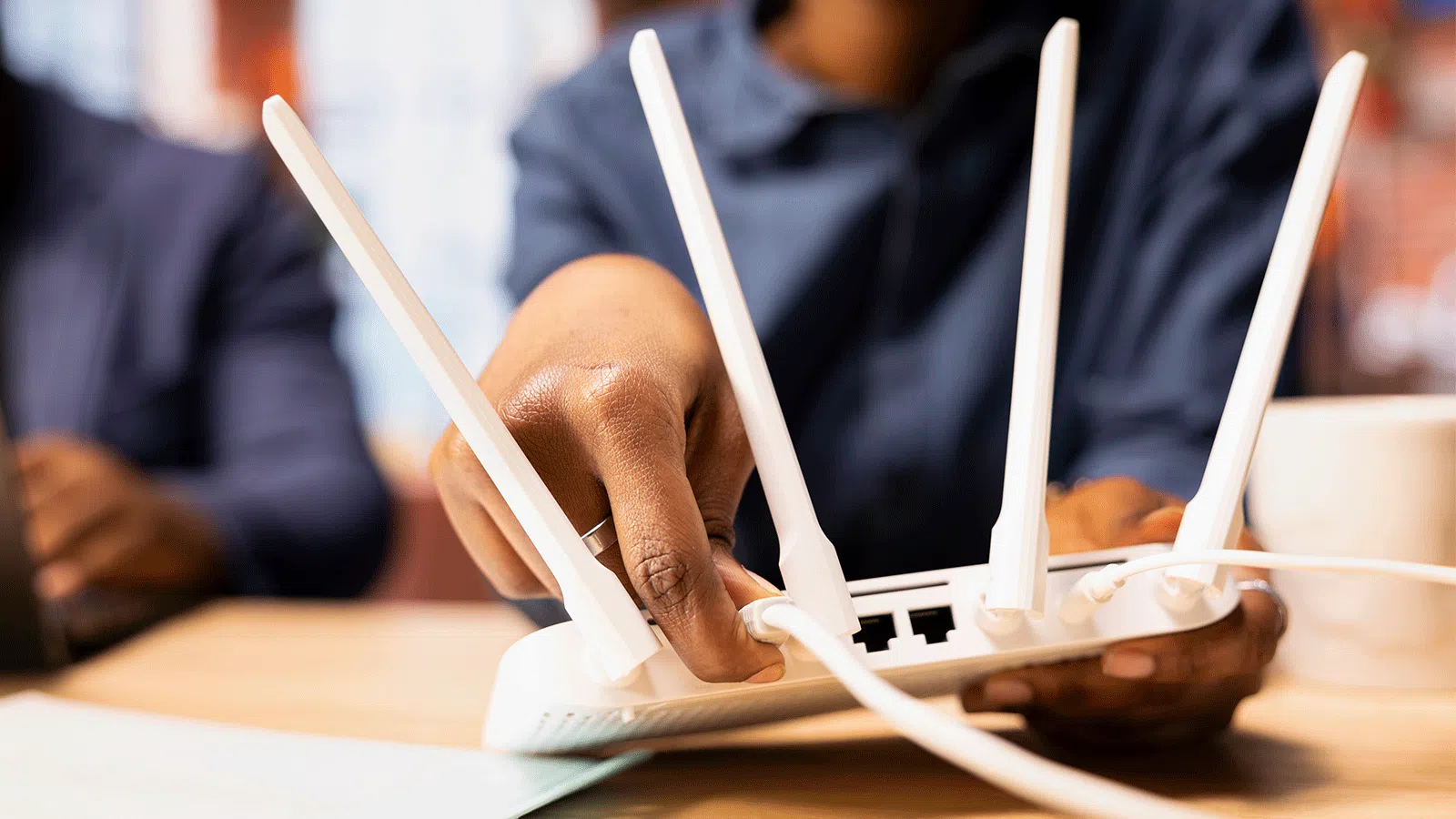
Ako primijetite da vam je Wi-Fi prekidan, web stranice se sporo učitavaju ili vas izbacuju iz online igara zbog latencije mreže , niste sami. Često krivimo internet provajdera, ali stvarnost je da, s istom ugovorenom brzinom, možete imati vrlo drugačije iskustvo jednostavnom promjenom rutera i pravilnom konfiguracijom mreže.
Kao što je uobičajeno kod mnogih ljudi koji "češće mijenjaju rutere nego internet provajdere", dobar trik je fino podešavanje postavki vašeg rutera : naziv mreže, napajanje, kanali, DNS, firmver i lokacija. Ne morate biti mrežni inženjer: uz nekoliko jasnih ideja i malo zdravog razuma, vaša veza se može značajno poboljšati bez nadogradnje vašeg plana.
Zašto promjena rutera može toliko poboljšati vašu vezu
Ruter koji vam je obezbijedio vaš internet provajder je obično "zaključan": određeni napredni meniji su blokirani kako bi se spriječilo da korisnici mijenjaju njegove postavke . Namjera nije loša, ali to također ograničava vašu mogućnost optimizacije mreže, odabira boljih DNS servera, upravljanja kanalima ili podešavanja snage prijenosa.
Čak i tako, čak i sa opremom operatera, vrijedi ući u administratorsku ploču (obično 192.168.1.1 ili 192.168.0.1) i podesiti neke ključne postavke: korišteni opseg, kanal, DNS, ažuriranje firmvera i sigurnost.
Također je važno shvatiti da ugovorena brzina ne garantuje dosljedno glatko pregledavanje: udaljeni server može biti spor, mreže mogu postati preopterećene, a vaš Wi-Fi može biti opterećen smetnjama. Zato i promjena rutera i njegova ispravna konfiguracija mogu značajno utjecati na vaše svakodnevno iskustvo.
Ručno konfigurirajte DNS postavke rutera kako biste poboljšali brzinu
Jedna od najzanemarenijih postavki je DNS (Domain Name System), serveri koji "prevode" imena web stranica u IP adrese . Svaki put kada upišete URL ili kliknete na link, vaš računar provjerava ove DNS servere prije nego što se stranica počne učitavati.
Internet provajderi konfigurišu svoje rutere sa sopstvenim podrazumevanim DNS serverima . Oni rade, ali nisu uvek najbrži. Ako odaberete brže servere, to vreme rešavanja problema se neznatno smanjuje, a opšti osećaj je brže pregledanje, čak i ako maksimalna brzina preuzimanja ostane ista.
Popularan primjer je Cloudflare, koji nudi besplatan DNS s vrlo visokim performansama i sigurnošću . Mnogi korisnici ih čak preferiraju u odnosu na Googleov DNS ili DNS svog vlastitog internet provajdera zbog njihove brzine i odziva.
Adrese koje se obično koriste su 1.1.1.1 kao primarni DNS i 1.0.0.1 kao sekundarni . Također možete odabrati Googleov DNS (8.8.8.8 i 8.8.4.4), ali ideja je uvijek ista: pronaći brze i pouzdane servere.
Da biste ih promijenili s rutera, uobičajeni postupak je sljedeći (može se malo razlikovati ovisno o modelu):
- Povežite se na WiFi ili putem kabla i otvorite preglednik.
- Unesite u adresnu traku 192.168.1.1 o 192.168.0.1 (To je najčešći ulaz/izlaz).
- Unesite korisničko ime i lozinka za pristup ruteru, što se obično nalazi na naljepnici na dnu uređaja.
- Uđite u odjeljak WAN, internet ili napredne postavke, u zavisnosti od interfejsa.
- Pronađite odjeljak DNS i promijenite način rada u "Statički" ili "Ručni".
- U primarni DNS unesite 1.1.1.1, a u sekundarni DNS 1.0.0.1 i sačuvajte promjene.
Imajte na umu da neki pružatelji internetskih usluga mogu daljinski prebrisati ove postavke , obično putem sistema upravljanja kao što je TR-069 (nalazi se u meniju za održavanje na mnogim ruterima). Ako vaš uređaj to dozvoljava, možete onemogućiti ovo daljinsko upravljanje kako biste spriječili neovlaštene promjene.
Međutim, važno je razjasniti jednu stvar: promjena DNS postavki zapravo neće povećati brzinu preuzimanja ili otpremanja u smislu maksimalnog broja megabajta u sekundi . Ono što poboljšava je vrijeme koje prođe od trenutka kada kliknete do trenutka kada preglednik počne primati podatke, što je vrlo primjetno prilikom pregledavanja weba, pretraživanja ili korištenja aplikacija koje vrše mnogo malih upita.
Lokacija rutera: lokacija je (veoma važna)
Bez obzira koliko je dobar vaš ruter, ako ga sakrijete iza televizora, unutar komada namještaja ili u udaljenom uglu kuće , signal će patiti. WiFi je radio, i svaka prepreka (zidovi, plafoni, vrata, ormari, metalne konstrukcije) slabi pokrivenost i stvara smetnje.
Najbolja opcija je postaviti ruter na centralnu lokaciju u vašem domu , kako bi pokrivenost bila ravnomjernije raspoređena. Ako ga ostavite na jednom kraju (na primjer, na ulazu ili pored ONT-a u dnevnoj sobi na jednoj strani kuće), najudaljenije sobe će imati češće prekide i sporije brzine.
Također je korisno postaviti ga na određenu visinu, na stol, policu ili zidni nosač , nikada ne na pod. Mnogi ruteri distribuiraju signal na način koji poboljšava pokrivenost kada je uređaj malo podignut, bez neposrednih prepreka.
Također izbjegavajte zatvaranje: nemojte ga stavljati u ormare, spuštene stropove ili ukrasne kutije . Zidovi i vrata smanjuju jačinu signala; što je otvorenije, to ćete imati bolju pokrivenost u cijeloj kući.
Možda ćete biti u iskušenju da ga sakrijete jer nije baš estetski ugodan, ali ako ga previše prekrijete, na kraju ćete platiti cijenu prekidima i lošim korisničkim iskustvom. U velikim ili višespratnim kućama, njegova lokacija je još važnija i možda ćete ga morati kombinovati s drugim uređajima kao što su adapteri za električne vodove, repetitori ili mrežni sistemi.
Pravilno postavite antene kako biste iskoristili signal
Većina rutera s vanjskim antenama prikazana je na promotivnim fotografijama sa svim antenama usmjerenim ravno prema gore, kao da je to "ispravan" položaj . Međutim, taj položaj nije uvijek najefikasniji za adekvatnu pokrivenost.
Vrlo koristan trik je postaviti antene okomito jedna na drugu: jednu vertikalno, a drugu horizontalno . Tehnički razlog je taj što je prijem maksimalan kada antena uređaja i antena rutera dijele istu ravan polarizacije.
Jednostavnije rečeno: ako vaš laptop, mobilni telefon ili konzola imaju interne antene okrenute u određenom smjeru , najbolje je da barem jedna od antena rutera također bude okrenuta u tom smjeru kako bi se osigurala stabilnija veza i bolji signal.
Ne paničite ako su sve usmjerene prema gore, nije to ništa strašno. Jednostavno rečeno, ako želite malo poboljšati pokrivenost, posebno u prostorijama koje su malo udaljenije, podešavanje antena na ugao od 90 stepeni može pružiti malo pojačanje koje će pomoći uz ostala podešavanja.
Nećete preći sa katastrofalne veze na savršenu mrežu samo okretanjem antena, ali u manje-više fino podešenoj konfiguraciji, ovi detalji su takođe važni.
Firmver rutera je uvijek ažuriran
Firmver je interni softver koji kontroliše sve funkcije rutera . Proizvođači obično objavljuju redovna ažuriranja kako bi ispravili greške, poboljšali stabilnost, zakrpili sigurnosne ranjivosti, pa čak i optimizirali performanse Wi-Fi mreže.
Neki ruteri se ažuriraju automatski bez potrebe da korisnik išta radi , dok drugi zahtijevaju da se prijavite u administratorsku ploču i ručno potražite nove verzije.
Preporučljivo je periodično provjeravati dostupna ažuriranja firmvera u meniju vašeg rutera ili na web stranici proizvođača . Često jednostavno ažuriranje može smanjiti broj rušenja sistema, nasumičnih prekida veze ili problema s kompatibilnošću s određenim uređajima.
Nadalje, noviji firmver znači veću sigurnost od vanjskih napada i poznatih ranjivosti , nešto fundamentalno kod uređaja koji je trajno povezan na internet i izložen opasnostima.
Mudar izbor između WiFi-ja od 2,4 GHz i 5 GHz
Moderni ruteri obično nude najmanje dva opsega: 2,4 GHz i 5 GHz . Ponekad se oni pojavljuju kao dvije odvojene mreže (na primjer, "MyHome" i "MyHome_5G" ili "PLUS"), a ponekad su kombinovani pod jednim imenom sa automatskim odabirom.
Frekvencijski opseg od 2,4 GHz nudi veći domet i bolju penetraciju kroz zidove , ali je sporiji i podložniji smetnjama. Dijeli frekvencije s mnogim drugim uređajima (Bluetooth, mikrovalne pećnice itd.) i ima manje dostupnih kanala, pa se lako preopterećuje u zgradama s mnogo stanovnika.
Nasuprot tome, opseg od 5 GHz pruža veću brzinu i obično je manje preopterećen , s više kanala za distribuciju i boljim odzivom za zahtjevne aktivnosti poput online igranja, streaminga visoke rezolucije ili video poziva visokog kvaliteta.
Slabost frekvencije od 5 GHz je što teže prodire kroz zidove i plafone . U velikom stanu ili višespratnici, signal iz tog opsega bi jedva mogao dosegnuti najudaljeniju prostoriju, dok opseg od 2,4 GHz mnogo bolje podnosi udaljenost.
Stoga je uobičajena strategija sljedeća:
- Koristite 5 GHz za uređaje blizu rutera ili povezani linijom vidljivosti (desktop računari, konzole, pametni televizori pored rutera).
- Koristite 2,4 GHz za mobilne telefone, tablete ili uređaje koji su veoma udaljeni, gdje je prioritet dolazak sa stabilnim signalom, čak i ako je maksimalna brzina niža.
Tipičan scenario: neko postavi svoj gejming računar na treći sprat, a ruter je u podrumu, na drugom kraju kuće. Tamo ni 5 GHz ni loše postavljeni extender neće učiniti čuda : brzina pada na manje od 10 Mbps, a veza stalno prekida.
U ovakvim situacijama, ako ne možete premjestiti ruter jer ga drugi članovi porodice trebaju za rad na daljinu, bitno je pravilno kombinirati odabir opsega s drugim mrežnim uređajima (PLC, dobro postavljeni repetitori, Mesh) i, ako je moguće, provući djelomični mrežni kabel do međutačke.
Odaberite najmanje opterećeni WiFi kanal
Pored opsega (2,4 ili 5 GHz), svaka mreža radi na određenom kanalu unutar tog opsega . Ako mnogo obližnjih rutera koristi isti kanal, oni se međusobno ometaju, a performanse naglo opadaju: povećana latencija, mikro prekidi, smanjene brzine i opći osjećaj sporog Wi-Fi-ja.
Na 2,4 GHz postoji do 14 mogućih kanala (iako se ne koriste svi u svakoj zemlji) , razdvojenih samo 5 MHz, dok svaki kanal zahtijeva propusni opseg od oko 22 MHz. To uzrokuje preklapanje mnogih kanala i generiranje smetnji.
Zato se generalno preporučuje korištenje kanala 1, 6 i 11 u 2,4 GHz, jer se u praksi smatraju "nepreklapajućima": održavaju dovoljnu udaljenost između sebe kako bi se minimizirale međusobne smetnje.
U opsegu od 5 GHz postoji znatno više kanala (između 24 i 25, ovisno o zemlji), i iako je zasićenost obično niža, mnogi kućni ruteri često koriste kanale 36, 40, 44 i 48. To olakšava pronalaženje područja s manje buke.
Gotovo svi ruteri imaju automatski način odabira kanala , koji u teoriji bira najmanje zagušeni kanal. Problem je što se ova analiza vrši periodično (na primjer, svakih 12 sati), a stvarna situacija se može značajno promijeniti između vremena.
Za fino podešavanje stvari, vrlo je korisno koristiti aplikacije poput WiFi Analyzera, NetSpota, Finga ili drugih sličnih koje vam omogućavaju da vidite koje kanale mreže vaših susjeda koriste i koji su manje preopterećeni.
Procedura bi bila:
- Instalirajte aplikaciju za analizu WiFi mreže na svoj mobilni telefon ili laptop.
- Identifikujte svoju mrežu i pogledajte na kojem je kanalu trenutno..
- Provjerite koji obližnji kanali imaju manje preklapajućih mreža.
- Uđite u postavke rutera, idite na WiFi i promijenite Kontrolni kanal od automatskog do specifičnog, manje zasićenog kanala.
Idealno bi bilo da prije bilo kakvih promjena izvršite test brzine i latencije i ponovite ga nakon promjene kanala. Ako poboljšanje nije primjetno, pokušajte sa sljedećom manje opterećenom opcijom. Uz malo strpljenja, mogli biste vidjeti jasno poboljšanje, posebno u zgradama s mnogo mreža u blizini.
Optimizujte svoju vezu: kabl, mrežne kartice i sigurnost
Pored Wi-Fi mreže, postoje neke osnovne stvari koje osiguravaju da ukupna kućna veza radi na vrhunskim performansama . Prva, iako se može činiti očiglednom, je korištenje Ethernet kabla za stacionarne uređaje kad god je to moguće.
Žičana veza je stabilnija, brža i ima bolju latenciju od bilo koje Wi-Fi mreže, bez obzira na to koliko je dobar ruter. Ako se vaš računar, igraća konzola ili TV nalaze u blizini rutera, najbolje ih je povezati kablom i koristiti Wi-Fi za telefone, tablete i laptope.
Mrežna kartica u vašem uređaju je također važna. Ako vaš računar ili laptop ima stariji ili slabiji Wi-Fi adapter, on može postati usko grlo i spriječiti vas da u potpunosti iskoristite brzinu koju nudi vaš ruter ili optička veza. Ponekad, ulaganje u dobar USB ili PCIe Wi-Fi adapter značajno poboljšava vaše iskustvo.
Još jedan ključni aspekt je sigurnost mreže . Ako vaša Wi-Fi mreža nema lozinku ili koristite vrlo jednostavnu, bilo ko se može povezati i zauzeti vaš propusni opseg. Osim očiglednih sigurnosnih rizika, to za vas znači i sporije brzine.
Obavezno koristite WPA2 ili WPA3 enkripciju sa jakom lozinkom i izbjegavajte lozinke poput 12345678 ili slične. Također možete vidjeti koji su uređaji povezani i isključiti one koje ne prepoznajete putem kontrolne ploče vašeg rutera.
Šta učiniti kada WiFi ne dohvata signal: PLC, repetitori i Mesh mreže
U mnogim domovima, posebno onima s više spratova ili velikim površinama, bez obzira na to koliko dobro postavite ruter, signal neće dosegnuti svaku prostoriju s dovoljnim kvalitetom . U tim slučajevima, pored eksperimentiranja s različitim opsezima i kanalima, možda će biti potrebno proširiti mrežu.
Vrlo popularna opcija je PLC (Powerline) . Ovi uređaji koriste kućne električne instalacije za prenos veze s rutera na drugo područje gdje je pokrivenost slaba, stvarajući tamo novu WiFi pristupnu tačku (a ponekad i Ethernet portove).
Njegova postavka je obično jednostavna: priključite PLC adapter pored rutera i spojite ga mrežnim kablom , a drugi PLC postavite u prostoriju u kojoj želite poboljšati signal, uključen u direktnu utičnicu (najbolje je izbjegavati produžetke kad god je to moguće).
Druga opcija su tradicionalni Wi-Fi repetitori , koji se postavljaju na pola puta između rutera i područja sa slabom pokrivenošću. Oni hvataju signal i pojačavaju ga kako bi dosegao dalje. Funkcionišu, ali su obično manje efikasni od dobrog Powerline adaptera (PLC) i, u mnogim slučajevima, smanjuju maksimalnu brzinu ponavljanjem signala.
Treća opcija, koja postaje sve češća, su WiFi Mesh sistemi ili mesh mreže . Oni se sastoje od nekoliko čvorova koji komuniciraju međusobno i s ruterom kako bi ponudili jedinstvenu mrežu, inteligentno upravljajući s kojom se tačkom svaki uređaj povezuje.
Glavna prednost je što se čvorovi koordiniraju kako bi utvrdili koji nudi najbolje performanse u bilo kojem trenutku , ne nužno onaj koji je fizički najbliži. To vam omogućava kretanje po kući bez gubitka signala ili naglih promjena mreže, što je vrlo praktično za mobilne telefone i laptope.
Nedostatak je cijena: Mesh sistemi su obično skuplji od repetitora ili osnovnih adaptera za električnu mrežu . Ali ako imate veliku kuću, mnogo uređaja i želite stabilnost, to može biti jedna od investicija koja će napraviti najveću razliku u vašem svakodnevnom životu.
Upravljanje zasićenošću: manje naprava, bolje iskustvo
U praksi, sve više uređaja je povezano na isti ruter: mobilni telefoni, tableti, laptopi, konzole, televizori, kućna automatizacija, pametni zvučnici ... Sve to troši dio propusnog opsega i kapaciteta upravljanja rutera.
Što je više uređaja povezano (posebno ako kontinuirano prenose podatke), lakše je da se mreža preoptereti . To rezultira manjim brzinama, povećanom latencijom i lošijim iskustvom za igranje igara, video pozive ili streaming.
Dobra je ideja povremeno provjeravati koji uređaji zapravo koriste mrežu i isključiti one koji vam nisu potrebni. Mnogi moderni ruteri uključuju funkcije roditeljske kontrole ili QoS (Quality of Service) koje vam omogućavaju da odredite prioritet prometa s određenih uređaja ili aplikacija.
Na primjer, možete dati prioritet svom kućnom računaru ili igraćoj konzoli u odnosu na druge manje važne uređaje, tako da u slučaju zagušenja ne budete vi taj koji će trpjeti prekide.
Ako imate vrlo stari ili vrlo osnovni ruter, možda neće moći dobro podnijeti veliki broj uređaja , čak i ako brzina vašeg interneta nije izuzetna. U tim slučajevima, nadogradnja na moderniji ruter sa WiFi 5 (802.11ac) ili WiFi 6 (802.11ax) može značajno poboljšati stabilnost i performanse.
Kada se isplati preći na bolji ruter?
Iako možete mnogo toga dobiti od opreme vašeg internet provajdera, dođe tačka kada sam hardver postavlja granicu . Ako je vaš ruter star, često se ruši, ne podržava moderne opsege ili ne nudi WiFi 5/6, vjerovatno više ne ispunjava trenutne zahtjeve.
Prilikom odabira novog rutera, obratite pažnju na nekoliko ključnih aspekata:
- WiFi standardbarem WiFi 5 (802.11ac) i, ako budžet dozvoljava, WiFi 6 (802.11ax).
- Gigabitni Ethernet portovi: neophodan za iskorištavanje brzih žičnih optičkih veza.
- Dvopojasni ili tropojasni: da bi se mogli razdvojiti uređaji koji rade na frekvencijama od 2,4 GHz, 5 GHz i, u nekim modelima, 6 GHz.
- Broj i tip antenaSnažne omnidirekcionalne antene pomažu u boljoj distribuciji signala.
- Kvalitet izrade i firmverBrendovi s dobrom podrškom obično nude ažuriranja i veću stabilnost.
Ako vam je vaš internet provajder dao vrlo osnovni ruter, pitajte da li vam mogu poslati moderniji model ili, ako želite veću kontrolu, razmislite o kupovini rutera treće strane i njegovom povezivanju s opremom kompanije u bridge modu ili sličnom načinu rada.
Ulaganje u dobar ruter, u kombinaciji s pažljivom konfiguracijom (brzi DNS, dobro odabrani kanali, dobra lokacija i ažurirani firmver), omogućava vam da maksimalno iskoristite vezu za koju već plaćate , bez potrebe za nadogradnjom na skuplji plan samo kako biste prikrili probleme s pokrivenošću ili zasićenjem.
Uzimajući u obzir sve navedeno, jasno je da poboljšanje vaše veze nije samo pitanje dobijanja većeg propusnog opsega, već i odabira dobrog rutera, njegovog pravilnog pozicioniranja, podešavanja opsega i kanala, konfigurisanja brzog DNS-a, ažuriranja firmvera i podrške mreži pomoću PLC-a, repetitora ili Mesh mreže kada je to potrebno ; uz istovremeno vođenje računa o sigurnosti i broju povezanih uređaja, možete preći sa frustrirajuće WiFi mreže na stabilnu, brzu i praktičnu vezu u cijelom domu.
