- Ažurirajte firmver rutera i promijenite sve zadane lozinke, uključujući administratorsku lozinku, kako biste smanjili poznate ranjivosti.
- Konfigurišite WiFi sa WPA3 ili WPA2-AES enkripcijom, neidentifikovanim SSID-om i jakom lozinkom, izbegavajući zastarele protokole i nesigurne opcije.
- Pojačajte sigurnost onemogućavanjem daljinskog upravljanja, WPS-a i UPnP-a kada nisu potrebni, ograničavanjem portova i korištenjem ugrađenog zaštitnog zida (firewall-a).
- Odvojite uređaje na gostujućoj mreži, redovno provjeravajte povezanu opremu i ažurirajte sve uređaje radi kontinuirane zaštite.
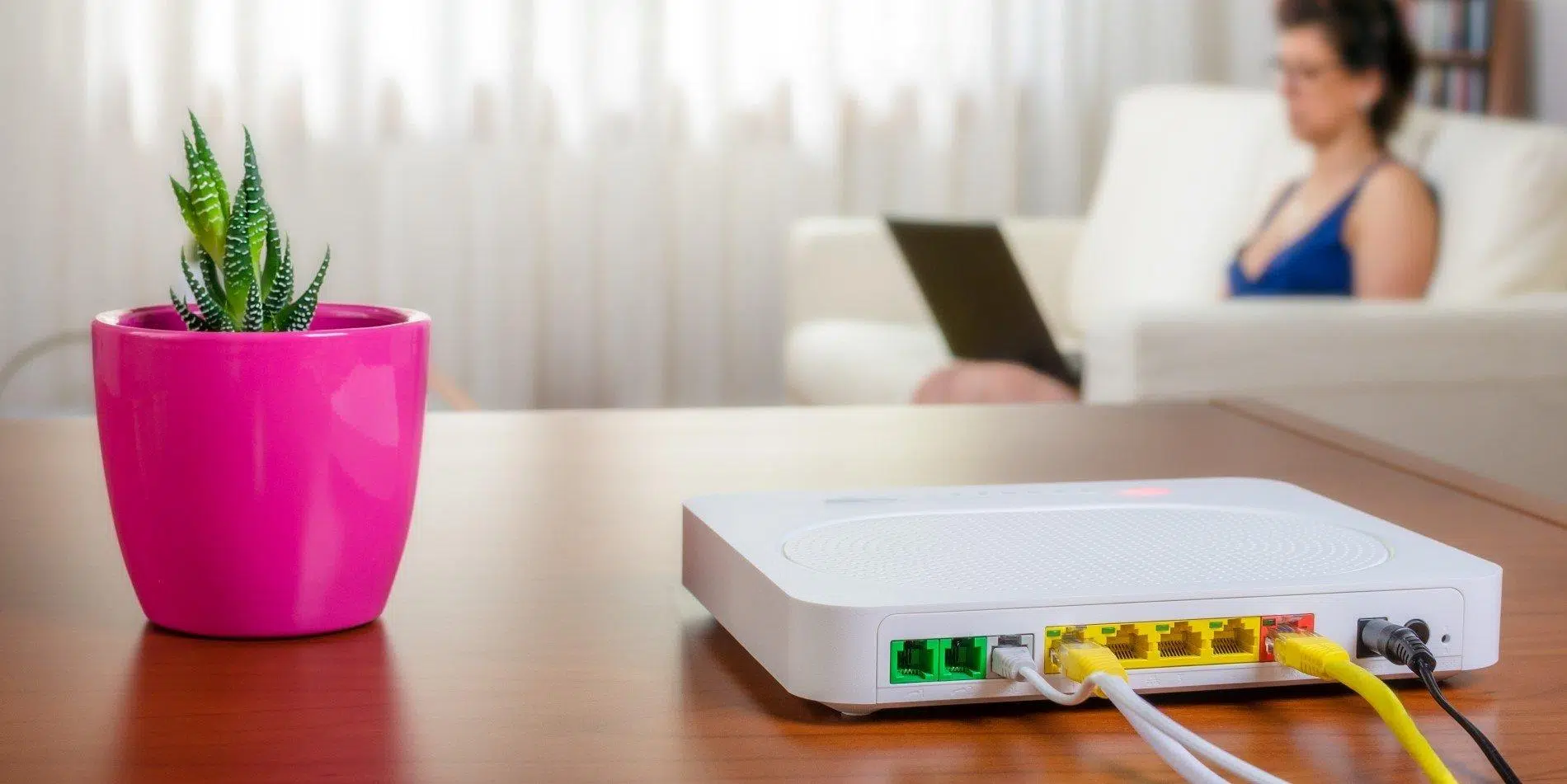
Ako ste ikada mislili da je vaš kućni Wi-Fi "u redu jer radi", ali se nikada niste potrudili provjeriti postavke rutera, imate sigurnosni rizik usred svoje dnevne sobe . Vaš ruter je ulaz na internet za sve vaše uređaje: računare, telefone, pametne televizore, IP kamere, pametne zvučnike... ako taj ulaz nije pravilno zatvoren, bilo ko može ući.
Osim što se komšija tajno povezuje na vašu mrežu, pogrešno konfigurisan ruter može omogućiti presretanje vaše komunikacije, krađu ličnih podataka ili korištenje vaše veze za činjenje krivičnih djela . Dobra vijest je da ne morate biti sistem administrator da biste to učinili mnogo sigurnijim: uz nekoliko dobro osmišljenih podešavanja, možete značajno ojačati svoju kućnu ili mrežu male kancelarije.
Zašto je osiguranje postavki vašeg rutera toliko važno?
Ruter djeluje kao čuvar vrata između vaše privatne mreže i vanjskog svijeta: on odlučuje šta ulazi, šta izlazi i ko se povezuje . Kao što ne biste ostavili otvorena ulazna vrata, nema smisla ostaviti ruter sa svim njegovim "fabričkim" postavkama i bez provjere istih. Gotovo svi uređaji dolaze s generičkim parametrima dizajniranim za brze veze, a ne za maksimalnu sigurnost.
Ne govorimo samo o Wi-Fi mreži. Postavke zaštitnog zida (firewall), bežična enkripcija, DHCP, prevođenje mrežnih adresa (NAT) , otvoreni portovi i još mnogo toga također dolaze do izražaja. Svaka netačna postavka je još jedna pukotina kroz koju napadač može špijunirati ili se infiltrirati.
Nadalje, ruteri su uređaji koji ostaju uključeni gotovo 24 sata dnevno, često godinama, bez ikakvog dodira. To znači da, ako ih ne ažurirate, oni akumuliraju poznate ranjivosti koje sajberkriminalci znaju kako iskoristiti . Baš kao što ažurirate svoj mobilni telefon ili računar, i vaš ruter treba održavanje.
Da stvar bude gora, kompromitovani ruter ne utiče samo na performanse. Može se koristiti kao dio botneta, izvoditi DDoS napade , manipulirati DNS-om kako bi vas preusmjerio na lažne web stranice banaka ili društvenih medija ili omogućiti napade tipa "čovjek u sredini" na vašu komunikaciju.
Ukratko: zaštita vašeg rutera štiti vašu mrežu, vaše uređaje, a u mnogim slučajevima i vaš digitalni identitet i vaš novčanik . Vrijedi odvojiti vrijeme za to.
Rizici pogrešno konfiguriranog rutera
Kada se postavke rutera ostave na fabričke vrijednosti ili se nasumično mijenjaju, problemi daleko prevazilaze sporu vezu. Glavni sajber rizici mogu se grupisati u nekoliko kategorija koje je važno imati na umu.
Jedna od najneposrednijih posljedica je neovlašteni pristup mreži. Uljez koji uspije da se poveže na vašu Wi-Fi mrežu može potrošiti vaš propusni opseg, preopteretiti mrežu i uzrokovati prekide ili značajan pad brzine . Ovo, iako dosadno, gotovo je najmanji od problema.
Krađa informacija koje cirkulišu mrežom je mnogo ozbiljnija. Loše osiguran ruter može nekome olakšati presretanje prometa, prisluškivanje podataka ili praćenje stranica koje posjećujete i usluga koje koristite, pa čak i krađu vjerodajnica i osjetljivih podataka , posebno ako pristupate stranicama bez dovoljne enkripcije ili koristite nesigurne protokole.
Ako napadač uspije kompromitovati ruter, može preuzeti kontrolu nad cijelom lokalnom mrežom, dobivši pristup dijeljenim datotekama, kamerama, mikrofonima ili povezanim uređajima za pohranu podataka . Odatle mogu špijunirati korisnike, geolocirati uređaje, izdvajati fotografije ili dokumente, ili ih čak zaključati pomoću zlonamjernog softvera.
Još jedan zabrinjavajući scenario je ozloglašeno otimanje DNS-a. Napadač mijenja DNS servere konfigurirane na vašem ruteru tako da kada upišete URL za svoje online bankarstvo ili društvenu mrežu, umjesto legitimne stranice, završite na lažnoj kopiji osmišljenoj da ukrade vaše korisničko ime i lozinku . U vašim očima, "sve izgleda normalno", ali u stvarnosti razgovarate sa sajber kriminalcem.
Ne zaboravite na pravni rizik: ako neko koristi vašu konekciju za slanje masovne neželjene pošte, pokretanje DoS/DDoS napada ili preuzimanje ilegalnog sadržaja, IP adresa koja će biti zabilježena je ona vašeg rutera . Dokazivanje da to niste bili vi može biti prava glavobolja.
Konačno, mnoge kampanje zlonamjernog softvera ciljaju ranjive rutere kako bi ih pretvorile u botove. Nakon što se zarazi, vaš računar može smanjiti performanse dok učestvuje u koordiniranim napadima , a sve to bez da primijetite išta očigledno osim nestalne veze.
Prije nego što bilo šta dodirnete: pristupite postavkama i napravite sigurnosnu kopiju
Prije nego što počnete mijenjati postavke, najbolje je da stvari radite na donekle organizovan način. Prvo, sigurno pristupite kontrolnoj ploči rutera i, ako je moguće, sačuvajte kopiju trenutne konfiguracije u slučaju da trebate da se vratite na prethodno stanje.
Idealno bi bilo da, ako ste fizički blizu rutera, povežete računar pomoću Ethernet kabla. Žičana veza izbjegava smetnje i smanjuje rizik od slučajnog povezivanja na javnu ili tuđu Wi-Fi mrežu prilikom podešavanja osjetljivih postavki. Ako nemate drugu mogućnost osim korištenja Wi-Fi mreže, provjerite da li ste na vlastitoj mreži.
U većini slučajeva, svom ruteru možete pristupiti upisivanjem adrese poput 192.168.1.1 ili 192.168.0.1 u web preglednik . Ove informacije se obično nalaze na naljepnici na dnu ili stražnjoj strani uređaja, zajedno sa zadanim korisničkim imenom i lozinkom administratora.
Ako nemate naljepnicu ili priručnik, možete pretražiti internet kako biste pronašli tačan model vašeg rutera (često ga isporučuje vaš internet provajder: Movistar, Orange, Vodafone, Jazztel, itd.) i konsultovati službeni vodič . Na mnogim starijim modelima, zadani pristupni podaci su kombinacije poput admin/admin, admin/1234 ili slično, koje očigledno treba što prije promijeniti.
Kada se nađete u upravljačkoj ploči, pronađite opciju za izvoz ili spremanje trenutne konfiguracije . Ne dozvoljavaju svi ruteri ovo, ali ako vaš dozvoljava, koristite je. Na ovaj način možete vratiti prethodno stanje ako test pođe po zlu ili ako promijenite nešto što vas ostavi bez veze.
Ažuriranje firmvera: prvi korak ka zatvaranju rupa
Proizvođači i pružatelji internetskih usluga redovno objavljuju nove verzije firmvera kako bi dodali funkcije, poboljšali performanse i zakrpili ranjivosti koje bi napadači mogli iskoristiti . Ako godinama koristite isti ruter i nikada ga niste ažurirali, vrlo je vjerovatno da ste ranjivi na dokumentirane greške.
U zavisnosti od modela, proces ažuriranja može biti automatski ili ručni. Mnogi moderni ruteri imaju opciju "provjeri ažuriranja" unutar administratorskog menija ili čak mobilnu aplikaciju za provjeru i pokretanje ažuriranja . Za ostale ćete morati preuzeti datoteku sa službene web stranice i ručno je otpremiti putem kontrolne ploče.
Na ruterima koje obezbjeđuju internet provajderi, ažuriranja se često instaliraju daljinski, obično u ranim jutarnjim satima, što je primjetno jer se uređaj s vremena na vrijeme sam ponovo pokreće . Uprkos tome, dobra je ideja pristupiti kontrolnoj ploči i provjeriti koju verziju firmvera imate instaliranu i da li se podudara s najnovijom verzijom dokumentiranom za vaš model.
Dok ovo radite, provjerite jesu li i vaši uređaji (računar, mobilni telefon, tablet) ažurirani, jer se mnogi problemi s kompatibilnošću ili sigurnošću WiFi mreže smanjuju jednostavnim ažuriranjem i rutera i uređaja koji se na njega povezuju.
WiFi sigurnost: naziv mreže, enkripcija i lozinka
Sljedeće važno područje je sigurnost bežične mreže. To uključuje tri ključna elementa: naziv mreže (SSID), metodu šifriranja i lozinku za Wi-Fi . Zajedno, oni određuju koliko će lako ili teško biti trećoj strani da pokuša infiltrirati mrežu.
Počevši od naziva mreže, dobra je ideja izbjegavati zadane SSID-ove. Mnogi ruteri dolaze s identifikatorima poput MOVISTAR_XXXX, JAZZTEL_1234, Livebox-ABCD itd. To otkriva tragove o modelu i operateru, što napadaču olakšava pronalaženje generičkih akreditivnosti ili iskorištavanje specifičnih ranjivosti . Promijenite SSID u nešto što vas ne identificira niti otkriva marku opreme ili vašu lokaciju.
Što se tiče enkripcije, danas se preporučuje korištenje WPA3-Personal kad god vaš ruter i uređaji to podržavaju . To je najmoderniji i najrobustniji standard. Ako ta opcija nije dostupna, konfigurirajte barem WPA2-Personal (AES). Izbjegavajte WEP, stariji WPA ili mješovite načine poput WPA/WPA2 s TKIP-om po svaku cijenu, jer su nesigurni i, u nekim slučajevima, mogu čak i smanjiti performanse.
Vaša Wi-Fi lozinka treba biti jaka i jedinstvena. Nemojte koristiti svoje ime, ime svog psa ili "Madrid2024". Idealno bi bilo da kreirate dugu lozinku koja sadrži velika i mala slova, brojeve i simbole , bez direktne veze s nazivom vaše mreže ili ličnim podacima. Upravitelj lozinki može znatno olakšati ovaj zadatak.
Ako vam je provajder dao ruter sa nasumičnom lozinkom odštampanom na naljepnici, to je prihvatljivo kao početna tačka, ali je i dalje preporučljivo da je promijenite u onu koju vi kontrolišete i koju nije lako pogoditi sa SSID-a . A ako ikada zaboravite lozinku, uvijek možete resetovati ruter na fabrička podešavanja, znajući da ćete tada morati sve ponovo konfigurisati.
Što se tiče skrivanja vašeg SSID-a, važno je razumjeti jednu stvar: on ne nudi praktično nikakvu stvarnu sigurnost . "Skrivene" mreže nastavljaju emitirati i mogu se otkriti osnovnim alatima za analizu Wi-Fi-ja, a također prisiljavaju vaše uređaje da stalno emitiraju njihovo ime, što može ugroziti vašu privatnost. Bolje je ostaviti ga vidljivim i fokusirati se na snažno šifriranje i robusnu lozinku.
Sigurnosne postavke koje preporučuju proizvođači i Apple
Neki proizvođači, a posebno Apple za svoj ekosistem, objavljuju prilično jasne vodiče o tome koje postavke koristiti kako bi se izbjegla upozorenja o "nesigurnoj mreži" ili "slaboj sigurnosti". Primjena ovih smjernica obično poboljšava i sigurnost i stabilnost veze.
Što se tiče bežične sigurnosti, preporuka je korištenje WPA3-Personal kad god je to moguće ili WPA2/WPA3 prelaznog načina rada ako imate kombinaciju moderne i starije opreme. Ako nijedno nije dostupno, minimalna prihvatljiva opcija je WPA2-Personal sa AES enkripcijom.
Korištenje starijih protokola poput WPA-only, WEP (čak i "dinamičkih" varijanti sa 802.1X) ili bilo koje konfiguracije koja uključuje TKIP u nazivu šifre se strogo ne preporučuje . Ove opcije nisu samo ranjive, već mogu uzrokovati i probleme s performansama i stalna upozorenja na novijim uređajima.
Također se preporučuje da svi opsezi na jednom ruteru (2,4 GHz, 5 GHz i, ako je primjenjivo, 6 GHz) dijele isti SSID u tipičnoj kućnoj mreži. Dodjeljivanje različitih naziva svakom opsegu može uzrokovati da se uređaji ne povežu ispravno ili da se nepravilno prebacuju između njih , što je posebno problematično s mobilnim uređajima.
Još jedan problem koji može pokrenuti upozorenja na iPhoneima, iPadima ili Mac računarima je blokiranje šifriranog DNS-a . Ako vaš ruter ili provajder internet usluga ne dozvoljava DNS preko HTTPS-a ili DNS preko TLS-a, neki sistemi će prikazivati upozorenja. U tim slučajevima, ažuriranje firmvera, pregled preporučenih sigurnosnih postavki i, ako je potrebno, kontaktiranje vašeg provajdera internet usluga ili prelazak na moderniji javni DNS server obično je rješenje.
Što se tiče sistemskih usluga, Apple insistira na tome da se lokacijske usluge omoguće za bežične mreže na njihovim uređajima, jer propisi u svakoj zemlji ograničavaju kanale i snagu prijenosa. Ako potpuno onemogućite lokacijske usluge povezane s Wi-Fi-jem, možete imati problema s prepoznavanjem obližnjih mreža , korištenjem AirDropa ili AirPlaya ili pouzdanim povezivanjem na pristupne tačke.
Administracija rutera: administratorska lozinka, udaljeni pristup i WPS
Jedna od najvažnijih postavki, a koju mnogi ljudi zaboravljaju, jeste administratorska lozinka rutera. To nije lozinka za Wi-Fi, već ona koja se koristi za pristup kontrolnoj ploči. Ostavljanje zadanih vrijednosti praktično je poziv svima da je isprobaju.
Obično, kada se prvi put prijavite, vidjet ćete korisnička imena poput admin, 1234 ili čak prazna. Prva stvar koju trebate učiniti kada se prijavite je da odete u odjeljak "Administracija", "Sigurnost" ili "Napredne postavke" i promijenite administratorsku lozinku u jaku, jedinstvenu . Ako vaš ruter to dozvoljava, promijenite i korisničko ime; nemojte ga ostavljati kao tipično "admin".
Usko povezan s ovim je udaljeni pristup konzoli. Neki modeli vam omogućavaju upravljanje ruterom izvan lokalne mreže, putem interneta. Ovo je zgodno ako upravljate mnogim instalacijama ili vam je potreban pristup s posla, ali za dom je to uglavnom nepotreban rizik.
Ako nemate baš specifičnu potrebu, onemogućite udaljenu administraciju. Na mnogim ruterima, ako želite potpuno blokirati, možete postaviti IP adresu za upravljanje na 0.0.0.0 ili 255.255.255.255 ili jednostavno poništiti odabir polja "udaljena administracija" u sigurnosnom meniju. Što manje pristupnih tačaka izložite internetu, to bolje.
Još jedno osjetljivo pitanje je Wi-Fi Protected Setup (WPS) . Ova funkcija je izumljena kako bi se pojednostavilo povezivanje novih uređaja, bilo pritiskom na fizičko dugme ili unosom 8-cifrenog PIN-a. Problem je što se ovaj PIN može napasti brutalnom silom, što drastično smanjuje sigurnost WPA2 enkripcije.
Kad god je moguće, pristupite WPS meniju vašeg rutera i onemogućite ga. Istina je da će povezivanje novog uređaja trajati malo duže (morat ćete unijeti lozinku), ali rizik aktivnog WPS-a ne nadmašuje navodnu pogodnost . Ako trebate spojiti repetitore ili adaptere za električnu mrežu, to trebate učiniti samo jednom.
Zaštitni zid, NAT, portovi i UPnP: kontrola ulaza i izlaza
Iza "korisničkog" dijela rutera krije se skup mrežnih funkcija koje određuju kako on komunicira s internetom. Najvažnije od njih su zaštitni zid (firewall), prevođenje mrežnih adresa (NAT), upravljanje portovima i usluge poput UPnP-a.
Gotovo svi moderni ruteri uključuju ugrađeni zaštitni zid (firewall) koji može filtrirati dolazni i odlazni promet na osnovu sigurnosnih pravila . Preporučljivo je da ga ostavite omogućenim i da otvarate određene portove samo ako vam je to zaista potrebno za online igranje, kućne servere, IP kamere ili druge specifične usluge.
NAT je funkcija koja prevodi privatne IP adrese na vašoj internoj mreži na javnu IP adresu koju vam je dodijelio vaš internet provajder. Obično samo ruter vrši ovo prevođenje. Ako imate NAT omogućen na više uređaja (na primjer, na modemu, a zatim na dodatnom ruteru) , možete naići na uobičajeni problem "dvostrukog NAT-a" - da biste to izbjegli, pogledajte kako pravilno povezati dva rutera.
Kada govorimo o otvaranju ili zatvaranju portova, mislimo na određivanje koje vrste dolaznih veza dozvoljavate s interneta na vašu mrežu. Vaš ruter ima 65.536 teoretskih portova; prema zadanim postavkama, većina je zatvorena. Trebali biste otvarati samo portove koji su strogo neophodni i zatvarati ih kada više nisu u upotrebi , jer otvoreni, nekorišteni port predstavlja poziv napadačima da ga iskoriste. Ako niste sigurni, slijedite vodič o tome kako sigurno otvoriti portove na vašem ruteru.
UPnP (Universal Plug and Play) je još jedna opasna pogodnost. Omogućava aplikacijama i uređajima na vašoj lokalnoj mreži da automatski otvaraju i zatvaraju portove na vašem ruteru, bez potrebe da išta konfigurišete. Zvuči dobro, ali ako se zlonamjerni softver instalira na vaš računar ili konzolu, može koristiti UPnP za pristup internetu, a da vi to i ne primijetite . Mnogi ljudi radije onemoguće UPnP i ručno upravljaju portovima koji su im potrebni.
Neki ruteri također nude "DMZ host": u suštini, specificiranje interne IP adrese koja je više izložena (manje filtrirana) vanjskom svijetu. Ova funkcija ima smisla samo u vrlo specifičnim i kontroliranim scenarijima. U standardnom kućnom okruženju, mnogo je sigurnije uopće ne koristiti DMZ.
DHCP, DNS i ostale mrežne postavke koje treba pratiti
Pored bežičnog aspekta, postoje mrežne postavke koje vrijedi pregledati kako bi se izbjegli konflikti i smanjila površina za napad. Glavne su DHCP server, DNS konfiguracija i parametri kao što su radio modovi i širina kanala.
DHCP server rutera je odgovoran za dodjeljivanje internih IP adresa svakom povezanom uređaju. Obično postoji samo jedan DHCP server na mreži. Ako slučajno omogućite DHCP na drugom uređaju (na primjer, drugi ruter u pogrešnom režimu) , možete iskusiti konflikte IP adresa, što rezultira time da uređaji neće moći pretraživati internet ili da resursi postanu nedostupni.
Vrijeme zakupa DHCP-a pokazuje koliko dugo je IP adresa rezervirana za određeni uređaj. Ako imate mnogo uređaja koji se povezuju i isključuju, možda biste trebali smanjiti ovo vrijeme kako bi se adrese brže reciklirale . U tipičnom domu, zadane vrijednosti su obično dovoljne.
Što se tiče DNS-a, vaš ruter obično koristi servere vašeg internet provajdera i distribuira ih vašim uređajima. Možete promijeniti DNS postavke na vašem ruteru ako želite koristiti brže javne DNS servere ili one koji bolje podržavaju šifrirane upite. Međutim, imajte na umu: ako konfigurirate DNS server koji ne podržava šifrirani DNS, a vaši uređaji se oslanjaju na ovu funkciju, možete dobiti upozorenja o privatnosti.
Što se tiče Wi-Fi radio modova (802.11n, ac, ax, itd.) i opsega (2,4 GHz, 5 GHz, 6 GHz), općenito je dobra ideja ostaviti sve kompatibilne modove omogućene , tako da svaki uređaj koristi najnoviji koji podržava. Međutim, na opsegu od 2,4 GHz preporučuje se postavljanje širine kanala na 20 MHz kako bi se smanjile smetnje s Bluetoothom i drugim obližnjim mrežama.
Na opsezima od 5 GHz i 6 GHz možete dozvoliti veći propusni opseg i automatski odabir kanala kako biste bolje iskoristili kapacitet podataka. Ako vaš ruter ne podnosi dobro automatski odabir kanala, možete ručno testirati različite kanale i odabrati onaj s najmanje smetnji i najvećom stabilnošću , posebno ako živite u zgradi s mnogo obližnjih mreža.
Filtriranje MAC adresa, izolacija klijenata i stavljanje na bijelu/crnu listu
Mnogi ruteri uključuju dodatne funkcije kontrole pristupa, kao što su filtriranje MAC adresa, izolacija Wi-Fi klijenata i stavljanje na bijelu/crnu listu. Iako ove funkcije imaju svoje namjene, važno je razumjeti njihova ograničenja kako biste izbjegli preveliko oslanjanje na njih.
MAC adresa je jedinstveni identifikator za mrežnu karticu svakog uređaja. Filtriranje MAC adresa vam omogućava da kažete: "Ovi uređaji se mogu povezati, ovi ne mogu." Na papiru, ovo zvuči kao potpuna kontrola, ali stvarnost je da svaki umjereno vješt napadač može lažirati autoriziranu MAC adresu , tako da ovaj mehanizam ne bi trebao biti korišten kao jedina sigurnosna barijera.
Bijele liste (koje dozvoljavaju pristup samo određenim uređajima) i crne liste (blokiranje određenih) mogu poslužiti kao dodatni sloj za uklanjanje neželjenih uređaja koje ste otkrili na mreži ili za ograničavanje povezivanja u okruženjima gdje kontrolirate sav hardver. Ali uvijek u kombinaciji s dobrom enkripcijom i jakim lozinkama.
Izolacija WiFi klijenta (ponekad nazvana "izolacija pristupne tačke" ili "izolacija klijenta") sprečava uređaje povezane na istu bežičnu mrežu da vide jedni druge. Ovo je posebno korisno u mrežama za goste ili javnim prostorima , gdje ne želite da laptop jednog klijenta može skenirati mobilni telefon drugog klijenta.
Omogućavanje ove izolacije na mreži za goste vašeg doma smanjuje rizik da posjetilac sa zaraženim laptopom napadne vaše druge uređaje. Međutim, možda ne biste željeli da je omogućite na svojoj glavnoj mreži ako se oslanjate na dijeljenje datoteka, korištenje mrežnih štampača ili strimovanje sadržaja na pametne televizore.
Ukratko, ove funkcije su korisni alati unutar globalne strategije: one ne zamjenjuju modernu enkripciju ili jake lozinke , ali pomažu u preciznom podešavanju ko se povezuje i kako uređaji mogu međusobno komunicirati.
Gostinska mreža, kontrola pristupa i odgovorno korištenje
Jedna od najboljih praksi za održavanje čistoće i organizacije vaše mreže je odvajanje prometa s glavnih uređaja od prometa gostiju, manje pouzdanih uređaja ili pametnih kućnih uređaja. Za to služe gostujuće Wi-Fi mreže , a gotovo svi moderni ruteri vam omogućavaju da ih kreirate.
Ideja je jednostavna: u meniju vašeg rutera omogućavate drugu bežičnu mrežu s vlastitim imenom i lozinkom i određujete hoće li imati pristup drugim uređajima na vašoj internoj mreži ili samo internetu. Idealno bi bilo da gosti mogu pristupiti samo mreži, a ne da vide vaše računare, NAS uređaje ili štampače.
Ova mreža za goste je savršena za situacije kada ljudi dolaze u vašu kuću, za djecu ili tinejdžere koji ne prate šta preuzimaju, te za "jeftine" IoT uređaje koji ne ulijevaju mnogo povjerenja, poput pametnih sijalica, Wi-Fi utikača ili kamera manje poznatih marki . Ako je bilo koji od njih kompromitovan, potencijalna šteta je prilično ograničena.
Neki ruteri vam također omogućavaju ograničavanje propusnosti ili filtriranje određenog sadržaja na gostujućoj mreži. Na taj način možete spriječiti nekoga da preoptereti vezu prekomjernim preuzimanjem ili blokiranjem web stranica neprikladnih za djecu. Konfiguriranje ovih ograničenja obično se nalazi u postavkama roditeljske kontrole ili QoS-a.
Još jedna dobra navika je povremeno mijenjanje lozinke za Wi-Fi (ili gostujuću mrežu) , posebno ako ste je podijelili s mnogo ljudi. Ne morate biti opsesivni, ali redovna promjena smanjuje rizik od curenja stare lozinke ili zapisivanja na nesigurnom mjestu.
Konačno, zapamtite da vaš ruter nije neuništiv ili nepogrešiv. Ako ga nećete koristiti nekoliko dana (duga putovanja, odmori itd.), njegovo isključivanje potpuno eliminira površinu za napad i štedi energiju. To je ultimativna sigurnosna mjera: ono što je isključeno ne može se hakirati.
Praćenje, održavanje i navike kibernetičke sigurnosti
Važno je jednom ispravno podesiti ruter, ali sigurnost nije statična. Vremenom se pojavljuju nove ranjivosti, dodajete uređaje, vaše navike se mijenjaju... zato je dobra ideja periodično pregledavati određene aspekte i usvojiti dobre navike korištenja.
Periodično (na primjer, jednom mjesečno) pristupite kontrolnoj ploči rutera i pregledajte listu povezanih uređaja, i žičnih i Wi-Fi. Ako vidite imena ili MAC adrese koje ne prepoznajete, moguće je da imate uljeze na svojoj mreži . U tom slučaju, odmah promijenite lozinku za Wi-Fi, razmislite o omogućavanju filtriranja MAC adresa i pregledajte ostale sigurnosne postavke.
Postoje aplikacije i alati za skeniranje mreže koji vam mogu pomoći u kreiranju inventara vaših uređaja, otkrivanju otvorenih portova i upozoravanju na potencijalne ranjivosti . Mnogi moderni ruteri čak uključuju funkcije "sigurnosnog skeniranja" koje provjeravaju njihovu vlastitu konfiguraciju i konfiguraciju povezanih uređaja.
Ne zaboravite da čak i ako je vaš ruter siguran, zastarjeli ili zaraženi uređaj je jednako opasna ulazna tačka. Redovno ažurirajte sve svoje operativne sisteme, pretraživače i aplikacije i koristite pouzdana sigurnosna rješenja na svojim računarima i mobilnim uređajima.
Ako ste posebno zabrinuti zbog privatnosti tokom pregledavanja interneta, možda bi bilo vrijedno razmotriti instaliranje VPN-a direktno na vaš ruter . Na taj način, sav promet koji napušta vašu mrežu prolazi kroz šifrirani tunel do VPN provajdera . Međutim, potrebno ga je ispravno konfigurirati i trebali biste biti svjesni da to može utjecati na performanse.
U konačnici, ključ je kombinovanje dobrog početnog podešavanja sa minimalnim praćenjem i ažuriranjima. Ne morate biti stručnjak da biste održali vrlo pristojan nivo sigurnosti ako odvojite malo vremena da shvatite osnove i ne ostavljate svoj ruter bez nadzora godinama.
Odvajanje vremena za pregled firmvera, podešavanje WiFi enkripcije, promjenu zadanih lozinki, onemogućavanje nepotrebnog pristupa poput WPS-a ili udaljene administracije i korištenje funkcija poput gostujućih mreža ili ugrađenog zaštitnog zida pretvara običan ruter u mnogo pouzdanijeg čuvara vaše veze, vaših uređaja i vaših ličnih podataka.

Indeks
- 1 Zašto je osiguranje postavki vašeg rutera toliko važno?
- 2 Rizici pogrešno konfiguriranog rutera
- 3 Prije nego što bilo šta dodirnete: pristupite postavkama i napravite sigurnosnu kopiju
- 4 Ažuriranje firmvera: prvi korak ka zatvaranju rupa
- 5 WiFi sigurnost: naziv mreže, enkripcija i lozinka
- 6 Sigurnosne postavke koje preporučuju proizvođači i Apple
- 7 Administracija rutera: administratorska lozinka, udaljeni pristup i WPS
- 8 Zaštitni zid, NAT, portovi i UPnP: kontrola ulaza i izlaza
- 9 DHCP, DNS i ostale mrežne postavke koje treba pratiti
- 10 Filtriranje MAC adresa, izolacija klijenata i stavljanje na bijelu/crnu listu
- 11 Gostinska mreža, kontrola pristupa i odgovorno korištenje
- 12 Praćenje, održavanje i navike kibernetičke sigurnosti